


När en dator blir klienthanterad installeras några grundläggande saker som gör att den kan hanteras rätt och hållas säker. Datorn får:
Så skiljer sig klienthantering åt på Windows- och Macdatorer
På Windowsdatorer sker mycket av hanteringen automatiskt i bakgrunden via Windows inbyggda funktioner. Fler inställningar kan styras centralt (startmeny, appar, Windows Update, brandvägg osv.) eftersom Windows är djupt integrerat med klienthanteringssystemet Intune.
På Macdatorer behöver användaren godkänna installationen av en hanteringsprofil manuellt. klienthanteringssystemet Intune kan styra mycket, men inte riktigt lika djupgående som med Windows.
Microsoft Defender – därför har vi det
Apple och Windows har redan ett grundskydd, men Microsoft Defender tillför ett starkare, mer heltäckande skydd som är viktigt i en organisation. Det här tillför Microsoft Defender på både Mac- och Windowsdatorer:

Om din dator hamnar i ett läge där den frågar efter återställningsnyckeln för BitLocker-återställning visar vi i denna manual hur du själv kan hitta och använda denna nyckeln.

OBS! Denna instruktion är anpassad för datorer som hanteras i klienthanteringssystemet Intune.
Starta programmet Företagsportalen
Kör programmet Intune Cleaup
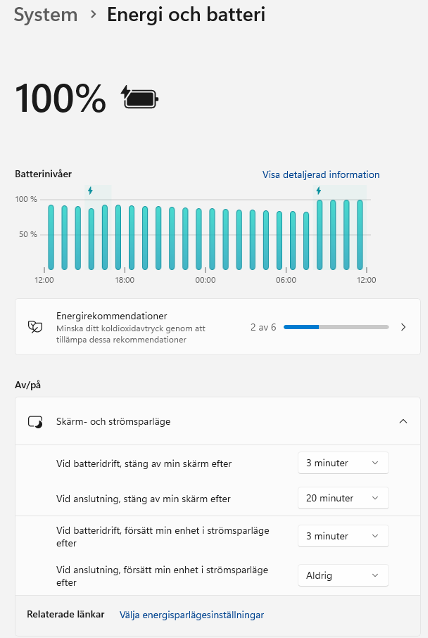
Gå sedan till Start -> Inställningar -> Energi och batteri -> Skärm- och strömsparläge
Ställ in enligt följande eller vad som passar.
Denna manual beskriver stegen du behöver gå igenom för att knyta en ny personlig dator som tidigare inte varit Intunad till Umeå Universitets klienthantering.
Här följer en guide om hur man synkroniserar företagsportalen för att de senaste programmen ska synas.
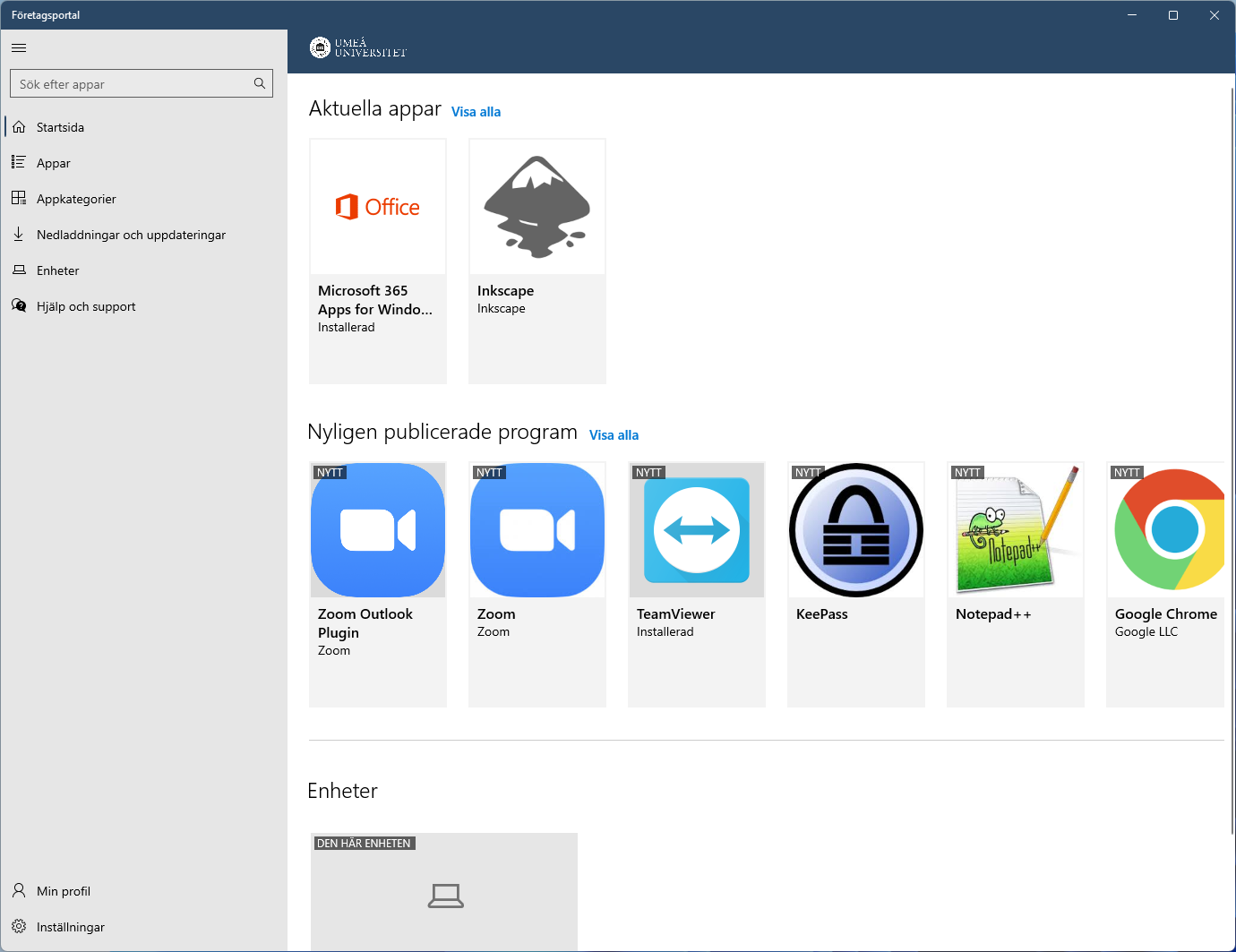
1. Öppna företagsportalen, som öppnas antingen genom att söka efter den i sökrutan eller genom att gå på Start, Alla appar.
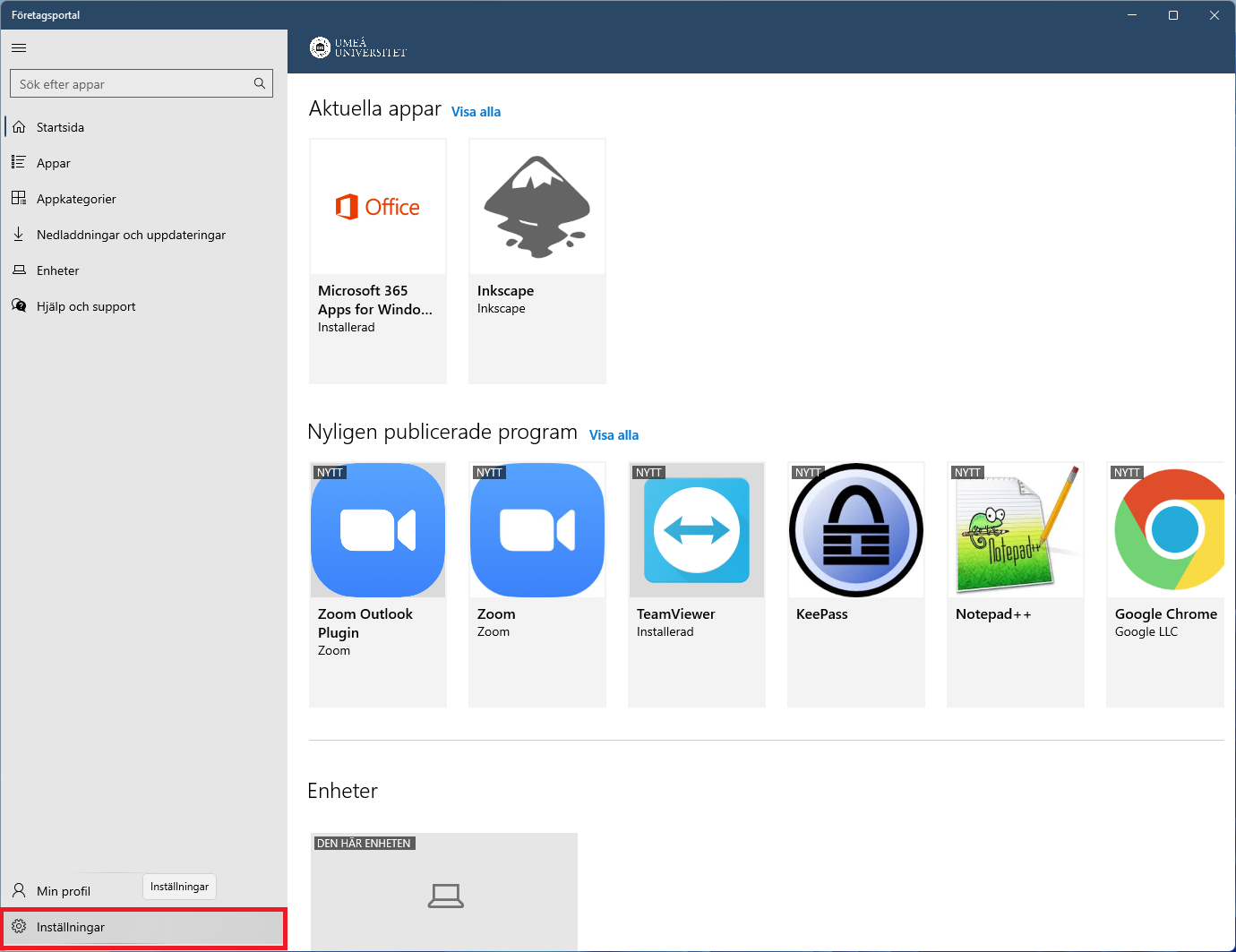
2. Klicka på Inställningar nere i vänstra hörnet.
3. Klicka på Synkronisering knappen för att starta synkroniseringen.
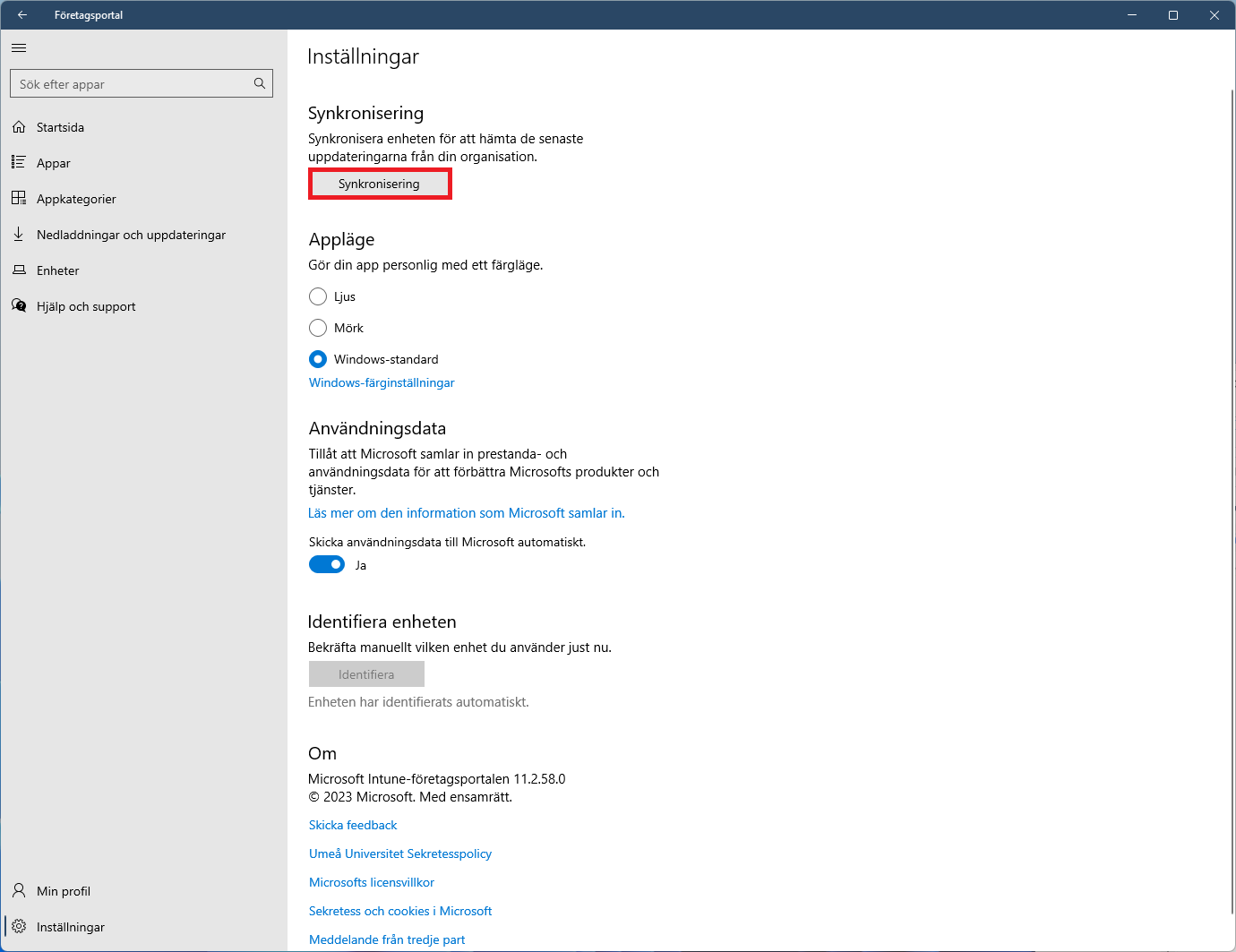
4. Synkronisering pågår vilket kan ta en stund.
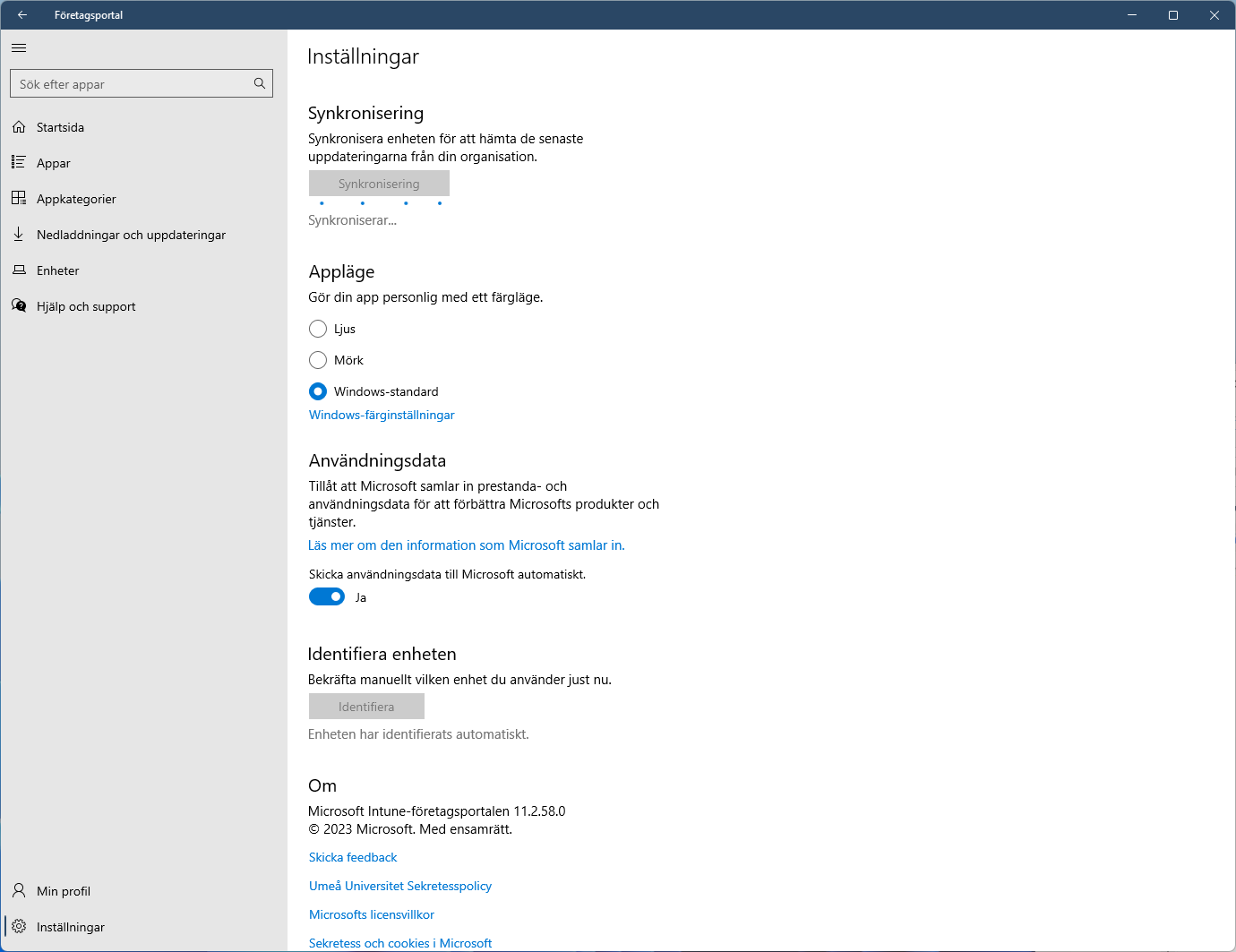
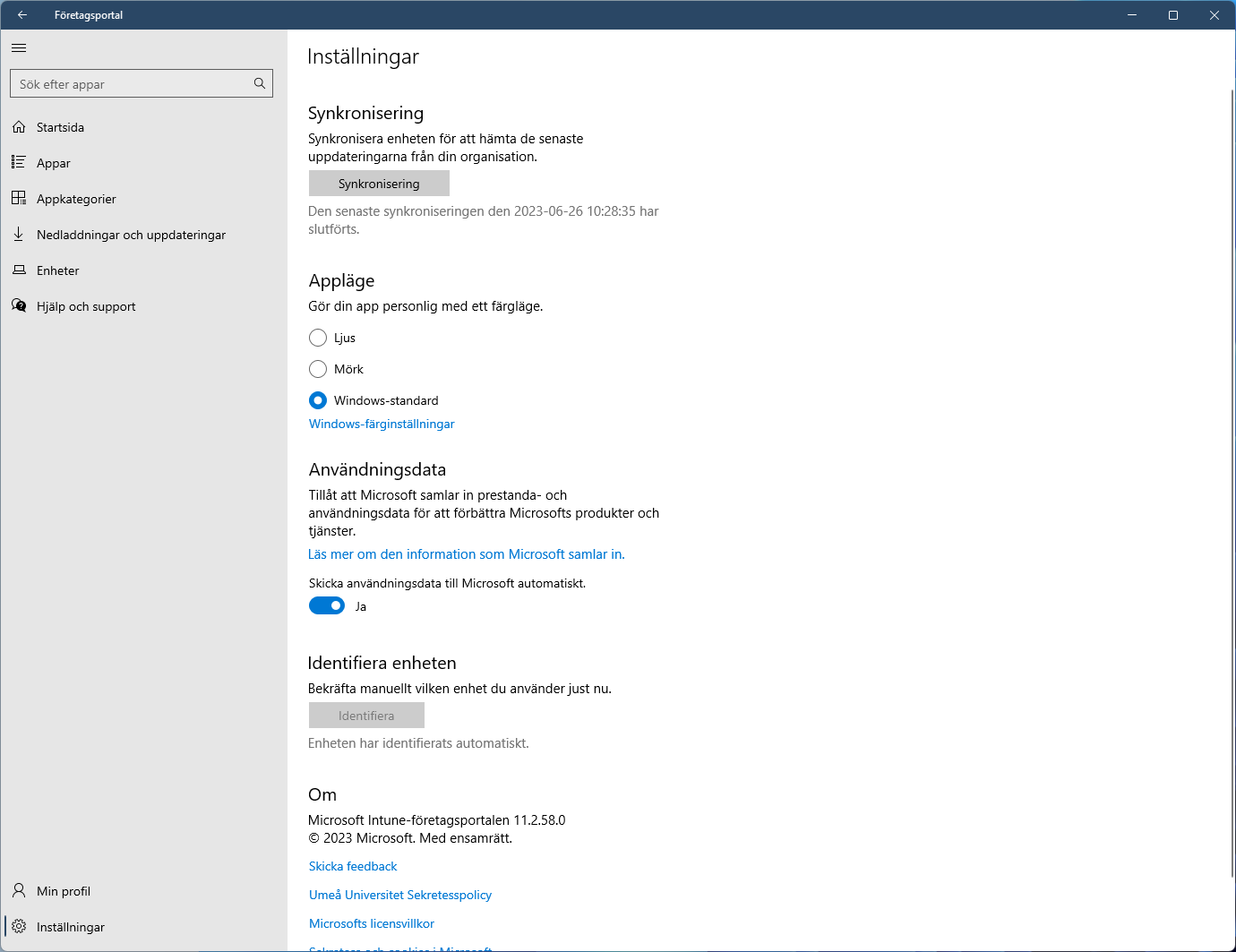
5. Nu är synkroniseringen genomförd.

Installera program och appar i företagsportalen vilket ersätter Software Center för datorer installerade via Intune.
Här följer en guide om hur man installerar program från företagsportalen.
1. Öppna företagsportalen, antingen genom att söka efter den i sökrutan eller genom att gå på Start genom Windowsikonen, Alla appar och hitta den i listan.
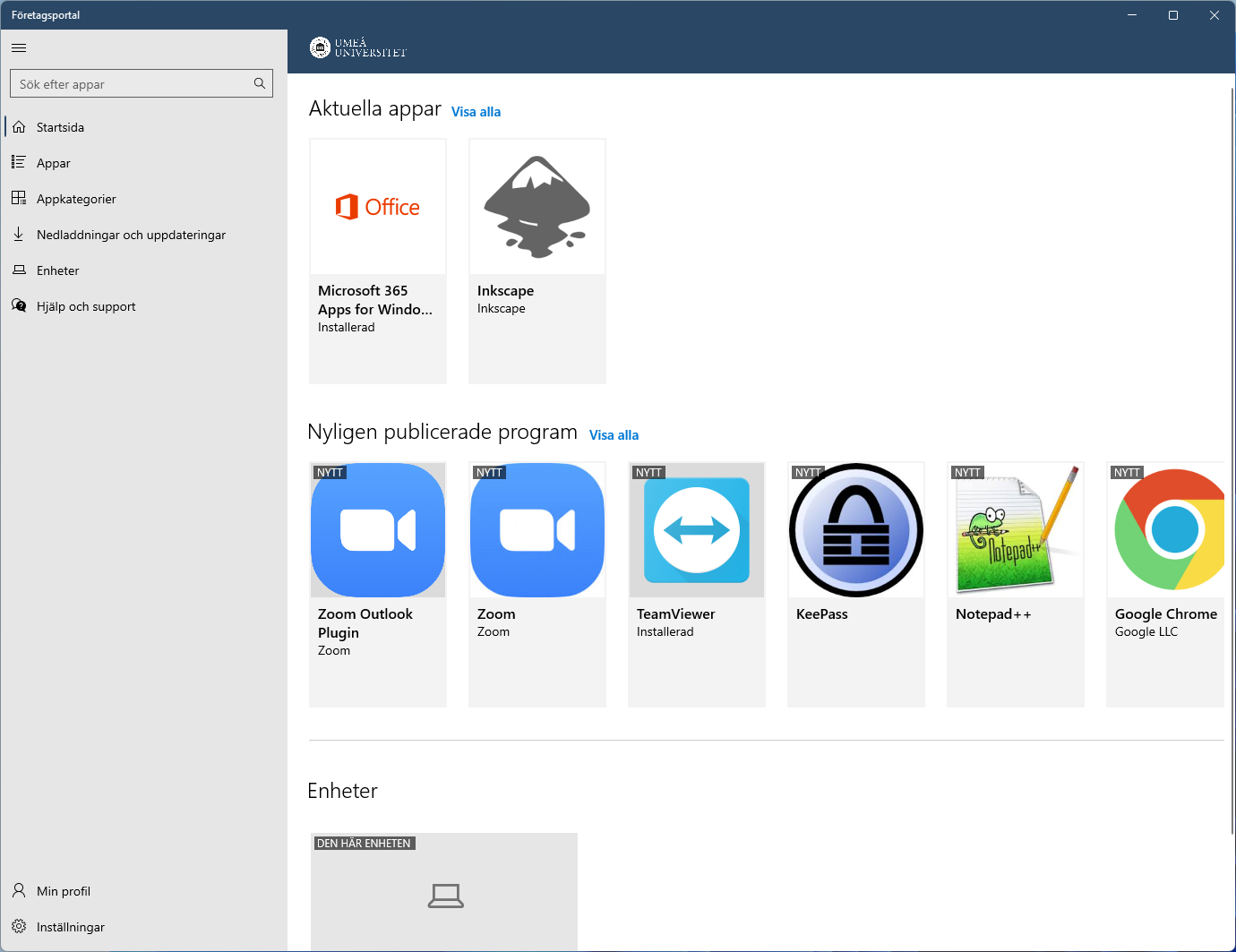
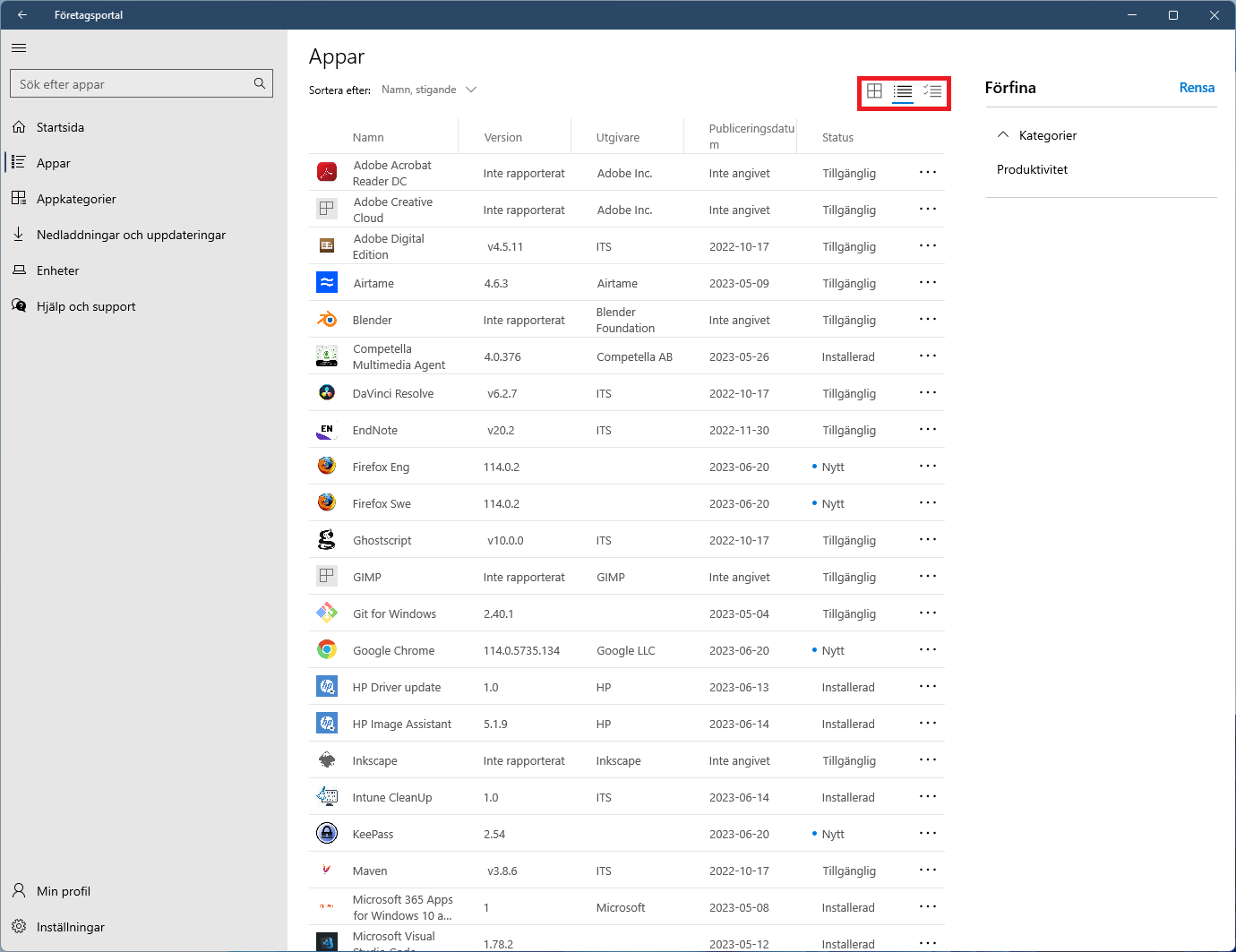
2. Klicka på Appar, här finns alla tillgängliga program. Det går även att visa programmen i en lista.
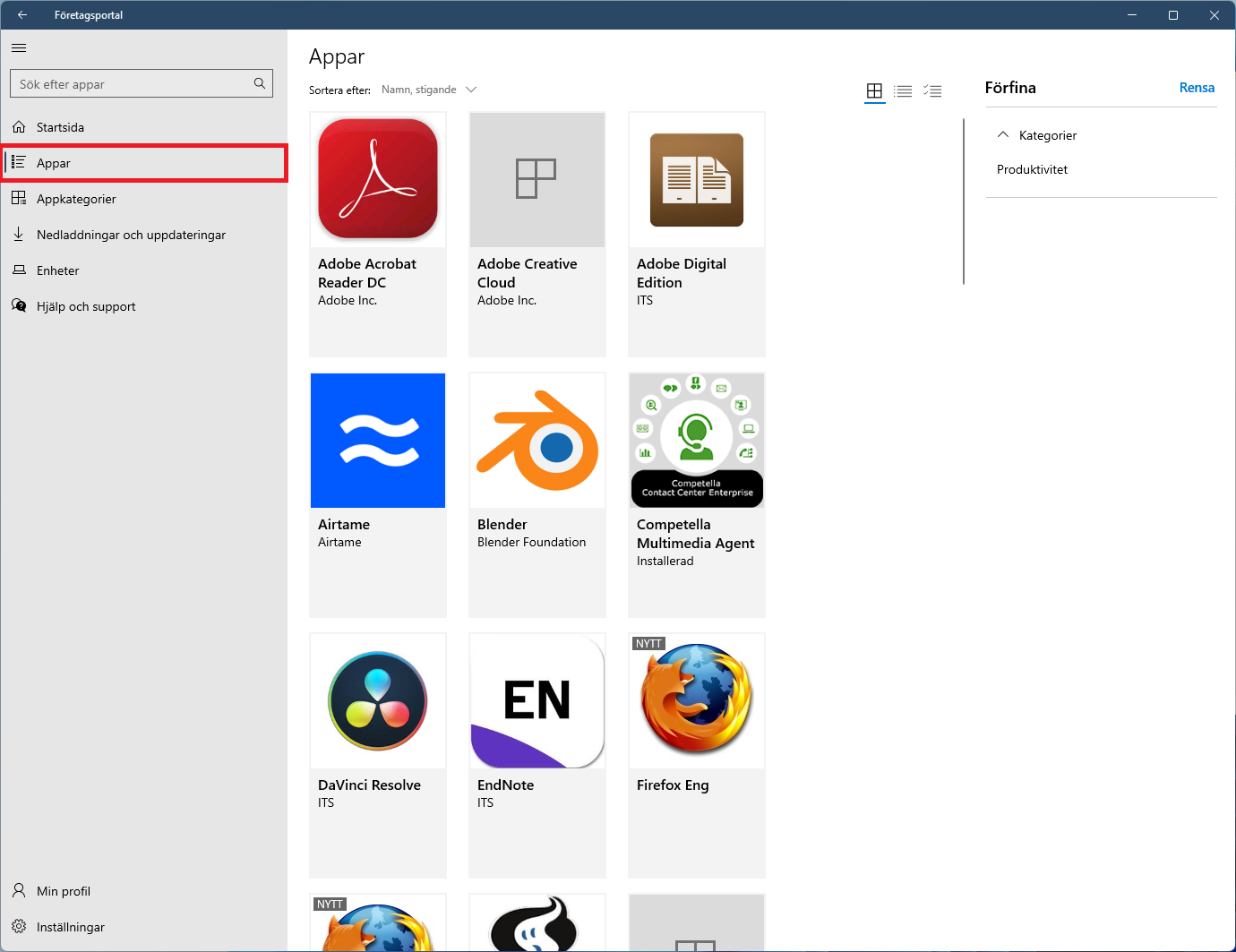
3. Alternativet att visa programmen i en lista genom att klicka på de små ikonerna uppe till höger.
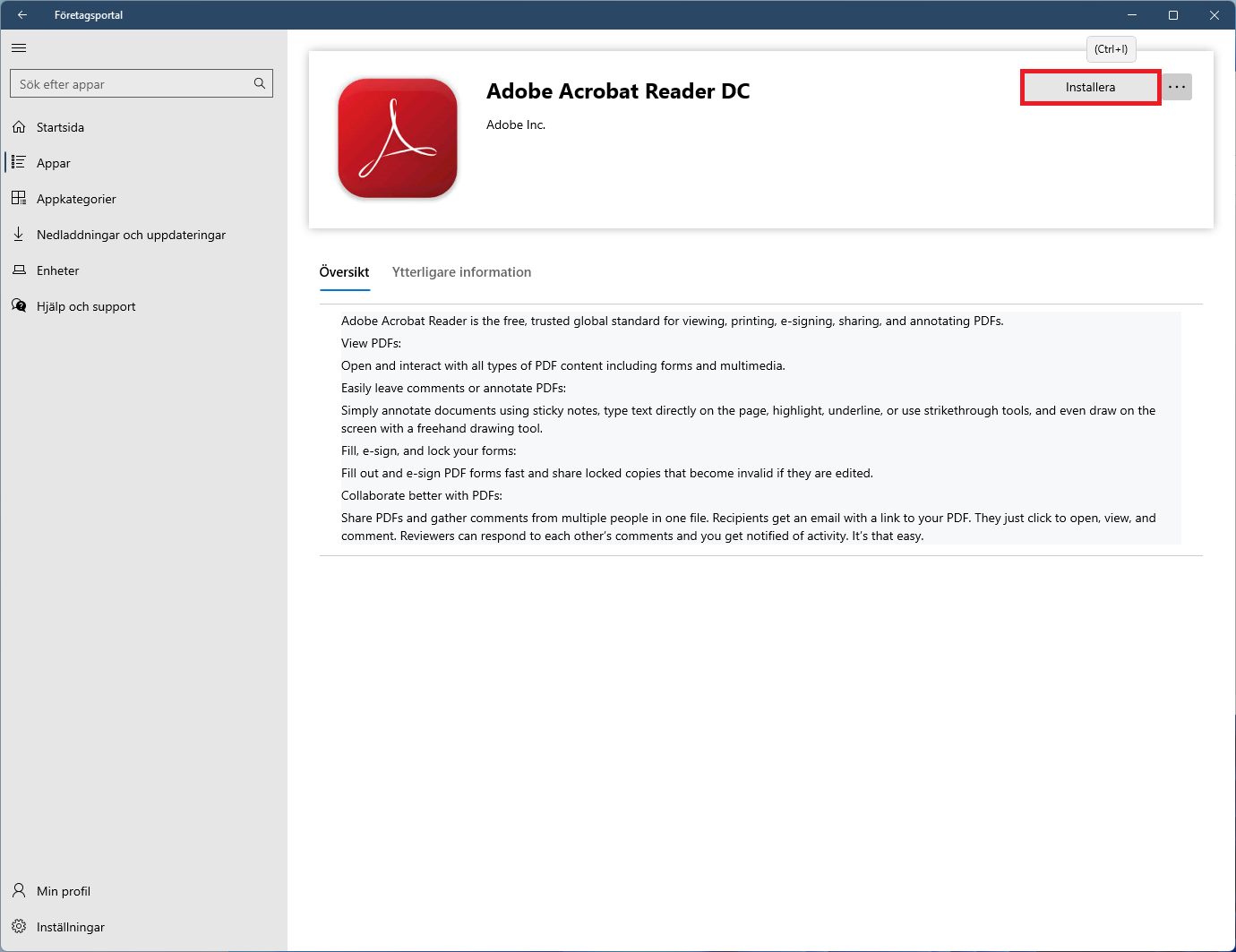
4. Välj det program du vill installera genom att klicka på det och tryck installera.
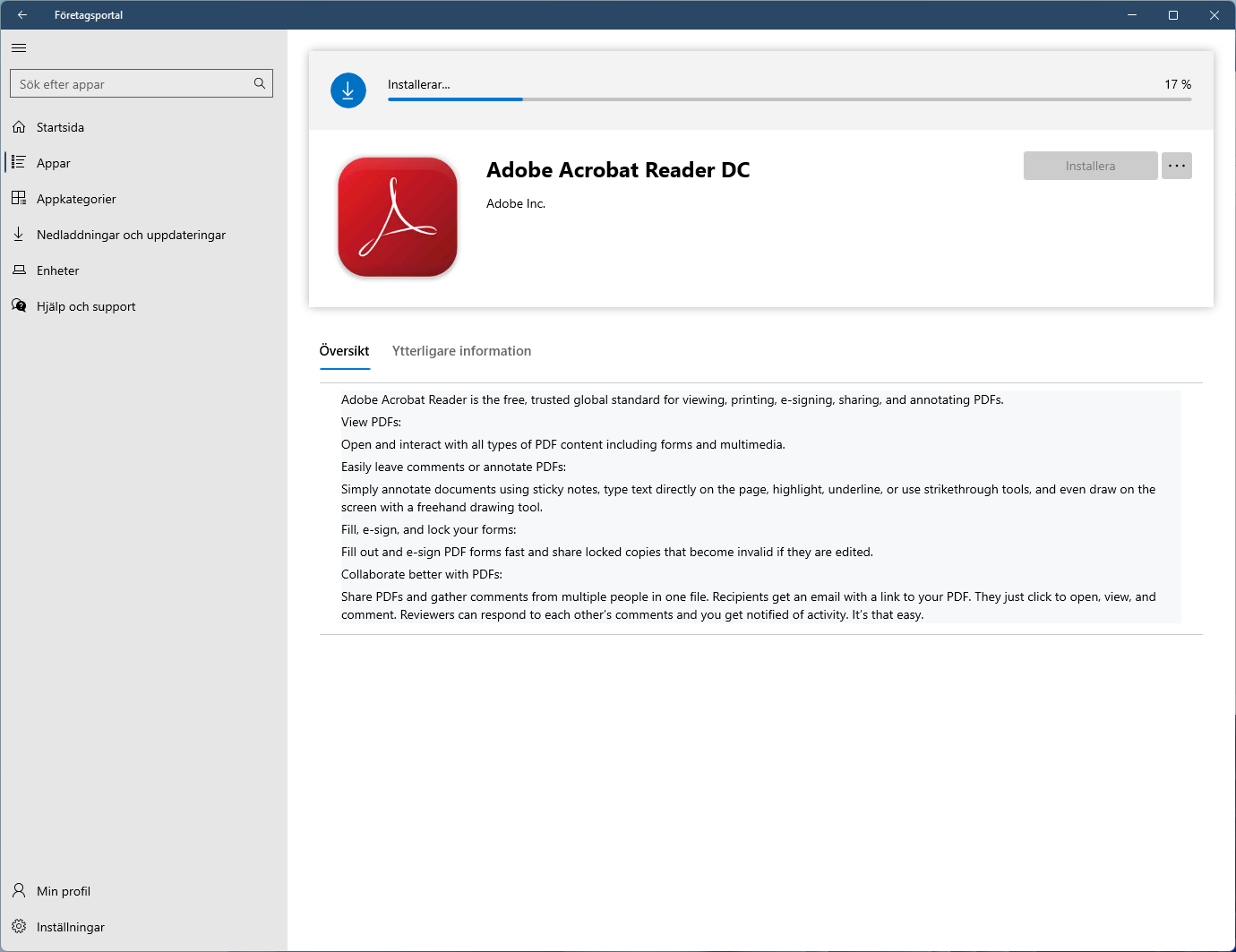
6. Installationen påbörjas.
7. Slutförd installation.
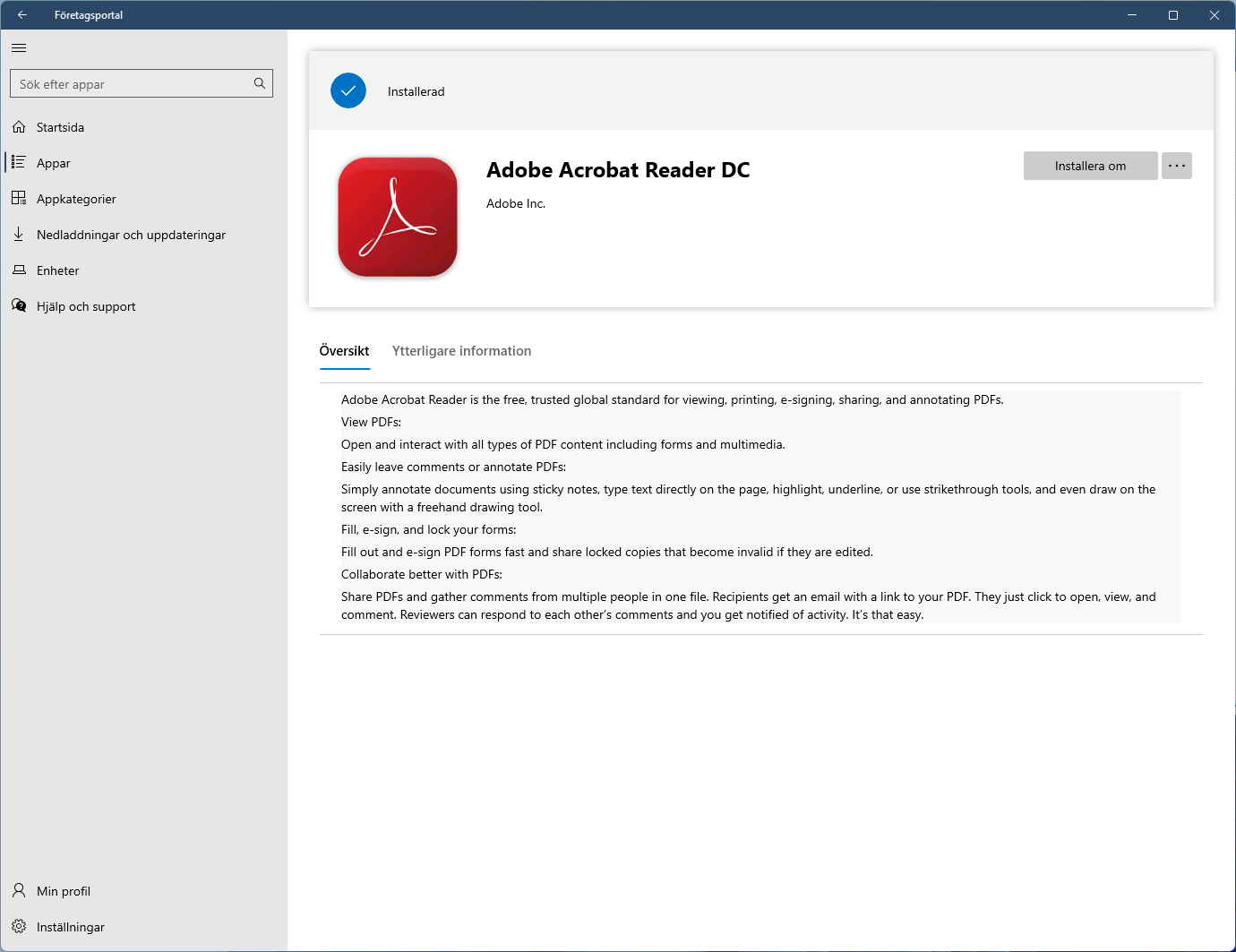
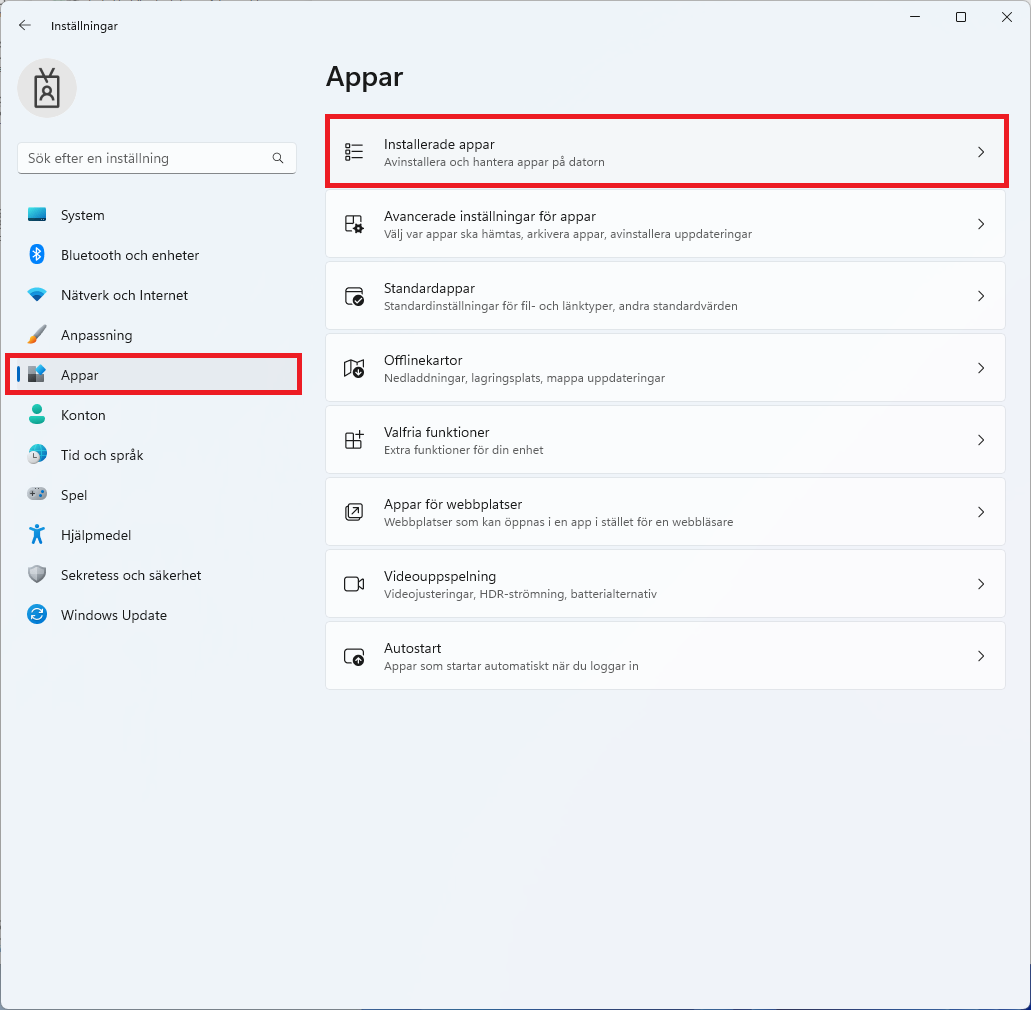
1. Gå till Start genom att klicka på Windowsikonen och öppna Inställningar.
2. I den vänstra menyn gå till Appar och sedan Installerade appar.
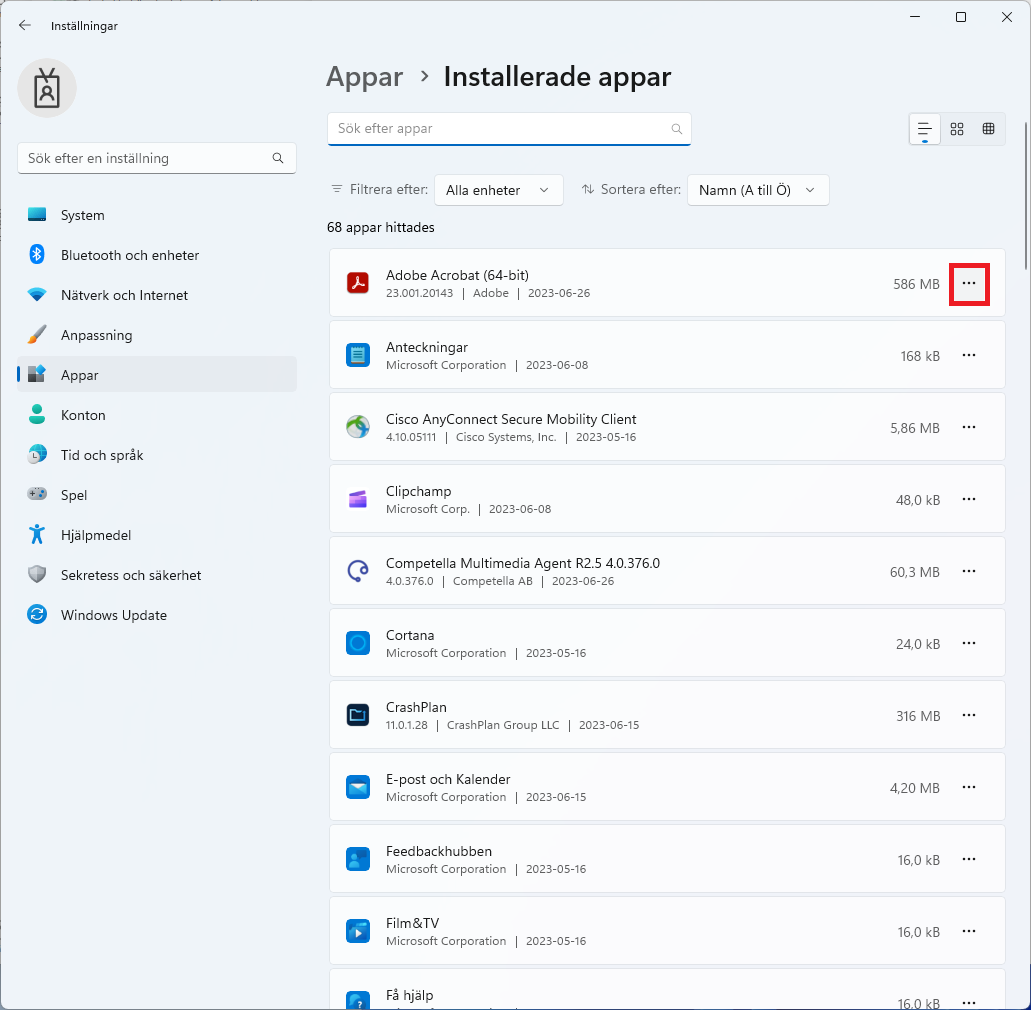
3. Tryck på de tre prickarna till höger om det program du vill avsinstallera och välj Avinstallera.
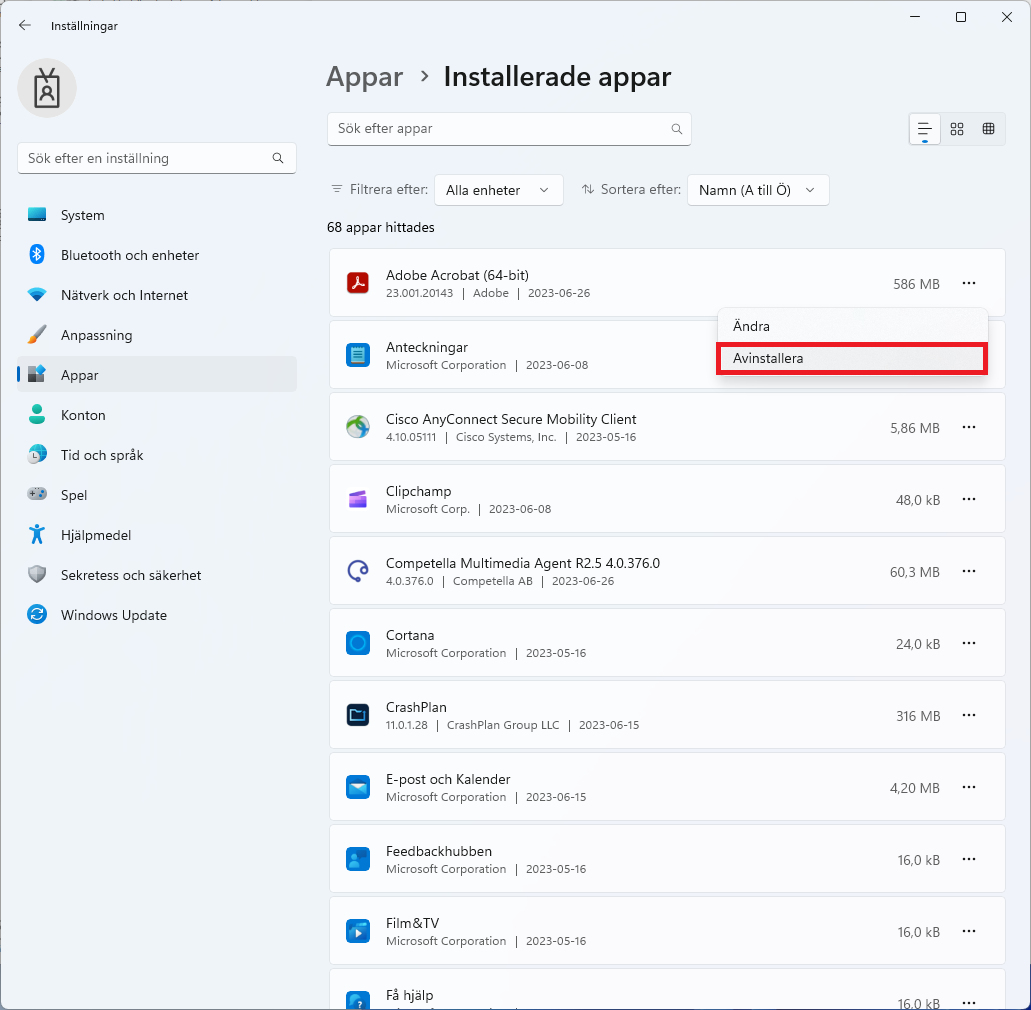
4. Tryck på Avinstallera.
5. Bekräfta genom att trycka på Avinstallera igen.
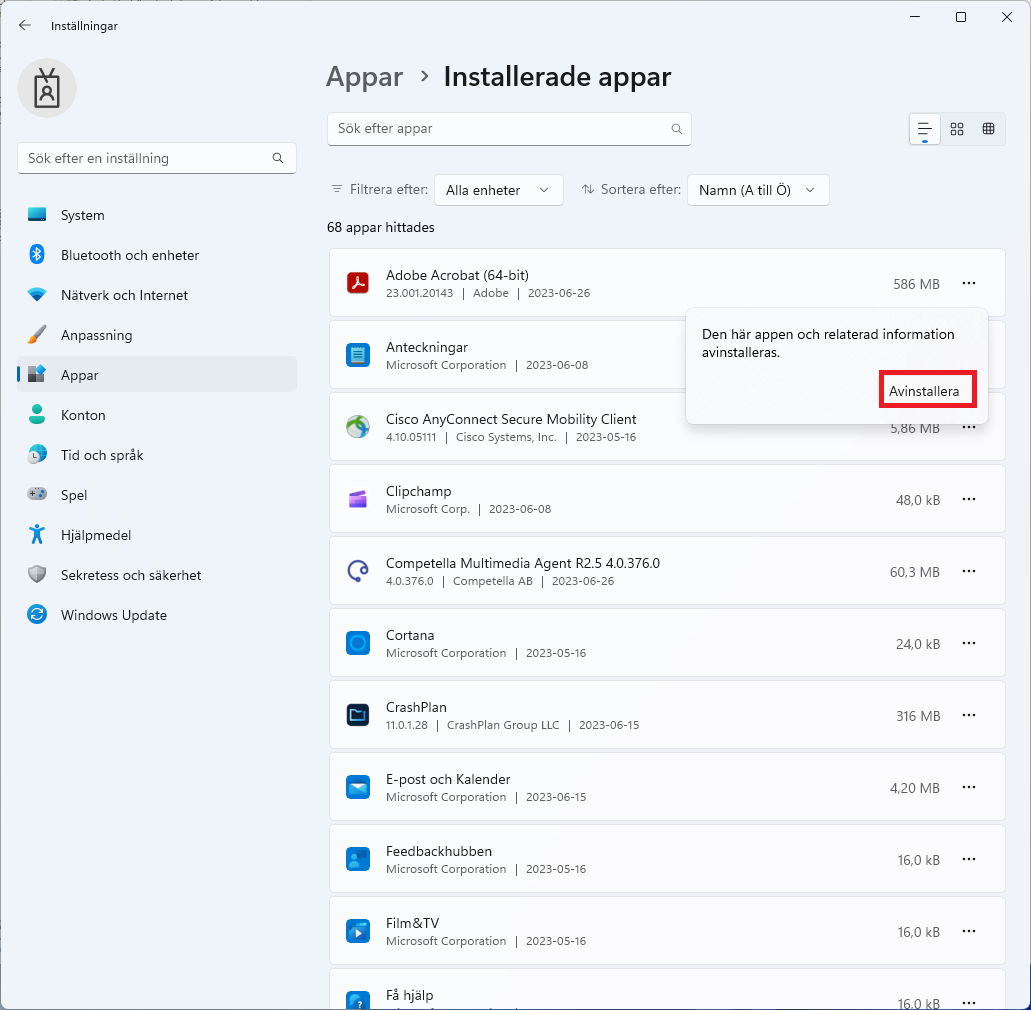
6. Det kan komma upp en ruta med frågan: Tillåter du att den här appen får göra ändringar på enheten? Välj ja. Sedan startar avinstallationen och när det är klar försvinner den från listan.