Manual

Manual
  • English
  • Menu Menu

Installera eduroam på Windows

2024-08-08/i eduroam, Svenska, Trådlöst nätverk, Windows

Manual som hjälper dig att ansluta till eduroam på Windows.

Läs mer
https://manual.umu.se/wp-content/uploads/2018/02/manual-loggo.png 0 0 Erik Öhman https://manual.umu.se/wp-content/uploads/2018/02/manual-loggo.png Erik Öhman2024-08-08 10:45:412026-06-17 11:41:45Installera eduroam på Windows

Ta en skärmbild (skärmdump)

2024-08-06/i Anställd, Mac, Student, Svenska, Windows

Denna manual beskriver hur du tar skärmbilder på Windows och macOS.

Läs mer
https://manual.umu.se/wp-content/uploads/2018/02/manual-loggo.png 0 0 Erik Öhman https://manual.umu.se/wp-content/uploads/2018/02/manual-loggo.png Erik Öhman2024-08-06 12:55:292026-01-20 09:18:53Ta en skärmbild (skärmdump)

BitLocker-återställning

2024-04-24/i Anställd, Windows

Om din dator hamnar i ett läge där den frågar efter återställningsnyckeln för BitLocker-återställning visar vi i denna manual hur du själv kan hitta och använda denna nyckeln.

Läs mer
https://manual.umu.se/wp-content/uploads/2018/02/manual-loggo.png 0 0 Erik Öhman https://manual.umu.se/wp-content/uploads/2018/02/manual-loggo.png Erik Öhman2024-04-24 11:58:362026-06-17 12:21:48BitLocker-återställning

Ställa in energisparfunktionen i Windows

2023-11-22/i Anställd, Intune, Klienthantering, Windows

OBS! Denna instruktion är anpassad för datorer som hanteras i klienthanteringssystemet Intune.


Starta programmet Företagsportalen

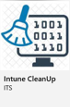
Kör programmet Intune Cleaup

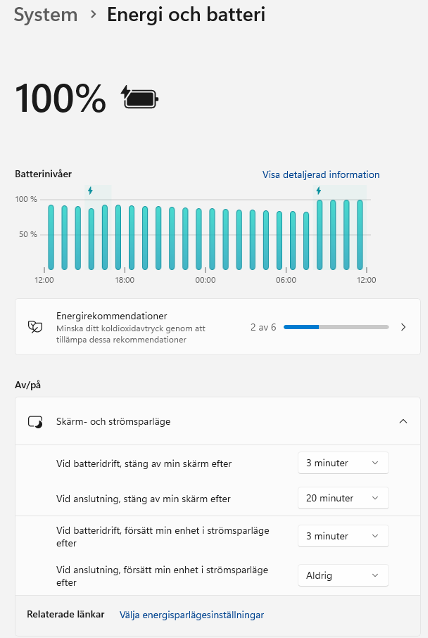
Gå sedan till Start -> Inställningar  ->  Energi och batteri  ->  Skärm- och strömsparläge
Ställ in enligt följande eller vad som passar.
https://manual.umu.se/wp-content/uploads/2018/02/manual-loggo.png 0 0 Jonas Sundström https://manual.umu.se/wp-content/uploads/2018/02/manual-loggo.png Jonas Sundström2023-11-22 08:34:092026-06-23 12:50:18Ställa in energisparfunktionen i Windows

Ändra skärm- och strömsparläge i Windows 11

2023-07-10/i Anställd, Windows

Hur du ändrar skärm och strömsparläge i Windows 11.

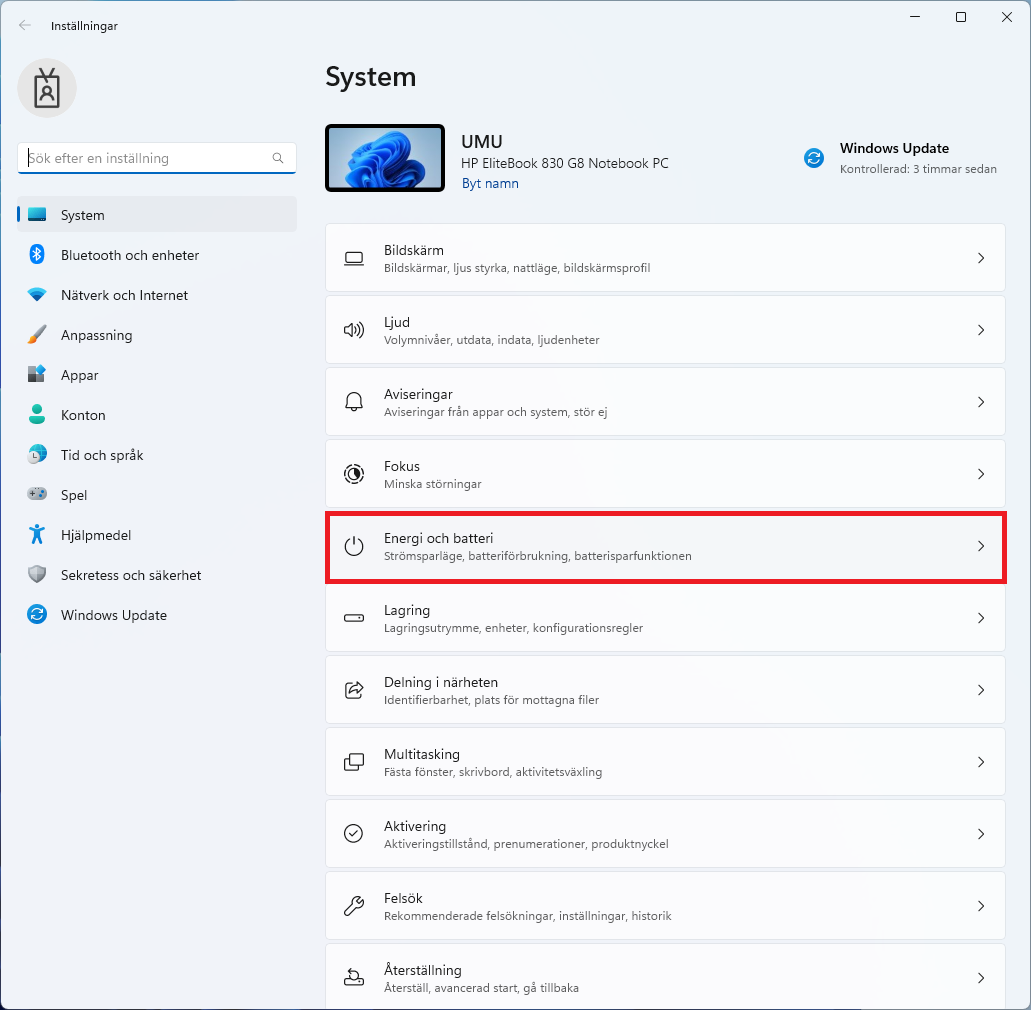
1. Öppna inställningar via Start och Inställningar eller genom att söka på inställningar i sökrutan.

2. Klicka på energi och batteri.
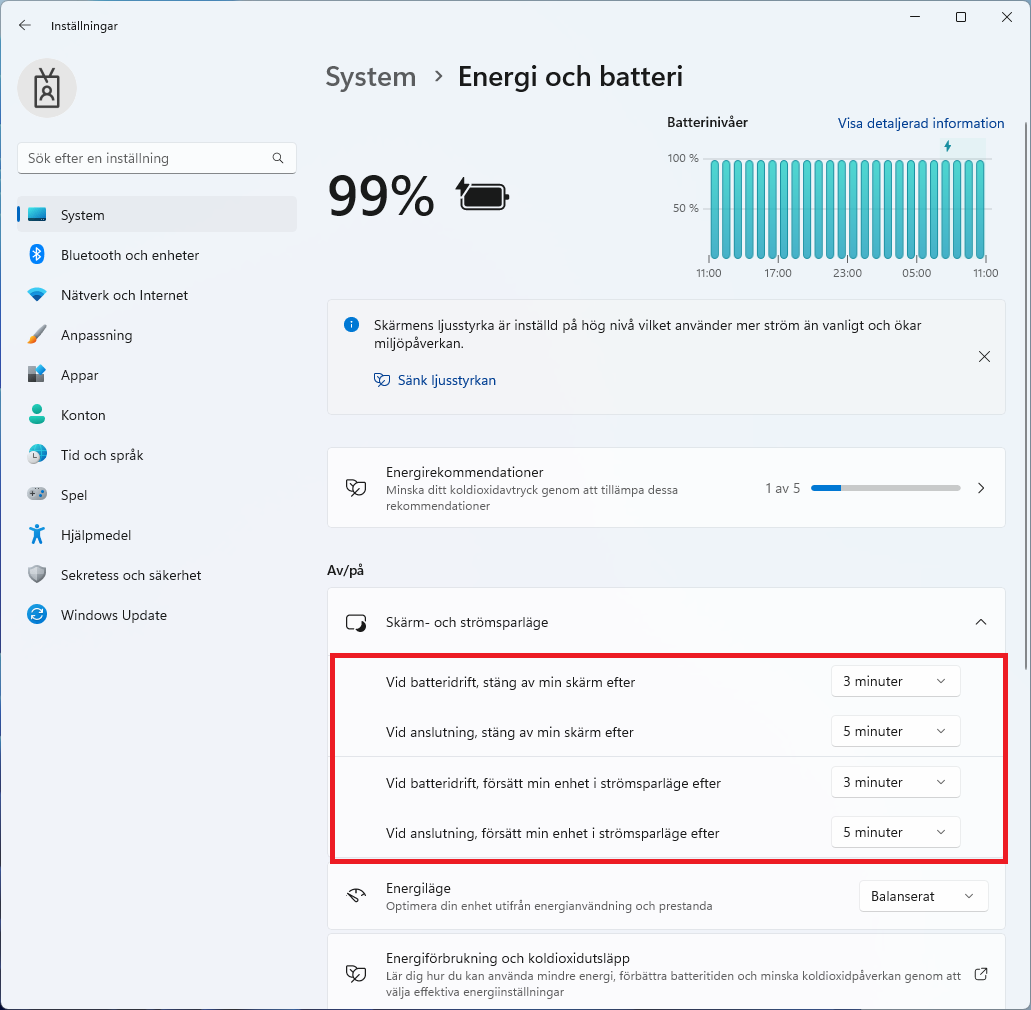
3. Klicka på Skärm- och strömsparläge.

4. Här kan du ändra tiderna för när skärmen stängs av och när strömsparläge startar.
https://manual.umu.se/wp-content/uploads/2018/02/manual-loggo.png 0 0 Simon Olovsson https://manual.umu.se/wp-content/uploads/2018/02/manual-loggo.png Simon Olovsson2023-07-10 11:57:412026-09-07 09:55:28Ändra skärm- och strömsparläge i Windows 11

Kontakta ITS Servicedesk

Du kan skicka ett ärende via www.umu.se/servicedesk, ringa 090-786 63 00 eller besöka oss vid Infocenter.

Kategorier

Scroll to top Scroll to top Scroll to top