
Manual

Manual
  • English
  • Menu Menu

Ändra flera bokningar samtidigt i TimeEdit Viewer

Uppdaterad: 2025-08-22/i Anställd, Svenska, TE Viewer, TimeEdit /av Mikael Kohkoinen

Du kan ändra flera bokningar samtidigt i TimeEdit Viewer. Funktionen är aktiverad på de två schemasidorna Mina bokningar och Schema.

Längst ner på en sida som har funktionen hittar du Ändra bokningar.

Ändra bokningar finns längst ner på sidan

När du klickar på knappen aktiveras en ruta där du uppmanas att välja bokningar. Klicka på de bokningar du vill ändra. Valda bokningar indikeras genom att bokningen visuellt blir nersänkt. När du valt klart klickar du på knappen Ändra bokningar i botten av sidan.
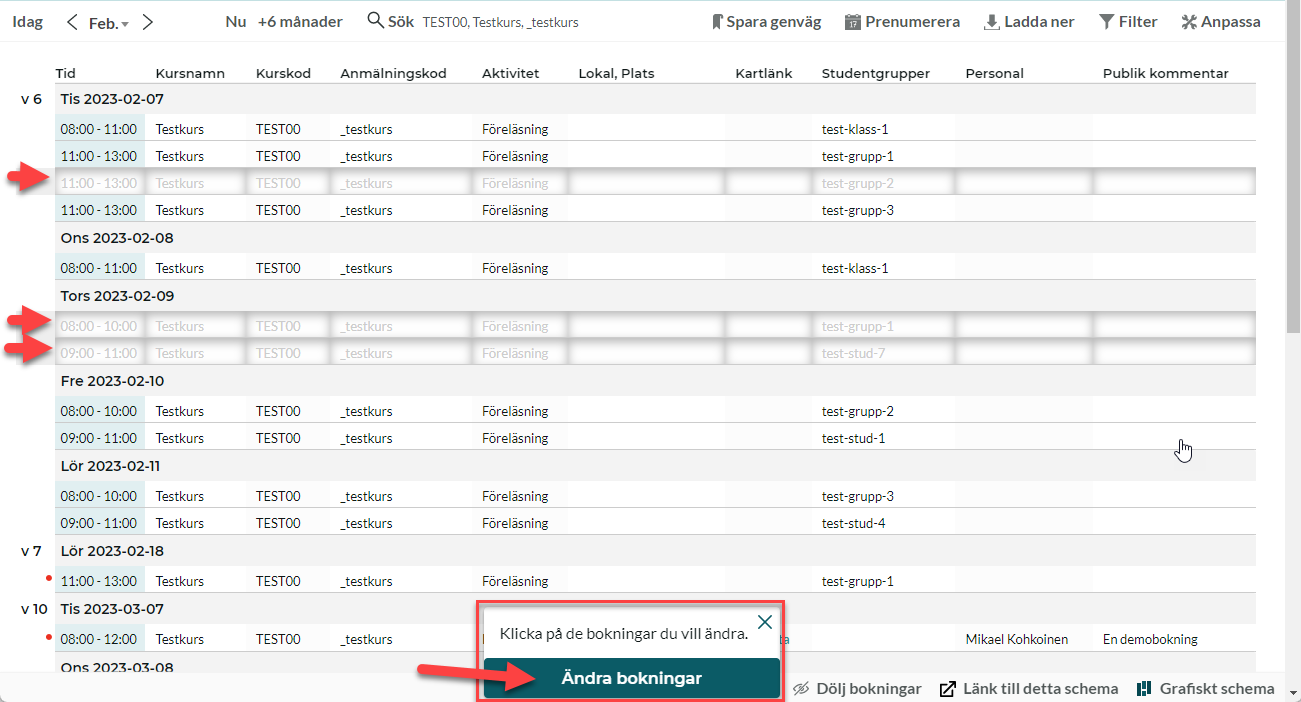
Markera de boknings du vill ändra på när Markeringsrutan visas.

Ändringsfönstret öppnas nu. Högst upp visas tiderna för bokningarna. Tider och Objekt-typer som är markerade med gult skiljer sig åt mellan bokningarna. Bocka ur bokningar för att justera vilka bokningar som ändras. Variation mellan bokningar kan även göra att vissa textfält inte går att ändra samtidigt.
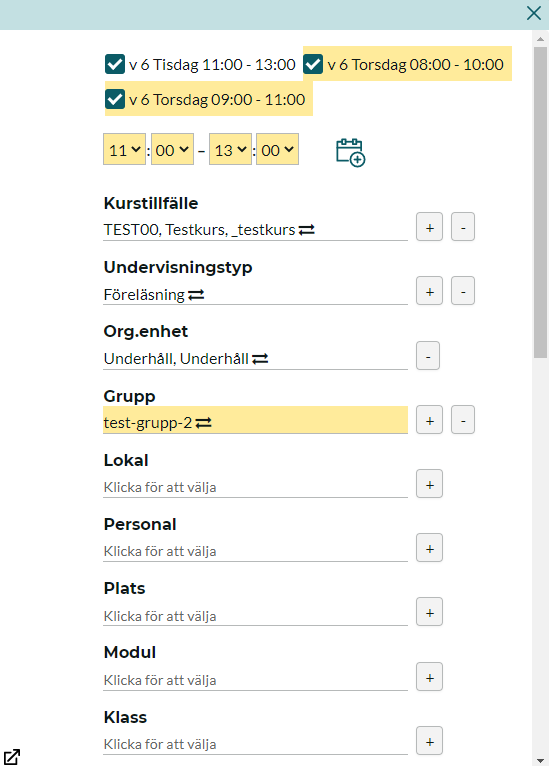
I ändringsfönstret visas tid för alla bokningar högst upp. De bokningar som har varierande objekt i sig är markerade i gult.

Du kan använda denna funktion tillsammans med kopieringsfunktionen för att kopiera flera bokningar samtidigt.

Taggar: TE Viewer, TimeEdit
https://manual.umu.se/wp-content/uploads/2018/02/manual-loggo.png 0 0 Mikael Kohkoinen https://manual.umu.se/wp-content/uploads/2018/02/manual-loggo.png Mikael Kohkoinen2023-02-03 12:58:522025-08-22 08:52:22Ändra flera bokningar samtidigt i TimeEdit Viewer

Kontakta ITS Servicedesk

Du kan skicka ett ärende via www.umu.se/servicedesk, ringa 090-786 63 00 eller besöka oss vid Infocenter.

Kategorier

Relaterade länkar

  • Schemaläggning med lokal i TE Viewer
  • Ändra eller avboka bokning i TE Viewer som anställd
  • Kopiera bokningar i TimeEdit Viewer
Scroll to top Scroll to top Scroll to top