
Anpassa Objektlistan i TimeEdit Core
Du kan ställa in vilken information som visas i Objektlistan i TE Core. Inställningen görs för varje Objekttyp.
Börja med att välja den Objekttyp du vill ställa in i Valdalistan. Gå över till Objektlistan och klicka sedan på plustecknet i rubrikraden.

Rutan Kolumner dyker upp. Här kan du välja vilka värden som ska visas för den aktuella Objekttypen genom att bocka för rutan intill kolumnnamnet. Kolumnerna läggs till i den ordning de bockas för. Minst en av kolumnerna i fetstil måste väljas.
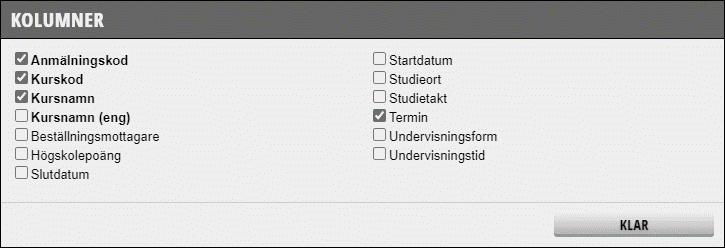
Klicka på Klar för att stänga rutan.
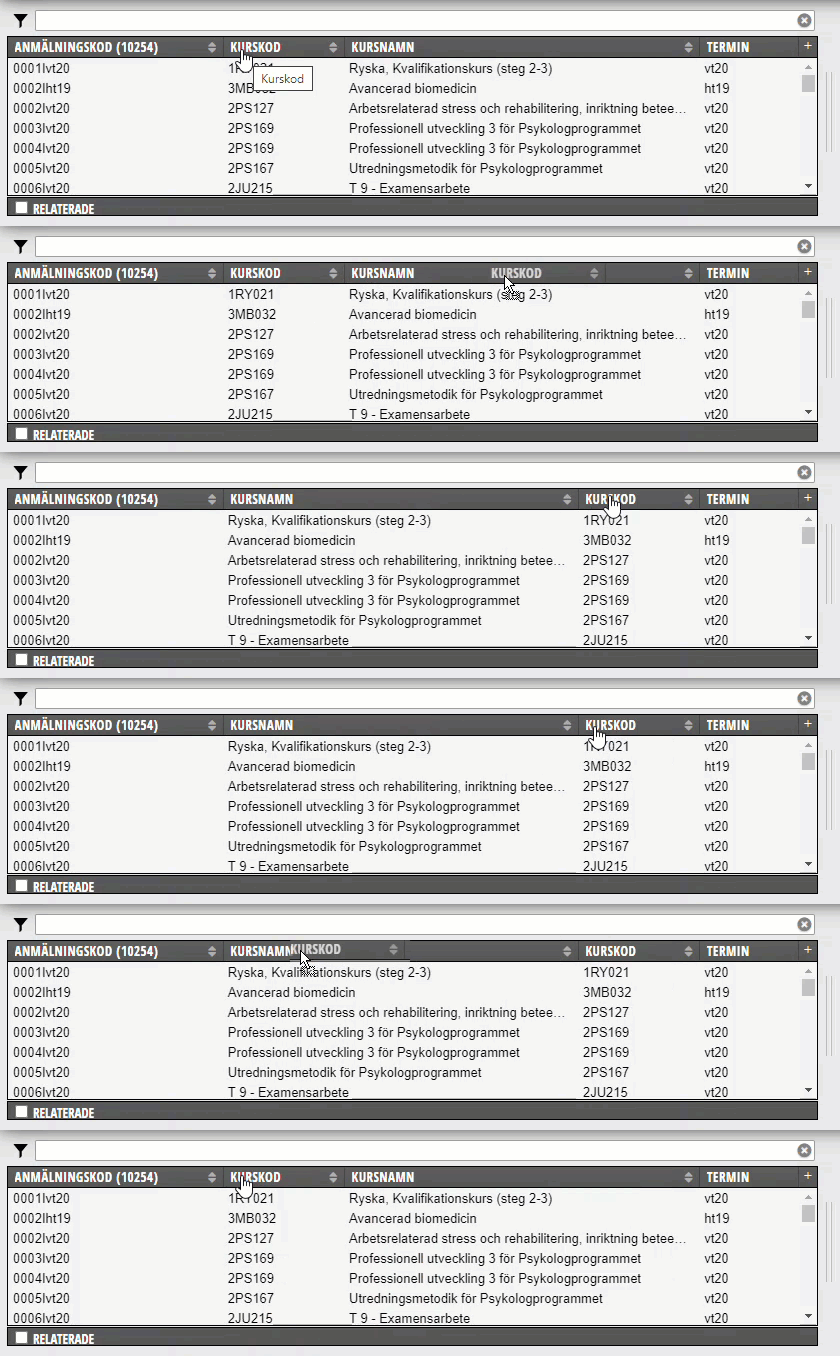
Om du vill ändra ordning på kolumner tar du tag i kolumnrubriken och drar den till en annan position i rubrikraden. OBS! Värdet i den kolumn som är längst till vänster används för att representera objekt av denna typ i resten av TE Core.
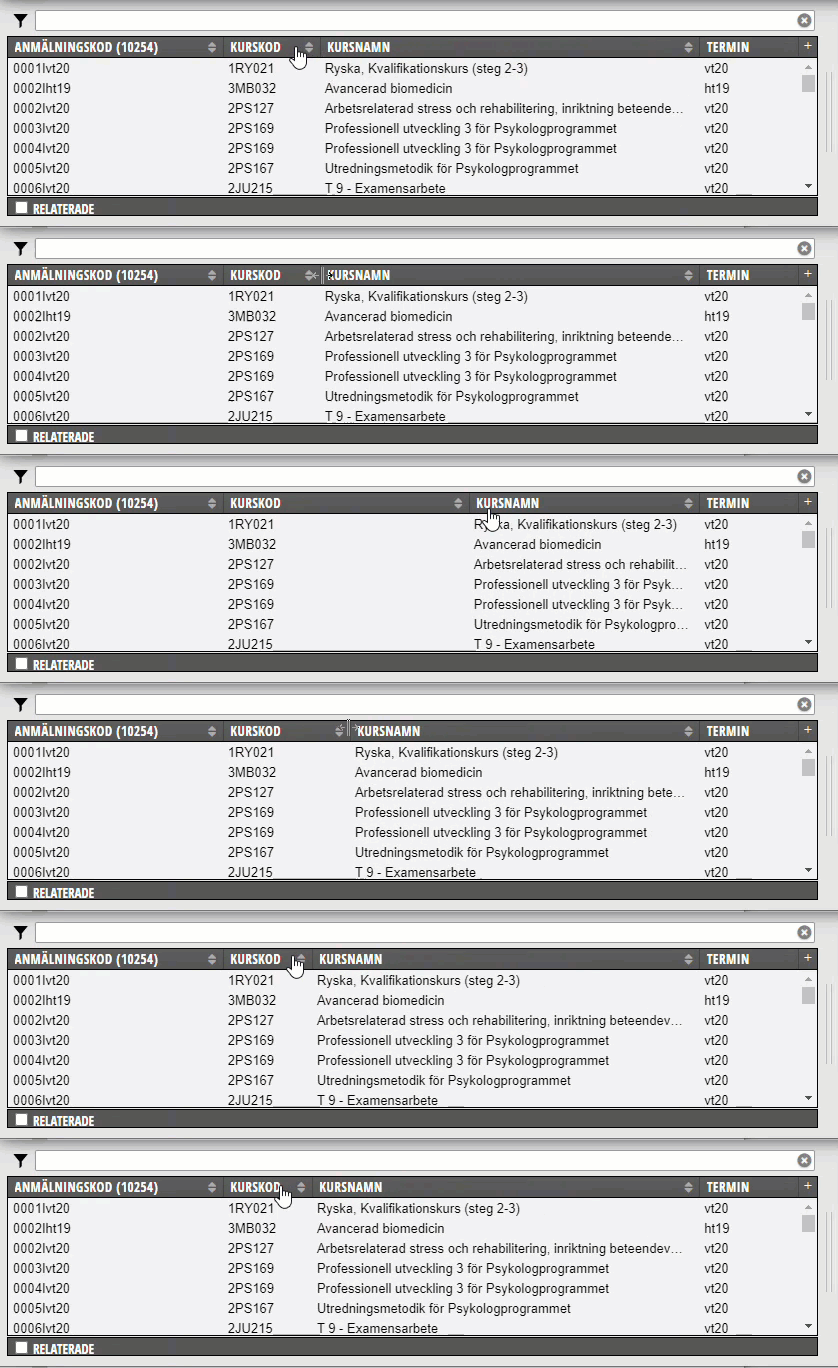
Vill du justera bredden på en kolumn ställer du muspekaren mellan två kolumnrubriker. Pekaren ändras till en höger/vänster-pil. Klicka dra och släpp för att justera bredden.
Du behöver bara ställa in detta en gång för din användare. Systemet kommer ihåg dina inställningar nästa gång du loggar in.
Rekommenderade kolumninställningar
Nedan listas rekommenderade kolumner för de vanligaste Objektstyperna. Första kolumnen (även markerad med stjärna) bör ligga längst till vänster.
Kurstillfälle
- Anmälningskod*
- Kurskod
- Kursnamn
Lokal
- Namn*
- Byggnad
- Storlek
- Ägartyp
Undervisningstyp
- Namn*
Ändamål
- Namn*
Frånvaroorsak
- Namn*
Org.enhet
- Org-enhet*
- Namn
Personal
- Namn*
- Signatur (Umu-id)
Plats
- Namn*
Modul
- Namn*
- Signatur
Klass
- Namn*
- Signatur
Grupp
- Namn*
- Signatur
Student
- Namn*
- Signatur
Utrustning
- Namn*
- Signatur
- Hämtas hos