Antispam UmU
Information om Umu:s Antispamsystem.
Umeå universitet ger sina studenter tillgång till MS Azure for Students som bl a ger tillgång till Microsofts vanligaste utvecklingsapplikationer. Användningsområdet är framför allt naturvetenskapliga/tekniska studier eller utvärdering i detta syfte. Man får dock t ex inte tillgång till MS Office.
De Windowsversioner som finns tillgängliga via MS Azure for Students ligger där för att underlätta tillgängligheten till användningen av utvecklingsapplikationerna. Observera att MS Windows via MS Azure for Students inte får installeras på en dator där man inte redan har giltig licens för ett full version av MS Windows.
Här finns information från Microsoft om MS Azure for Students:
https://azureforeducation.microsoft.com/sv-se/Support/FAQ
Här når du MS Azure for Students:
https://azure.microsoft.com/sv-se/free/students
Som doktorand, lärare och forskare vid Umeå universitet kan man också få tillgång till MS Azure for Students om programvarorna endast används i forskning och lärande i icke kommersiellt eller icke produktivt syfte.
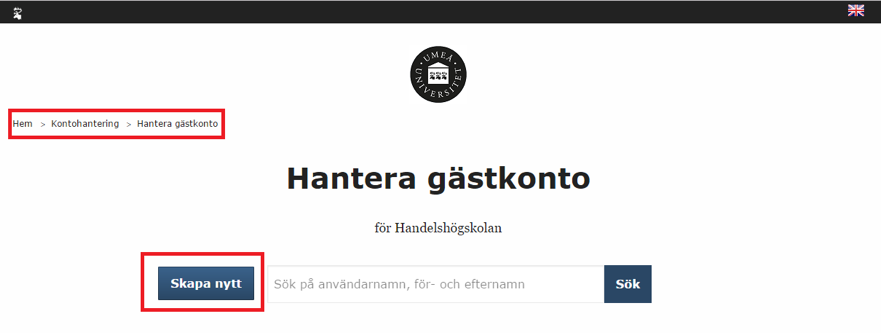
Som OU-administratör kan du skapa personliga gästkonton med åtkomst till Umu AD. Gästkontot knyts till en ansvarig enhet med en ansvarig ägare. Giltighetstiden stäcker sig till max ett år men kan förlängas med tiden. Ägare och den tänkta användningen av kontot kan uppdateras i efterhand liksom lösenordet och status på kontot (aktivt/inaktivt).
OBS! Du måste själv se till att distribuering av användarnamn och lösenord till slutanvändaren sker på ett säkert sätt.
Observera att det kan ta upp till 15 minuter innan dina ändringar uppdaterats i underliggande system.
På förstasidan ”Kontohantering” i OU så väljer du först vilken organisation som du vill behandla systemkonton för. Har du tilldelats rollen OUAdmin för flera organisationer så kommer dessa att synas i rullisten. Välj sedan ”Hantera systemkonto”.
På denna sida kan du se alla systemkonton för din valda organisation. Här kan du söka konton, skapa ett nytt systemkonto, ändra eller inaktivera ett befintligt konto samt uppdatera lösenord.
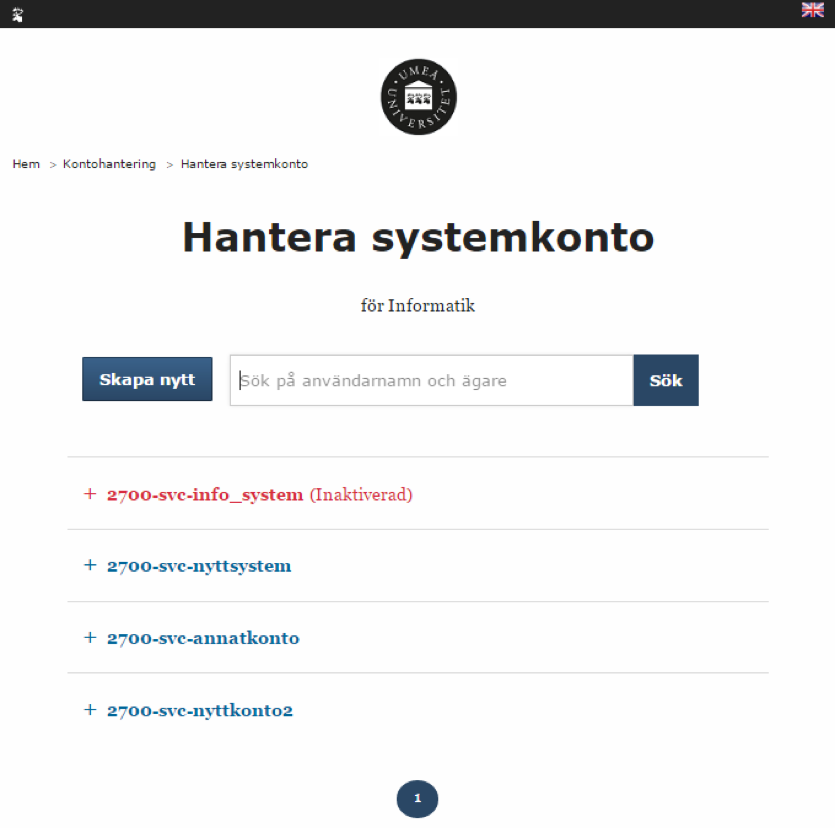
Skapa nytt systemkonto
På förstasidan ”Kontohantering” i OU så väljer du först vilken organisation som det nya systemkontot skall knytas till. Har du tilldelats rollen OUAdmin för flera organisationer så kommer dessa att synas i rullisten. Välj sedan ”Hantera systemkonto” och ”Skapa nytt”.
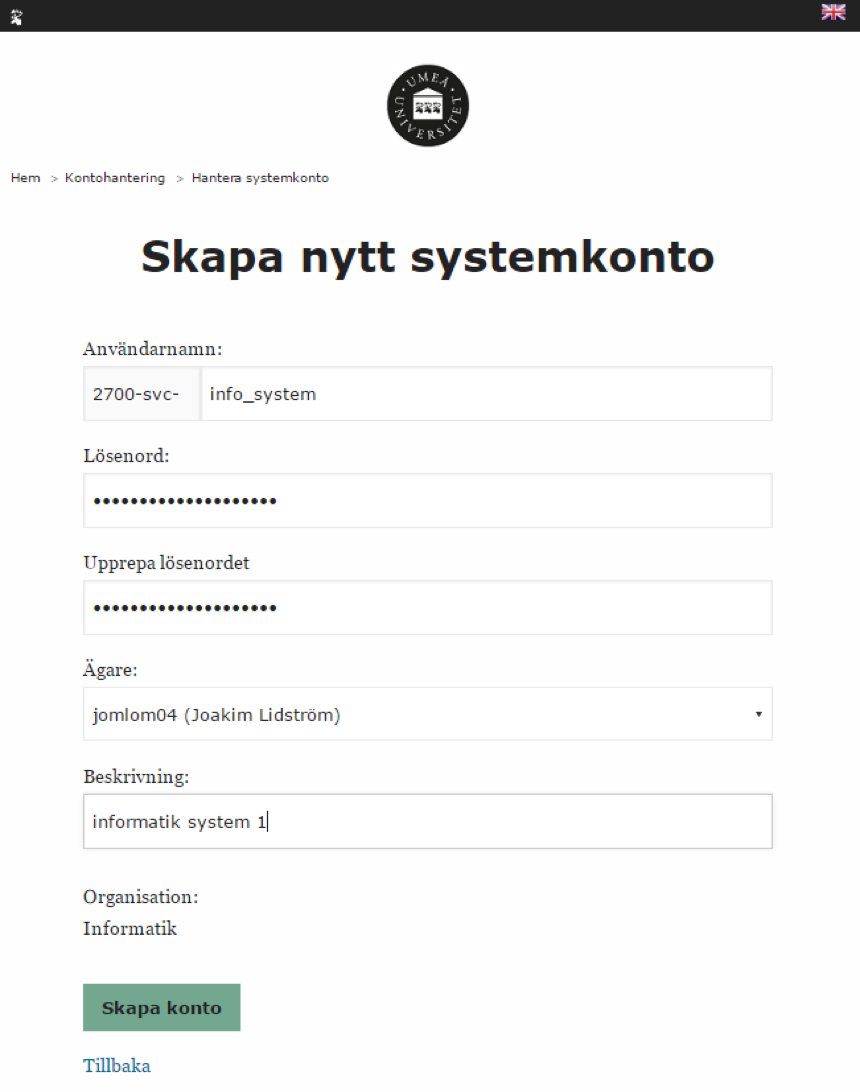
Användarnamn: Alla systemkonton som skapas får ett fördefinierat prefix. Prefixet består av ett organisationskontonummer (fyra siffror) samt texten ”-svc-”.
Användarnamnet får vara maximalt 20 tecken långt och 9 tecken är redan upptagna av prefixet, därför kan du som användare endast ange 11 tecken. Tecknen kan bestå av siffror, understreck, bindestreck samt bokstäver från a-Z.
Lösenord: Skall anges med 16-20 tecken och innehålla minst en stor och en liten bokstav, minst en siffra och minst ett specialtecken (! _ , . \ – #). OBS! Spara undan lösenordet.
Ägare: Om du skapar ett konto som någon annan skall använda/ansvara för, så behöver du välja vem som ska stå som ägare för kontot.
Beskrivning: Här anger du tänkt användning av kontot (för vilket system det skall användas).
Klicka på ”Skapa konto”. Uppgifterna valideras och om allt går bra så visas en sida med information om det konto som du skapat.
Notera att det kan ta upp till 15 minuter innan dina ändringar uppdaterats i underliggande system.
Uppdatera systemkonto
På förstasidan ”Kontohantering” i OU så väljer du först den organisation som systemkontot är knutet till. Välj sedan ”Hantera systemkonto”.
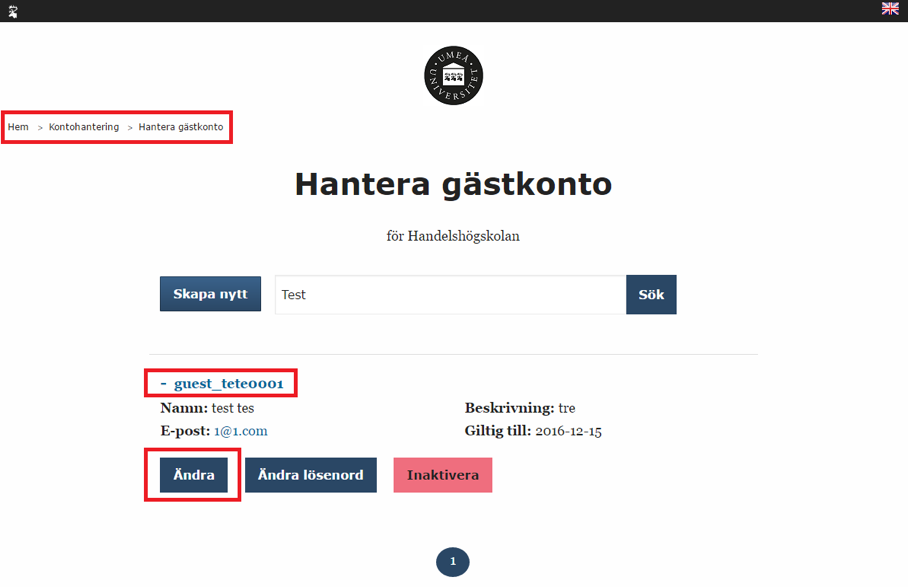
Sök fram det konto som du vill uppdatera och visa all information för kontot genom att klicka på användarnamnet. Klicka på ”Ändra”.
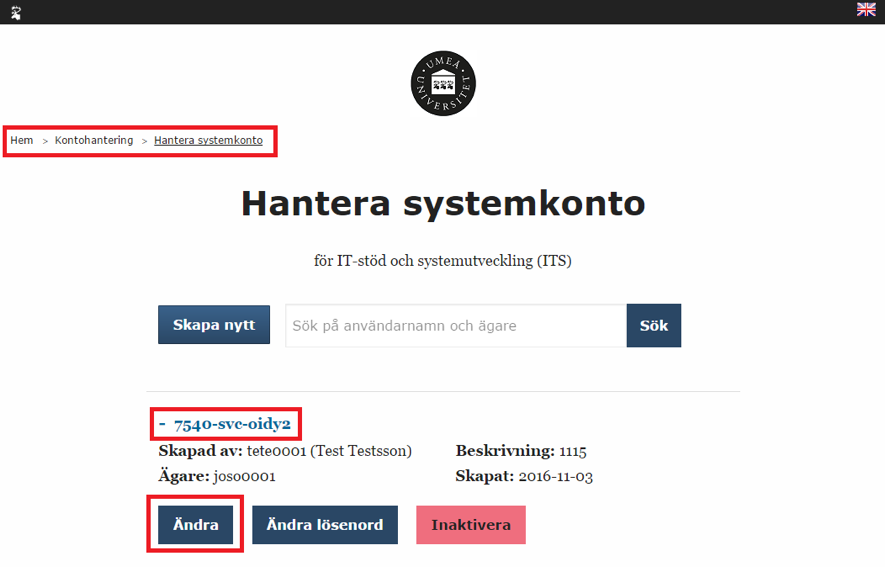
Nu kan du ändra Ägare och Beskrivning för kontot. Klicka på ”Spara”. Du får en sammanfattande bekräftelse som visas på nästkommande sida.
Notera att det kan ta upp till 15 minuter innan dina ändringar uppdaterats i underliggande system.
Ändra lösenord
På förstasidan ”Kontohantering” i OU så väljer du först den organisation som kontot är knutet till. Välj sedan ”Hantera systemkonto”.
Sök fram det konto som du vill uppdatera och visa all information för kontot genom att klicka på användarnamnet. Klicka på ”Ändra lösenord”.
¬ Lösenord skall anges med 16-20 tecken och innehålla minst en stor och en liten bokstav, minst en siffra och minst ett specialtecken (! _ , . \ – #). OBS! Spara undan lösenordet.
Klicka på ”Spara”. Du får en sammanfattande bekräftelse som visas på nästkommande sida.
Inaktivera/Aktivera systemkonto
På förstasidan ”Kontohantering” i OU så väljer du först den organisation som systemkontot är knutet till. Välj sedan ”Hantera systemkonto”.
Sök fram det konto som du vill inaktivera/aktivera och visa all information genom att klicka på användarnamnet. Klicka på ”Inaktivera” alternativt ”Aktivera”.

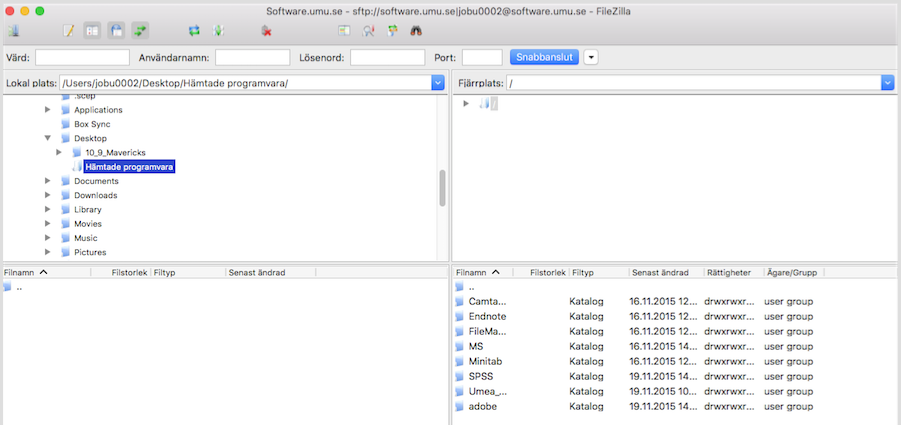
Endast de med rättigheter till programvaruservern har möjlighet att logga in. Om Ni önskar mer information kontakta Inköp på ITS.
Mer information finns på medarbetarwebben Aktum.


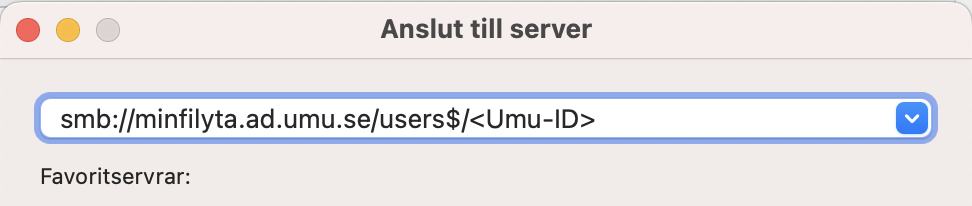
1. Klicka på skrivbordet så Finder blir aktivt.
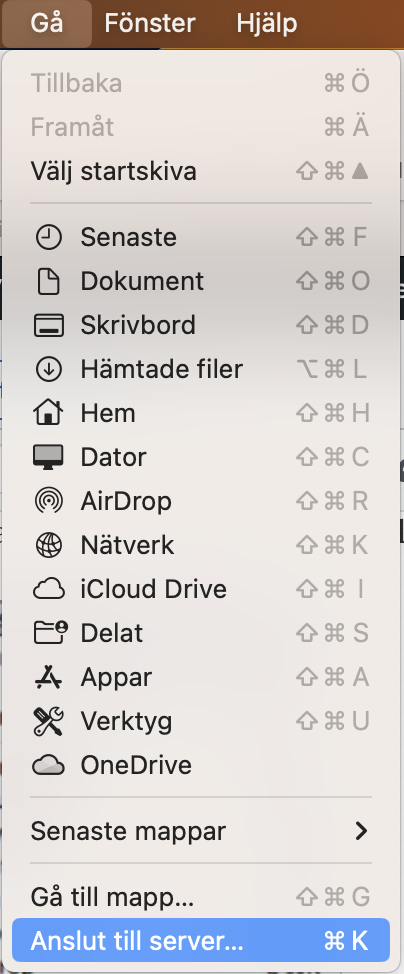
2. Klicka på menyn Gå och välj Anslut till server.

3. Skriv sökvägen till nätverksenheten i fältet Serveradress: smb://minfilyta.ad.umu.se/users$/<Umu-ID>

4. Klicka på Anslut
5. Ange användarnamn och lösenord
Kopiera filer till den anslutna nätverksenheten (Du hittar den nya enheten om du öppnar ett nytt Finder-fönster, under ”Delat”)
Varje natt inventeras mappar på servern för att se vilka som har börjat använda tjänsten.
Varje månad sammanställs en faktura som sedan skickas till er enhet/institution.
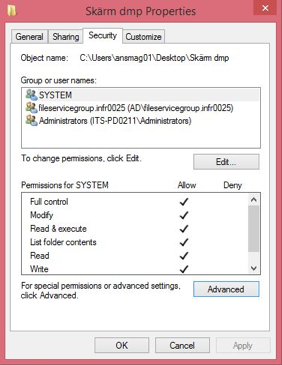
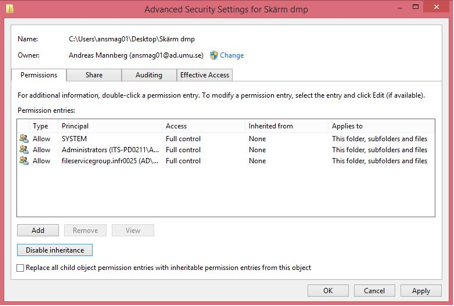
Om du vill skapa undermappar i den gemensamma mappen med begränsad behörighet så görs det på följande sätt:


Manual som instruerar hur man beställer och/eller avslutar sitt VPN-konto.
I Outlook kan du lägga till en extra brevlåda/funktionsbrevlåda.
Högerklicka på ditt e-postkonto och välj Lägg till en delad mapp eller postlåda

Skriv in namnet på den låda du vill lägga till (ex. its-servicedesk) och klicka Lägg till

Du hittar postlådan under Delad med mig längre ner i listan.

1. Klicka på Arkiv.

2. Klicka på Kontoinställningar och sedan kontoinställningar…

3. Välj fliken Datafiler, markera ditt konto och klicka på Inställningar/Ändra
Välj sedan Fler inställningar

4. Välj fliken Avancerat, klicka på Lägg till…

5. Skriv in namnet på den låda du vill lägga till (ex. its-servicedesk) och klicka OK.
6. Klicka OK och stäng ner fönstren, nu ska funktionsbrevlådan vara listad under ditt vanliga konto i Outlook.
Här finns några tips och råd kring vanliga frågor om funktionsbrevlådor och Outlook.
Om du lagt till brevlådan, men saknar alternativet under ”Från…” när du ska skicka från adressen kan det bero på följande: Alla på universitetet har sin Outlook inställt i något som heter cached mode vilket innebär att man har får tillgång till mailen även när datorn inte är kopplad till nätet. Den uppdaterar informationen mot servern med jämna mellanrum och när det kommer nya mail. Ibland blir det fel på synkroniseringen och då kan man behöva gå in och synka den manuellt för att den ska visas (finns under skicka/ta emot) eller logga in via webmail så triggas automatiskt en synkning.
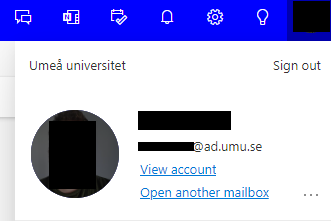
När man skickar via Outlook på sin dator läggs det skickade brevet i ens egen Skickat-mapp, inte i funktionsbrevlådan. Om det är ett problem kan man antingen flytta manuellt, eller använda webmailen. För att se hur man man kommer åt en annan brevlåda: https://manual.umu.se/oppna-brevladafunktionsbrevlada-via-webmail/
Det finns även ett registerhack som ITS kan hjälpa dig med. Kontakta Servicedesk.
Nedan följer en lösning på hur du tar bort en sparad kontakt som kommer upp som förslag när du ska lägga till en e-postadress.
Detta kan även lösa problemet ”#550 5.1.1 RESOLVER.ADR.ExRecipNotFound; not found“.