Manual

Manual
  • English
  • Menu Menu

Exportera/Importera e-post i Apple Mail

2017-06-30/i Anställd, E-post, Svenska

Exportera e-post i Apple Mail

1. Skapa en ny brevlåda via meny Brevlåda > Ny brevlåda och dra dit de brev som du vill exportera.
2. Markera brevlådan som du skapade och välj Brevlåda > Exportera brevlåda.
3. Du ska nu välja en plats att spara filen som kommer att heta brevlådenamnet.mbox.
4. Breven försvinner inte från Apple Mail utan du måste efter detta kasta bort breven i Papperskorgen.

Importera e-post i Apple Mail

Vill du läsa dina brev som du exporterade kan du importera dem till Apple Mail eller någon annan e-postprogram som kan läsa mbox-filer.
1. I Apple Mail gå till Arkiv > Importera brevlådor.
2. Välj Apple Mail.
3. Välj den mbox-fil som du vill importera.
4. Apple Mail skapar en Import mapp under På min Mac.


https://manual.umu.se/wp-content/uploads/2018/02/manual-loggo.png 0 0 Jonas Sundström https://manual.umu.se/wp-content/uploads/2018/02/manual-loggo.png Jonas Sundström2017-06-30 06:29:052025-12-15 11:19:59Exportera/Importera e-post i Apple Mail

Justera e-postlista i Outlook (Windows)

2017-06-30/i Anställd, E-post, Svenska

Ifall du beställt en e-postlista eller en grupp så har du även behörighet att lägga till och ta bort medlemmar i Outlook.

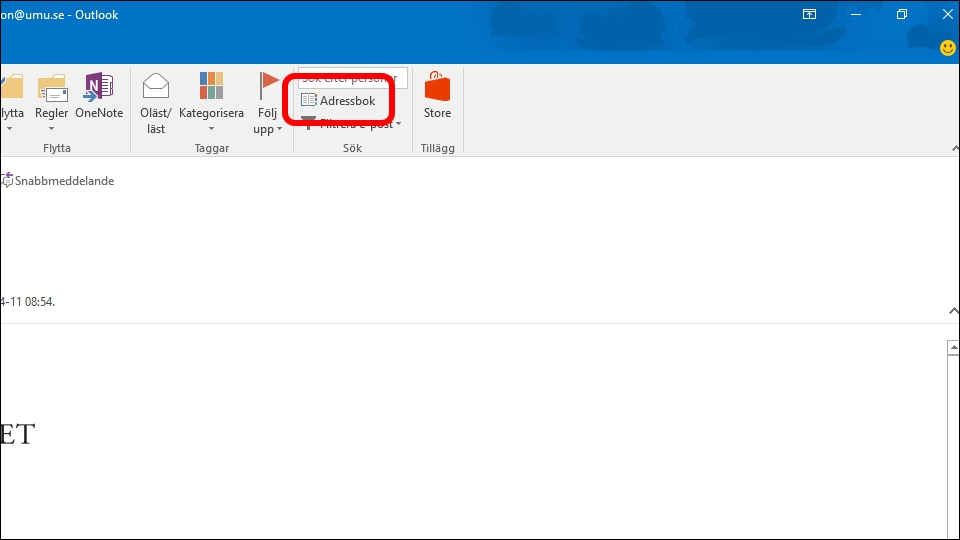
Starta Outlook och leta efter Adressbok under fliken Start.

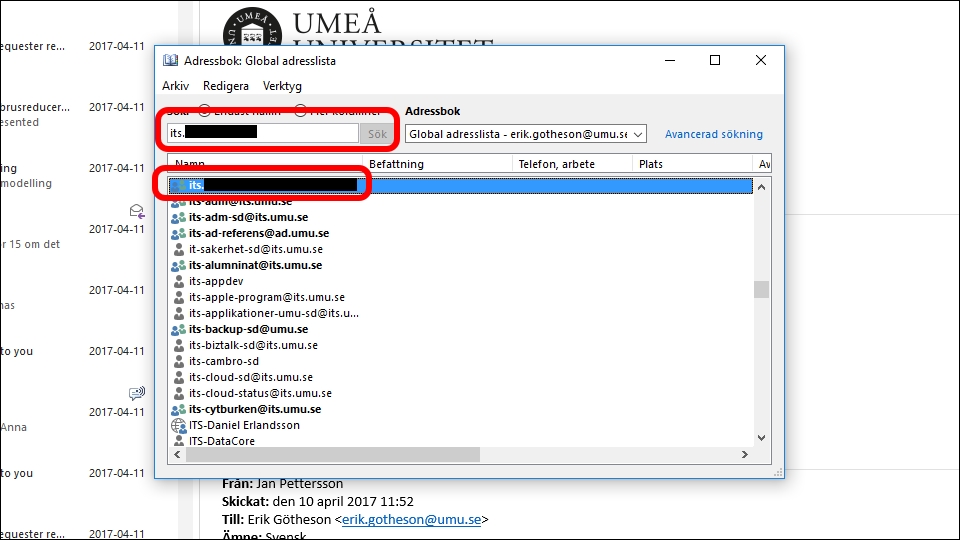
Sök efter din e-postlista/grupp, när du väl hittat gruppen, dubbelklicka på den.

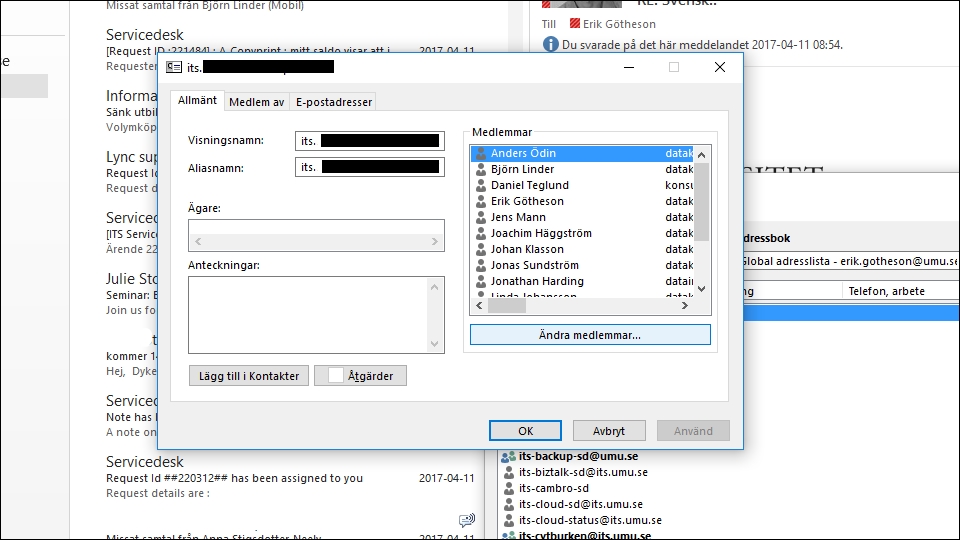
Här ser du alla medlemmar, för att lägga till och ta bort medlemmar klicka på Ändra medlemmar.

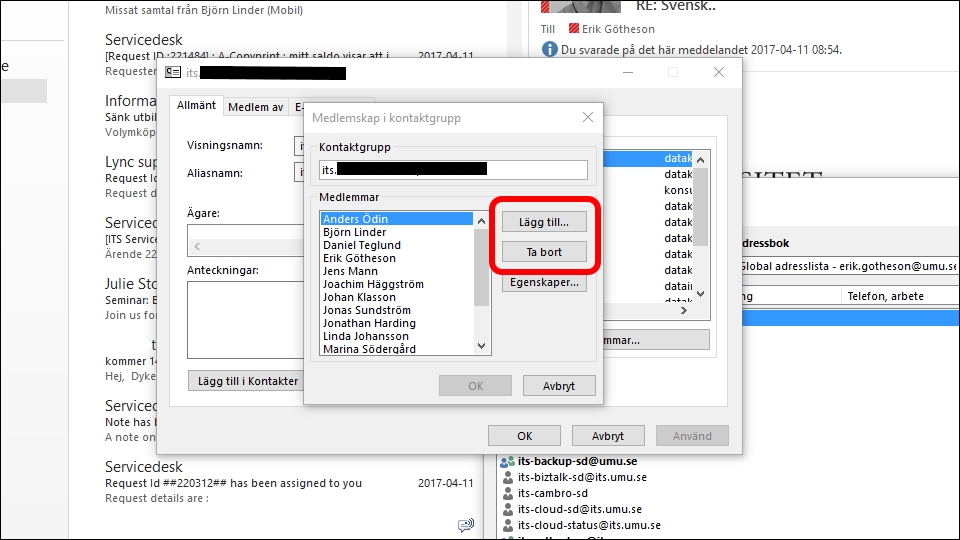
Klicka på Lägg till för att söka efter en ny medlem, eller markera en medlem i listan och välj Ta bort, klicka sedan OK.

https://manual.umu.se/wp-content/uploads/2018/02/manual-loggo.png 0 0 Jonas Sundström https://manual.umu.se/wp-content/uploads/2018/02/manual-loggo.png Jonas Sundström2017-06-30 06:22:112025-12-15 10:12:21Justera e-postlista i Outlook (Windows)

Antispam UmU

2017-06-29/i Anställd, E-post, Student, Svenska

Information om Umu:s Antispamsystem.

Läs mer
https://manual.umu.se/wp-content/uploads/2018/02/manual-loggo.png 0 0 Jonas Sundström https://manual.umu.se/wp-content/uploads/2018/02/manual-loggo.png Jonas Sundström2017-06-29 14:02:592025-11-21 15:05:37Antispam UmU

E-post för studenter FAQ

2017-06-29/i E-post, Microsoft 365, Student, Svenska

Som student får du automatiskt en e-postadress när du aktiverat ditt konto. Här har vi samlat dom vanligaste frågorna om denna e-postadress.

Läs mer
https://manual.umu.se/wp-content/uploads/2018/02/manual-loggo.png 0 0 Jonas Sundström https://manual.umu.se/wp-content/uploads/2018/02/manual-loggo.png Jonas Sundström2017-06-29 13:19:442025-10-07 08:40:22E-post för studenter FAQ

Outlook 365 vidarebefordra e-post

2017-06-29/i E-post, Microsoft 365, Student, Svenska

Denna manual visar hur du ställer in en vidarebefordran för ditt @student.umu.se-adress.

Läs mer
https://manual.umu.se/wp-content/uploads/2018/02/manual-loggo.png 0 0 Jonas Sundström https://manual.umu.se/wp-content/uploads/2018/02/manual-loggo.png Jonas Sundström2017-06-29 10:55:012026-05-05 14:02:03Outlook 365 vidarebefordra e-post

Administrera din e-postlista vid Umeå universitet

2017-04-19/i Anställd, E-post, Svenska, Sympa

E-postlistor (Sympalistor), är ett enkelt sätt att sprida meddelanden via e-post till en mängd personer. En lista kan utan problem ha tiotusentals medlemmar. Försöker man göra utskick till fler än 1000 mottagare under dygn i det vanliga e-postsystemet kommer dessa att blockeras av spamfiltret.

Logga in på din e-postlista

  1. För att logga in på Sympa går du till http://www.lists.umu.se/sympa/
  2. Logga in med din e-postadress och lösenord.
    Observera att det inte är samma inloggning till e-postlistorna som till ditt Umu-id om du inte själv valt samma lösenord i listhanteraren.
    Sitter du utanför Campus så behöver du koppla upp dig via VPN.

Administrera din e-postlista

Om du är ägare till en e-postlista kan du exempelvis lägga till och ta bort prenumeranter/subscribers på listan. Det gör du genom att:

  1. Klicka på ditt namn i övre högra hörnet när du är inloggad.
  2. Välj Mina listor
  3. Klicka på den lista som du är ägare till och som du vill administrera.
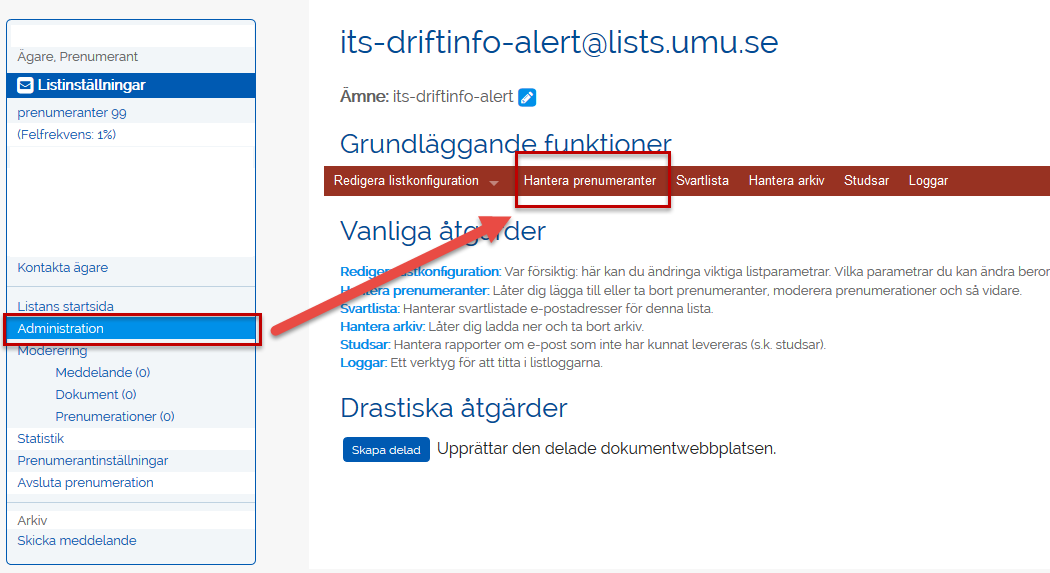
  4. Klicka på Administration i vänstermenyn och sedan Hantera prenumeranter.
  5. Nu kan du lägga till, söka efter eller ta bort användare från din e-postlista.
https://manual.umu.se/wp-content/uploads/2018/02/manual-loggo.png 0 0 Anja Axelsson https://manual.umu.se/wp-content/uploads/2018/02/manual-loggo.png Anja Axelsson2017-04-19 06:54:462025-11-12 08:49:13Administrera din e-postlista vid Umeå universitet
Sida 3 av 3123

Kontakta ITS Servicedesk

Du kan skicka ett ärende via www.umu.se/servicedesk, ringa 090-786 63 00 eller besöka oss vid Infocenter.

Kategorier

Relaterade länkar

  • Logga in i Sympa
  • E-postlistor information
Scroll to top Scroll to top Scroll to top