Manual

Manual
  • English
  • Menu Menu

Ta bort konto i Outlook för Mac

2022-11-07/i Anställd, E-post, Outlook

1. Starta Outlook, klicka på Outlook, Inställningar och sedan Konton.
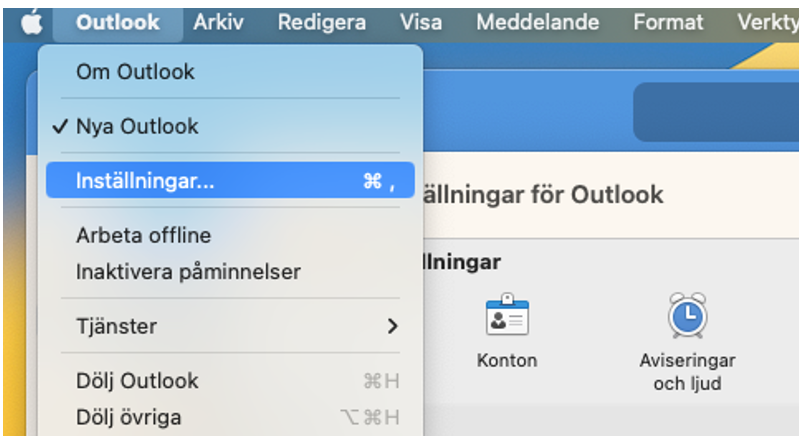
2. Markera kontot som ska tas bort och klicka sedan på ”-” längst ner.
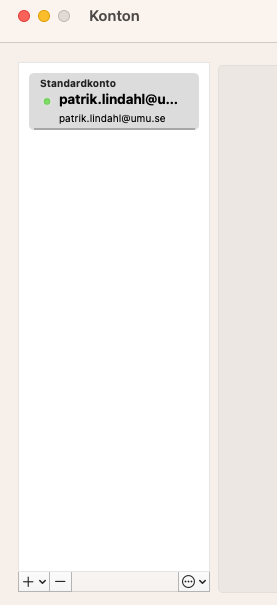
3. Klicka sedan på knappen ”Ta bort”.

https://manual.umu.se/wp-content/uploads/2018/02/manual-loggo.png 0 0 Elin Sköld https://manual.umu.se/wp-content/uploads/2018/02/manual-loggo.png Elin Sköld2022-11-07 10:10:152025-11-10 08:30:54Ta bort konto i Outlook för Mac

Släppa igenom e-postmeddelanden

2022-10-28/i E-post, Svenska

Om du upptäcker att mail felaktigt hamnar i skräpposten kan du vitlista vissa epostadresser eller hela domäner. Om exempelvis mail från universitetet (Umu.se) fastnar i skräpposten.

Läs mer
https://manual.umu.se/wp-content/uploads/2018/02/manual-loggo.png 0 0 Patrik Lindahl https://manual.umu.se/wp-content/uploads/2018/02/manual-loggo.png Patrik Lindahl2022-10-28 13:20:552026-03-26 11:07:35Släppa igenom e-postmeddelanden

Skicka från alias i din e-post i Microsoft 365

2022-10-18/i E-post, Microsoft 365, Outlook, Student

Ibland vill du kanske skicka e-post från ett alias som är kopplat till din e-postadress i Microsoft 365. Det alias du vill använda måste dessutom vara upplagt i din användare – en användare kan inte själv lägga till ett alias. När det är gjort är det enkelt att skicka från ett alias.
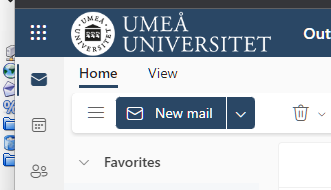
  1. Skapa nytt e-postmeddelande
    Bild som visar hur du skapar ett nytt e-postmeddelande
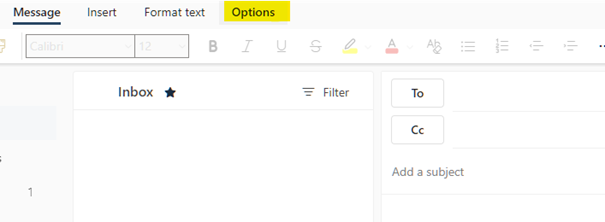
  2. Klicka på fliken options/alternativ.
    Bild som visar fliken "alternativ"
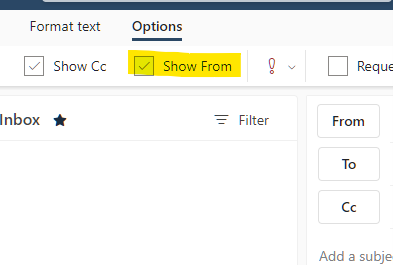
  3. Välj att visa From/Från-fältet. Från-fältet läggs då till.
    Bild som visar "från" fältet
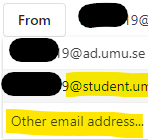
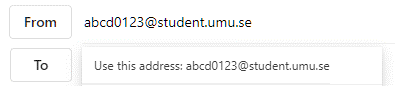
  4. Klicka på From/Från-knappen i brevet.Första gången måste du ange din student.umu.se-adress. Klicka på Från/From och välj sedan annan e-postadress/other email address och ange din studentepost i formen: umuid@student.umu.se.Nästa gång kommer adressen finnas som ett valbart alternativ när du klickar på Från/From.
    Bild som visar mejladressen
    Bild som visar mejladressen
https://manual.umu.se/wp-content/uploads/2018/02/manual-loggo.png 0 0 Sanna Jacobsson https://manual.umu.se/wp-content/uploads/2018/02/manual-loggo.png Sanna Jacobsson2022-10-18 13:12:482026-01-22 09:33:51Skicka från alias i din e-post i Microsoft 365

Outlook sökfält hittar ej brev (Mac)

2021-01-07/i Anställd, E-post, Mac, Student, Svenska

Om man i Outlook för Mac inte hittar några mail när jag söker i sökfältet kan man bygga om indexeringen i Spotlight. Det är kopplingen Outlook och Spotlight, MacOS inbyggda sökfunktion, som inte fungerar.
Prova följande
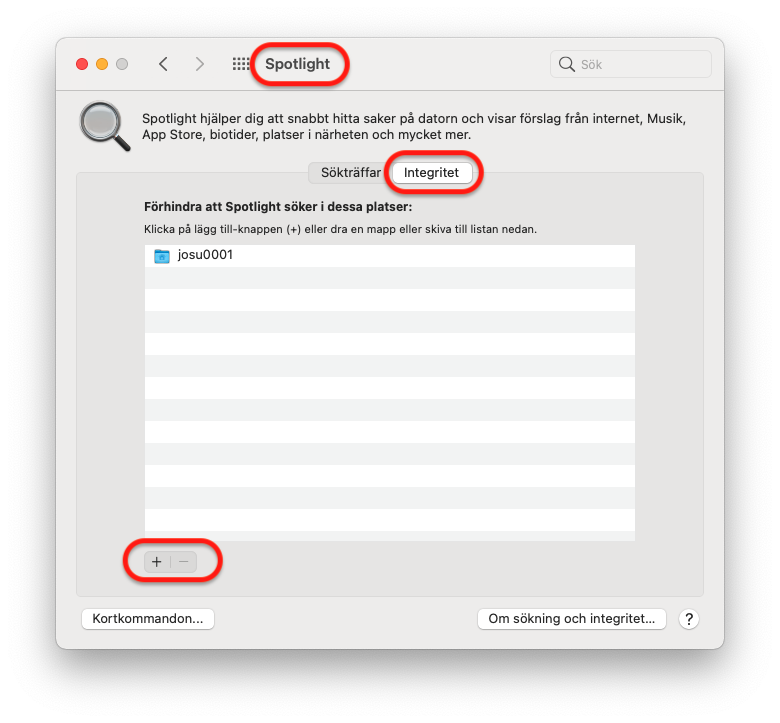
1. Gå till Systeminställningar – Spotlight
2. Välj fliken Integritet
3. Tryck på ”+” och välj din kontomapp under Macintosh HD/Användare.
4. Markera sedan den valda mappen i Integritet och ta bort den med ”–”.
Nu ska datorn göra en ny indexering och förhoppningsvis fungerar sökningen i Outlook.
https://manual.umu.se/wp-content/uploads/2018/02/manual-loggo.png 0 0 Jonas Sundström https://manual.umu.se/wp-content/uploads/2018/02/manual-loggo.png Jonas Sundström2021-01-07 11:48:402026-01-05 14:19:26Outlook sökfält hittar ej brev (Mac)

Jag saknar mail, mail kommer inte fram

2019-05-08/i Anställd, E-post, Student, Svenska

Om du saknar mail kan du börja med att testa följande saker:

  1. Kommer mailet från en extern adress (ej umu.se eller student.umu.se) så kan du kontrollera om mailet fastnat i spamfiltret via denna länk: security.microsoft.com/quarantine.
  2. Verifiera att avsändaren angett rätt adress och inte fått en studs på mailet i fråga.
  3. Är konversationer aktiverat? Klicka på den lilla pilen vid mailtråden. Mailet kan ha gömt sig i en konversationstråd om det har samma rubrik.
  4. Logga in på m365.umu.se och se om du ser mailen där (sök gärna efter rubriken på mailet). Kör du via mobiltelefon och Outlook klient så har du inte alltid direkt kommunikation med servern utan den visar en nedladdad version som kanske inte är uppdaterad.
  5. Kontrollera om du har något filter som flyttar mailen till en annan plats eller raderar dem. Kan göras både via Outlook och m365.umu.se då det kan finnas regler på olika nivåer. Har du dessutom varit hackad så kan hackaren ha lagt in en regel som tar bort inkommande mail.
  6. Kontrollera borttagna objekt. Vissa e-postprogram får ibland för sig att radera brev utan att lägga dem i papperskorgen.
  7. Kontakta Servicedesk med uppgifter om: avsändare, mottagare, tidpunkt gärna rubrik också.


https://manual.umu.se/wp-content/uploads/2018/02/manual-loggo.png 0 0 Jonas Sundström https://manual.umu.se/wp-content/uploads/2018/02/manual-loggo.png Jonas Sundström2019-05-08 08:15:572026-01-05 14:16:14Jag saknar mail, mail kommer inte fram

Hitta headers för mail i Outlook (MacOS) och Apple Mail

2018-05-22/i Anställd, Apple Mail, E-post, Mac

Outlook

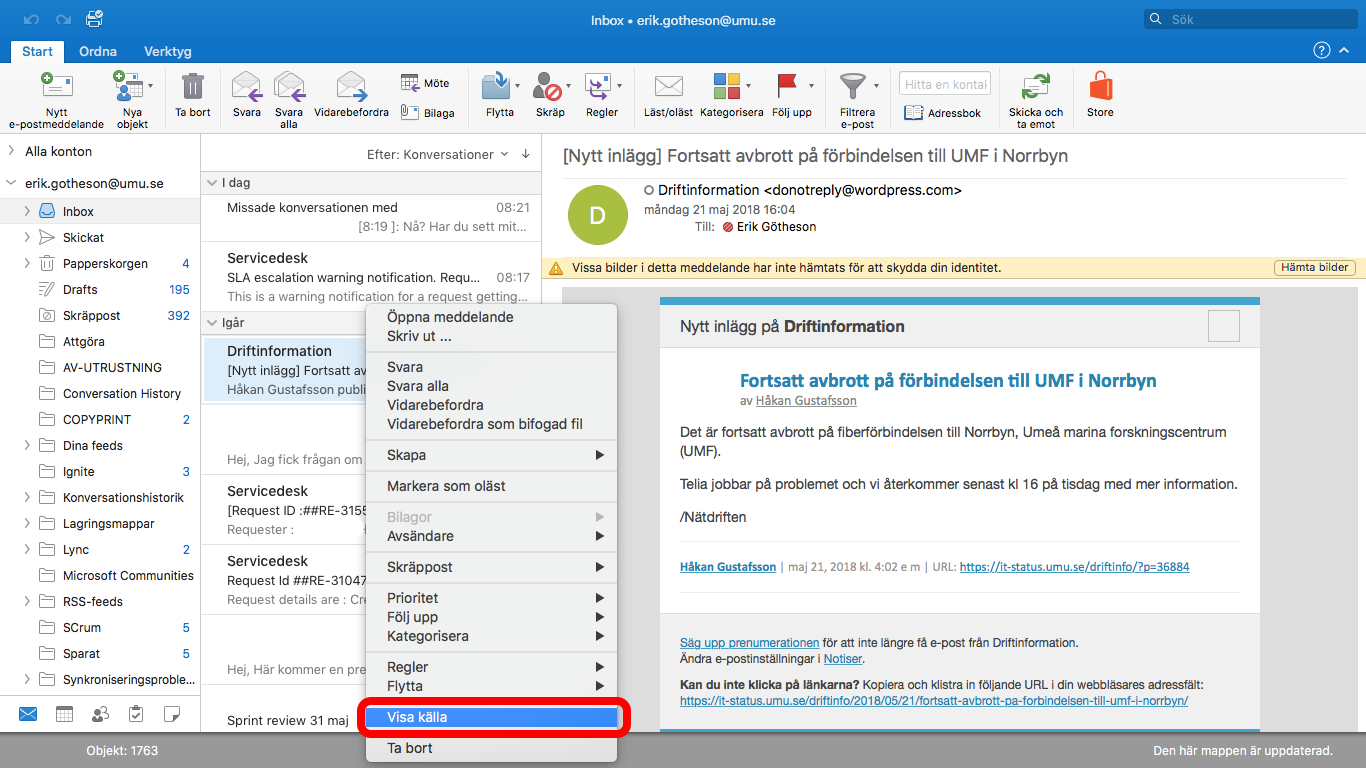
1. Markera mailet du är intresserad av och högerklicka, klicka på Visa källa.
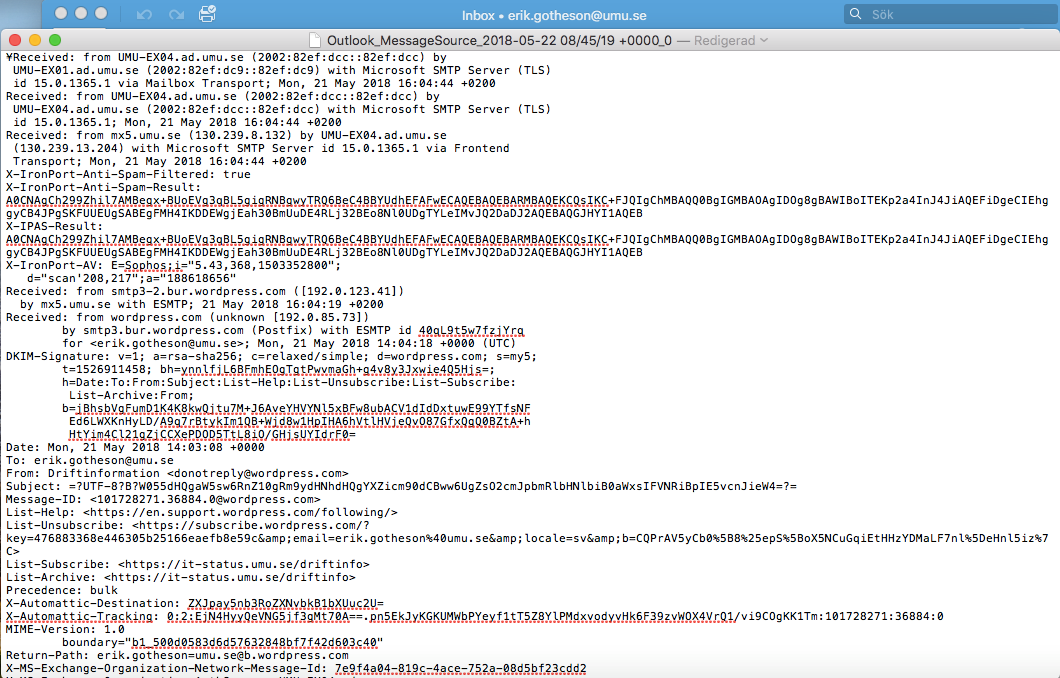
2. Informationen om mailet visas i en ny ruta.
 

Apple Mail

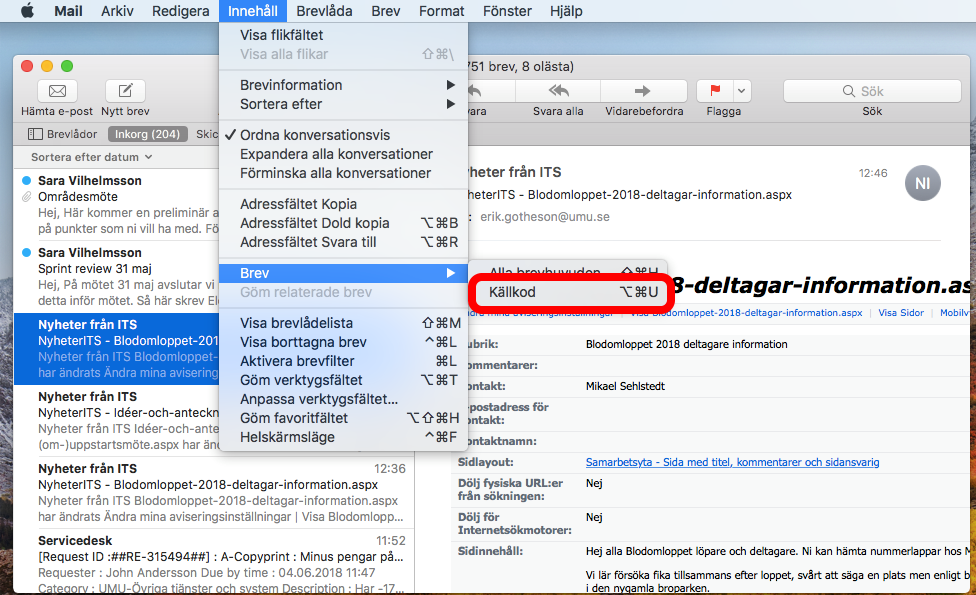
1.Markera mailet du är intresserad av, gå till Innehåll, Brev/Mail och sedan Källkod.
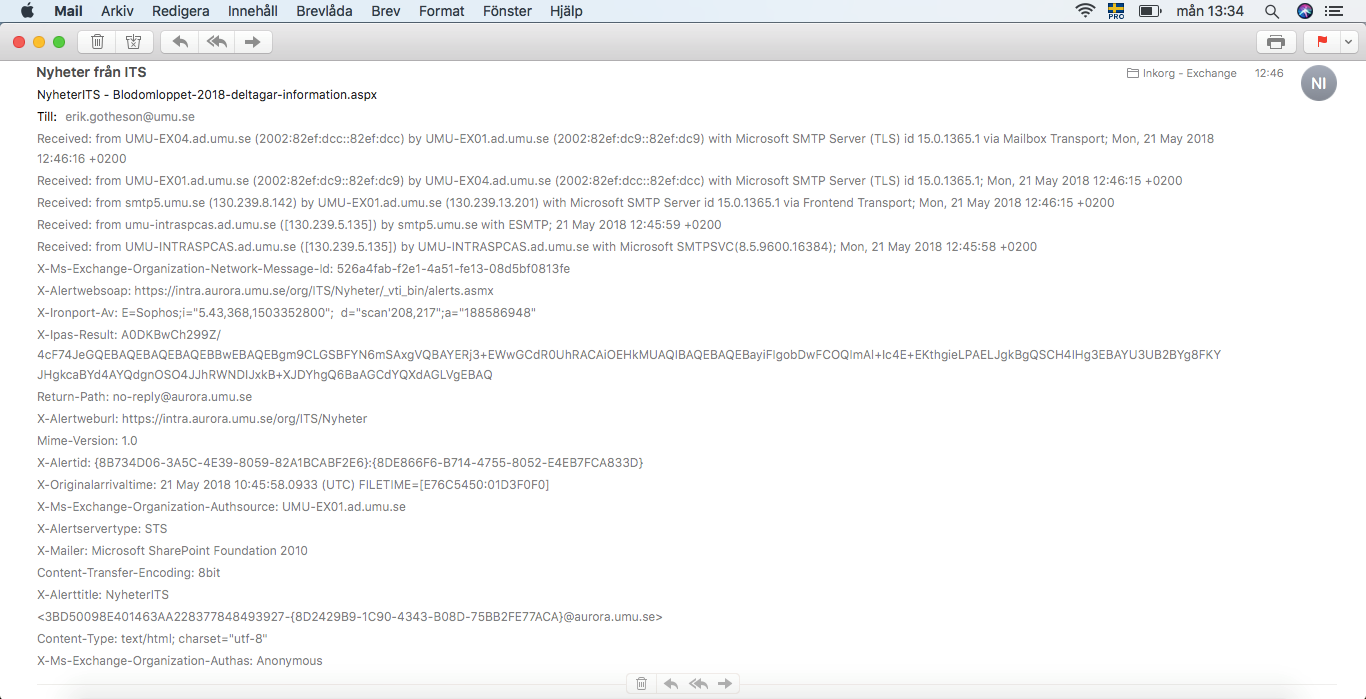
2. Informationen om mailet visas i en ny ruta.
 

https://manual.umu.se/wp-content/uploads/2018/02/manual-loggo.png 0 0 Jonas Sundström https://manual.umu.se/wp-content/uploads/2018/02/manual-loggo.png Jonas Sundström2018-05-22 10:17:212025-09-15 10:00:27Hitta headers för mail i Outlook (MacOS) och Apple Mail

Hitta headers för mail i Outlook (Windows) och Webmail

2018-05-08/i Anställd, E-post, Svenska

Outlook (Windows)

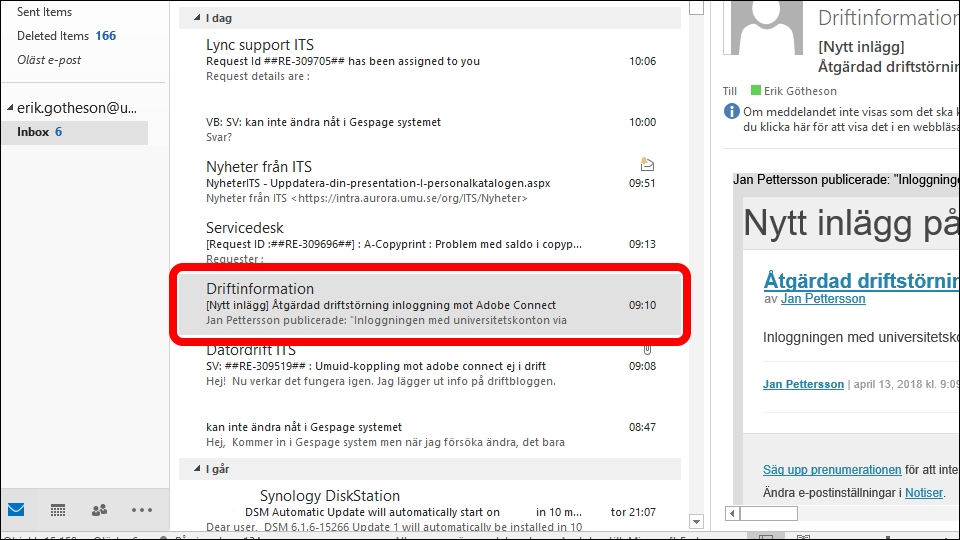
1. Dubbelklicka mailet du är intresserad av så att det öppnas i ett nytt fönster.
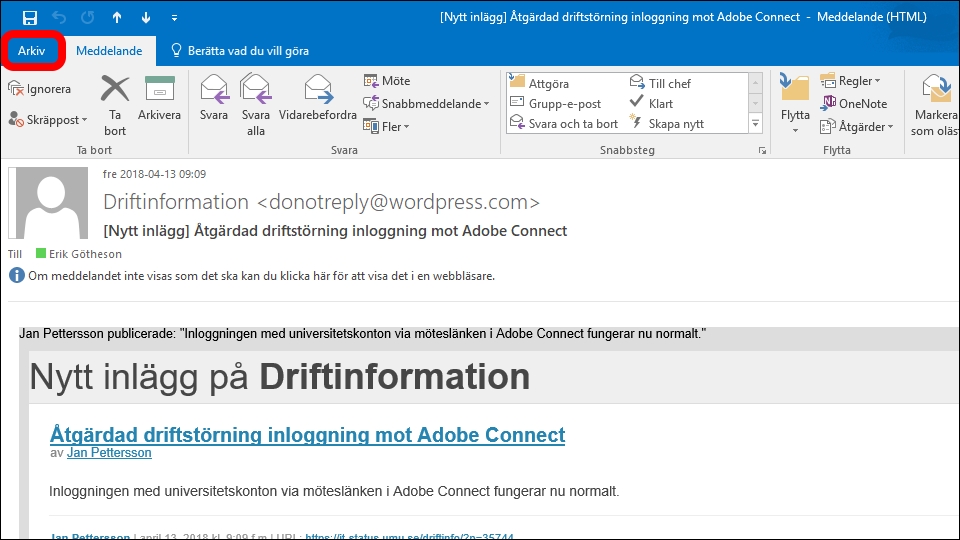
2. Gå till Arkiv och sedan Egenskaper.
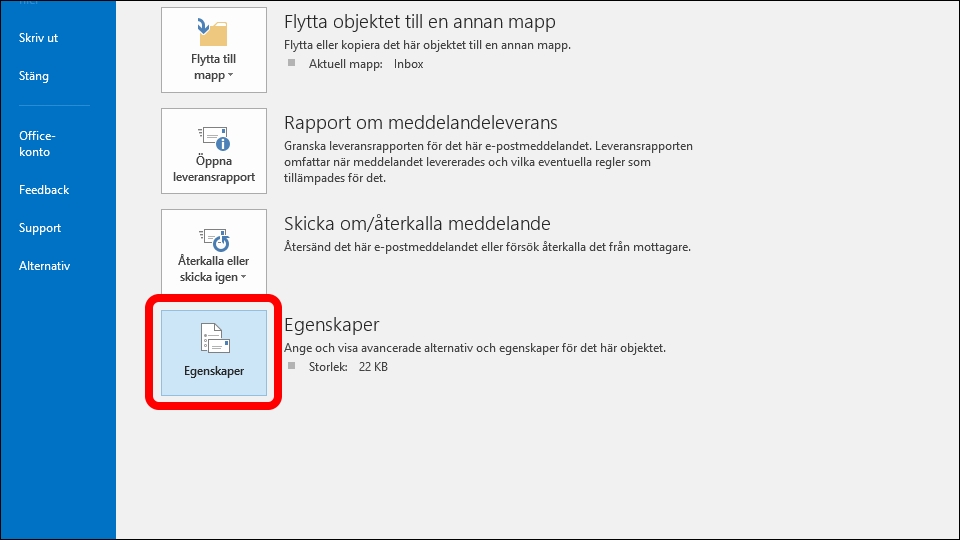
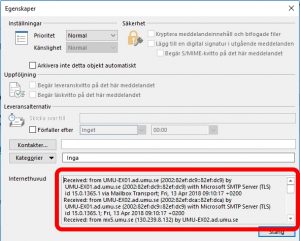
3. I  rutan intill Internethuvud hittar du headern för mailet.
Webmail

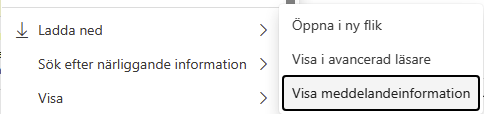
1. Markera mailet du är intresserad av, högerklicka och välj Visa -> Visa meddelandeinformation
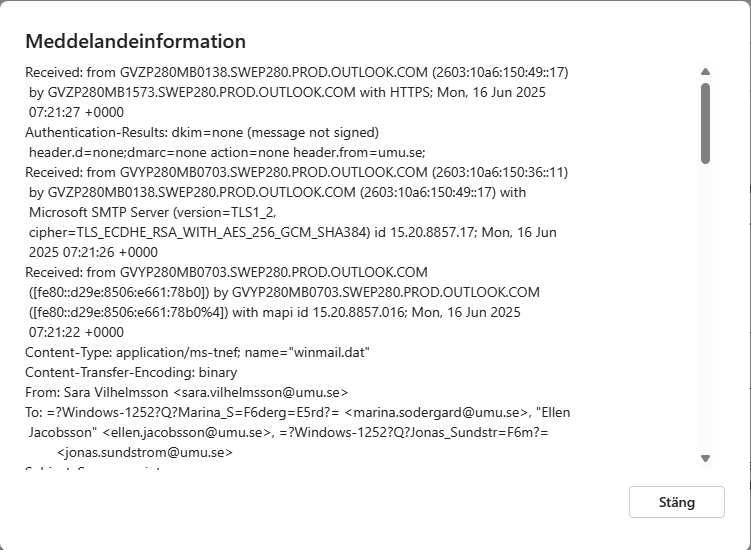
2. I rutan som kommer upp hittar du header-informationen.
https://manual.umu.se/wp-content/uploads/2018/02/manual-loggo.png 0 0 Jonas Sundström https://manual.umu.se/wp-content/uploads/2018/02/manual-loggo.png Jonas Sundström2018-05-08 08:37:272026-01-12 13:43:31Hitta headers för mail i Outlook (Windows) och Webmail

Storlek e-post bilagor

2017-12-14/i Anställd, E-post, Svenska
Läs mer
https://manual.umu.se/wp-content/uploads/2018/02/manual-loggo.png 0 0 Jonas Sundström https://manual.umu.se/wp-content/uploads/2018/02/manual-loggo.png Jonas Sundström2017-12-14 11:56:562025-11-03 08:13:02Storlek e-post bilagor

Öppna annan postlåda via webmail

2017-09-28/i Anställd, E-post, Svenska

Det går även att öppna postlådor, vilket inkluderar funktionsbrevlådor, via webmail. Denna manual beskriver hur du gör.

Läs mer
https://manual.umu.se/wp-content/uploads/2018/02/manual-loggo.png 0 0 Erik Öhman https://manual.umu.se/wp-content/uploads/2018/02/manual-loggo.png Erik Öhman2017-09-28 12:54:042025-11-16 12:45:52Öppna annan postlåda via webmail

Arkivera mail i Outlook (Windows)

2017-06-30/i Anställd, E-post, Svenska

Ifall du följer denna guide kommer du att skapa en Outlook pst-fil för arkivering.
Denna instruktion gäller för Outlook (classic).

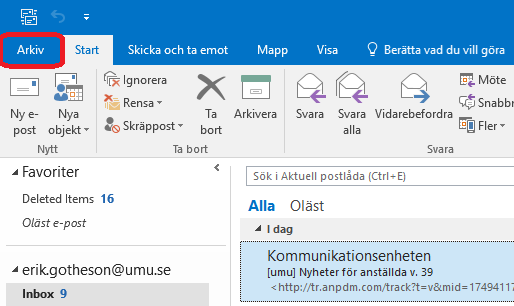
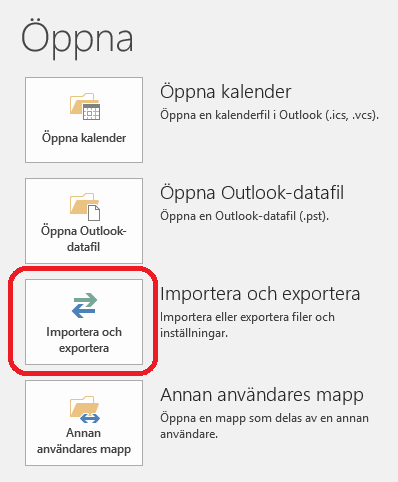
1. Välj Arkiv.
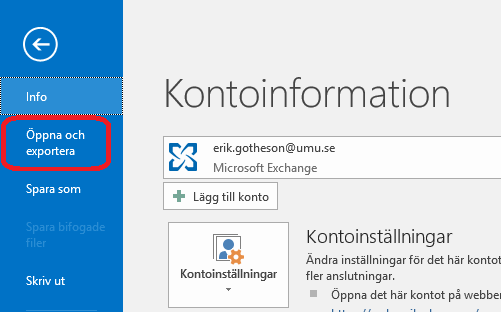
2. Välj Öppna och exportera.
3. Välj Importera och exportera.
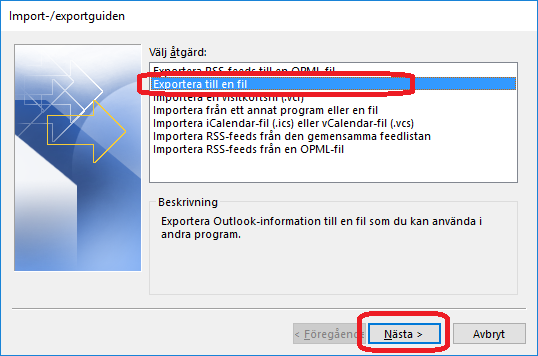
4. Välj Exportera till en fil och klicka Nästa
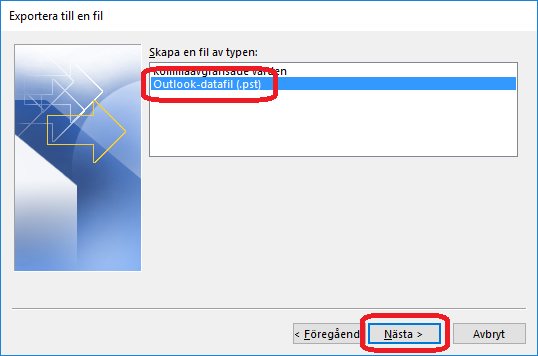
5. Välj Outlook-datafil (.pst) och klicka Nästa
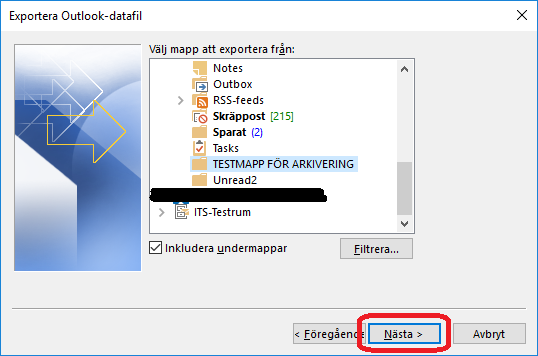
6. Välj vad du vill arkivera, här kan det vara smart att ha delat upp brevlådan i mappar med år,
ifall du vill göra backup på hela lådan så väljer du första raden i menyn som borde vara din epost-adress.
Klicka Nästa.
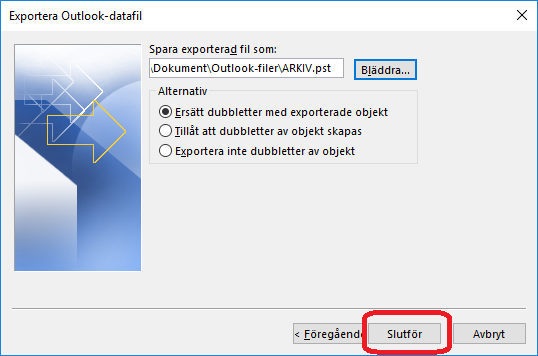
7. Välj hur outlook ska spara arkivfilen, ska den ersätta en tidigare arkivfil så kan du här välja hur outlook hanterar detta.
Klicka på Slutför.
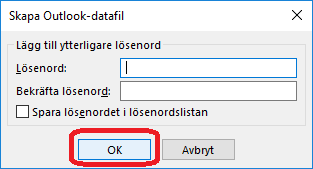
8.Välj ifall arkivfilen ska vara lösenordskyddad, om du inte vill ha något lösenord på arkiv-filen klickar du på OK.
https://manual.umu.se/wp-content/uploads/2018/02/manual-loggo.png 0 0 Jonas Sundström https://manual.umu.se/wp-content/uploads/2018/02/manual-loggo.png Jonas Sundström2017-06-30 10:51:422026-03-10 08:52:17Arkivera mail i Outlook (Windows)
Sida 2 av 3123

Kontakta ITS Servicedesk

Du kan skicka ett ärende via www.umu.se/servicedesk, ringa 090-786 63 00 eller besöka oss vid Infocenter.

Kategorier

Relaterade länkar

  • Öppna arkivfil Outlook (Windows)
Scroll to top Scroll to top Scroll to top