Inspera – Text till tal

Text till tal (TTT) är ett hjälpmedel som gör att en student kan få text uppläst som ljud. Den här guiden beskriver hur du som student kan aktivera hjälpmedlet Text-till-tal på en digital salstentamen i Inspera på examinationsdagen.

På examinationsdagen efter att du har loggat in i Inspera kommer du själv att kunna aktivera text till tal om du har ansökt om och fått det beviljat som hjälpmedel.

  1. Logga in med Umu-id i Inspera på examinationsdagen vid start av din tentamen https://umu.inspera.com/
  2. Klicka på knappen ”Klicka här för att göra dig klar” för den tentamen du ska skriva
  3. Här visas nu information om att Text till tal är aktiverat för den aktuella tentamen (1), en animation vid markeringen (2) om hur markerad text blir uppläst och knappen (3) för att öppna tentamen i säker webbläsare.
    Klicka på ”Öppna tentamen” (3).
    Inspera TTT
  4. Klicka nu på knappen längst upp till höger för inställningar under pågående tentamen, markerad i bilden nedan.
    Inspera - Inställningar
  5. Klicka på ”Text till tal”
    Inspera text till tal
  6. och aktivera ”Text-till-tal” enligt bilden nedan (1). Klicka sedan på (2) för att stänga inställningarna och påbörja den digitala salstentamen med inställningen Text till tal aktiverad.
    Inspera aktivera TTT

Nu är text till tal aktiverat och texten blir uppläst genom att du markerar ett stycke text och sedan klickar på play-knappen som visas ovan markeringen.
Inspera TTT play


Inspera – Inställningar vid en digital tentamen

Den här guiden går igenom de inställningar som finns tillgängliga för dig som student under en pågående digital tentamen i Inspera.

Studentens gränssnitt

Bilden nedan visar studentens gränssnitt under en digital tentamen i den låsta webbläsaren Safe Exam Browser.

Inspera - Studentvy

  1. Inställningar under pågående tentamen. Mer om dessa längre ned på denna sida.
  2. Studentens svarsruta. Exemplet ovan visar en essäfråga.
  3. Längst ned i fönstret visas en navigationslist. Sidor med enbart information visas med ett ”i”. I exemplet ovan kan vi också se att vi nu befinner oss på fråga 14 av 19.
  4. Navigera framåt till nästa fråga.
  5. Navigera bakåt till föregående fråga.
  6. I exemplet ovan finns en PDF-resurs kopplat till tentamen. PDF:en öppnas i ett nytt fönster.
  7. Knappen längst till höger i navigationslisten går till en sammanställning. Där visas om alla uppgifter är besvarade och här finns även knappen för att lämna in din tentamen.

Inställningar under tentamen

Genom att klicka på knappen markerad (1) i bilden ovan når du inställningar och ytterligare funktioner under en pågående digital tentamen.

Inställningar för student

  1. Möjlighet att växla gränssnittets språk mellan Svenska och Engelska.
  2. Funktion för att visa tentamensinnehållet i högkontrastläge.
  3. Om du har ansökt och fått Text till tal beviljat som hjälpmedel finns möjlighet att aktivera det här.
  4. Textstorleken kan ställas in i tre nivåer: Normal, Stor och Extra stor.
  5. Möjlighet att lämna in en digital tentamen blankt.
  6. Spara inlämning som fil används om en student inte kan återansluta till nätverket. Inlämning i offline-läge hanteras manuellt av en tentamensvärd.
  7. Möjlighet att dölja eller visa återstående tid för en tentamen.
  8. Länk som leder tillbaka till översiktssidan.


Inställningar för stavningskontroll

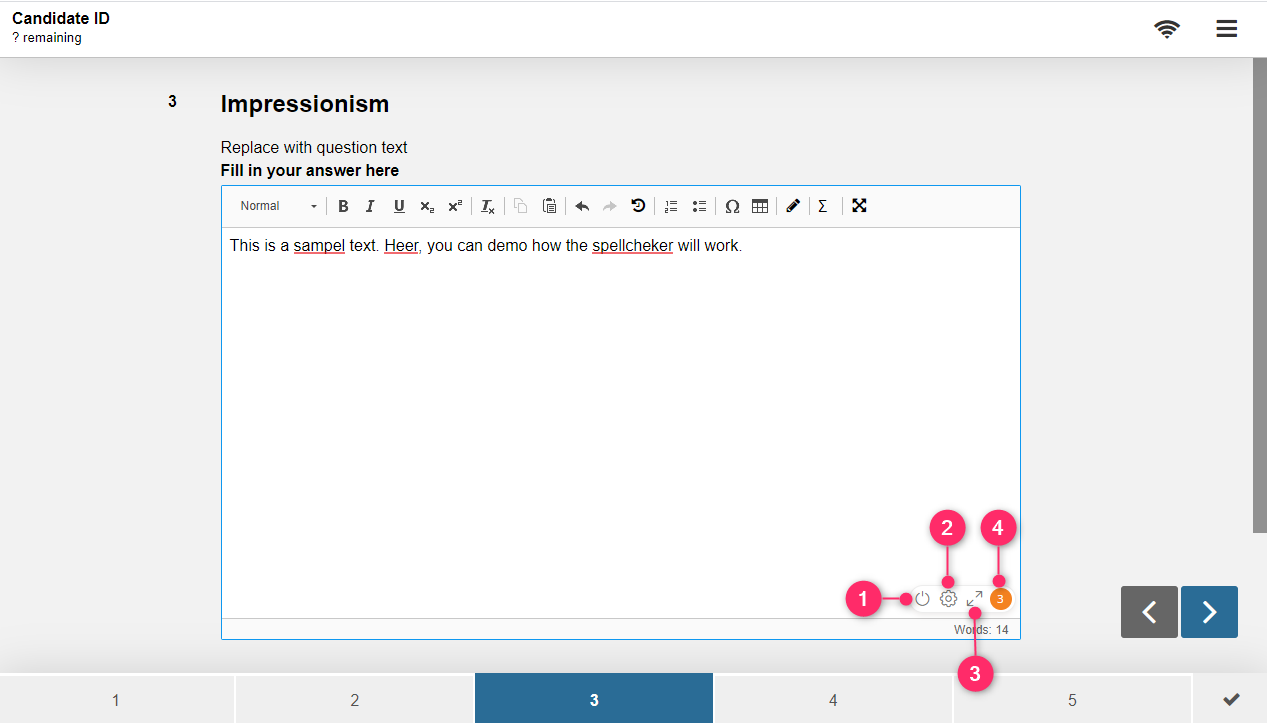
Om stavningskontroll för svar på essäfrågor är aktiverat, visas inställningar för detta längst ned till höger i svarsrutan.

Inställningar för stavningskontroll

  • Klicka på (1) för att inaktivera stavningskontrollen.
  • Klicka på (2), inställningsikonen, för att visa inställt språk och ytterligare inställningar för stavningskontroll.
  • Klicka på (3) för att öppna ett fönster med samtliga förslag på stavningskorrigeringar.
  • (4) markerar hur många stavfel den automatiska kontrollen har upptäckt.

Ändra språk för automatiskt stavningskontroll

Klicka på inställningsikonen markerad med (2) i bilden ovan för att öppna språkinställningar.

Inställningar för språk

  1. Språk är inställt på ”Automatisk Upptäckt” och kan ändras till exempelvis svenska eller engelska genom att klicka på pilen nedåt.
  2. I rutan markerad vid (2) finns fyra inställningsalternativ för att inaktivera stavningskontrollen.

Inspera – Ta del av resultat på genomförd digital salstentamen

Den här guiden beskriver hur du tar del av ditt resultat på en genomförd digital salstentamen i Inspera.

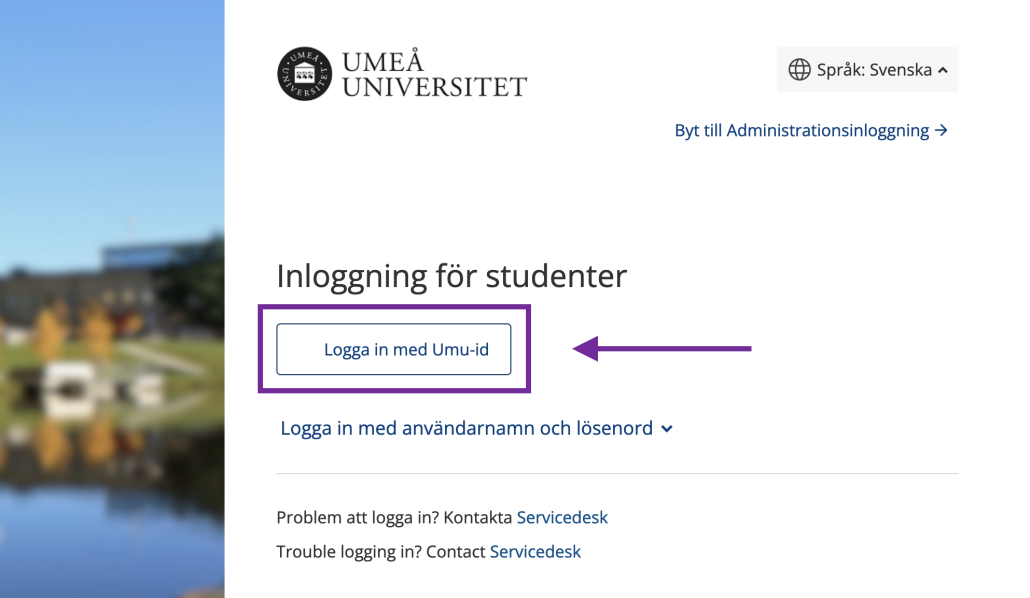
  1. Öppna en webbläsare och gå till adressen https://umu.inspera.com/
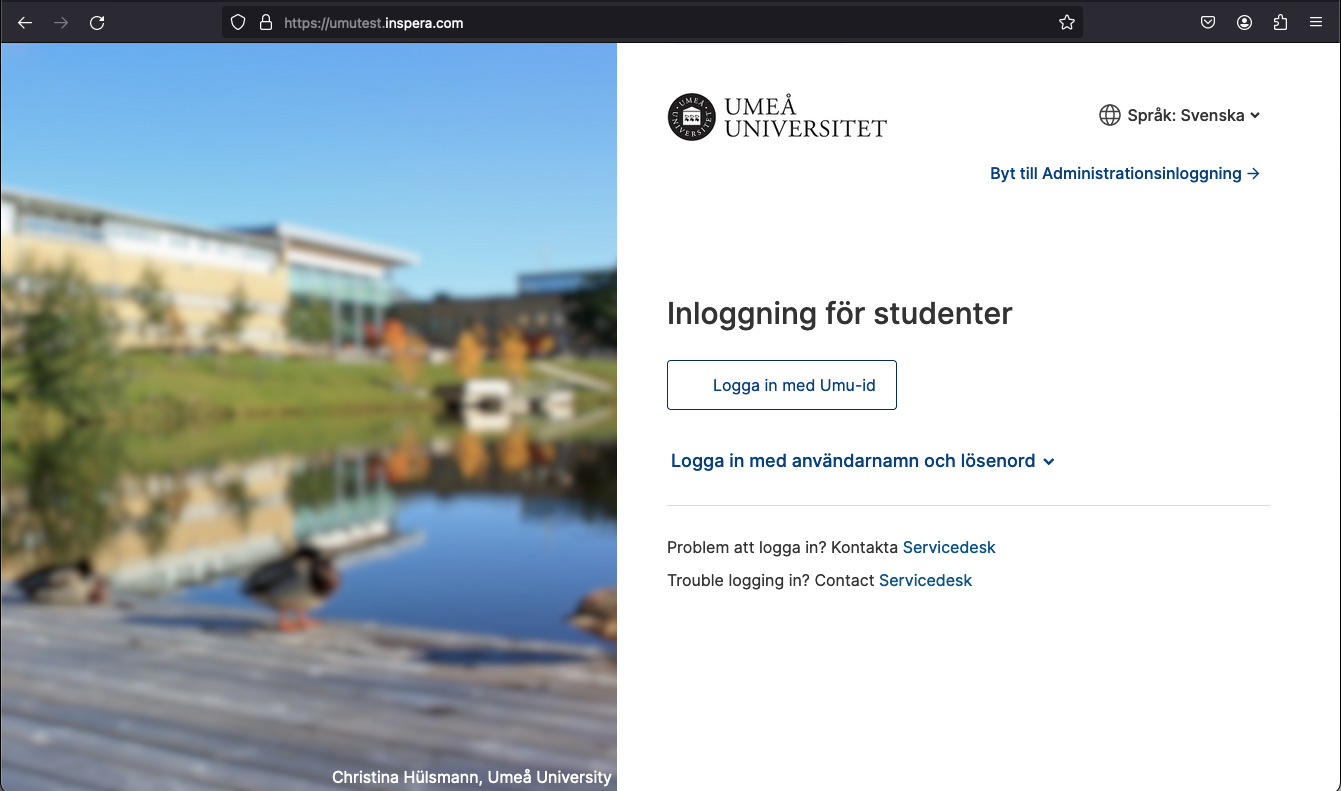
  2. Logga in med ditt Umu-id
    Inloggning Inspera
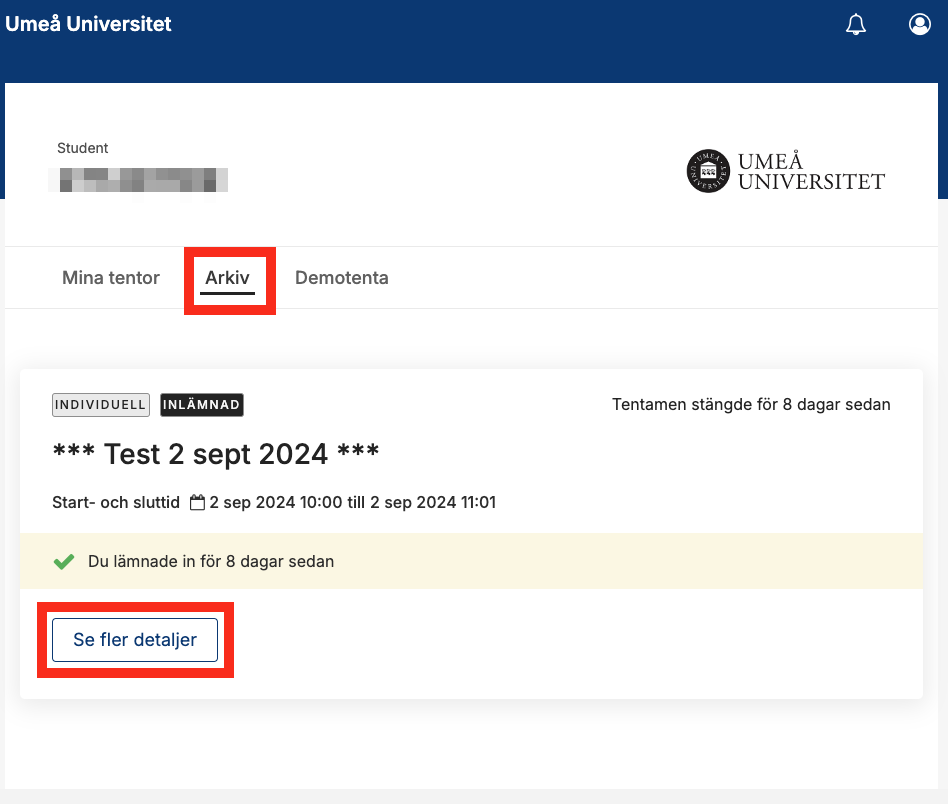
  3. Klicka på ”Arkiv” (1) och sedan på ”Se fler detaljer” (2) för att se betyg, poäng, inlämnade svar och bedömarens kommentarer.
    Inspera - Ta del av resultat
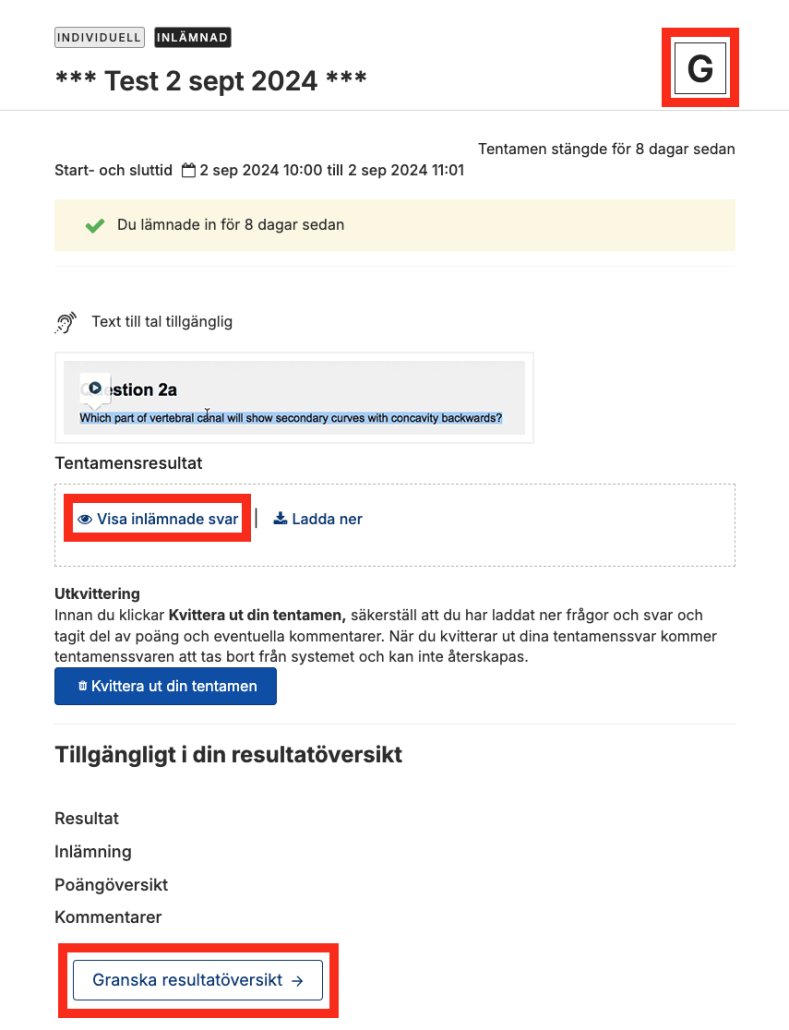
  4. På denna sida kan du avläsa ditt betyg (om det är relevant för denna tentamen). Klicka på ”Visa inlämnat svar” för att se dina svar och klicka på ”Granska resultatöversikt” för att se poäng per uppgift och bedömarens kommentarer.
    Inspera - Resultatöversikt
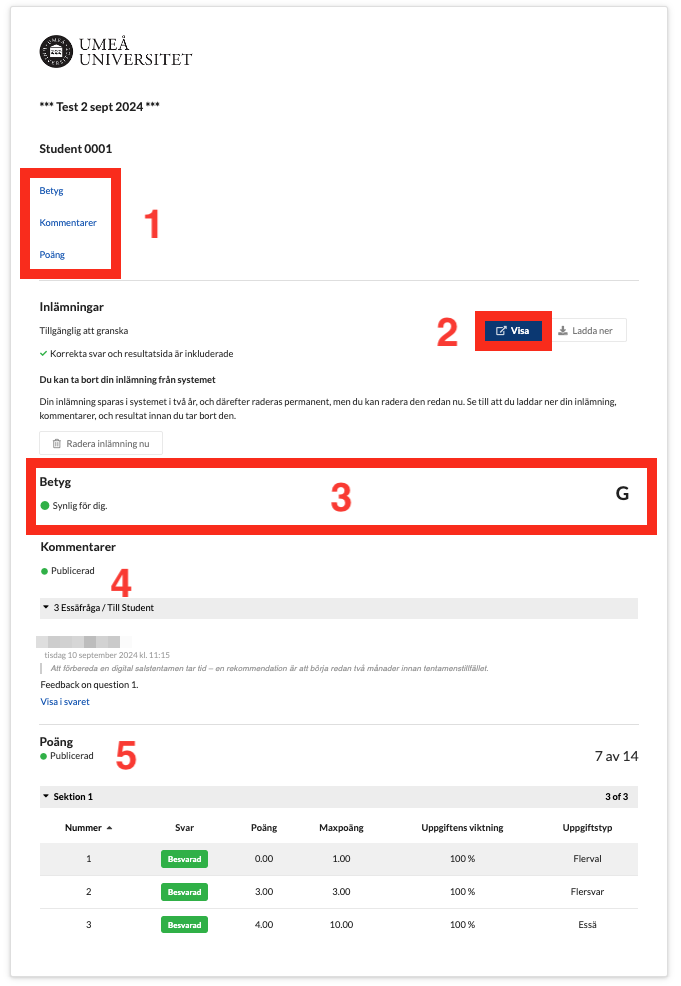
  5. I resultatöversikten visas en sammanställning över din bedömda tentamen. Här finns snabblänkar till Betyg, Kommentarer och Poäng (1). Vid knappen ”Visa” (2) kan du se dina inlämnade svar, (3) visar ditt betyg, under rubriken ”Kommentarer” (4) listas bedömarens eventuella kommentarer och vid (5) kan du se totalpoäng och poäng per uppgift.
    Inspera - Resultatöversikt

Inspera – Genomför demotentamen

Den här guiden beskriver hur du genomför en demotentamen i Inspera för att säkerställa att din dator fungerar tillsammans med den säkra webbläsaren Safe Exam Browser.

  1. Öppna en vanlig webbläsare (Chrome, Edge, Firefox, Safari, eller motsvarande).
  2. Gå till adressen https://umu.inspera.com/
  3. och logga in med ditt Umu-id.
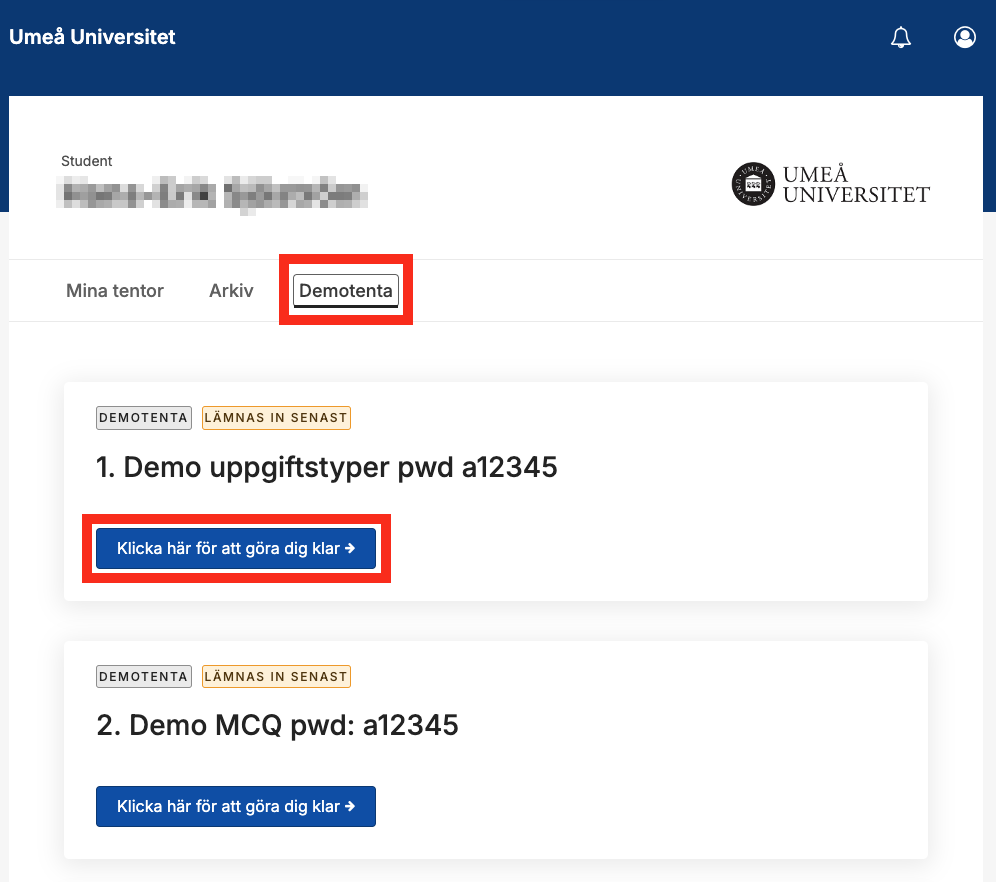
  4. Klicka på ”Demotenta”
    Inspera - Demotenta
  5. Klicka sedan på ”Klicka här för att göra dig klar”.
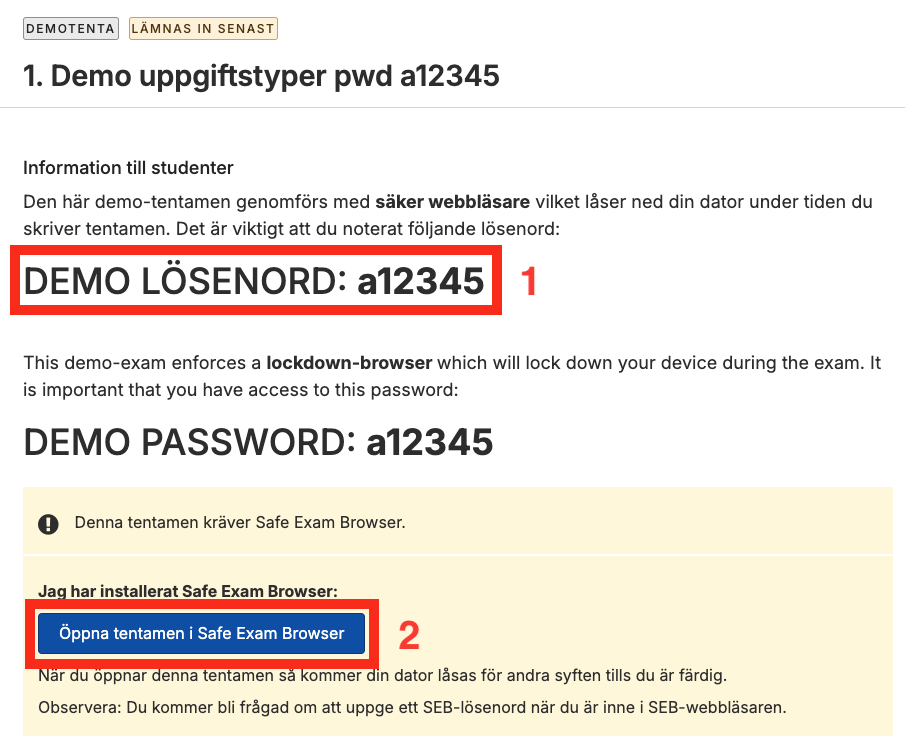
  6. Notera nu att lösenordet för den låsta demotentan är ”a12345” (1). Samma lösenord används även för att låsa upp demotentan och gå ur den säkra webbläsaren.
    1. Om Safe Exam Browser redan är installerad:
      Klicka på ”Öppna tentamen i Safe Exam Browser” (2).

Inspera - Öppna demotentamen

    1. Om Safe Exam Browser inte redan är installerad så finns möjlighet att göra det här genom att klicka på ”Ladda ner”. Följ guiden Installera Safe Exam Browser som beskriver detta steg för steg.
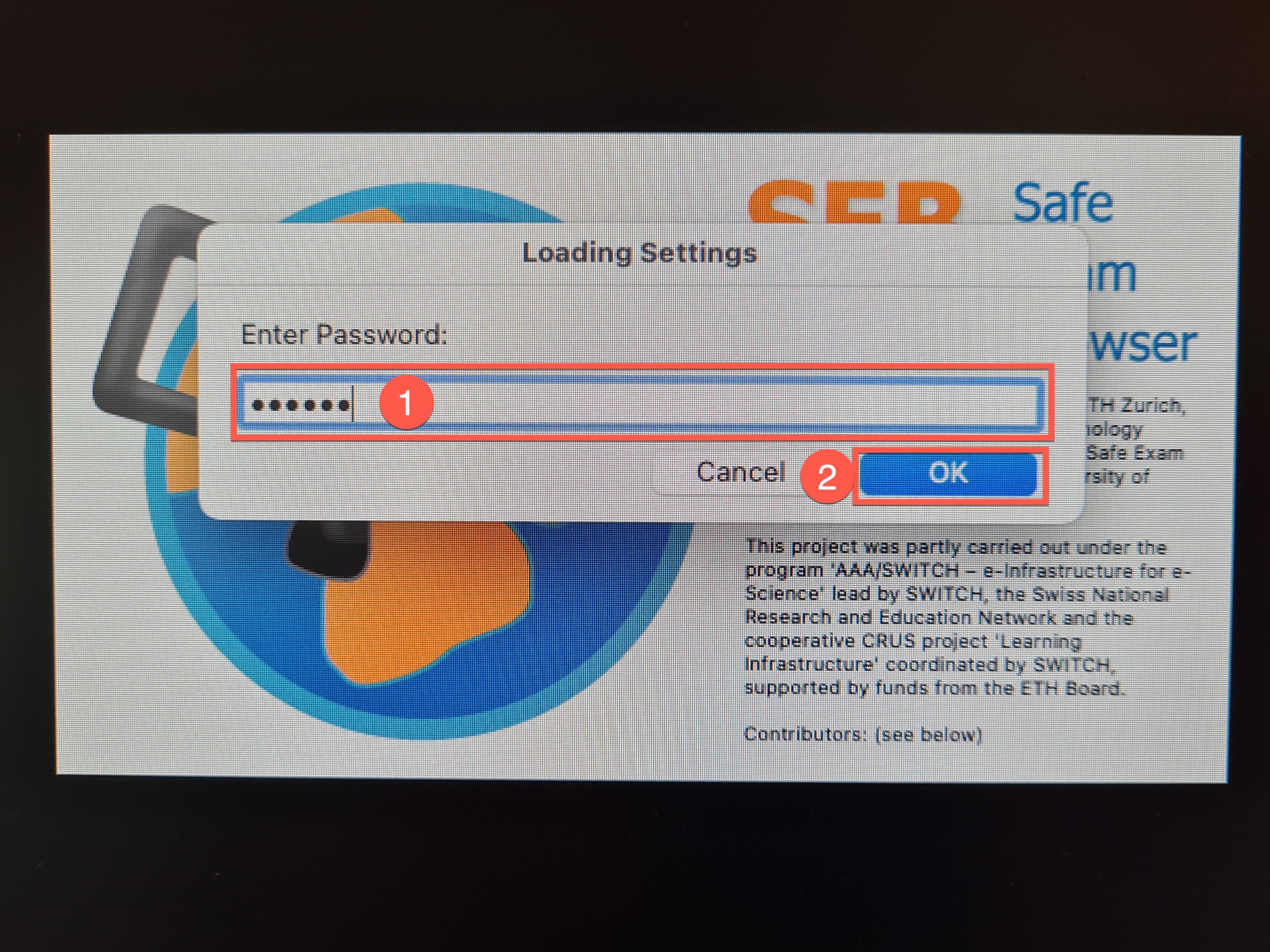
  1. Skriv in lösenordet a12345 för Safe Exam Browser (1) och klicka sedan på OK (2).
    SEB lösenord
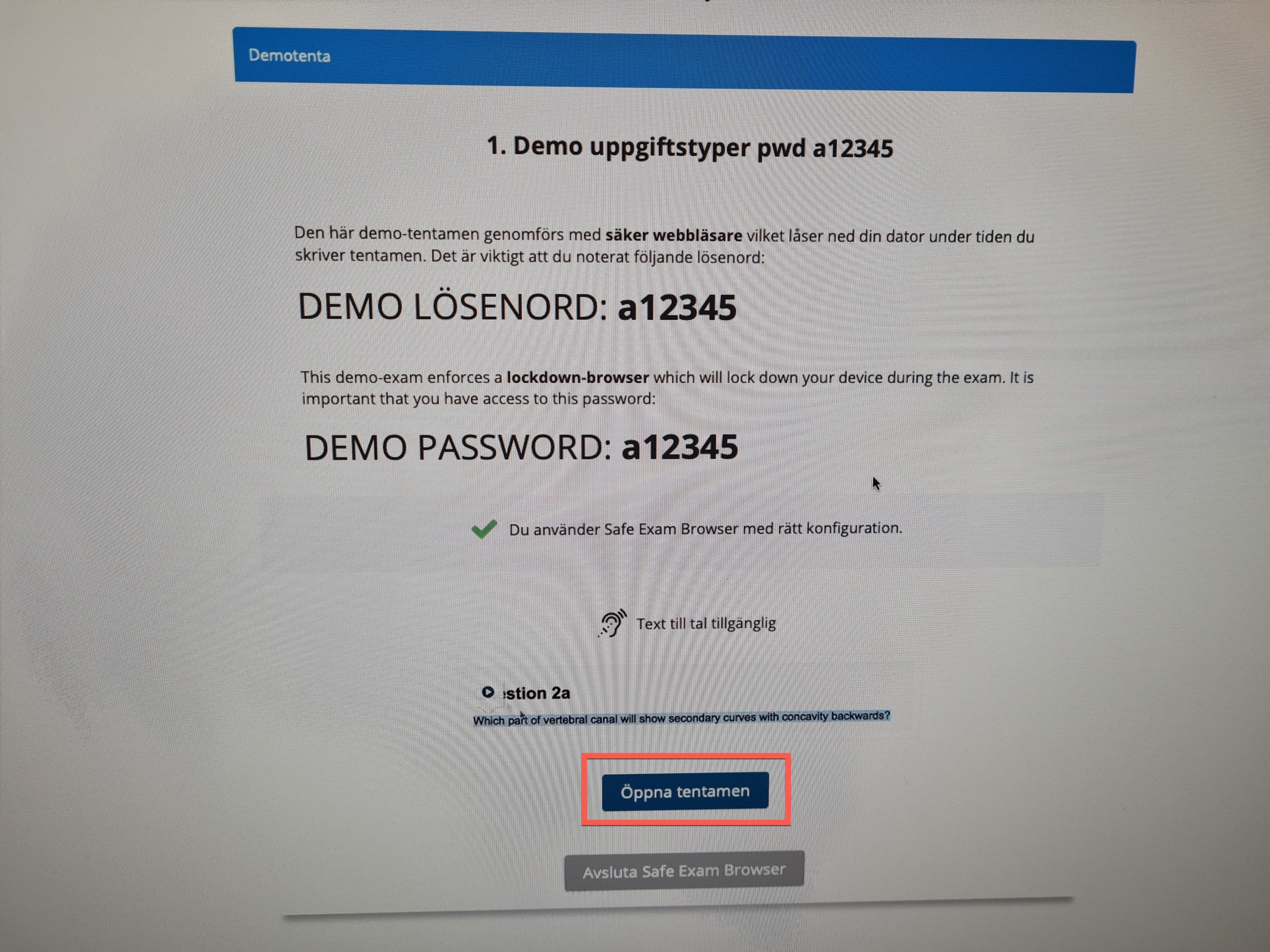
  2. Här visas information om att demotentamen genomförs i säker webbläsare. Klicka på knappen ”Öppna tentamen”.
    Klicka på öppna tentamen
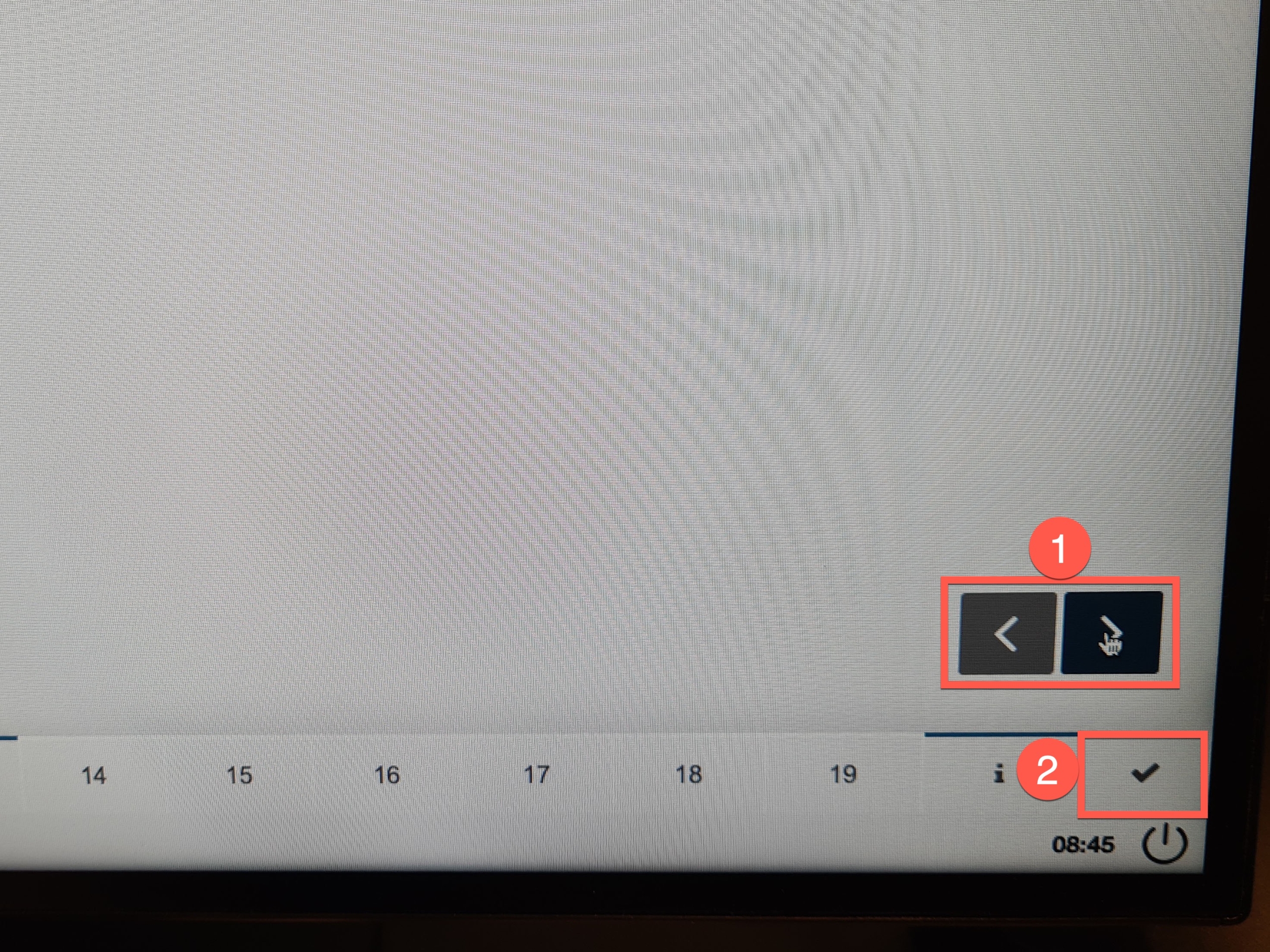
  3. Klicka igenom de olika frågetyperna och testa att besvara några av dem. Navigera
    framåt och bakåt med pilarna längst ned till höger (1). Klicka på knappen (2) för att
    gå till inlämning.
    Navigation
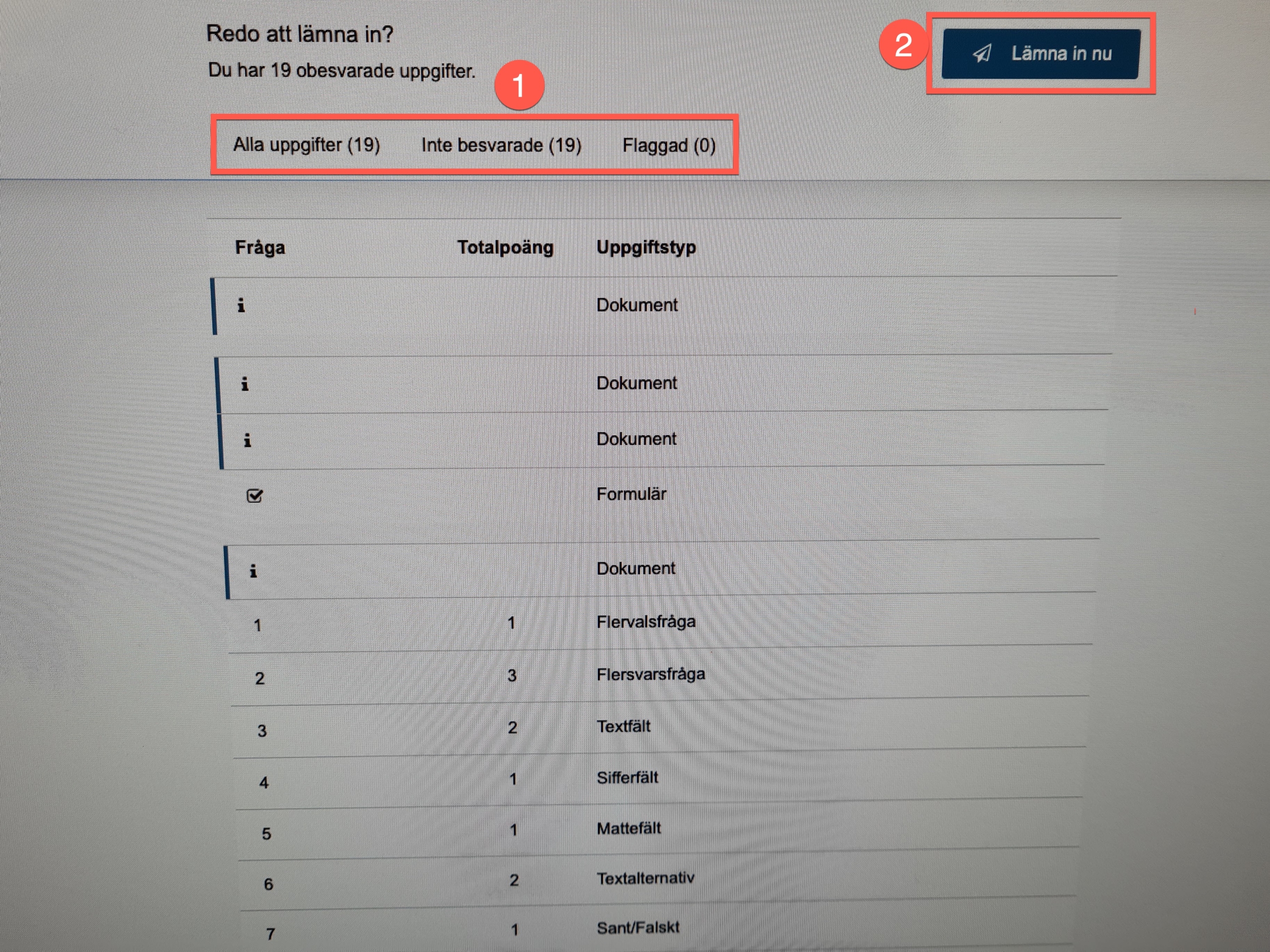
  4. Här visas en sammanfattning av samtliga frågor och hur många av dem du har
    besvarat (1). Klicka på ”Lämna in” (2) för att lämna in demotentan. Inga svar sparas
    eftersom demotentan enbart är uppsatt för att ge möjlighet att testa Inspera och den
    egna datorn.
    Översiktssida
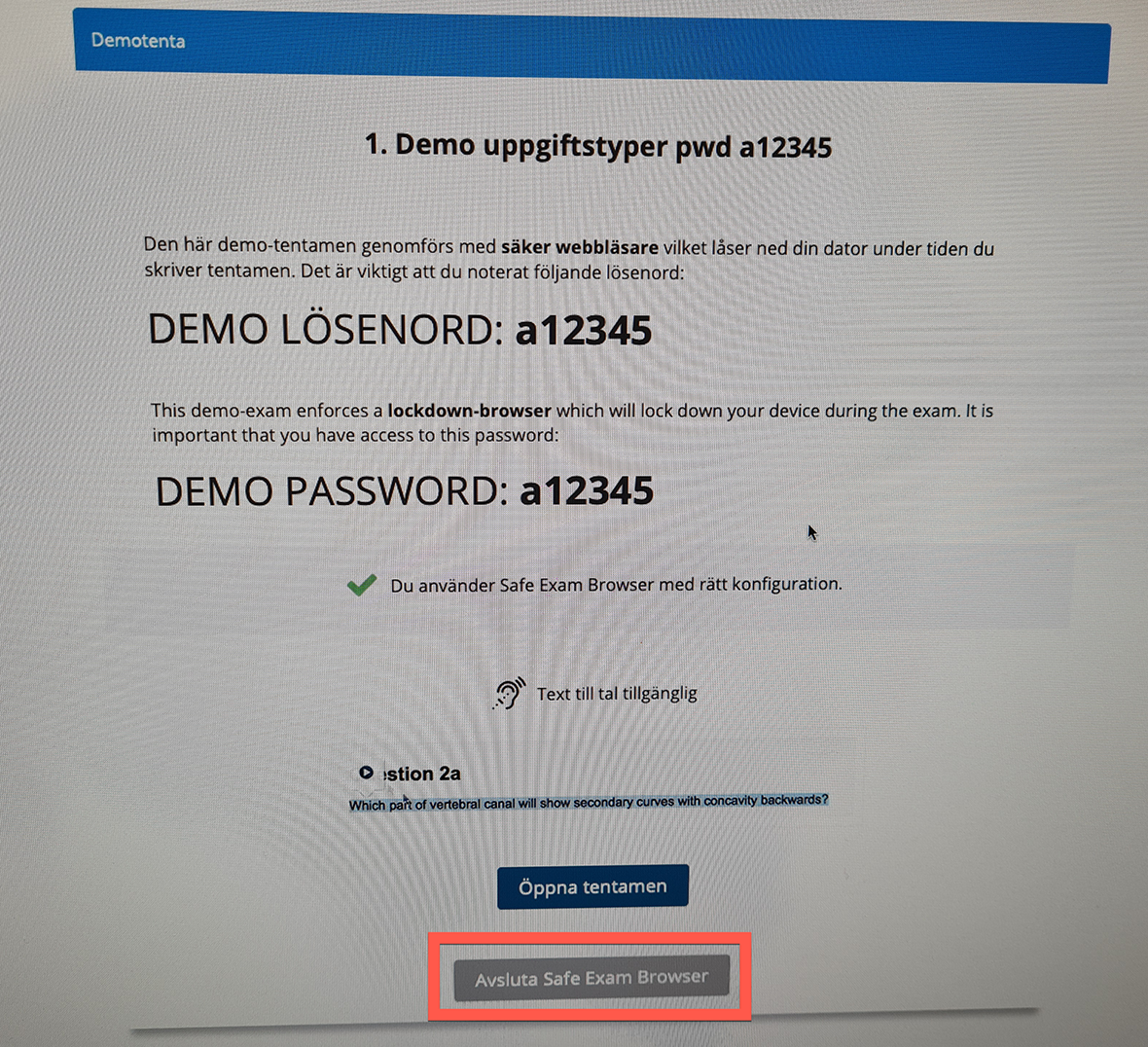
  5. Nu har du genomfört demotentan med säker webbläsare och lämnat in. Klicka på
    ”Avsluta Safe Exam Browser” för att lämna den säkra webbläsaren.
    Avsluta SEB

Flytta eller kopiera filer i Microsoft 365

I denna manual visar vi hur du flyttar och kopierar filer i SharePoint. Förutom att flytta eller kopiera filer i SharePoint kan du också:

Synkronisera filer från team, kanal eller bibliotek till din dator

Dela filer i Microsoft 365

För att flytta eller kopiera filer i ett SharePoint bibliotek:

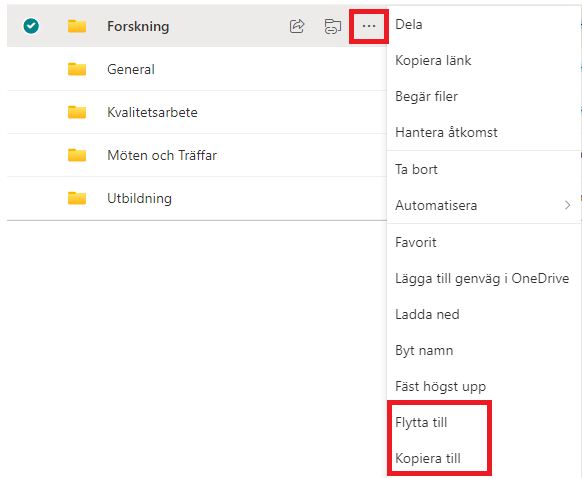
  1. Välj fil eller mapp att kopiera. Håll musen över fil/mapp, klicka på de tre prickarna.
  2. Välj flytta till eller kopiera till.
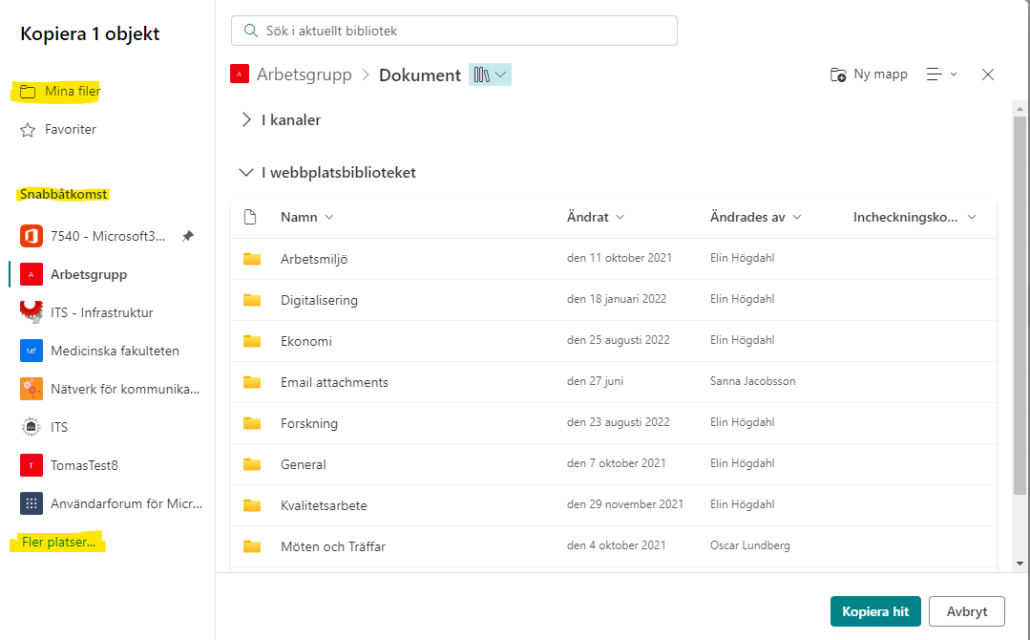
  3. I rutan som nu dyker upp ska du väljer destination.
    • I mitten på rutan kan du navigera i det aktuella biblioteket
    • Mina filer till vänster är din personliga OneDrive
    • Snabbåtkomst visar föslag på andra delade bibliotek att flytta/kopiera till.
    • Längst ner finns fler platser och där hittar du resterande delade bibliotek du har behörighet till

4. När du är redo klickar du på Kopiera hit eller Flytta hit längst ner till höger (beroende på vad du valt att göra)

Ladda upp filer och mappar i SharePoint

I denna manual beskriver vi hur du laddar upp filer och mappar i ett befintligt SharePoint dokumentbibliotek. Om du vill skapa ett nytt dokumentbibliotek i en befintlig gruppwebbplats se Skapa dokumentbibliotek i SharePoint

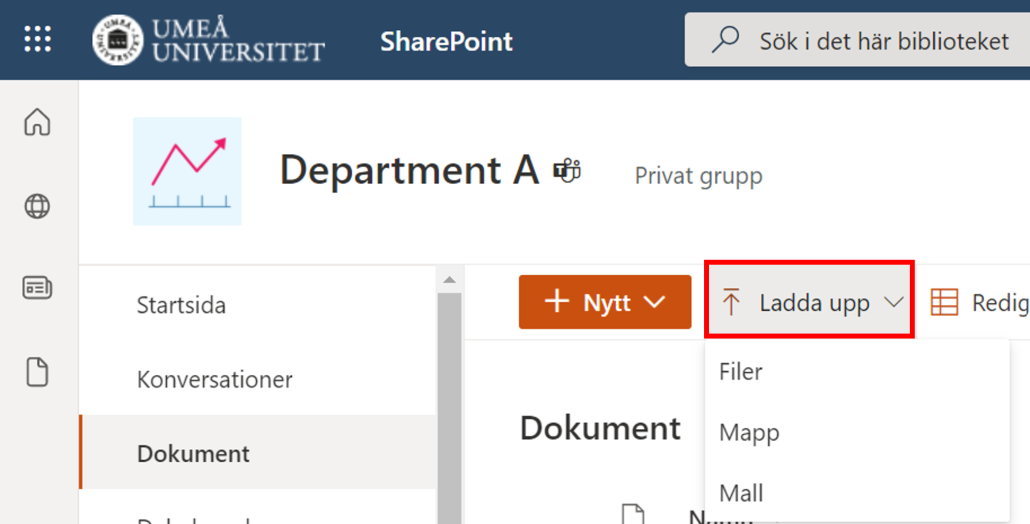
  1. Välj SharePoint gruppwebbplats och klicka på Dokument i vänstra menyn.
  2. Klicka på ladda upp
  3. Välj om du vill ladda upp filer, mapp eller Mall.
    ladda upp filer och mapper i sharepoint - välj ladda upp
  4. Du kommer till din utforskare (windows), finder (apple)
  5. Välj fil och/eller mapp att ladda upp.

Dra filer till SharePoint dokumentbibliotek

Du kan även dra över dokument från din utforskare (windows), finder (apple).

  1. Öppna det SharePoint dokumentbiblioteket du vill dra över filer till.
  2. På din dator öppnar du utforskaren (windows) eller Finder (Apple).
  3. Från utforskaren/Finder väljer du fil eller mapp du vill dra över till SharePoint bibliotek.
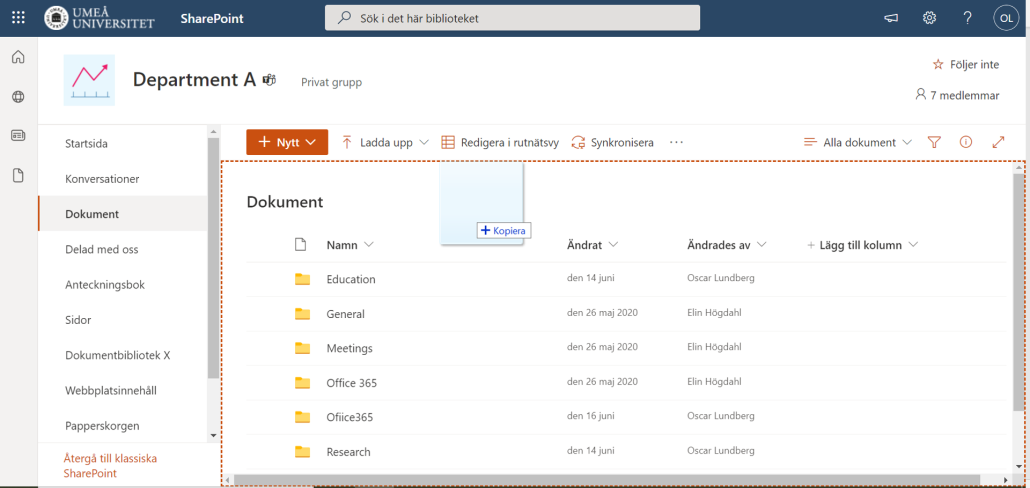
  4. Dra och släpp vald fil eller mapp. Se bild nedan hur det ser ut när man drar fil.
    dra över fil i sharepoint dokumentbibliotek
  5. OBS. Om du laddar upp stora filer, eller många filer som tillsammans blir stora, till ett bibliotek kan det uppstå fel, som beror på att filstorleksgränsen i SharePoint eller tidsgränsen i din version av Internet Explorer har överskridits. Ta för vana att inte ladda upp för stora filer med denna metod.

Skapa en förgrening i Forms

När du skapar dina formulär och test så kan du välja att förgrena de efterkommande frågorna så att de är beroende av föregående svar. Du kan förgrena alla frågor inklusive avsnitt.

  1. Öppna formuläret där du vill skapa en förgrening.
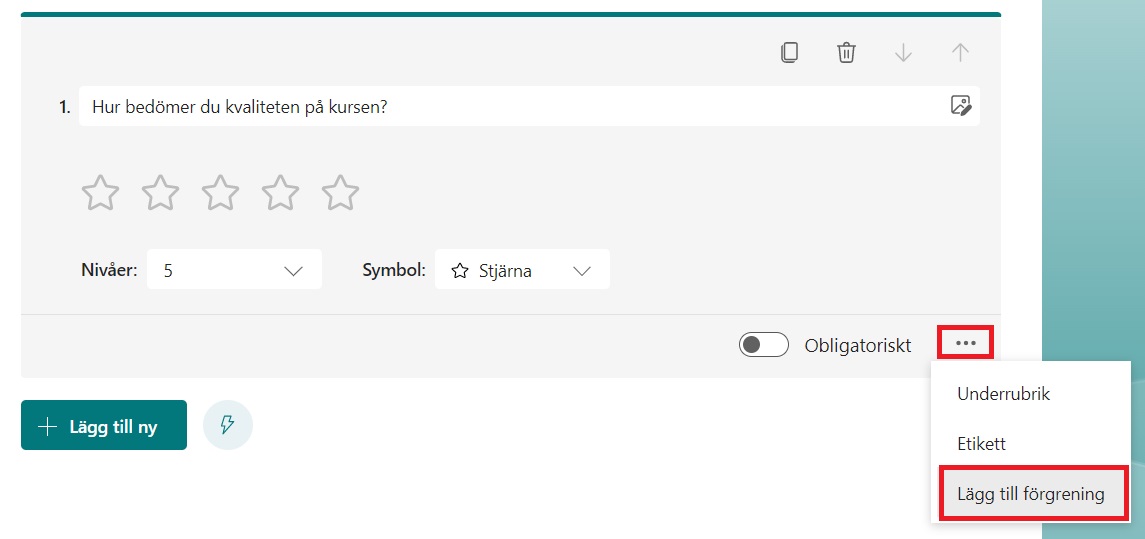
  2. På den fråga som du vill förgrena, klicka på de tre prickarna och välj sedan Lägg till förgrening.
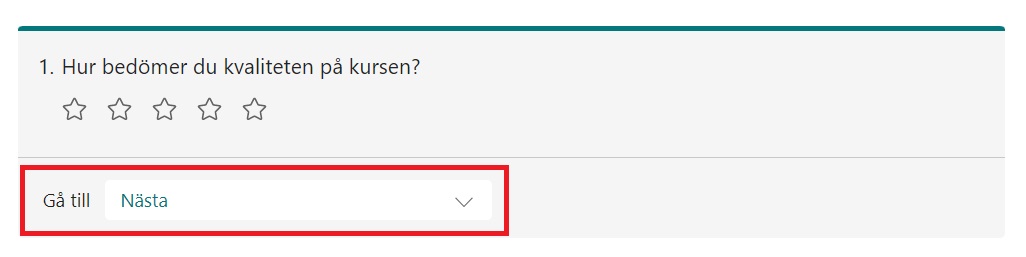
  3. Klicka på den fråga du vill förgrena och välj till vilken fråga den svarande ska skickas vidare, beroende på svar. Beroende på frågetyp kommer alternativen se olika ut men oavsett så är det funktionen ”Gå till…” som styr var respondenten hänvisas i nästa steg.

4. När du är nöjd med dina förgreningar klickar du på Bakåt för att återgå till att redigera formuläret

Dela ett formulär för samarbete i Forms

I denna manual visar vi hur du delar ett formulär eller test i Forms. 

Dela formulär för samarbete

Om du vill samarbeta och samskapa i ett formulär med en kollega kan du välja att dela det. 

1. Gå till det formulär du vill dela
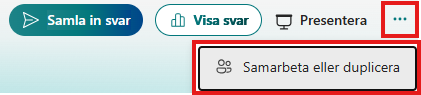
2. Sök dig till formulärets huvudmeny och klicka på de tre prickarna till höger
3. Klicka sedan på samarbeta eller duplicera

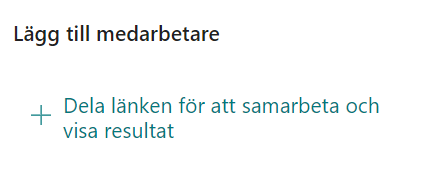
4. Klicka på + Dela länken för att samarbeta och visa reslutat under Lägg till medarbetare

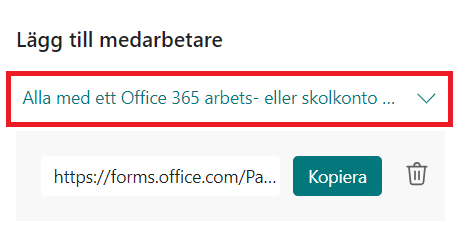
5. Välj vem eller vilka som ska få tillgång till formuläret för samarbete. Du har tre alternativ.

  • Alla med ett Office 365 arbets- eller skolkonto – Alla som får tillgång till länken kan ändra frågor och se resultat
  • Personer i Umeå universitet med länken – Alla med ett UMU-ID kan ändra frågor och se resultat
  • Specifika personer i Umeå universitet – Du väljer exakt vem eller vilka personer på UMU som ska kunna ändra frågor och se resultat

Vi rekommenderar att du använder specifika personer alternativt lägger formuläret i en gemensam grupp

6. När du är nöjd med inställningen av behörighet klickar du på Kopiera och skickar länken till de du ska samarbeta med

Flytta formulär till en grupp i Forms

I denna manual beskriver vi hur du flyttar ett formulär i Forms.

  1. Öppna din webbläsare och gå till Microsoft 365-portalen, m365.umu.se och klicka på Appar i vänstra menyn, Forms finns i listan för appar, du kan behöva klicka på Alla appar.
  2. eller gå direkt till forms.office.com
  3. Klicka på knappen ”Mina formulär”. Du får då upp en lista över de formulär du skapat och äger
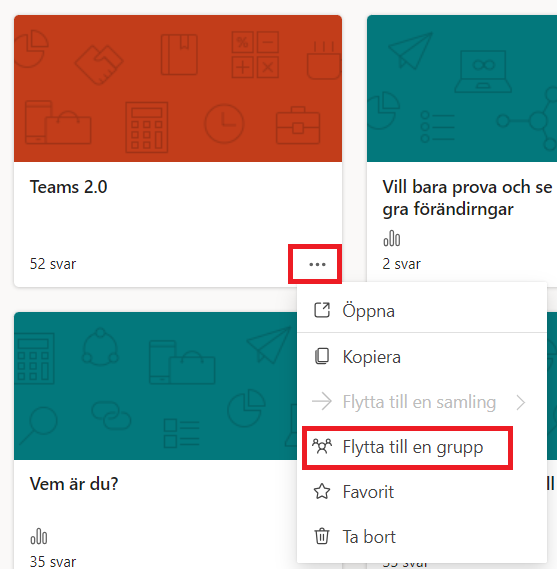
  4. Håll muspekaren över det formulär som du vill lytta och klicka sedan på de tre prickarna.
  5. Välj nu Flytta till en grupp
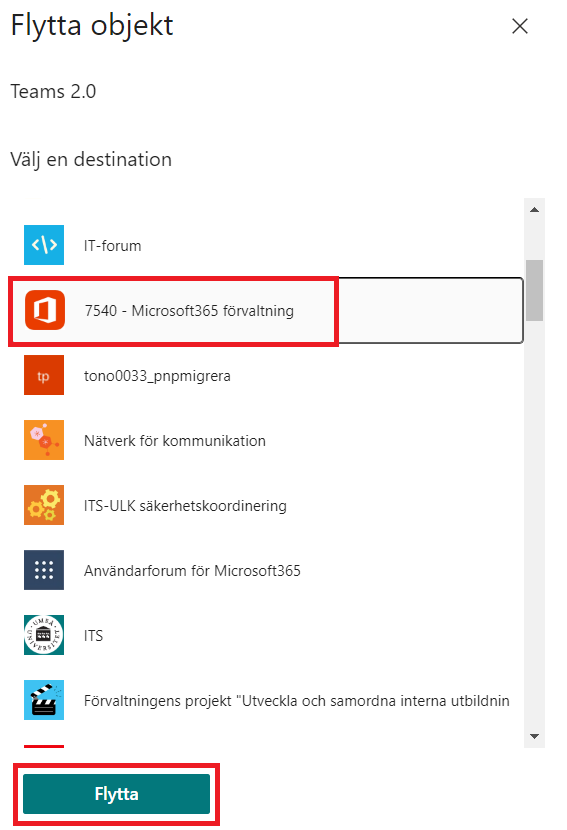
  6. En ruta visas som uppmanar dig att välja vilket team du vill flytta formuläret till. Klicka på det team du vill flytta formuläret till.
  7. Klicka sedan Flytta.
  8. Formuläret är nu flyttat och du kommer få upp en liten avisering högst upp på sidan om att formuläret är flyttat och var. Alla medlemmar i teamet/gruppen kan nu se och ändra i formuläret och nu är gemensamma ägare.


Vanliga frågor om Forms

Hur hittar jag Microsoft Forms?

Antingen går du till Microsoft 365-portalen, www.m365.umu.se,och letar upp Forms under din appar eller så går du direkt till Forms via forms.microsoft.com. Oavsett vilken väg du väljer loggar du in med ditt umuid@ad.umu.se

Vad är skillnaden mellan formulär, frågeformulär och polls?

Vad är ett gruppformulär?

Ett gruppformulär är ett formulär som skapas inom en befintlig grupp (team) och hanteras på samma sätt som om det var din egen forms portal. Detta möjliggör enkel redigering och arbete inom en grupp och delar ägarskapet på era gemensamma formulär.

Vad är förhandsgranska?

Syftet med förhandsgranska är att se hur ditt formulär/test ser ut om du skulle besvara på frågorna. Du kan alltså simulera att en person ska göra enkäten genom att klicka i svar och på så sätt kan du enkelt kontrollera frågornas ordning, förgreningar och alternativ.

Vad är förgrening och hur kan jag använda det?

Förgrening innebär att du skapar ett efterkommande beroende av föregående svar. Om du skulle förgrena fråga 1 i ditt formulär till fråga 3 innebär det att deltagarna som besvarat fråga 1 flyttas till fråga 3. Fråga 2 hoppas över.

Du kan förgrena alla frågor, avsnitt och alternativ. Du måste välja frågetypen val för att kunna använda förgreningar.

Vad är ett avsnitt?

Avsnitt används för att gruppera dina frågor i olika kategorier eller teman som exempelvis arbetsmiljö, jämställdhet, säkerhet. Det är väldigt bra ifall du ska skapa ett större formulär.

Vilka frågor kan jag använda mig av i forms formulär/test?

Det finns 8 olika frågetyper:

  • Val används för att ge olika alternativ som svar på en fråga. Den ger dig möjlighet att skriva ja och nej fråga men även upp till över 100 alternativ.
  • Text är en frågetyp som tillåter deltagare att svara på frågan med fri text.
  • Omdöme är en frågetyp som tillåter deltagare att gradera ett påstående. Du väljer graderingsnivå mellan 1-10.
  • Datum låter dig att på ett enkelt sätt ställa en fråga relaterat till datum. En integrerad meny finns i frågan där deltagarna kan ange datum på ett enkelt sätt.
  • Ranking används för att ge deltagarna möjligheten att värdera olika alternativ mot varandra och gradera dem i ordning genom att dra alternativ i kronologisk ordning. Beroende på hur många alternativ som finns med i frågan graderas alternativen mot varandra. Exempelvis: Har du 10 alternativ graderar du 1-10.
  • Likert-skala används för att mäta attityder och åsikter om ett ämne.
  • Ladda upp fil används för att tillåta personer att bifoga en fil i sitt svar på frågan. När du väljer denna fråga kommer det att skapas en mapp i din OneDrive där alla filer samlas. Tillåtna filtyper är: Word, Excel, PPT, PDF, Bild, Video. Ljud. Filuppladdning passar bra vid frågor som kräver mer från deltagarna än vad som går att göra i Forms. Exempelvis beskriva svar med bilder eller video eller längre texter.
  • Net Promoter Score är ett index som sträcker sig från 0-10. Det används oftast som standard proxy hos organisationer för att mäta kundernas vilja att rekommendera en organisations produkter eller tjänster till andra. Net Promoter Score passar bra som mall för att ställa olika typer av bedömningsfrågor (liknar frågetypen omdöme).

Skapa frågor i formulär
Skapa frågor i ett test

Kan jag dela en fil i en fråga?

Nej, du kan bara dela en bild. Däremot kan du skapa en fråga där deltagarna kan dela fil, Ladda upp fil, se manualerna länkade ovan.

Kan jag dela mitt formulär med en kollega?

Ja. Du kan dela formulär eller frågeformulär för att arbeta med det tillsammans.

Kan jag använda flera språk på mitt formulär?

Ja, genom att använda dig av funktionen flerspråkig kan du applicera flera olika språk så att deltagarna kan välja vilket språk de vill läsa och svara formuläret på. Du måste dock översätta språket själv. För att göra detta gå till formulärets huvudmeny och klicka på tre prickar och sedan Flerspråkig.

Kan jag kopiera ett befintligt formulär?

Ja, du kan kopiera ett befintligt formulär. Du kan även dela ditt formulär som en mall (med dig själv och med andra). På så sätt kopierar du formuläret som en mall och kan arbeta vidare med en ny version. (OBS! Den befintliga versionen påverkas inte).

Kan jag ta bort ett befintligt formulär?

Ja, du kan ta bort ett befintligt formulär. Klicka på alla mina formulär och välj vilket formulär du vill ta bort genom att hålla muspekaren ovanför formulär och sedan klicka på tre prickar och ta bort.
Kan jag återskapa formulär?

Ja, du kan återskapa ett borttaget formulär. Se manual: Kopiera, ta bort och flytta formulär i Forms

Kan jag flytta formulär?

Ja, du kan flytta formulär till olika Team/sharepointytor. Se manual: Kopiera, ta bort och flytta formulär i Forms

Kan jag använda Forms utanför Umeå universitet?

Ja, du kan dela ditt formulär med vem du vill. För att detta ska vara möjligt måste du ställa in formuläret genom att gå till inställningar och välja Alla kan svara.

Kan jag byta färg på mitt formulär?

Ja, du kan ändra färg och tema på ditt formulär. Du kan också bifoga en bild för att designa ditt formulär.

Kan jag använda Forms vid en kursutvärdering?

Ja, Forms är ett perfekt verktyg för att skapa kursutvärderingar. Här är några fördelar med forms är att:

Kan jag ta bort en fråga i mitt formulär?

Ja, du kan ta bort en fråga genom att klicka på skräpkorgen som finns på varje fråga i höger hörn.

Kan jag kopiera en fråga?

Ja, du kan kopiera en fråga genom att klicka på ikonen för kopiera som finns bredvid papperskorgen. Denna funktion finns på varje fråga i höger hörn.

Kan jag skapa matematiska frågor?

Ja, Forms är väldigt smidigt för att skapa matematiska frågor.

  1. Skapa ett test och använd dig av frågetypen Val eller Text.
  2. Bocka i Matematik till höger om poängen

Kan jag avsluta/inaktivera mitt formulär?

Ja, det kan du göra på två olika sätt.

Du kan ställa in start- och slutdatum på ditt formulär genom att:

  1. Gå till formulärets huvudmeny.
  2. Klicka på de tre prickarna.
  3. Välj inställningar.
  4. Välj Alternativ för svar.
  5. Välj start- och slutdatum.

Du kan manuellt ta bort ett formulär genom att:

  1. Hålla muspekaren över det formulär du vill ta bort.
  2. Klicka på de tre prickarna i högra hörnet.
  3. Välja ta bort.