Inloggningsproblem i TimeEdit för studenter

Det finns ett par vanliga fel vid inloggning i TimeEdit som du som student kan råka ut för.

Access restricted (Code: 401)

Den vanligaste orsaken till detta fel är att du saknar en e-postadress i Ladok. TimeEdit släpper inte in dig utan en sådan. För att lösa problemet loggar du in i Ladok och kompletterar din kontaktinformation med en e-postadress. Notera att adresser som slutar med @ad.umu.se inte räknas som en giltig e-postadress.
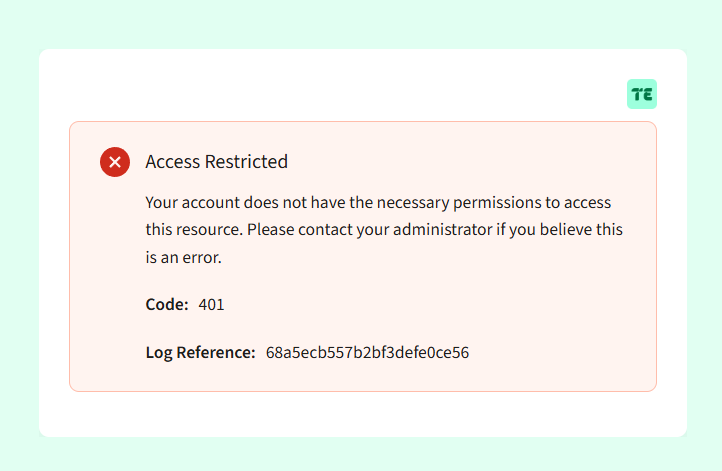
Access restricted med felkod 401

Om det saknas referenskod efter Log Reference kan felet också betyda att UMU:s servrar har problem att prata med TimeEdit:s servrar. Detta brukar vara tillfälligt och det brukar gå att logga in igen efter några minuter.

Behörighet saknas på ingången (empres1)

Om du som student försöker nå innehåll som ligger bakom personal-inloggning kommer du att se felmeddelandet ”Behörighet saknas på ingången (empres1)”.

Detta händer vanligen om du fått en länk av någon som är anställd som inte tänkt på att de delar innehåll som ligger bakom-personal-inloggning. Detta är inget fel utan kontakta den du fått länken av och begär en länk till den öppna schemasidan istället.
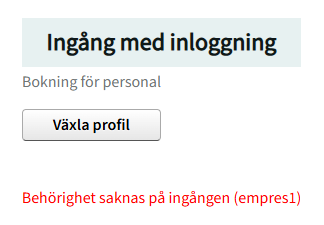
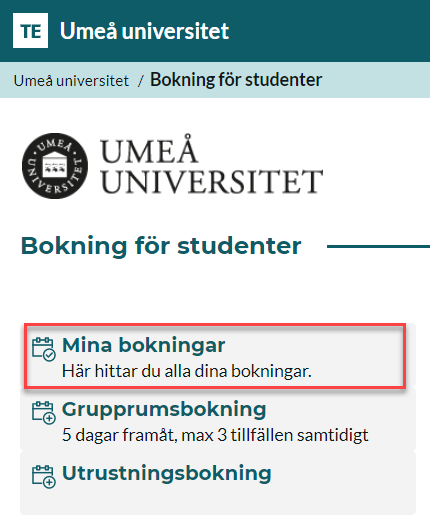
Ingång med inloggning; Boknings för personal; Växla profil; Behörighet saknas på ingången (empres1)

Bekräfta grupprumsbokning i TimeEdit som student

Som student behöver du bekräfta din grupprumsbokning tidigast 30 minuter innan och senast 15 minuter efter att bokningstiden startat för att förhindra att den avbokas automatiskt.

Utanför rum som är bokningsbara av studenter finns en QR-kod som tar dig till bokningssidan i TimeEdit där du även kan bekräfta din bokning. Du kan även gå direkt till sidan ”Mina grupprumsbokningar” eller till bokningssidan ”Boka grupprum” för att bekräfta.

Läs mer

Objektegenskaper i TimeEdit

I TimeEdit kallas bokningsbara resurser för objekt. Ett objekt har några grundläggande egenskaper som är bra att känna till.

Läs mer

Ändra flera bokningar samtidigt i TimeEdit Viewer

Du kan ändra flera bokningar samtidigt i TimeEdit Viewer. Funktionen är aktiverad på de två schemasidorna Mina bokningar och Schema.

Läs mer

Kopiera bokningar i TimeEdit Viewer

Du kan kopiera en befintlig bokning i TimeEdit Viewer. Funktionen är aktiverad på alla bokningssidor för anställda samt de två schemasidorna Mina bokningar och Schema.

Läs mer

Importera ett TimeEdit-schema

Det finns två olika metoder för att få in bokningar från TimeEdit till din kalenderapplikation: prenumeration och import. Att prenumerera på ett schema innebär att bokningarna i din kalender uppdateras när de uppdateras i TimeEdit, men det innebär även att passerade bokningar tas bort. Om du istället importerar ett statiskt schema får du inte längre uppdateringar men bokningarna blir en del av din kalender och tas inte bort.

Läs mer

Ändra eller avboka bokning i TimeEdit Viewer som anställd

Bokningar i TimeEdit ägs som regel av institutionen som bokaren tillhör. Som anställd kan du med dina egna bokningar avboka, ändra objekt och uppdatera textfält. Med din institutions bokningar kan du ändra objekt och uppdatera textfält. På bokningsidor kan du enbart ändra de bokningar som skapats på den aktuella sidan, men på sidan Mina bokningar hittar du alla de bokningar du själv gjort och kan ändra. Vill du redigera även bokningar som andra gjort använder du sidan Schema där du kan söka fram det mesta.

Läs mer

Schemaläggning med lokal i TimeEdit Viewer

Du kan schemalägga en kurs via TE Viewer. För schemaposter med lokal använder du bokningssidan Kursbokning och för schemaposter utan lokal använder du sidan Kursbokning utan lokal.

Läs mer

Ändra eller avboka grupprum i TimeEdit som student

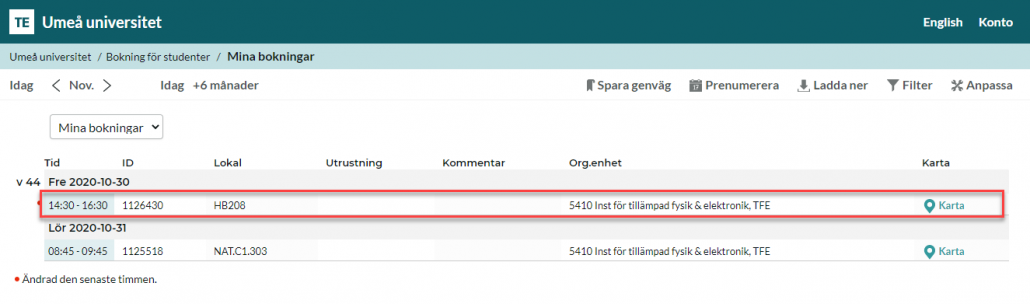
Om du behöver ändra eller avboka en av dina bokningar kan du hitta all dina bokningar på sidan Mina bokningar

Välj Mina bokningar

Leta reda på den bokning du vill ändra/avboka och klicka på den.

Välj bokning

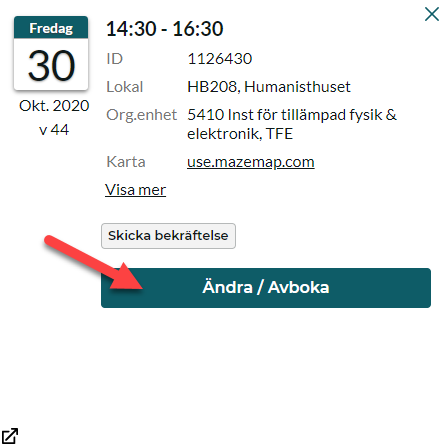
En ruta dyker upp med information om bokningen. Välj Ändra/Avboka.

Välj ändra/avboka

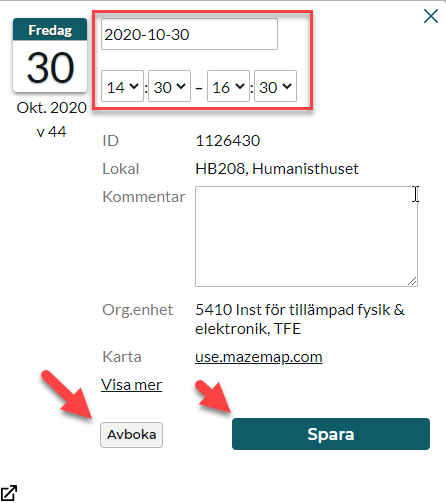
Du kan nu justera datum och tid för bokningen. Välj Spara för att bekräfta ändringen. Vill du avboka väljer du Avboka. Du uppmanas att bekräfta avbokningen genom att välja Avboka igen.

Välja Avboka eller Spara

Boka grupprum i TimeEdit som student

För att kunna logga in och boka måste du ha ett UMU-id samt vara registrerad på någon kurs vid Umeå universitet.

Logga in via https://cloud.timeedit.net/umu/web/ och välj Bokning för studenter.

Du kan även utgå från Mazemap för att se vad som är ledigt just nu.

Läs mer