Lägga till en extra brevlåda/funktionsbrevlåda i Outlook (Mac)
I Outlook för Mac kan du lägga till en extra brevlåda/funktionsbrevlåda. Det finns två sätt.
OBS! man behöver få tillgång till brevlådan för att kunna se den.
Öppna delad postlåda
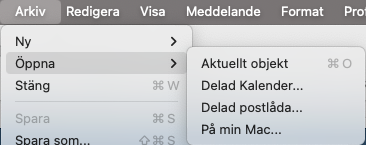
- Menyn Arkiv – Öppna – Delad postlåda
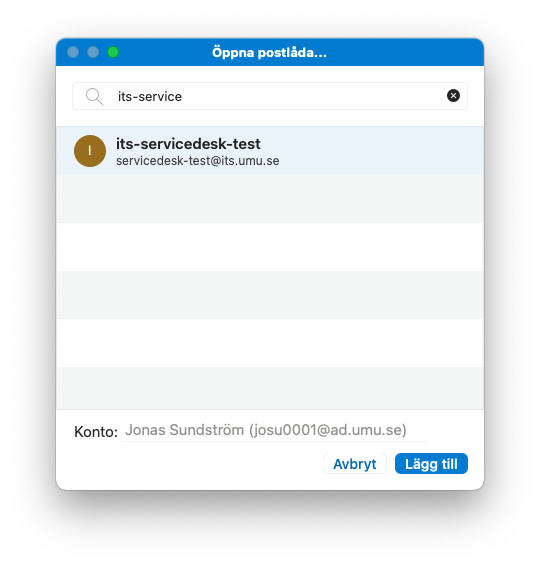
- Skriv in namnet på den låda du vill lägga till och klicka Lägg till
- Nu finns den delade postlådan/funktionsbrevlådan synlig.
Lägga in som ombud
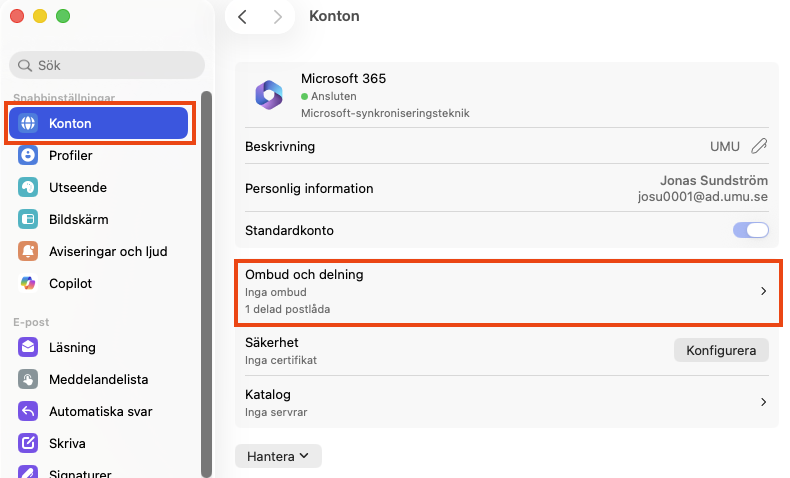
- Välj Konton under Verktyg-menyn
- Markera ditt epostkonto och klicka på Ombud och delning
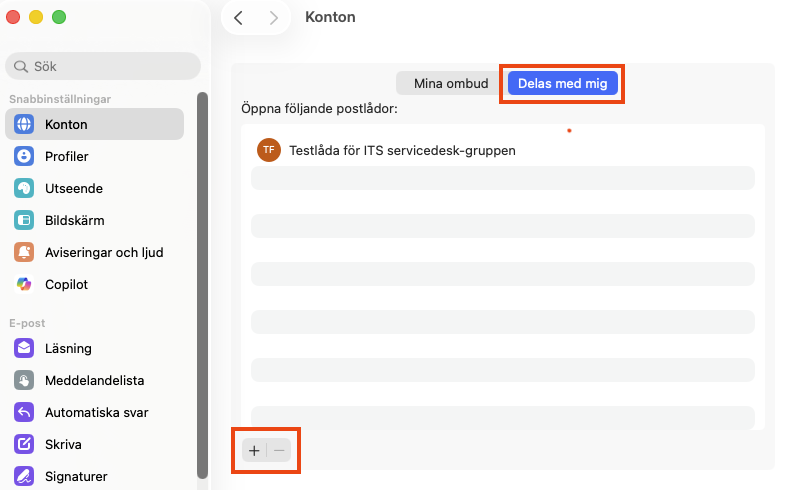
- Välj fliken Delas med mig
- Klicka på ”+” och skriv in namnet på den låda du vill lägga till och klicka Lägg till
OBS! Med detta sätt kommer alla skickade kopior att ligga i din personliga skickat mapp.