
Prenumerera på ett TimeEdit-schema
Det finns två olika metoder för att få in bokningar från TimeEdit till din kalenderapplikation: prenumeration och import.
-
- Att prenumerera på ett schema innebär att bokningarna i din kalender uppdateras när de uppdateras i TimeEdit, men det innebär även att passerade bokningar tas bort.
- Att importera ett statiskt schema innebär att du inte längre får uppdateringar men bokningarna blir en del av din kalender och tas inte bort när de passerats.
Denna manual handlar om prenumeration.
Student
Klicka på länken ”Prenumerera på schemat” som du hittar nedanför schemat på studentwebben. Du skickas då vidare till samma schema i TimeEdit.
Du kan även söka fram ett anpassas schema på sidan Sök scheman och bokningar om du vill prenumenera på något annat än det studentwebben genererat.
Fortsätt till rubriken Prenumerera.
Anställd
Är du anställd rekommenderas du att använda sidan Mitt schema som automatiskt visar allt du är inbokad på, eller sidan Schema där du kan söka fram det mesta.
Fortsätt till rubriken Prenumerera.
Prenumerera
Välj Prenumerera för att öppna Prenumerera-panelen.
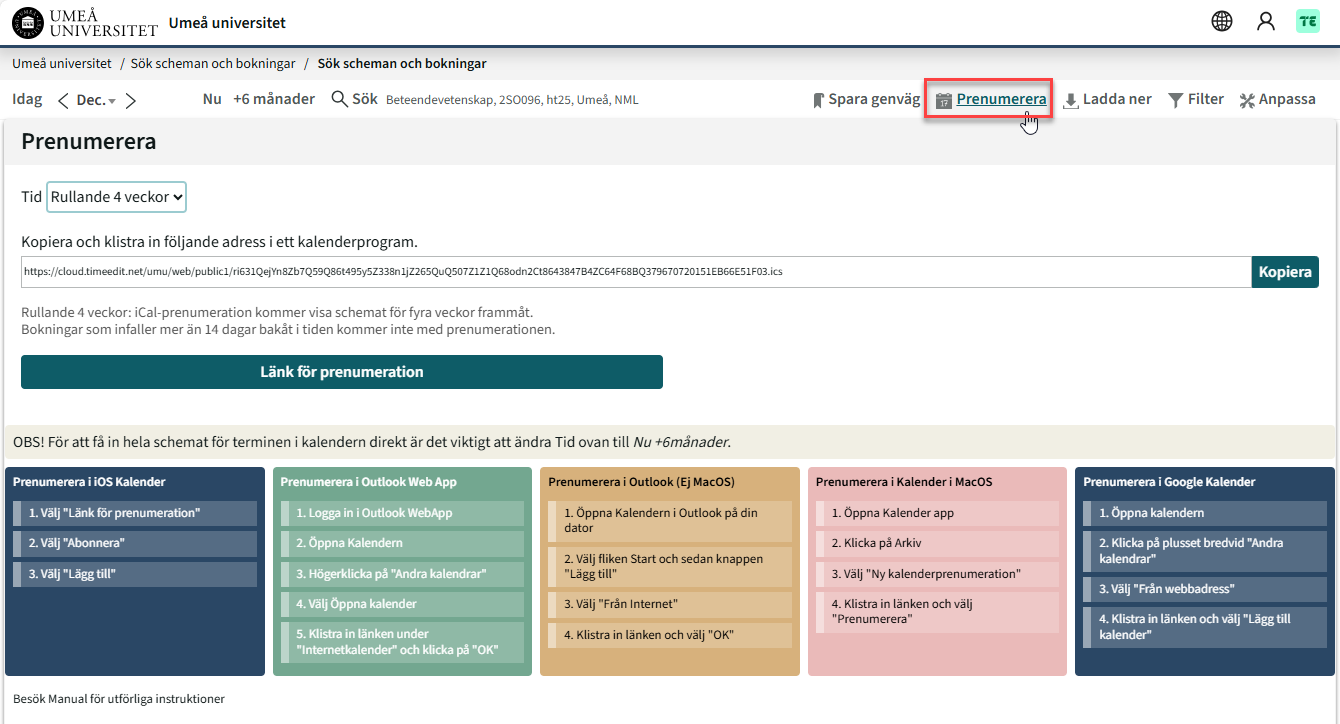
Justera nu vilken tid (period) du vill prenumerera på. Perioden avgör vilka bokningar som ingår i prenumerationen och för en prenumeration bör den vara relativt dagen datum. Det finns två olika alternativ:
- Rullande 4 veckor
- Nu +6 månader som motsvarar Rullande 6 månader. Detta alternativ är det samma som den schemasökning du gjort och kan alltså anpassas som du önskar.
Baserat på ditt val av tid har nu en länk genererats. Resterande instruktioner är beroende av kalenderapplikation. Nedan finns instruktioner för de vanligaste alternativen.
Prenumerera på iPhone eller iPad
- Välj knappen ”Länk för prenumeration”
- Välj ”Abonnera”
- Välj ”Lägg till”
Prenumerera i Outlook Web App
- Logga in i Outlook WebApp
- Öppna Kalendern
- Högerklicka på ”Andra kalendrar”
- Välj Öppna kalender
- Klistra in länken under ”Internetkalender” och klicka på ”OK”
Prenumerera i Outlook (Ej MacOS)
Detta fungerar enbart i Outlook för Windows. Har du Outlook för Mac gör du prenumerationen i Outlook Web App.
- Öppna Kalendern i Outlook på din dator
- Välj fliken Start och sedan knappen ”Lägg till”
- Välj ”Från Internet”
- Klistra in länken och välj ”OK”
Prenumerera i Kalender i MacOS
- Öppna Kalender app
- Klicka på Arkiv
- Välj ”Ny kalenderprenumeration”
- Klistra in länken och välj Prenumerera
Prenumerera i Google Kalender
OBS! Google kalender stödjer inte adresser som är längre än 255 tecken. En alternativ adress genereras för Google kalender ifall detta händer.
- Öppna kalendern
- Klicka på plusset bredvid ”Andra kalendrar”
- Välj ”Från webbadress”
- Klistra in länken och välj ”Lägg till kalender”