Manual

Manual
  • English
  • Menu Menu

Taggarkiv: episerver

Magdalena Munther

Ladda upp bild till Optimizely

Uppdaterad: 2026-11-13/i Redaktörsstöd umu.se /av Magdalena Munther

Som webbredaktör kan du inte själv ladda upp bilder och filmer till Optimizely. Du har endast möjlighet att använda redan uppladdade bilder och filmer. Personer med rollen Mediaredaktör arbetar med bilder och filmer i mediabanken Mediaflow och har möjlighet att ladda upp bilder och filmer och distribuera dessa till Optimizely. Om du behöver ladda upp en bild/film kan du kontakta din institutions/enhets Mediaredaktör om ni har en sådan.

Förteckning av Mediaredaktörer

Har du ingen Mediaredaktör på institutionen/enheten kan du gå via Kommunikationsenheten genom att använda formuläret nedan.

Formulär för bilduppladdning

Ladda upp film

Filmer kräver undertexter på det talade språket för att få användas på webben.

Kontakta Kommunikationsenheten om du behöver ladda upp en film eller ta hjälp av en Mediaredaktör.

För dig som är Mediaredaktör: Ladda upp filer till Mediaflow

https://manual.umu.se/wp-content/uploads/2018/02/manual-loggo.png 0 0 Magdalena Munther https://manual.umu.se/wp-content/uploads/2018/02/manual-loggo.png Magdalena Munther2018-08-10 09:03:292026-11-13 13:34:43Ladda upp bild till Optimizely
Magdalena Munther

Logga in i Optimizely

Uppdaterad: 2026-11-13/i Redaktörsstöd umu.se, Svenska /av Magdalena Munther
  1. Surfa till umu.se
  2. Klicka på Logga in i övre högra hörnet
  3. Välj Redigera
  4. Logga in med ditt Umu-id.
  5. Klicka på den orangea ikonen i övre högra hörnet.
  6. Klicka på Redigera.

För att surfa direkt till redigeringsläget kan du gå till umu.se/edit/cms.

https://manual.umu.se/wp-content/uploads/2018/02/manual-loggo.png 0 0 Magdalena Munther https://manual.umu.se/wp-content/uploads/2018/02/manual-loggo.png Magdalena Munther2018-08-10 08:50:332026-11-13 13:38:43Logga in i Optimizely
Magdalena Munther

Skapa intern länk i Optimizely

Uppdaterad: 2026-11-13/i Redaktörsstöd umu.se, Svenska /av Magdalena Munther

Interna länkar, länkar till sidor som också är Optimizely-sidor, kan skapas på tre olika sätt. Tänk på att vi följer webbriktlinjerna som säger att alla länkar ska öppnas i samma fönster. Det beror på att man vill att bakåtknappen alltid ska fungera.

Observera att kurs- och programsidor inte finns i sidstrukturen utan i resursbibliotekets mapp Content eftersom detta kategoriseras som flerkanaligt innehåll.

Intern länk genom att dra sida till puffyta

  1. Leta reda på den sida du vill länka till i sidstrukturen.
  2. Vänsterklicka på sidan och håll knappen nedtryckt hela tiden. Dra sidan till puffytan på den sida du vill länka från.
  3. Förhandsgranska.
  4. Publicera.

Om du inte ser någon puff i puffytan, eller om puffen saknar bild, rubrik eller text, saknas den informationen på den sida du dragit in. Puffinformationen på den sidan måste då kompletteras.

Intern länk genom att dra sida till texteditorn

  1. Klicka i texteditorn på den sida du vill lägga till länken. Placera markören i texten där du vill att länken ska placeras.
  2. Öppna sidstrukturen leta rätt på den interna sida du vill länka till.
  3. Dra sidan till texteditorn och släpp.

Om du vill kan du sedan även redigera länktexten i texteditorn.

Intern länk genom att markera text

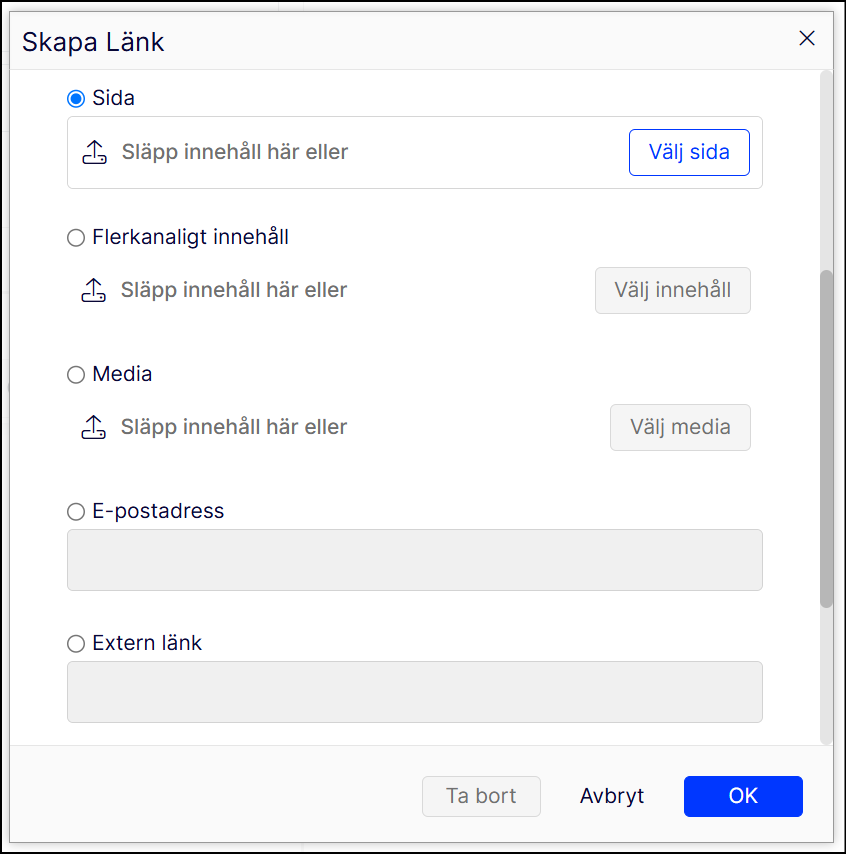
  1. Skriv in länktexten i texteditorn, och markera den. Klicka på länkikonen.
  2. Klicka i knappen framför Sida.
  3. Klicka på knappen Välj sida.
  4. Leta upp och markera den sida du vill länka till. Klicka på OK.
  5. Klicka på OK.

Intern länk till sida på engelska/svenska

Länka från en svensk sida till en engelsk sida inom samma sajt (eller engelsk till svensk)

  1. Skriv in länktexten i texteditorn, och markera den. Klicka på länkikonen.
  2. Språk: Välj det andra språket
  3. Klicka i knappen framför Sida.
  4. Klicka på knappen med tre prickar. Det vanliga sidstrukturträdet visas. Välj den sida i strukturen vars andra språkversion du vill länka till (den som du valt i Språk, se ovan)
  5. Klicka på OK. Klicka på OK igen.
https://manual.umu.se/wp-content/uploads/2018/02/manual-loggo.png 0 0 Magdalena Munther https://manual.umu.se/wp-content/uploads/2018/02/manual-loggo.png Magdalena Munther2018-08-10 08:49:102026-11-13 13:57:54Skapa intern länk i Optimizely
Magdalena Munther

Visa kalenderhändelser i Optimizely

Uppdaterad: 2026-11-11/i Redaktörsstöd umu.se, Svenska /av Magdalena Munther
  1. Skapa ett nytt block, fyll i namn och välj blocket Migrerad_Kalenderlista.
  2. Ställ in filtreringen. Blocket skapar en lista med kalenderevent beroende på hur du ställer in filtreringen (läs längre ner på sidan om hur filtreringen fungerar):
    • Start- och slutdatum Lämna dessa tomma om blocket ska visa kommande evenemang från och med dagens datum och framåt.
    • Visa bara event som startar idag Med denna egenskap ibockad listas ”dagens event” per automatik. Om det inte finns några event en dag visas ett generellt meddelande istället.
    • Eventtyp
    • Målgrupp
    • Arrangörstaggar
    • Organisationstaggar
    • Nyckelordstaggar
  3. Fyll i hur många kalenderhändelser som ska visas. Krävs för att det ska visas.
  4. Publicera blocket.
  5. Dra in blocket på sidan där du vill lista kalenderhändelserna.

Filtreringen fungerar generellt så här:

  • Ju fler olika typer av taggar du använder, desto färre evenemang får du i listan. Till exempel om du filtrerar på både arrangör och nyckelord så plockar listan bara upp evenemang som är taggade med båda dessa egenskaper.
    Filtreringen blir alltså smalare när du har många taggar och nyckelord.
  • Ju fler av samma typ av tagg du väljer, desto fler evenemang får du i listan. Till exempel om du anger flera arrangörer så kommer evenemang från alla dessa arrangörer att visas.


https://manual.umu.se/wp-content/uploads/2018/02/manual-loggo.png 0 0 Magdalena Munther https://manual.umu.se/wp-content/uploads/2018/02/manual-loggo.png Magdalena Munther2018-08-09 11:55:512026-11-11 15:27:27Visa kalenderhändelser i Optimizely
Magdalena Munther

Översätta sida till engelska i Optimizely

Uppdaterad: 2026-11-11/i Redaktörsstöd umu.se, Svenska /av Magdalena Munther

För att språkväxlingen ska fungera behöver den svenska och den engelska versionen av en sida kopplas ihop. Det kallas i Optimizely för att man översätter sidan, vilket dock inte innebär att innehållet automatiskt blir översatt. Det måste skapas manuellt.

  1. Gå till fliken Webbplatser ovanför sidstrukturen. Välj English.
  2. Klicka på Sidor
  3. Markera den sida du vill översätta, klicka sedan på alternativet Översätt i övre högra hörnet.
  4. Fyll i innehållet på engelska.
    • Fyll först i Namn på sidan. Klicka på Skapa (se bild ovan).
    • Nu är den engelska versionen av sidan skapad. Under fliken Innehåll fyller du i en Rubrik
    • Fyll sedan i sammanfattning och brödtext på engelska.
  5. När sidan är färdig med allt innehåll på plats kan du förhandsgranska och publicera sidan.

Egenskaper för sidan när den är har översatts

Sidan har fått en annan url/webbadress än den svenska motsvarande sidan i och med att den översatts och fått ett annat namn.

Den motsvarande språksidan är länkad vid Språk. Det gör att när du är inne i Opti och vill byta till den andra språkversionen kan du klicka på länken istället för att gå via fliken Webbplatser.

https://manual.umu.se/wp-content/uploads/2018/02/manual-loggo.png 0 0 Magdalena Munther https://manual.umu.se/wp-content/uploads/2018/02/manual-loggo.png Magdalena Munther2018-08-09 11:14:342026-11-11 15:27:27Översätta sida till engelska i Optimizely
Magdalena Munther

Filmblock i Optimizely

Uppdaterad: 2026-11-13/i Redaktörsstöd umu.se, Svenska /av Magdalena Munther
  1. Skapa ett filmblock på önskad plats antingen på sidan eller i resursbiblioteket.
  2. Fyll i obligatorisk information:
    • Rubrik
    • Beskrivning
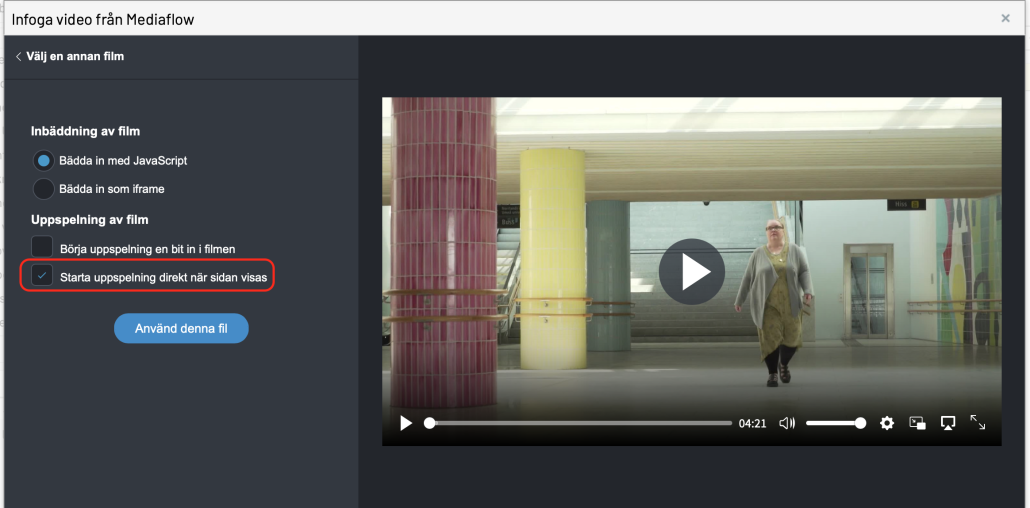
    • Klicka  på länken ”(Klicka här för att ange film)” film som återfinns på Mediaflow. När du väljer att infoga film är det viktigt att du kryssar i alternativet ”Starta uppspelningen direkt när sidan visas”. Om du inte gör det finns det riska att den inte startar samt att desktopanvändare behöver trycka på play 2 gånger för att filmen ska börja spelas upp.

      • Om filmen återfinns på någon annan plattform anger du du adressen till filmen enligt nedan.
    • Länk till filmen som ska finnas på antingen Youtube, Vimeo eller Umu-play.
      • Obs! Filmen ska ha undertext, läs mer om detta på sidorna om digital tillgänglighet på Aktum
  3. Fyll i valfri information:
    • Visningsbild. Om du vill ha en annan visningsbild än den automatiska kan du välja en ny bild från Mediaflow.
    • Placering i brödtext. Välj hur filmblocket ska visas när blocket ligger i brödtextfältet och inte en blockyta.
  4. Publicera videoblocket.
  5. Dra in på den eller de sidor där den ska visas.
https://manual.umu.se/wp-content/uploads/2018/02/manual-loggo.png 0 0 Magdalena Munther https://manual.umu.se/wp-content/uploads/2018/02/manual-loggo.png Magdalena Munther2018-08-08 12:10:342026-11-13 13:41:17Filmblock i Optimizely
Magdalena Munther

Lägga till bild i puff i Optimizely

Uppdaterad: 2026-11-11/i Mediaflow, Redaktörsstöd umu.se, Svenska /av Magdalena Munther
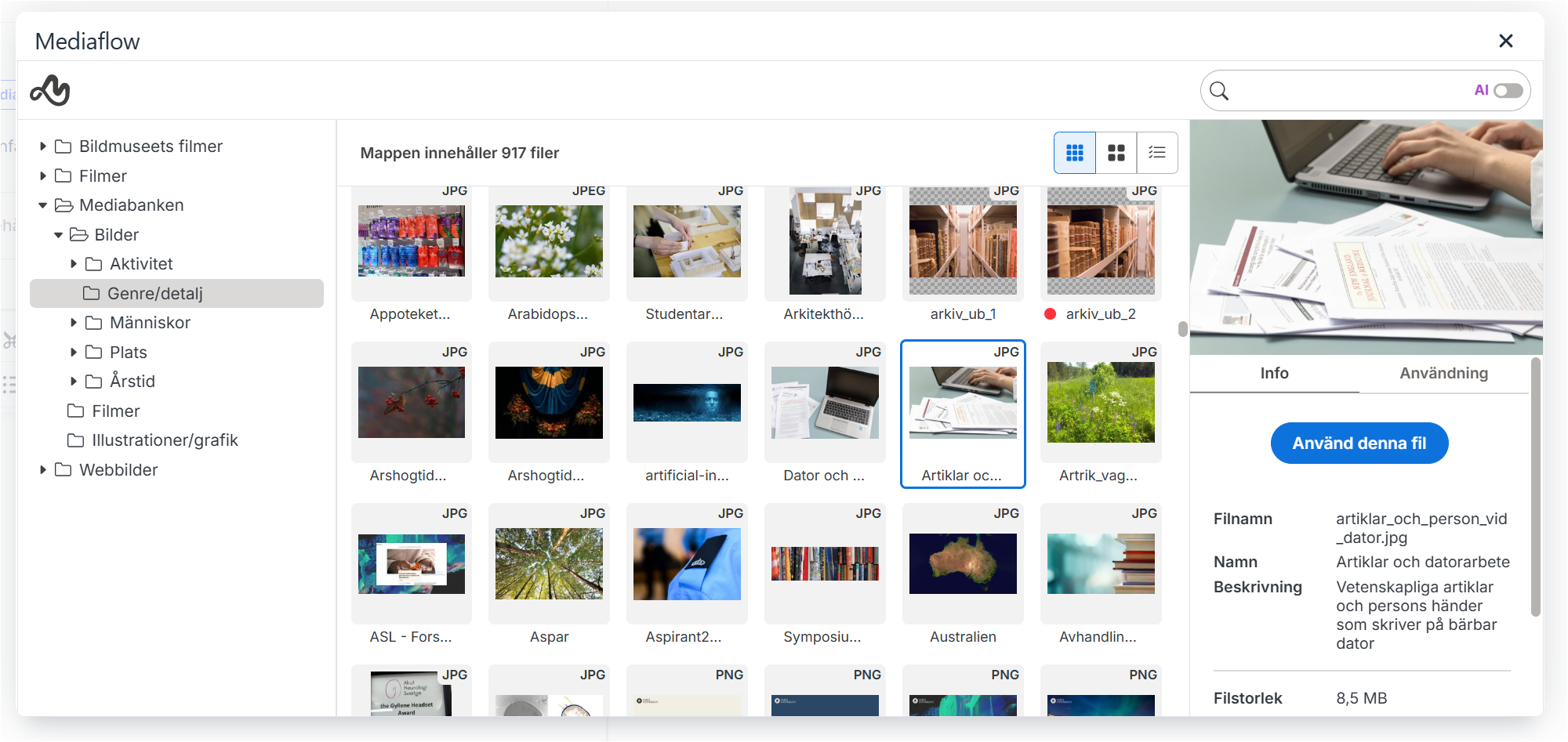
  1. Klicka på Välj media från Mediaflow puffblocket eller fliken Puffinnehåll på en sida. Ett fönster med Mediaflow öppnas, där du kan söka efter den bild du vill ha.
  2. Markera den bild du vill ha för att se bilden och läsa bildens rättigheter.
  3. Välj sedan Använd denna fil för att kunna ge bilden rätt storlek.
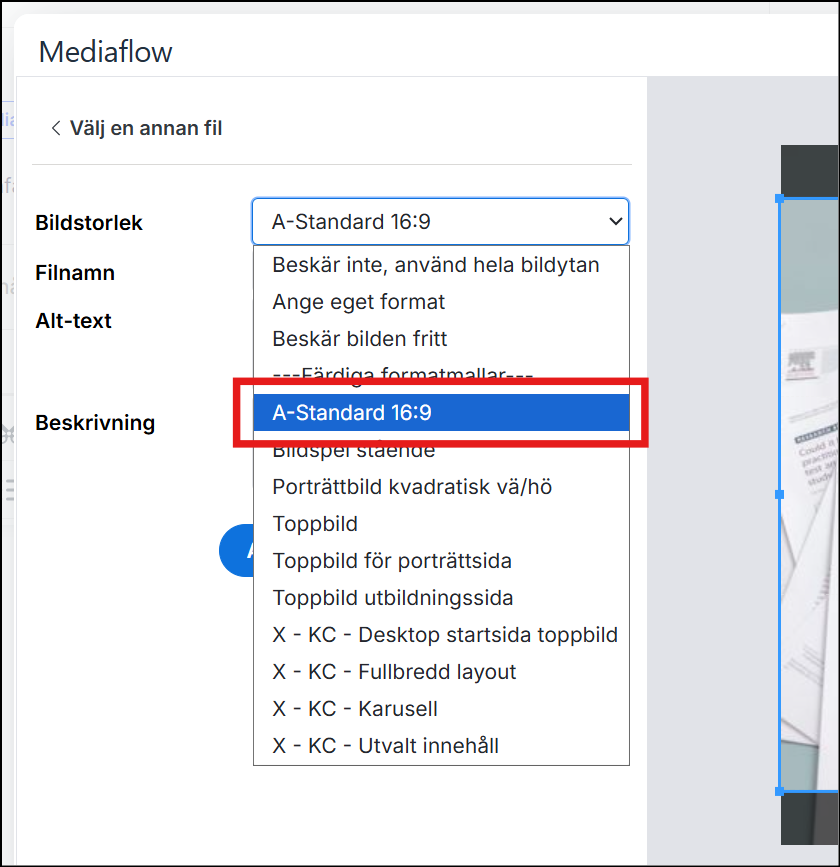
  4. I menyn Bildstorlek väljer du A – Standard 16:9 (måtten är 1280×720) .
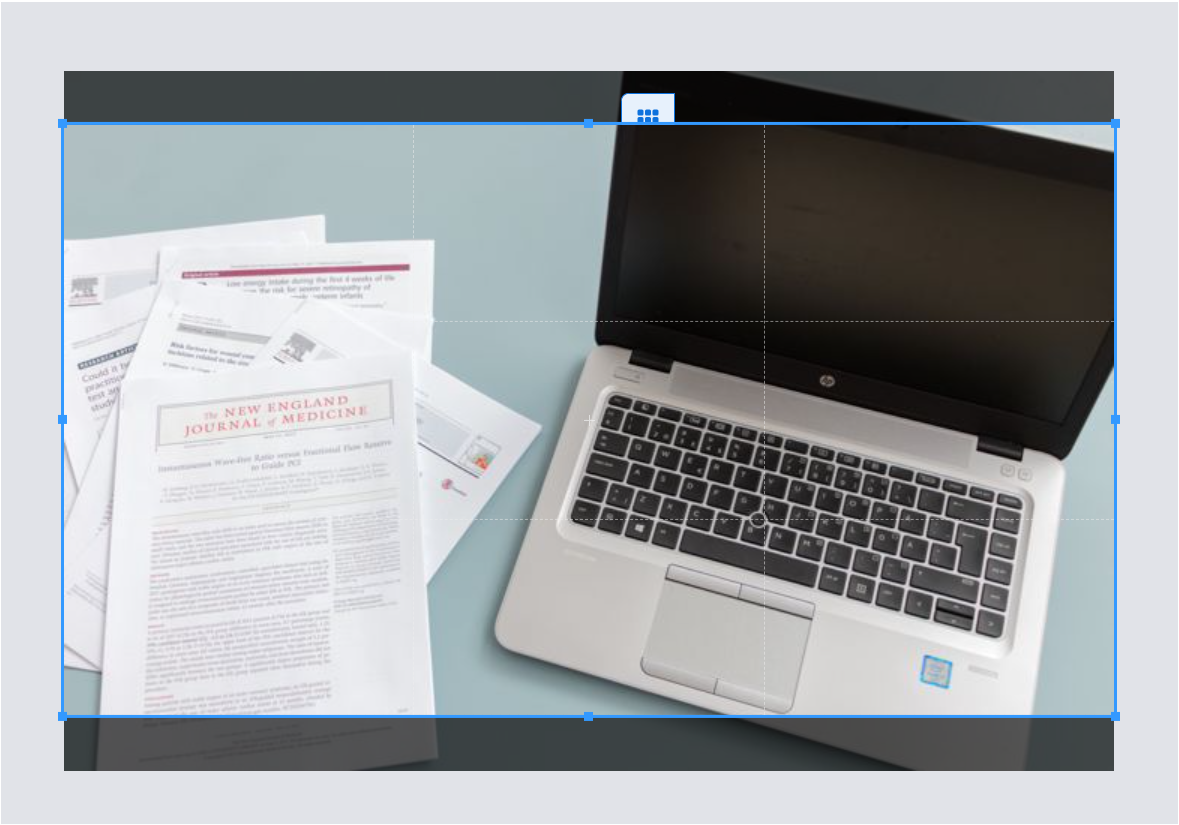
  5. Bilden får en streckad markering. Dra i hörnet på markeringen för att beskära bilden i önskad storlek. Markeringen går att flytta med hjälp av dra den med markören. I samma ruta kan du se hur bilden kommer att se ut.
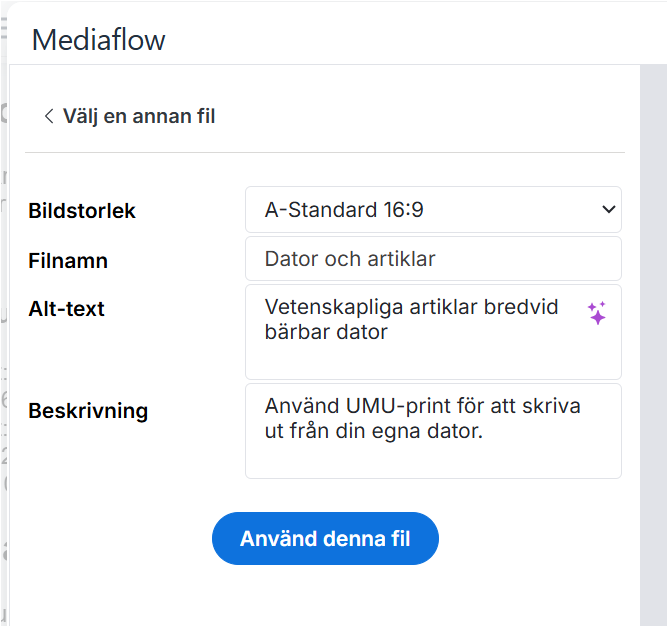
  6. Justera eventuellt Alt-text om den inte beskriver bildens innehåll
  7. Beskrivning syns inte på sidan så det fältet kan du lämna.
  8. När du är nöjd med beskärningen klickar du på Använd denna fil.
https://manual.umu.se/wp-content/uploads/2018/02/manual-loggo.png 0 0 Magdalena Munther https://manual.umu.se/wp-content/uploads/2018/02/manual-loggo.png Magdalena Munther2018-08-08 11:27:422026-11-11 15:27:27Lägga till bild i puff i Optimizely
Magdalena Munther

Lägga till bild i brödtext i Optimizely

Uppdaterad: 2026-11-13/i Mediaflow, Redaktörsstöd umu.se /av Magdalena Munther
    1. Gå till önskad sida och placera markören i brödtextfältet där du vill lägga in bilden.
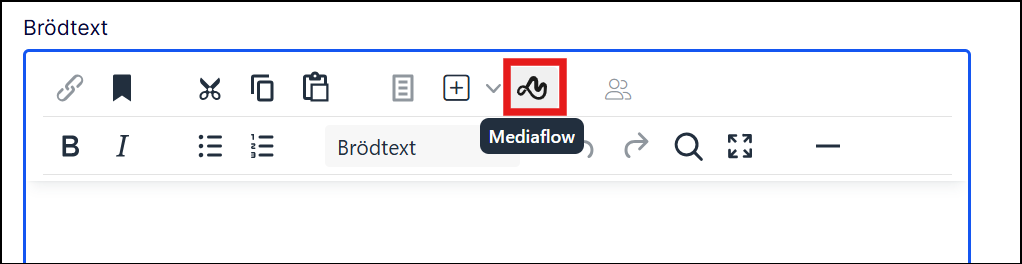
    2. Klicka på ikonen för Mediaflow.
    3. Ett nytt fönster visas där du kan söka efter den bild du vill ha eller klicka dig fram i mapparna Webbilder och Mediabanken.

    4. Markera den bild du vill ha.
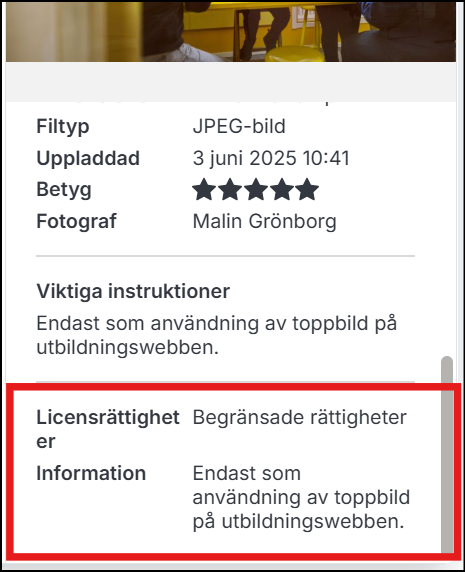
    5. Skrolla ner i informationspanelen till höger för bilden för att ta reda på om det finns några begränsningar som gör att du inte får använda bilden. Exempel:

    6. Välj därefter Använd denna fil.
    7. Välj mallen A-Standard 16:9 i rullisten Bildstorlek. Om det är en personbild kan du även välja Porträttbild Kvadratisk vä/hö för att bilden ska bli kvadratisk och placeras bredvid text.
    8. Fältet Alt-text och Beskrivning är ofta redan ifyllda med information från Mediaflow, och följer med till den sida du lägger in bilden på. Beskrivningen placeras under bilden på sidan. Du kan ändra alt-texten och beskrivningen om du vill. Filnamnet syns inte på sidan utan enbart i koden och är inget du behöver ändra.
    9. Beskär bilden genom att dra i hörnen på den markerade rutan.

    10. Klicka Använd denna fil när du är nöjd.

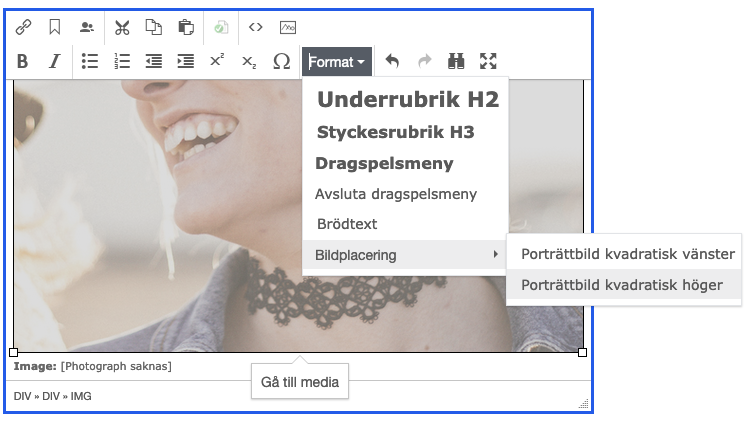
      Om du har beskurit bilden i mallen Porträttbild kvadratisk vä/hö eller höger behöver du välja ett format för att den ska placeras antingen till höger eller vänster om texten. Markera bilden och välj Format bland textredigeringsverktygen. Välj om bilden ska vara i Porträttbild kvadratisk vänster eller höger genom att välja Bildplacering.

      Obs! Beskrivningen och fotografens namn inte syns inte under bilden i textredigeraren. Den syns bara i förhandsvisningsläget eller på en publicerade sidan.

    Redigera metadata i efterhand

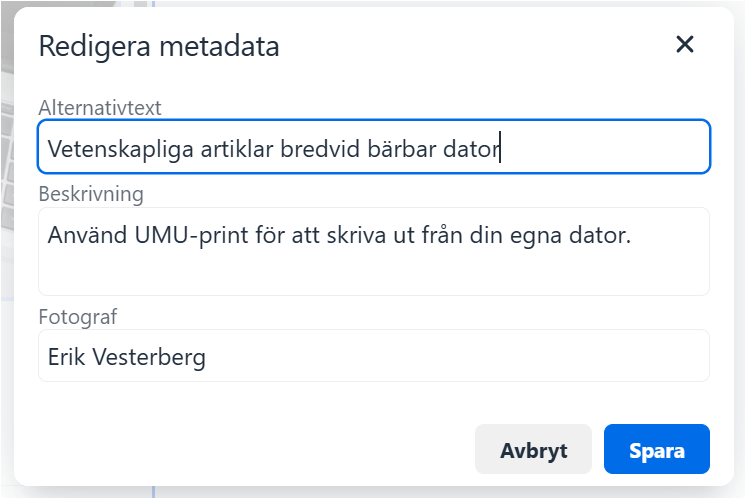
    Om du vill ändra alt-text, beskrivning eller fotograf kan du göra det i efterhand.

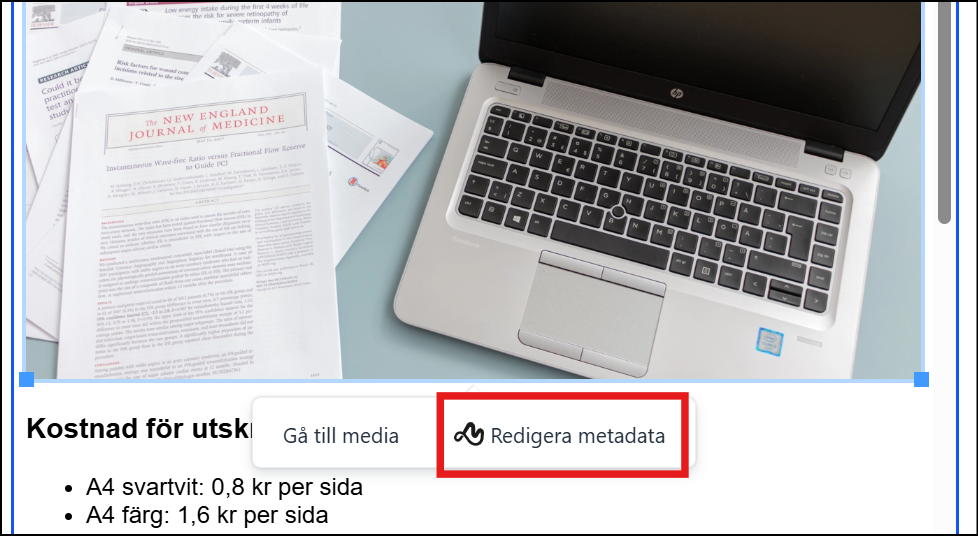
    1. Markera bilden

    2. Klicka på Redigera metadata

    3. Ändra i fälten

    4. Spara och publicera sidan

https://manual.umu.se/wp-content/uploads/2018/02/manual-loggo.png 0 0 Magdalena Munther https://manual.umu.se/wp-content/uploads/2018/02/manual-loggo.png Magdalena Munther2018-08-08 11:22:082026-11-13 13:40:49Lägga till bild i brödtext i Optimizely
Magdalena Munther

Skapa dokumentlänk i Optimizely

Uppdaterad: 2026-11-11/i Anställd, Redaktörsstöd umu.se /av Magdalena Munther

Du kan skapa en länk till ett dokument på två sätt, antingen genom en textlänk eller med ett puffblock. Först behöver du ha laddat upp dokumentet i Optimzely.

Vi följer webbriktlinjerna som säger att alla länkar ska öppnas i samma fönster. Det beror på att man vill att bakåtknappen i webbläsaren alltid ska fungera.

Textlänk

  1. Gå till den sida du vill ha din dokumentlänk på.
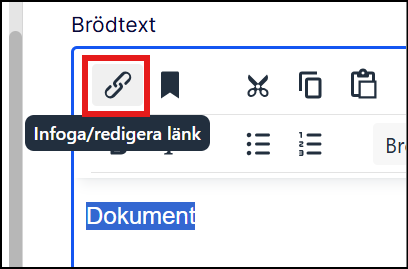
  2. Markera den text som ska bli länk och klicka på länkikonen.
  3. Fyll i länktitel.
  4. Lämna Öppna i blankt, vilket gör att dokumentet öppnas i samma fönster.
  5. Klicka i knappen Media och klicka Välj media.
  6. Gå till mappen där dokumentet ligger.
  7. Markera filen du vill länka till och klicka på OK.
  8. Klicka på OK.
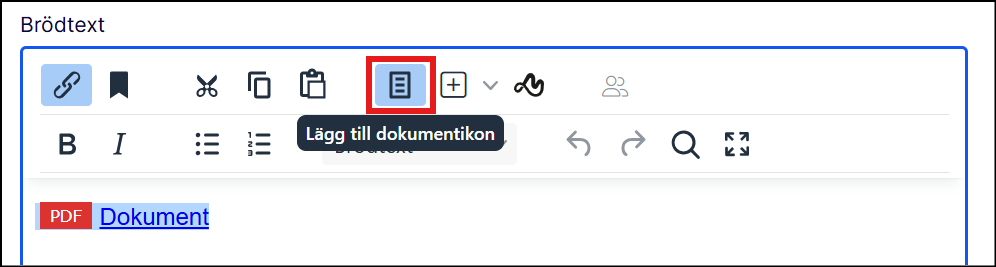
  9. Markera länken och klicka på knappen Dokumentikon som visar besökaren vilken sorts dokument som länkas till. Då dyker ikonen upp innan dokumentet.

Puffblock

  1. Skapa ett puffblock, antingen direkt på den sida där blocket ska ligga, eller i lämplig mapp i resursbiblioteket.
  2. Fyll i obligatoriskt innehåll.
  3. I fältet Sida/URL, klicka på Lägg till länk.
  4. Klicka i knappen Media och klicka Välj media.
  5. Gå till den mapp där dokumentet ligger.
  6. Markera filen du vill länka till och klicka på OK.
  7. Klicka på OK.
  8. Dra in det nyskapade blocket på sidan.
https://manual.umu.se/wp-content/uploads/2018/02/manual-loggo.png 0 0 Magdalena Munther https://manual.umu.se/wp-content/uploads/2018/02/manual-loggo.png Magdalena Munther2018-08-08 10:51:432026-11-11 15:27:27Skapa dokumentlänk i Optimizely
Magdalena Munther

Avpublicera och återpublicera i Optimizely

Uppdaterad: 2026-11-13/i Redaktörsstöd umu.se, Svenska /av Magdalena Munther

Avpublicera

  1. Klicka på struktursymbolen i det övre vänstra hörnet.

    Nåla fast navigeringsfönstret.
  2. Gå in på sidan i sidstrukturträdet.
  3. Välj knappen Verktyg, som du hittar till i övre delen av sidan, till höger.
  4. Välj Hantera utgångsdatum och arkivering.
  5. Välj ett datum och tidpunkt i dropdownmenyn, eller Nu för omedelbar avpublicering.
  6. Klicka på Spara.

I trädstrukturen syns då en röd klocksymbol som visar att sidan är avpublicerad.

Återpublicera

  1. Klicka på struktursymbolen i det övre vänstra hörnet. Nåla fast navigeringsfönstret.
  2. Gå in på sidan.
  3. Välj knappen Verktyg, som du hittar till höger på sidan.
  4. Välj Hantera utgångsdatum och arkivering.
  5. Klicka på Ta bort utgångsdatumet och sedan på Spara.
https://manual.umu.se/wp-content/uploads/2018/02/manual-loggo.png 0 0 Magdalena Munther https://manual.umu.se/wp-content/uploads/2018/02/manual-loggo.png Magdalena Munther2018-08-08 09:10:122026-11-13 13:47:44Avpublicera och återpublicera i Optimizely
Sida 6 av 7«‹4567›

Kontakta ITS Servicedesk

Du kan skicka ett ärende via www.umu.se/servicedesk, ringa 090-786 63 00 eller besöka oss vid Infocenter.

Kategorier

  • Hur ska jag tänka kring innehållet på umu.se?

    Teamet Nätverk för kommunikation är ett Teams för dig som arbetar med, eller är intresserad av kommunikationsfrågor inom Umeå universitet. Där finns en särskild kanal för dig som arbetar med webbinnehåll på umu.se.


  • Hur ska jag tänka kring innehållet på umu.se?

    Teamet Nätverk för kommunikation är ett Teams för dig som arbetar med, eller är intresserad av kommunikationsfrågor inom Umeå universitet. Där finns en särskild kanal för dig som arbetar med webbinnehåll på umu.se.


Scroll to top Scroll to top Scroll to top