Manual

Manual
  • English
  • Menu Menu

Taggarkiv: episerver

Anja Axelsson

Bild på din personliga sida

Uppdaterad: 2026-11-11/i Anställd, Redaktörsstöd umu.se /av Anja Axelsson

Problem med att byta profilbild

Det finns för närvarande ett känt problem som gör att det inte alltid går att byta profilbild. Om du får ett felmeddelande när du publicerar sidan, kontakta Servicedesk så hjälper vi dig.

Bildens mått och format

Den nya bilden ska vara beskuren i formatet:
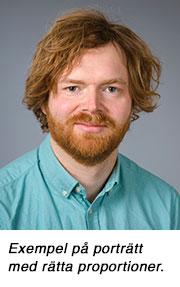
Bredd: 180 pixlar
Höjd: 230 pixlar

De filformat som fungerar är jpg, jpeg, gif och png. Filändelserna måste vara skrivna med gemener. Versaler i filändelsen gör att bilden inte går att ladda upp.

Filnamnet kan inte innehålla å, ä eller ö.

Om bilden finns i Mediabanken

  1. Gå till Mediabanken https://umu.mediaflowportal.com/
  2. Sök fram bilden
  3. Markera bilden genom att klicka på den
  4. Klicka på Ladda ner
  5. Välj nerladdningsformatet Profilbild för personlig sida (230 x 180 px) + Beskär
  6. Skriv in ditt namn i översta fältet
  7. Kryssa i Webb och klicka på Ladda ner
  8. Justera så att porträttet är i mitten av kvadraten
  9. Klicka på den blåa knappen till vänster med nedladdningspilen
  10. Bilden laddas ner till din dator i filformatet .jpg

Så här gör du

  1. Din bild är beskuren och klar enligt måtten ovan. Din bild måste finnas på din dator, se ovan om du inte har det.
  2. Surfa till din personliga sida och sedan logga in i sidhuvudet via Logga in > Redigera
  3. Klicka på knappen Redigera profil under din profilbild.
  4. Klicka sedan på Ladda upp ny bild.
  5. Se till att du kan se utforskaren eller skrivbordet, stället på din dator där du har bilden, samtidigt som du kan se rutan där du ska släppa din bild.
  6. Dra bilden och släpp den inom den streckade rutan där det står Släpp bild som du vill ladda upp här.
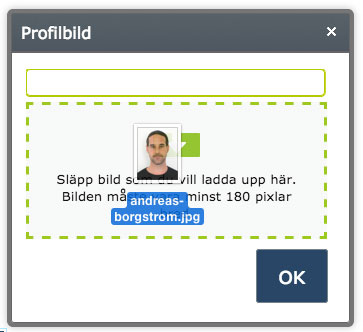
  7. När du är färdig klickar du på OK och sedan Publicera profil.

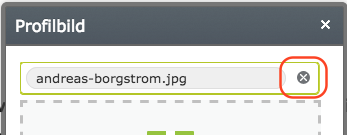
Om du klickar på lilla krysset i uppladdningsfönstret försvinner den nu senast uppladdade bilden. Istället visas den bild som fanns där innan.
 

Pressbild

Du kan även lägga till en länk till en högupplöst pressbild.

https://manual.umu.se/wp-content/uploads/2018/02/manual-loggo.png 0 0 Anja Axelsson https://manual.umu.se/wp-content/uploads/2018/02/manual-loggo.png Anja Axelsson2019-01-17 13:22:522026-11-11 15:26:59Bild på din personliga sida
Jonas Mattebo

Navigeringsblock i Optimizely

Uppdaterad: 2026-11-13/i Redaktörsstöd umu.se /av Jonas Mattebo

Navigeringsblocket visar automatiskt upp underliggande sidor med rubrik och pufftext i så kallade navigeringspuffar. Samma sak som menyn gör alltså, men på själva sidan.

Blocket används på ”transportsidor” där syftet med sidan enbart är att slussa besökaren längre ner i informationsstrukturen.

  1. Skapa ett navigeringsblock på sidan och namnge det.
  2. Publicera blocket.
  3. Publicera sidan.
https://manual.umu.se/wp-content/uploads/2018/02/manual-loggo.png 0 0 Jonas Mattebo https://manual.umu.se/wp-content/uploads/2018/02/manual-loggo.png Jonas Mattebo2019-01-08 10:35:532026-11-13 13:39:43Navigeringsblock i Optimizely
Jonas Mattebo

Navigeringspuffblock i Optimizely

Uppdaterad: 2026-11-11/i Redaktörsstöd umu.se /av Jonas Mattebo

Navigeringspuffblocket ger dig möjlighet att lyfta innehåll utan att ange en bild. Navigeringspuffar används för att länka till informationssidor. Puffar med bild används för att lyfta fram och locka till läsning av redaktionellt material, som ofta innehåller bilder.

Skapa ett navigeringspuffblock

Blocket behöver innehålla 2-4 navigeringspuffar för att kunna publiceras.

  1. Skapa ett Migrerad_navigeringspuffblock på önskad plats, antingen i blockyta på en sida eller i en mapp i resursbiblioteket.
  2. Fyll i information för varje puff (2-4 st):
    • Rubrik (obligatoriskt)
    • Sida/url som puffen ska länka till (obligatoriskt)
    • *Färgschema (obligatoriskt). Vissa begränsningar finns – se mer info nedan.
    • Text (valfritt) Tänk på att skriva ungefär lika långa pufftexter så att blocken blir lika stora, max 110 tecken. Se skärmdumpen högst upp på denna sida.
  3. Om du har skapat blocket i resursbiblioteket drar du in blocket på den sida eller de sidor där det ska visas.
  4. Förhandsgranska och publicera sidan.

*Färgschema:
Alternativen grön, guld, rosa och mörkblå är profilfärger som används på umu.se

Alternativen som är märkta med ”Curiosum” används endast på curiosum.umu.se

https://manual.umu.se/wp-content/uploads/2018/02/manual-loggo.png 0 0 Jonas Mattebo https://manual.umu.se/wp-content/uploads/2018/02/manual-loggo.png Jonas Mattebo2019-01-08 10:30:432026-11-11 15:27:00Navigeringspuffblock i Optimizely
Magdalena Munther

Avindexera sidor i Optimizely

Uppdaterad: 2026-11-13/i Redaktörsstöd umu.se, Svenska /av Magdalena Munther

Om du inte vill att en sida ska vara sökbar och plockas upp av sökmotorer, kan du avindexera den.

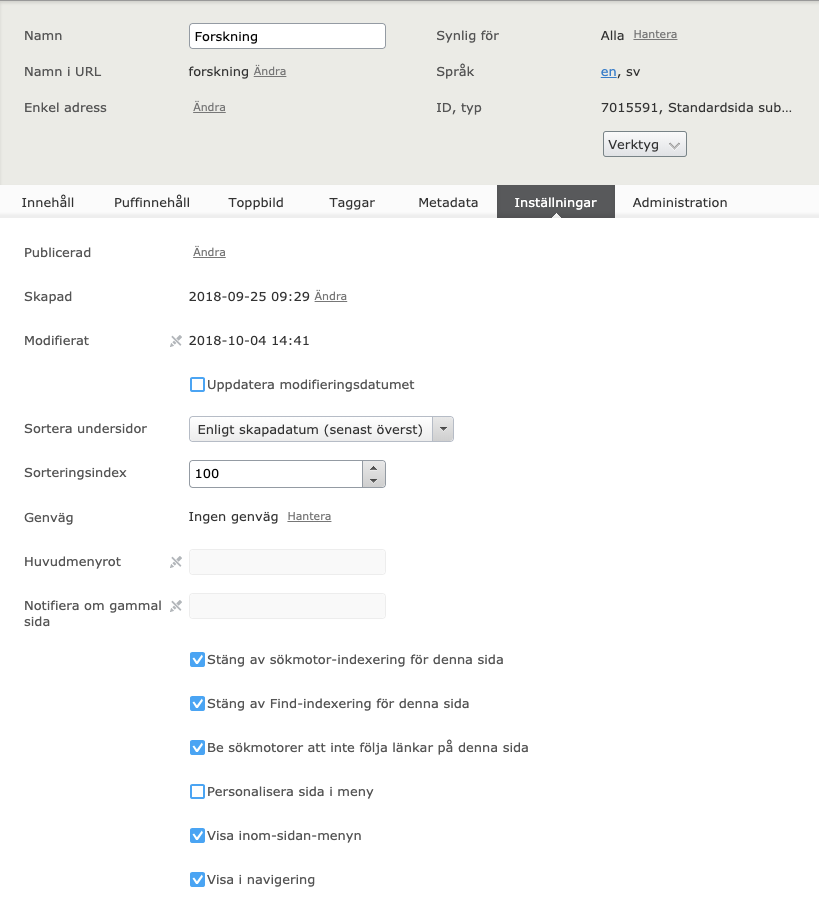
Det gör du genom att bocka i de här rutorna under fliken Inställningar:

  • Stäng av sökmotor-indexering för denna sida. Det innebär att externa sökmotorer så som Google inte hittar sidan.
  • Stäng av Find-indexering för denna sida. Det innebär att sökmotorn på vår egna sajt inte hittar sidan.
  • Be sökmotorer att inte följa länkar på denna sida


När rutorna är blå med en vit bock betyder det att de inte plockas upp av några sökmotorer, och inte kan nås på annat sätt än genom att skriva in webbadressen.

Detta behövs göras på alla sidor som inte ska synas i sökresultat, inte bara den överliggande sidan (föräldern) i sidstrukturen.

https://manual.umu.se/wp-content/uploads/2018/02/manual-loggo.png 0 0 Magdalena Munther https://manual.umu.se/wp-content/uploads/2018/02/manual-loggo.png Magdalena Munther2018-11-07 08:42:542026-11-13 13:49:35Avindexera sidor i Optimizely
Jonas Mattebo

Skapa kalender- och nyhetslista i tvåspalt

Uppdaterad: 2026-11-11/i Redaktörsstöd umu.se /av Jonas Mattebo

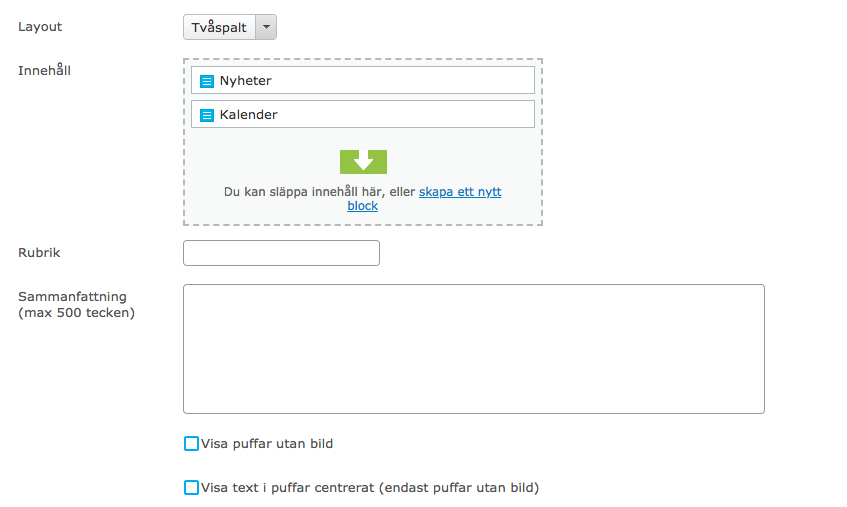
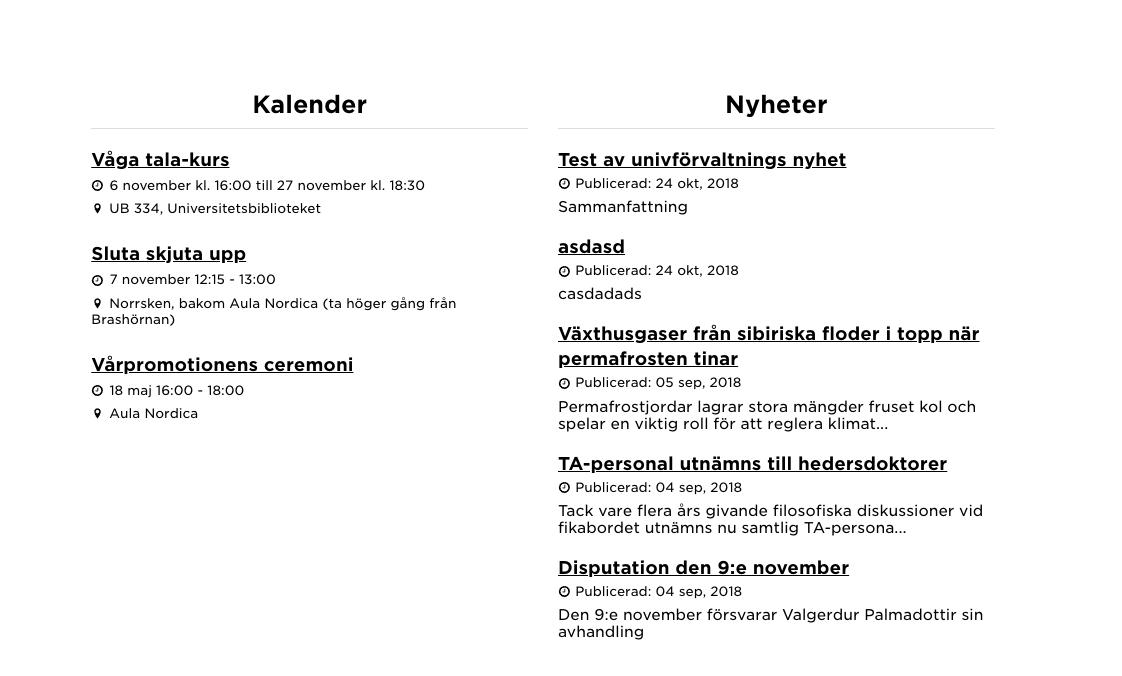
Du kan skapa en kalenderlista och en nyhetslista som ligger bredvid varandra i varsin spalt på sidan, genom att skapa dem i blocket Anpassad layout.


  1. Skapa ett block för Anpassad layout och namnge det.
  2. Ställ in layouten för blocket på tvåspalt.
  3. Fältet Innehåll. Tänk på att lista lika många kalenderevent som nyheter för att få en balans mellan listorna
    1. Klicka på skapa ett nytt block. Välj kalenderlista.
    2. Klicka på skapa ett nytt block. Välj generellt listblock, gör inställning att lista nyheter
  4. Publicera layoutblocket
  5. Dra layoutblocket till den blockyta där listorna ska visas och publicera sidan.
    Längst nere på sidan är rekommendationen för detta typ av innehåll, eftersom höjden på blocket kan variera

https://manual.umu.se/wp-content/uploads/2018/02/manual-loggo.png 0 0 Jonas Mattebo https://manual.umu.se/wp-content/uploads/2018/02/manual-loggo.png Jonas Mattebo2018-10-25 14:05:392026-11-11 15:27:00Skapa kalender- och nyhetslista i tvåspalt
Jonas Mattebo

Skapa ett ikonblock i Optimizely

Uppdaterad: 2026-11-13/i Redaktörsstöd umu.se /av Jonas Mattebo

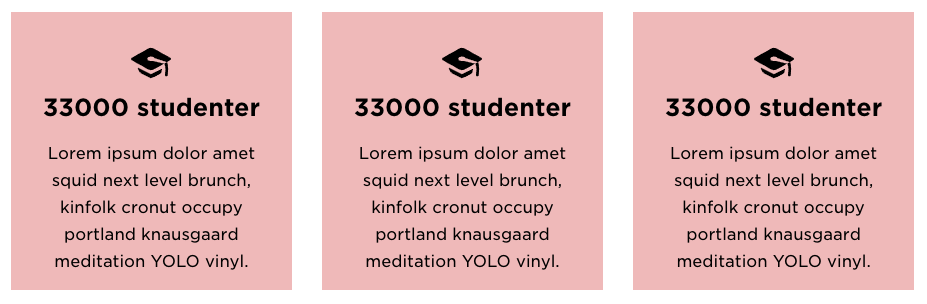
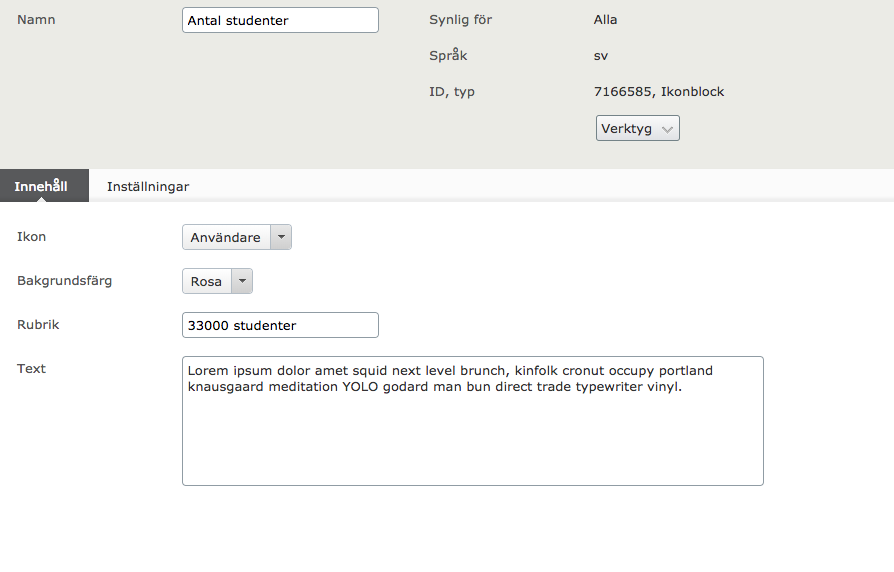
Ikonblocket är en ruta med särskiljande design, ikoner och färgad bakgrund som du kan använda för att belysa fakta. Ikonblocket används tillsammans med blocket för anpassad layout för att få rätt utseende.

  1. Skapa ett ikonblock och ge det ett namn.
  2. Välj ikon
  3. Välj vilken färg blocket ska ha.
  4. Fyll i rubriken
  5. Fyll i kort text, om det är aktuellt att ha text. Blocket kan även användas med bara ikon och rubrik.
  6. Lägg till blocket i ett block för anpassad layout.
  7. Lägg till layoutblocket på den sida där du vill att ikonblocket ska visas.
  8. Publicera sidan.

Önskemål om fler ikoner att lägga in skickas till Servicedesk.

Tre ikonblock i ett block för anpassad layout inställt på trespalt

Redaktörsvy

https://manual.umu.se/wp-content/uploads/2018/02/manual-loggo.png 0 0 Jonas Mattebo https://manual.umu.se/wp-content/uploads/2018/02/manual-loggo.png Jonas Mattebo2018-10-12 14:02:072026-11-13 13:37:01Skapa ett ikonblock i Optimizely
Jonas Mattebo

Skapa en faktaruta i Optimizely

Uppdaterad: 2026-11-13/i Redaktörsstöd umu.se /av Jonas Mattebo

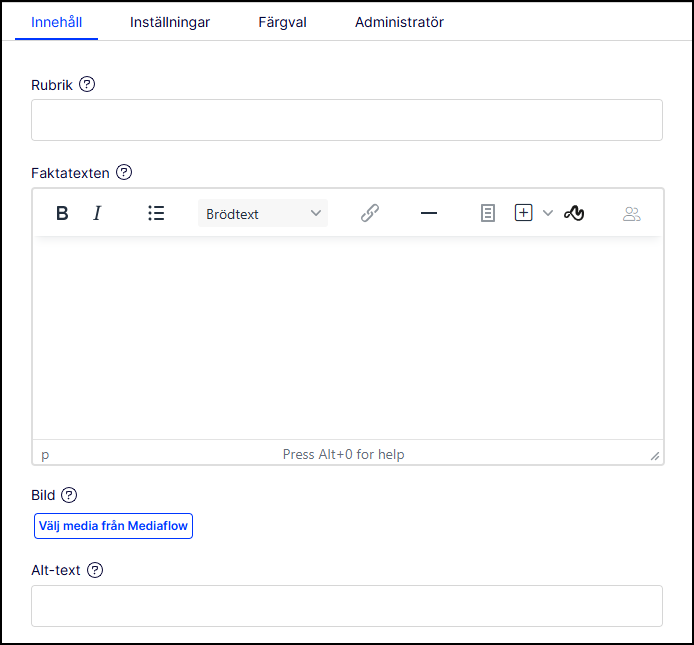
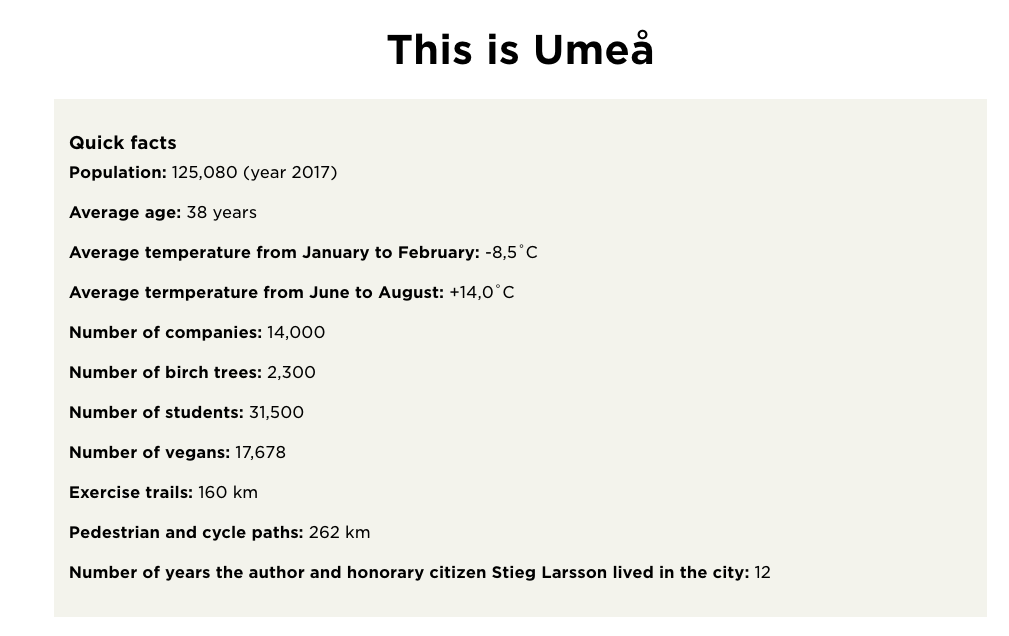
Faktarutan är en ruta med färgad bakgrund som du kan använda för att särskilja viss information från resten av sidan. Den kan användas med eller utan bild.

  1. Skapa blocket faktaruta och ge det ett namn.
  2. Skriv en rubrik för blocket.
  3. Fyll i och formatera texten som faktarutan ska innehålla.
  4. Välj bakgrundsfärg.
    På umu.se används de två första alternativen (sand och grå), övriga tillhör andra webbplatsers grafiska profiler.
  5. Välj vilken placering faktarutan ska ha på sidan.
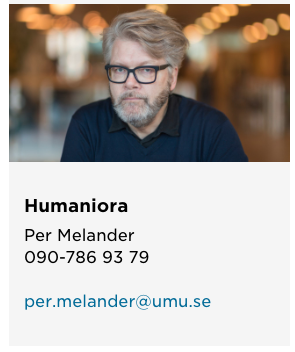
  6. Välj toppbild om rutan ska ha det. Välj beskärningsmallen Standard 16:9.
  7. Publicera blocket.
  8. Lägg till/dra in blocket på den sida där du vill att faktarutan ska visas.
  9. Publicera sidan.

Redaktörsvy

Faktaruta utan bild


Faktaruta med bild

https://manual.umu.se/wp-content/uploads/2018/02/manual-loggo.png 0 0 Jonas Mattebo https://manual.umu.se/wp-content/uploads/2018/02/manual-loggo.png Jonas Mattebo2018-10-12 13:20:162026-11-13 13:51:38Skapa en faktaruta i Optimizely
Magdalena Munther

Skapa blocket Puff till externa sidor och dokument i Optimizely

Uppdaterad: 2026-11-11/i Redaktörsstöd umu.se, Svenska /av Magdalena Munther

Blocket Puff till externa sidor och dokument används för att kunna puffa för

  • dokument i pdf-format
  • sidor som ligger på andra webbplatser utanför umu.se
  • sidor inom umu.se och Optimizely som inte har egenskapen att skapa sidpuffar.

Gör såhär

  1. Skapa blocket Puff till externa sidor och dokument och namnge det.
  2. Öppna blocket för redigering genom att klicka på knappen Alla egenskaper i övre högra hörnet.
  3. Välj puffbild (Bild) och använd den i A-standard 16:9-format.
  4. Fyll i de obligatoriska fälten:
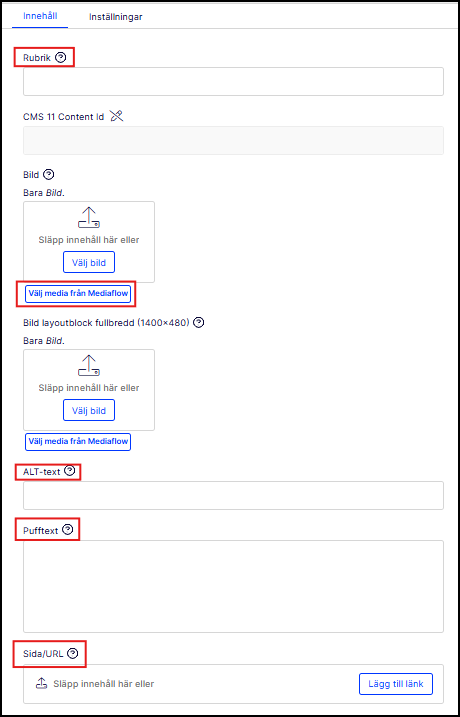
    1. Rubrik blir puffens rubrik.
    2. Alt-text är puffbildens Alt-text
    3. Pufftext är en kort text som beskriver vad som finns på sidan som puffen leder till.
    4. Sida/URL är länken till den sida som puffen ska leda till, antingen en sida eller ett dokument.
  5. Publicera blocket.
https://manual.umu.se/wp-content/uploads/2018/02/manual-loggo.png 0 0 Magdalena Munther https://manual.umu.se/wp-content/uploads/2018/02/manual-loggo.png Magdalena Munther2018-10-11 09:08:192026-11-11 15:27:00Skapa blocket Puff till externa sidor och dokument i Optimizely
Anja Axelsson

Skapa porträtt/reportage i Optimizely

Uppdaterad: 2026-11-11/i Redaktörsstöd umu.se /av Anja Axelsson
  1. Gå till umu.se och välj Logga in/Redigera i övre högra hörnet. Logga in med Umu-id.
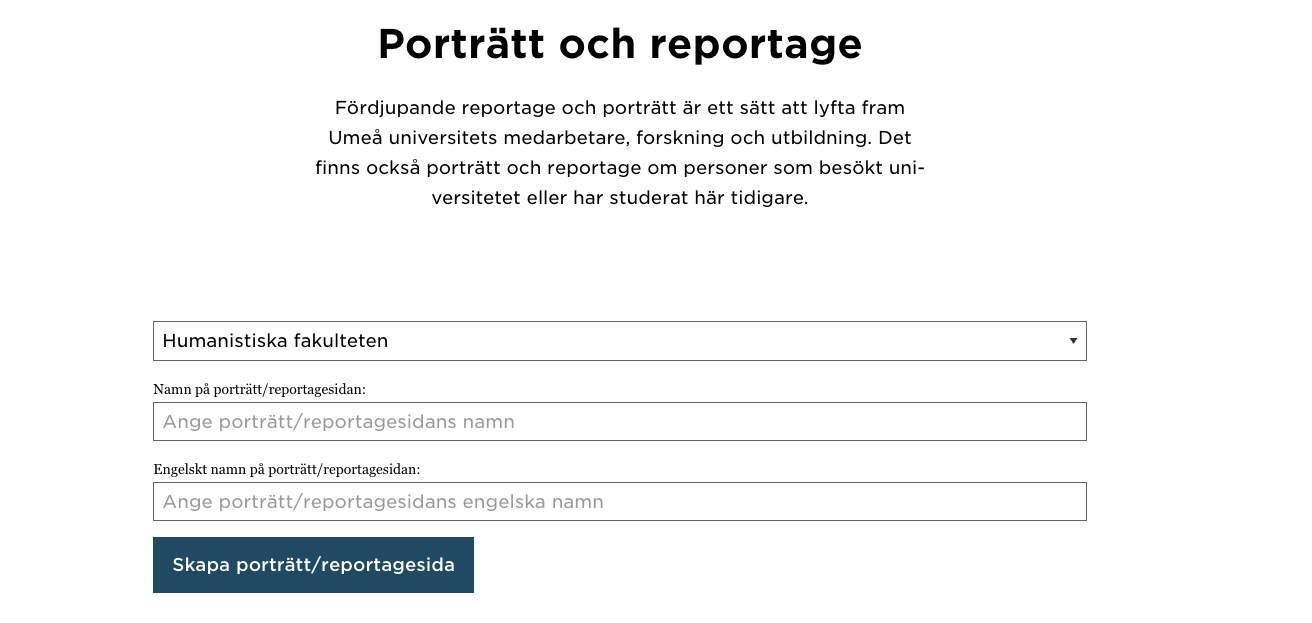
  2. Gå till https://www.umu.se/reportage
  3. Välj fakultet som porträttet/reportaget ska lagras under, skriv in ett namn på reportaget på svenska och/eller engelska. Klicka på Skapa porträtt/reportage. Nu kommer du till sidan där du lägger in porträttets eller reportagets innehåll och egenskaper.
  4. Fliken Innehåll.
    1. Layout bestämmer om det är ett porträtt eller reportage du skapar. Ett reportage har en toppbild som täcker hela toppytan. Ett porträtt har plats för en fyrkantig bild som är höger eller vänsterställd i toppytan. Här kan du läsa mer om att lägga in en toppbild.
    2. Intern eller extern skribent fylls i olika beroende på om skribenten är medarbetare på Umeå universitet (intern) eller ej (extern).
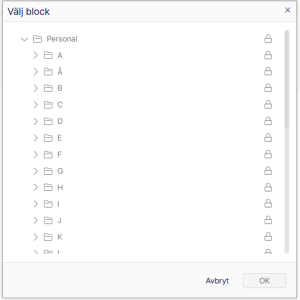
      1. Om du ska välja en intern skribent klickar du på knappen Välj block i fältet under rubriken Intern skribent. Då får du upp en ruta där alla anställda finns sorterade efter förnamn. Allt innehåll i rutan är gråat så att man kan tro att det inte går att välja, men det fungerar som det ska trots det.
        Klicka på relevant mapp så att alla namn visas och scrolla ner tills du hittar namnet du vill välja. Markera namnet och klicka sedan på OK.

        När du väljer en intern skribent så kommer personens namn att vara länkat till personens personliga sida på umu.se.
      2. För externa skribenter skriver du in namnet och en e-post som läsaren kan använda för kontakt. Förslagsvis en e-postadress som går till universitetet och som vid behov kan vidarebefordras till skribenten, till exempel redaktion@umu.se.
  5. Fliken Puffinnehåll.
    1. Fyll i Puffrubrik, välj en puffbild och skriv ett puffinnehåll. Puffinnehållet visas när man puffar/länkar med bild på en annan sida.
  6. Fliken Taggar.
    1. Sidansvarig webbredaktör är obligatoriskt att fylla i.
    2. Informationsägare är obligatoriskt att fylla i.
    3. Här fyller du i din organisation, om reportaget eller porträttet handlar om någon medarbetare eller forskargrupp samt eventuella nyckelord. Var noga med Organisation, Personal och Forskargrupp eftersom det hjälper att visa upp porträttet/reportaget i olika typer av listningar på umu.se. Du taggar genom att klicka på relevant Välj block-knapp. Då öppnas en ny ruta.
      Om du ska tagga med sidansvarig webbredaktör är det listan med dessa personer som visas. Ska du tagga med informationsägare får du upp en lista med alla anställda vid Umeå universitet (som för intern skribent, se ovan).
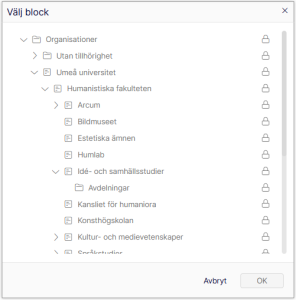
      Om det är en institution du ska tagga med så klickar du på Välj block under rubriken Organisation.  I rutan du får upp väljer du ”Umeå universitet”, sedan klickar du dig ner till institutionsnamnet. Notera att om institutionen har avdelningar så kan du inte välja en sådan, utan bara institutionsnamnet.

      Leta fram det du ska tagga med i listan som visas i rutan som öppnats. Markera namnet eller organisationen och klicka på OK.
  1. Publicera sidan.
https://manual.umu.se/wp-content/uploads/2018/02/manual-loggo.png 0 0 Anja Axelsson https://manual.umu.se/wp-content/uploads/2018/02/manual-loggo.png Anja Axelsson2018-10-04 09:37:242026-11-11 15:27:00Skapa porträtt/reportage i Optimizely
Magdalena Munther

Generellt listblock i Optimizely

Uppdaterad: 2026-11-11/i Redaktörsstöd umu.se, Svenska /av Magdalena Munther

Det generella listblocket filtreras med hjälp av taggar och skapar listor av olika typer av sidor

  • nyheter
  • porträtt/reportage
  • nyheter och porträtt/reportage
  • lediga jobb
  • forskningsgrupper
  • forskningsinfrastrukturer
  • stipendier
  1. Skapa ett Migrerad_Generellt listblock och ge det ett namn.
  2. Fyll i rubrik
  3. Välj den sidtyp som du vill ska plockas upp och visas i blocket.
  4. Ställ in filtreringen. Vad listan visar beror på vilka inställningar du gör i blocket. Ju fler filtreringar du använder, desto smalare och begränsad blir utsökningen, vilket ger färre sidor i listan.
    • Organisation – om du vill lista sidor taggade med en viss institution eller enhet
    • Personal – om du vill lista sidor taggade med en viss person.
    • Nyckelord – om du vill lista sidor med en viss nyckelordstagg.
    • Forskningsämne – om du vill lista sidor taggade med ett visst forskningsämne.
  5. Välj hur många sidor som listan ska innehålla, och om listan ska sorteras i datumordning.
  6. Välj om listan ska avslutas med en länk till en annan sida (till exempel en sida med en längre listning).
  7. Publicera det generella listblocket.
  8. Lägg till blocket på den sida där du vill att listan ska visas.
  9. Publicera sidan.

RSS-länk för nyhetslistning

Det är möjligt att generera en RSS-länk för nyhetslistningar, vilket beställs via Servicedesk.

https://manual.umu.se/wp-content/uploads/2018/02/manual-loggo.png 0 0 Magdalena Munther https://manual.umu.se/wp-content/uploads/2018/02/manual-loggo.png Magdalena Munther2018-10-03 13:39:342026-11-11 15:27:00Generellt listblock i Optimizely
Sida 4 av 7«‹23456›»

Kontakta ITS Servicedesk

Du kan skicka ett ärende via www.umu.se/servicedesk, ringa 090-786 63 00 eller besöka oss vid Infocenter.

Kategorier

  • Hur ska jag tänka kring innehållet på umu.se?

    Teamet Nätverk för kommunikation är ett Teams för dig som arbetar med, eller är intresserad av kommunikationsfrågor inom Umeå universitet. Där finns en särskild kanal för dig som arbetar med webbinnehåll på umu.se.


Scroll to top Scroll to top Scroll to top