Ändra standardmetod för inloggning (MFA)

Om du vill kan du byta din standardinloggningsmetod efter att du aktiverat multifaktorautentisering. Denna manual visar hur du kan byta standardmetod.
Ändra metod i datorn

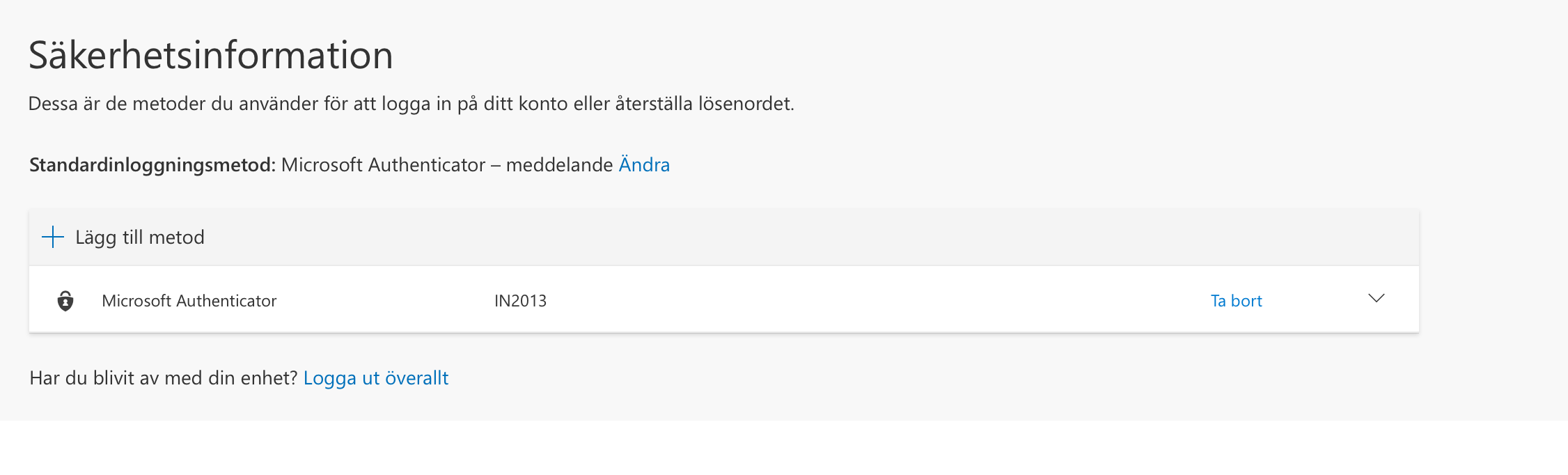
  1. Gå till sidan Microsoft Safety info
  2. Välj fliken Säkerhetsinformation.
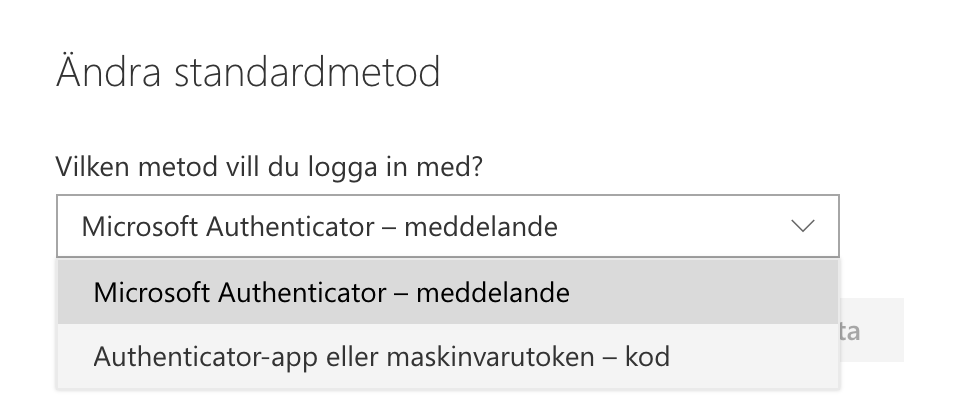
  3. Klicka Ändra bredvid Standardinloggningmetod.
    Lägga till metod multifaktorautentisering
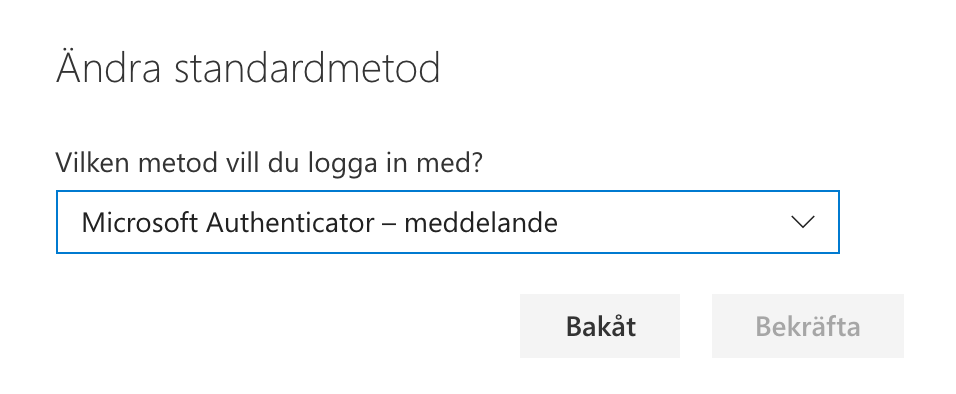
  4. Välj mellan att använda kod från din Authenticator-app eller att få en notifiering från appen.
    Ändra standardinloggningsmetod Authenticator
  5. Klicka sedan Bekräfta.
    Bekräfta byte standardinloggnin Authenticator

Datainsamlingsplattform (startsida)

För att din datainsamling ska ge det resultat du vill ha och för att datan ska förvaras på ett säkert sätt är det viktigt att du arbetar enligt Datainsamlingsplattforms (DIP:s) arbetsprocess.

Dela filer i Microsoft 365

När du delar filer/mappar, ändrar inställningar för delning eller slutar dela filer/mappar i Microsoft 365 använder du m365.umu.se. Där väljer du sedan om du vill dela filer/mappar från SharePoint, Teams eller OneDrive. I denna manual utgår vi från SharePoint men samma inställningar fungerar för Teams och OneDrive.
Rekommendation lagring och delning

  • Använd verktygen i Microsoft 365 för att lagra och dela filer.
  • Använd OneDrive för att lagra dina egna filer, denna tjänst tar automatiskt en säkerhetskopia i en extern tjänst på allt du sparat där.
  • Använd SharePoint eller Teams för att lagra gemensamma filer vid samarbeten.
  • Tänk på att inte lagra filer som innehåller känsliga personuppgifter eller information som omfattas av sekretess i dessa verktyg.

Dela fil eller mapp

  1. Öppna m365.umu.se och logga in med ditt Umu-id.
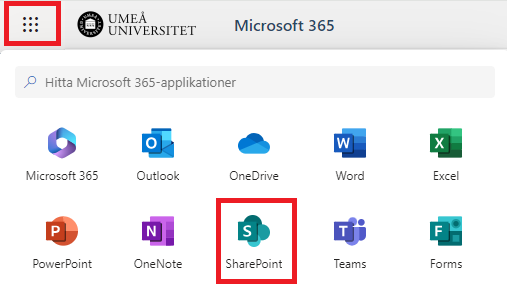
  2. Öppna Sharepoint från våfflan med alla appar uppe till vänster
  3. Klicka på den SharePoint sajt där du har filer/mappar delade ifrån som du vill ändra inställningar för.
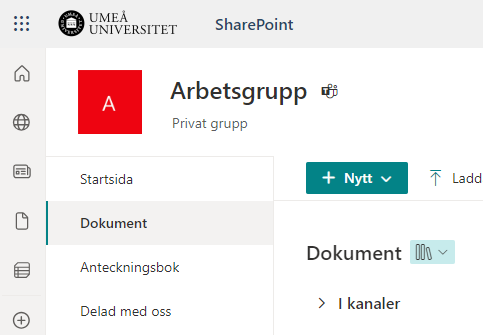
  4. Klicka på Dokument i vänstermenyn för att få upp samtliga mappar och dokument som finns i den aktuella sajten. En kanal i Teams syns i SharePoint som en mapp.
  5. Gå till den mapp eller fil som du vill dela.
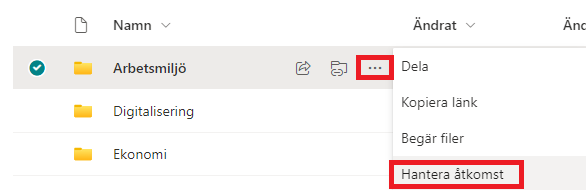
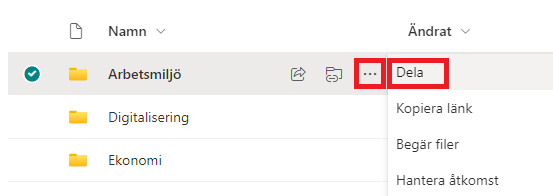
  6. För muspekaren över mappen/filen för att få fram en dold meny.
  7. Klicka på de tre prickarna och därefter på Dela.
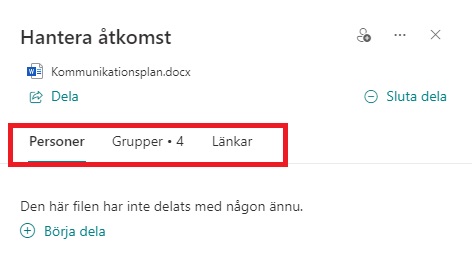
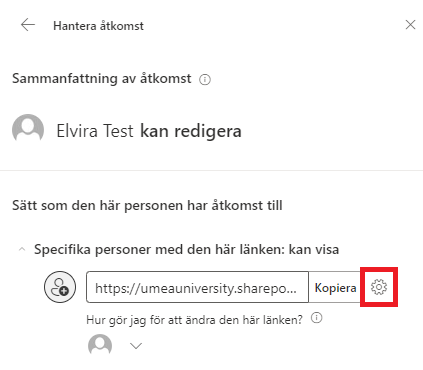
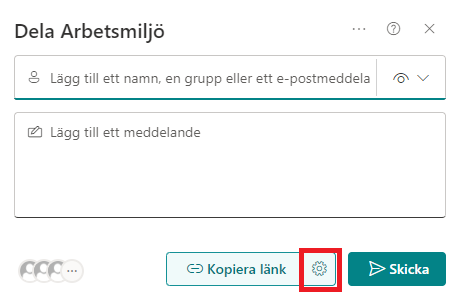
  8. I dela-vyn hittar du inställningar för hur du kan dela mappen/filen. Börja med att klicka på kugghjulet för att välja vad personerna ska kunna göra och hur de ska kunna nå mappen/filen.
  9. Här finns fyra alternativ för hur du kan dela mappen/filen:
    • Personer i Umeå universitet som har länken
      Detta alternativ gör att alla inom organisationen som har länken kan komma åt filen. Det gäller oavsett om de får länken direkt av dig eller av någon annan.
    • Personer med åtkomst
      Detta alternativ gör att mappen/filen bara kan användas av de som redan har tillgång till den. Använd bara det här alternativet om du bara vill skicka en länk till någon som redan har åtkomst.
    • Personer som du anger kan visa – Detta ger åtkomst endast till de personer du anger, även om andra användare kanske redan har åtkomst. Om någon vidarebefordrar delningsinbjudan kan den bara användas av de som redan har åtkomst till mappen/filen. Om du väljer att dela filen med externa personer behöver de verfiera sin epostadress och skriva in en kod de får till sin angiva epost, för att komma åt filen. Detta behöver de göra var 30:e dag.
    • Vem som helst – Denna rekommenderas inte. 
      Alla som har tillgång till länken kan ta del av filen/mappen utan inlogg.
      Bör endast användas i undantagsfall. Om ni ändå väljer att använda denna rekommenderas ni att sätta ett slutdatum för giltigheten. Om ni inte anger ett slutdatum kommer länken efter en tid oavsett att brytas för att minska ofrivillig spridning. Denna typ av länk är med andra ord inte lämplig att använda som en permanent delnings lösning.

Under Övriga inställningar väljer du om det bara ska vara möjligt att läsa filen, granska eller om det ska vara möjligt att redigera den. Denna inställning påverkar inte de som du eventuellt har gett möjlighet att redigera filen sedan tidigare. Du kan också välja att blockera möjligheten att ladda ner filen till sin egen dator. Beroende på vilken behörighet du väljer i det tidigare steget så kan fler möjliga inställningar som lösenord och förfallodatum finnas.
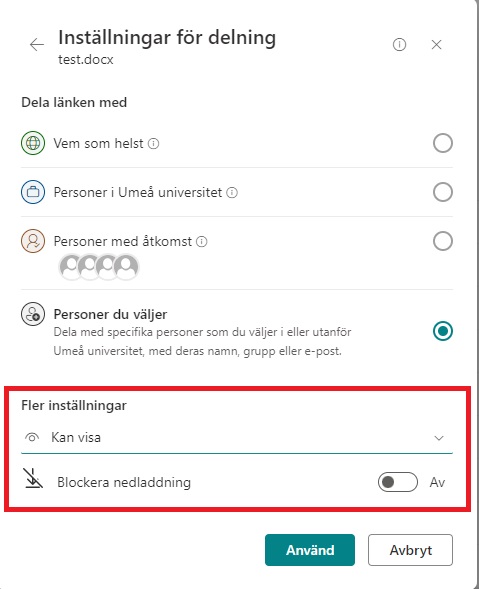
Bild som visar hur du gör inställningar när du delar en fil

10. Efter att du har gjort din inställning, klicka på Använd.

11. Detta alternativ gäller inte om du valt Vem som helst. Fyll i namnet på den person, grupp eller e-postadress som du vill dela din mapp/fil med. När du börjar skriva kommer alternativ att visas automatiskt. Du kan välja att dela mappen/filen med flera samtidigt.
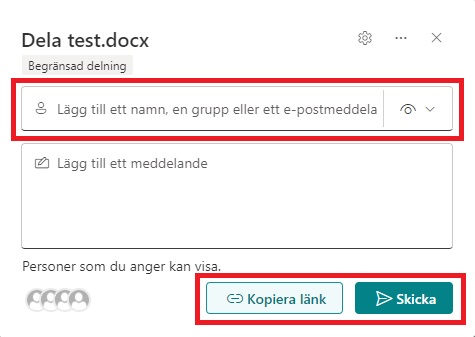
Bild som visar hur du delar en fil

12. När du har valt vilka du vill skicka till finns två alternativ för hur du delar mappen/filen.

  • Klicka på Skicka. Mottagaren får då ett e-postmeddelande som ger åtkomst till mappen/filen. Du får också en bekräftelse via e-post om delningen.
  • Klicka på Kopiera. Du får då en länk som du kan skicka via e-post eller chatt.
  1. Nu har du delat din mapp/fil!

Växla mellan offentligt och privat team eller sajt

I Teams har du möjligheten att välja mellan två typer av sekretess – offentligt eller privat team. Inställningen styr vilka som kan se ditt team och gå med i det. Här hittar du instruktioner för hur du ändrat ett offentligt team till privat eller tvärtom. Om du har en Sharepoint-sajt eller en Planner, kan du även även växla mellan privat och offentlig. I denna manual går vi igenom hur du växlar mellan Privat och offentlig för ett Teams, en Sharepoint-sajt och en Planner.

Två typer av sekretess för team

Offentligt team

Ett offentligt team är tillgängligt för alla vid Umeå universitet. Det innebär att när någon söker efter team så kan de hitta ditt team i en lista och gå med utan att du behöver godkänna det. För de som är medlemmar i teamet är alla filer och allt innehåll sökbart.

Kom ihåg att både studenter och anställda kan se och gå med i offentliga team.

Privat team

Ett privat team är bara tillgängligt för de personer som du bjuder in eller godkänner. I de flesta fall ska du välja ett privat team.

Hur ändrar jag sekretess för team?

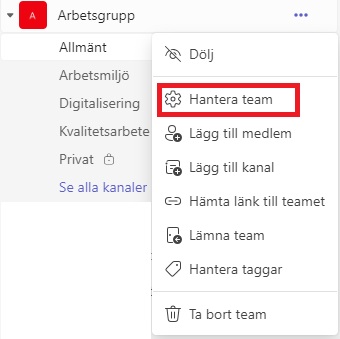
  1. Gå till ditt team och klicka på de tre prickarna till höger om teamets namn.
  2. Välj sedan Hantera team.
    Bild som visar vart du redigerar ditt team
  3. Gå sedan till Inställningar.
    Bild som visar var du hittar till Inställningar
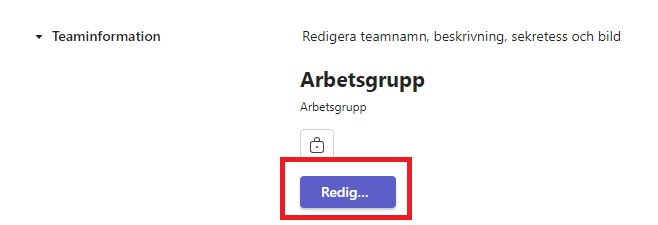
  4. Klicka sedan på Redigera under Teaminformation.
    Bild som visar vart du redigerar ditt team
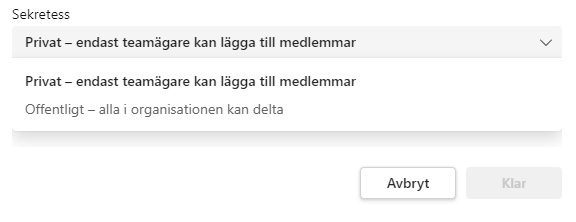
  5. Längst ner under Sekretess kan du nu ändra mellan Privat och Offentligt team.
    Bild som visar hur du växlar mellan team
  6. Välj sedan Klar.

Hur ändrar jag sekretess för en Sharepoint-sajt?

  1. Gå till kugghjulet uppe i högra hörnet på din Sharepoint-sajt.
  2. Klicka på Webbplatsinformation.
    Hitta till Webbplatsinformation
  3. Under Sekretessinställningar kan du växla mellan Privat och Offentlig.
    Bild som visar hur du växlar mellan privat och offentlig på en sajt
  4. Klicka sedan på spara. Klar!

Hur ändra jag sekretess för en Planner?

  1. Navigera till Planner på webben.
  2. Gå till den Planner du vill ändra sekretess för.
  3. Klicka sedan högst upp på pilen bredvid Planens namn, och välj Planinformation.
    Bild som visar hur du hittar till planinformation
  4. I rutan du får upp till höger går du till Grupp, och därefter kan du under Sekretess växla mellan privat och offentlig.
    Bild som visar hur du växlar sekretess i planner
  5. När du är klar väljer du Spara!