Spärrat konto på grund av riskanvändning i Microsoft 365
I denna manual beskriver vi hur du hanterar om ditt konto blivit spärrat på grund av misstänkt aktivitet som tyder på hög risk för ditt konto, och du betraktas som en riskanvändare. För att återställa ditt konto behöver du då återställa ditt lösenord.
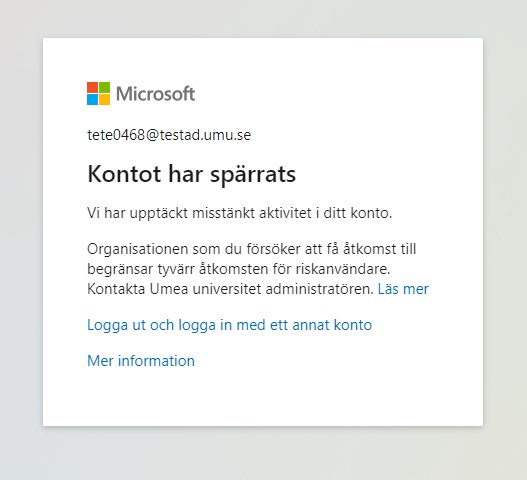
Om ditt konto blir spärrat på grund av riskanvändning, får du upp en spärr och kan ej använda Microsoft 365 med ditt umu-konto. Då ser du denna ruta nedan:
För att få tillgång till ditt konto igen, behöver du återställa ditt lösenord:
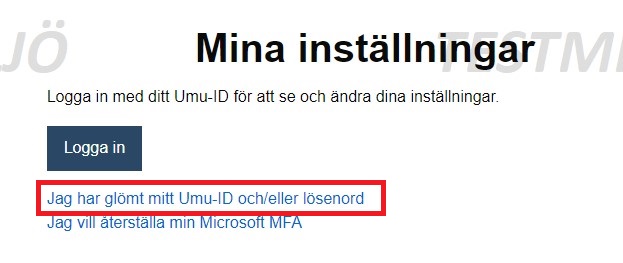
- Gå till administrationsverktyg.umu.se/Settings. Klicka på ”Jag har glömt mitt Umu-ID och/eller lösenord”.
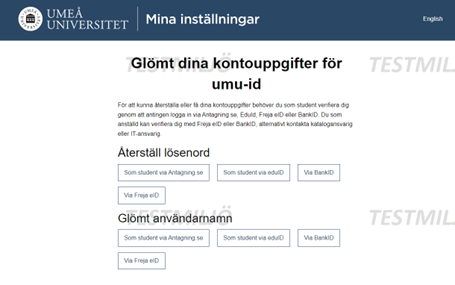
- Under Återställ lösenord, välj det alternativ som passar dig.
- Härifrån skriver du i ditt nya lösenord, och klickar sedan på Spara.
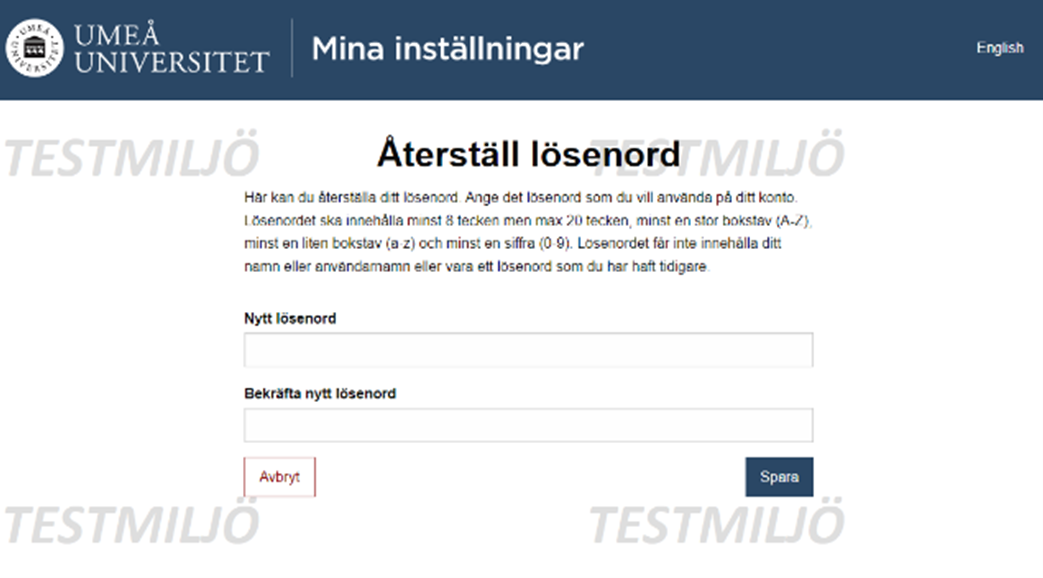
- Klar! Nu har du återställt ditt lösenord, och kan logga in på ditt konto med ditt nya lösenord.
Versionshistorik för filer i Microsoft 365
I denna manual går vi igenom var du hittar versionshistorik av dina dokument i OneDrive, Teams och SharePoint. Versionshistoriken kan spara upp till 500 versioner av ett dokument, och en ny version skapas varje gång du gör en ändring i dokumentet. Nedan beskrivs hur du gör och vart du hittar funktionen.
Öppna en fil som du har sparad i Microsoft 365. Det kan vara ett Word-dokument, PowerPoint eller Excel.
- Klicka högst upp i dokumentet där rubriken på filen står.
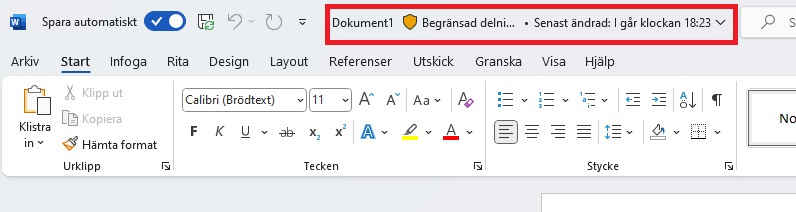
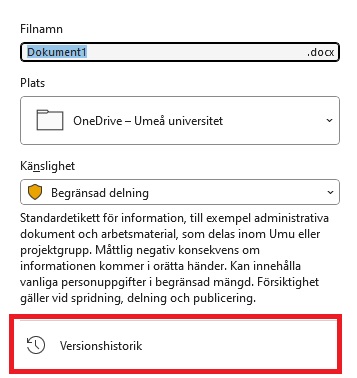
- I rutan som kommer upp klickar du längst ner på Versionshistorik.
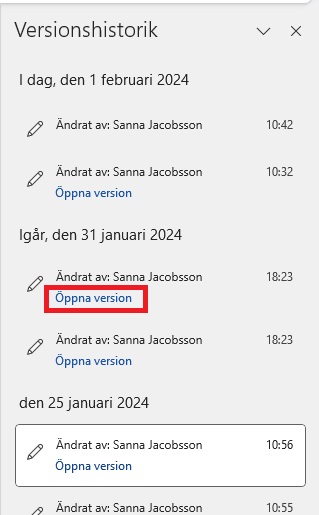
- Nu får du upp en ruta till höger med en lista på tidigare versioner av ett dokument. Klicka på Öppna version om du vill se en tidigare version.
- Nu får du upp ett nytt fönster där du ser hur dokumentet såg ut tidigare. Här kan du välja att jämföra med den nuvarande versionen eller att återställa dokumenten till denna tidigare version. Om du gör det, skapas det en ny version av dokumentet. Om du inte vill återställa eller jämföra, stänger du ner dokumentet.

Lägg till/ta bort medlemmar i funktionsbrevlåda i Outlook (webmail)
Du som är ägare till en funktionsbrevlåda bör med jämna mellanrum kontrollera medlemmarna i gruppen. Detta eftersom medlemmar inte rensas ur gruppen per automatik när någon till exempel byter institution eller slutar vid universitetet. Här är en instruktion som visar hur du lägger till eller tar bort medlemmar ur en funktionsbrevlåda.
Administrera via portalen
- Gå till portalen: Distribution groups – Outlook Web App (office365.com)
- Under Groups I own, klicka upp den grupp du vill administrera och välj sedan Members.
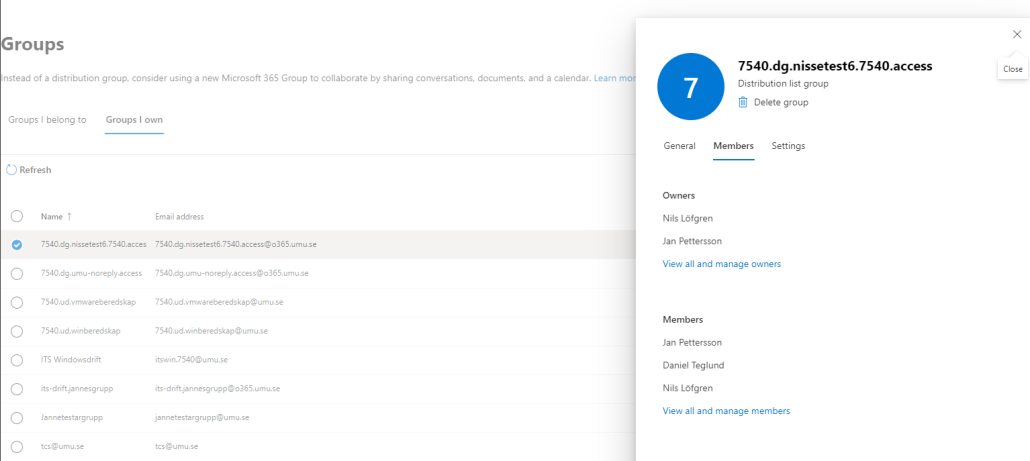
- Klicka på View all and manage owners för att administrera ägare eller View all and manage members för att administrera medlemmar.
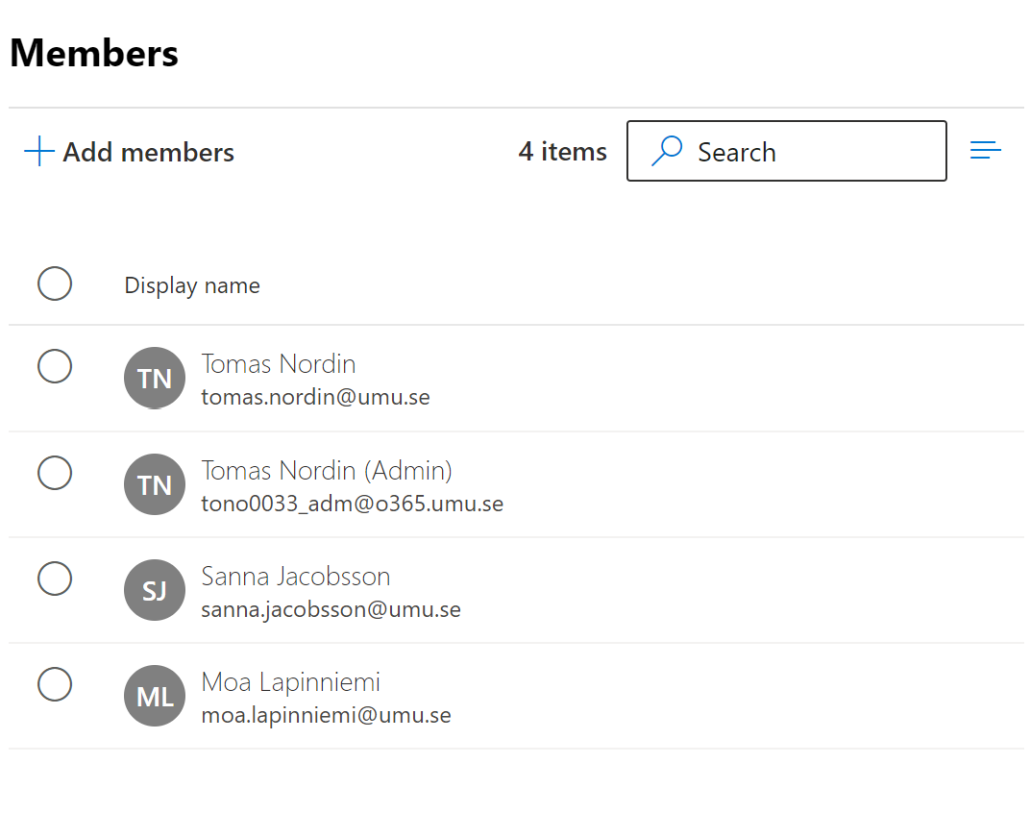
- Bocka i den medlem du vill ta bort och klicka på Delete (rutan dyker upp efter att du bockat i medlemmen) för att ta bort. Klicka på Add member för att lägga till en medlem.
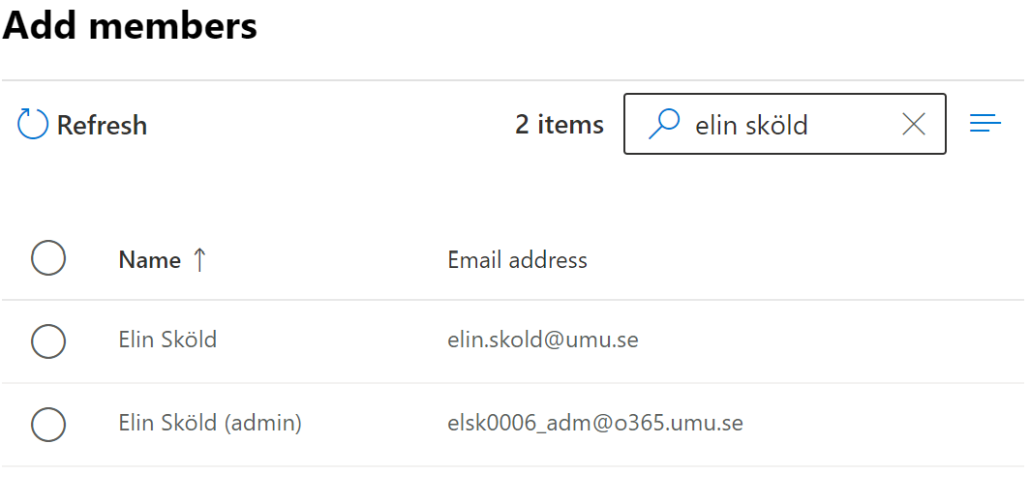
- Sök upp personen du vill lägga till via sökrutan, bocka i och välj Add.
Lägg till/ta bort medlemmar i distributionsgrupp i Outlook (webmail)
Du som är ägare till en distributionsgrupp bör med jämna mellanrum kontrollera medlemmarna i gruppen. Detta eftersom medlemmar inte rensas ur gruppen per automatik när någon till exempel byter institution eller slutar vid universitetet. Här är en instruktion som visar hur du lägger till eller tar bort medlemmar ur en distributionsgrupp.
- Gå till portalen för distributionsgrupper: Distribution groups
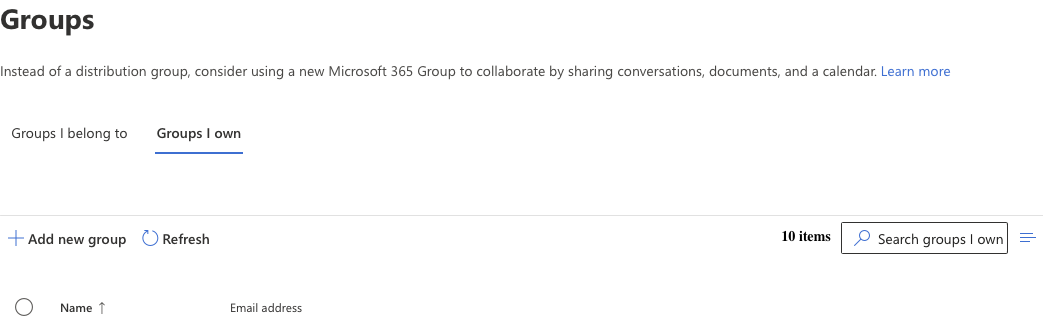
- Under Groups I own, klicka upp den grupp du vill administrera och välj sedan Members.
- Från denna vy kan du ta bort och lägga till medlemmar i distributionsgruppen, klicka på personens namn och sedan + eller -. Spara.
Ta bort eller flytta filer från din OneDrive
Logga in i OneDrive via webbläsaren
- Gå till m365.umu.se och logga in på ditt konto (umuid@ad.umu.se för anställda och umu-id@student.umu.se för studenter)
- Gå till OneDrive via menyn upp till vänster.
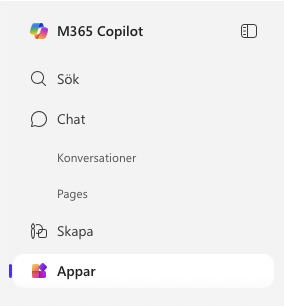
- Under ditt namn till vänster, klicka på Mina filer.
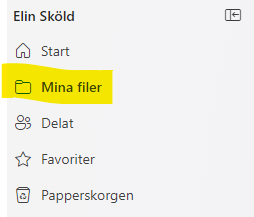
- I denna vy ser du dina filer som du har sparat i din OneDrive.
Ta bort filer i din OneDrive
- I vyn Mina filer kan du markera de filer och mappar du vill radera och sedan klicka på Ta bort. Vill du inte radera hela mappen kan du klicka dig in i mappen och välja filer där som du vill ta bort.
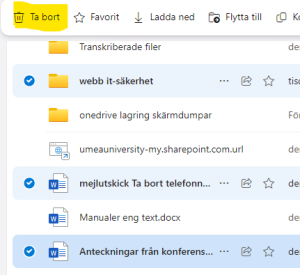
- Dina raderade filer och mappar hamnar i OneDrive papperskorgen. Den måste tömmas för att din lagring ska minskas.
- Välj först Papperskorgen i OneDrive-navigeringen till vänster. Om du vill ta bort filer permanent väljer du Töm papperskorgen i den övre navigeringen.
Flytta filer i din OneDrive
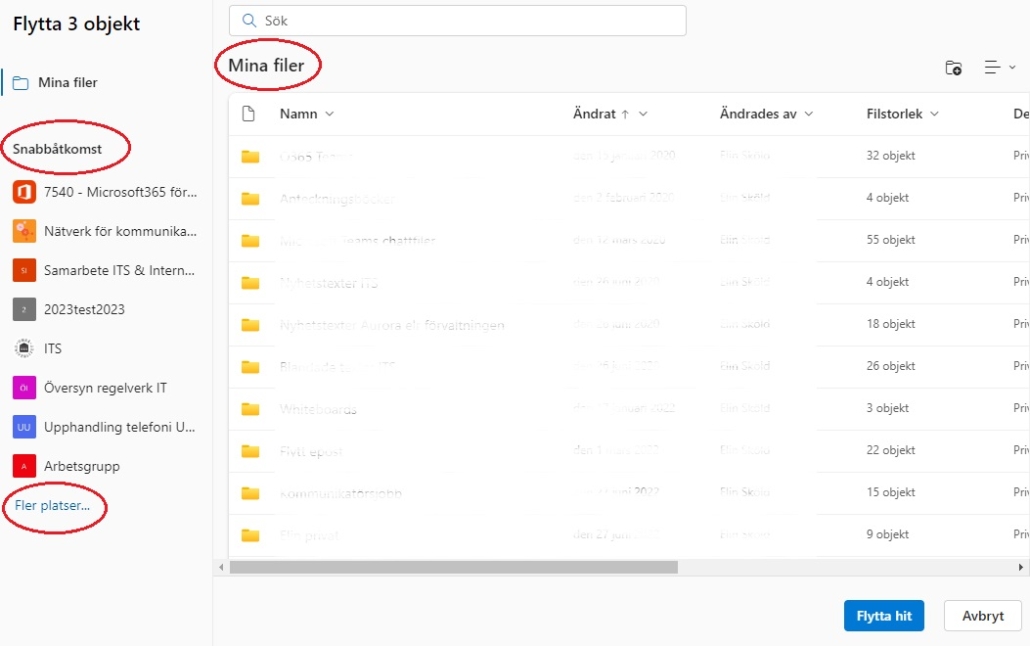
- I vyn Mina filer kan du markera de filer och mappar du vill flytta och sedan klicka på Flytta till.
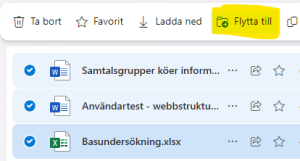
- Då öppnas en ruta. I mitten under Mina filer kan du flytta de markerade filerna till någon av dina befintliga mappar. Till vänster under Snabbåtkomst kan du flytta de markerade filerna till ett team eller delat bibliotek. Klicka på Fler platser … för att hitta fler av dina team och delade bibliotek. När du valt plats dit filerna ska flyttas klickar du på Flytta hit.
Överskrida gränsen för lagring
Om du skulle överskrida gränsen för hur mycket du kan lagra i OneDrive hamnar du i visningsläge för dina dokument, och din OneDrive kommer att skrivskyddas vilket innebär att du inte kan ladda upp, redigera eller synkronisera dina filer i OneDrive, enbart visa dem. För att åtgärda detta behöver du rensa i din OneDrive och ta bort filer så att du underskrider gränsen för hur mycket du får lagra.
Umu-kortet
Umu-kortet är ditt personliga kort och innehåller flera olika funktioner som du som student och anställd behöver.
Rensa Teams-cachen
Om du har problem som påverkar Microsoft Teams kan det vara till hjälp att rensa cacheminnet på enheten.
Ställa in energisparfunktionen i Windows
OBS! Denna instruktion är anpassad för datorer som hanteras i klienthanteringssystemet Intune.
Starta programmet Företagsportalen
Kör programmet Intune Cleaup
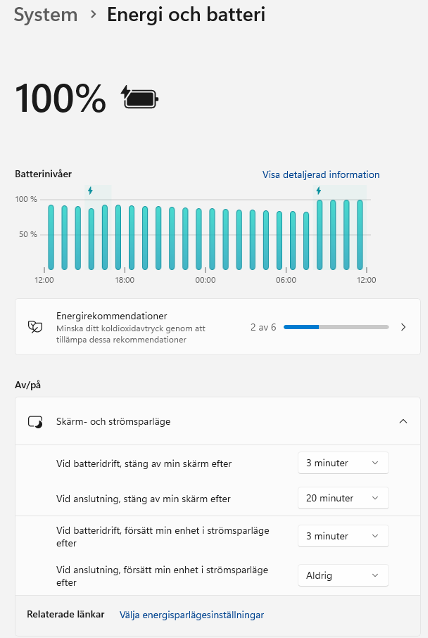
Gå sedan till Start -> Inställningar -> Energi och batteri -> Skärm- och strömsparläge
Ställ in enligt följande eller vad som passar.