Manual

Manual
  • English
  • Menu Menu

Jag saknar mail, mail kommer inte fram

2019-05-08/i Anställd, E-post, Student, Svenska

Om du saknar mail kan du börja med att testa följande saker:

  1. Kommer mailet från en extern adress (ej umu.se eller student.umu.se) så kan du kontrollera om mailet fastnat i spamfiltret via denna länk: security.microsoft.com/quarantine.
  2. Verifiera att avsändaren angett rätt adress och inte fått en studs på mailet i fråga.
  3. Är konversationer aktiverat? Klicka på den lilla pilen vid mailtråden. Mailet kan ha gömt sig i en konversationstråd om det har samma rubrik.
  4. Logga in på m365.umu.se och se om du ser mailen där (sök gärna efter rubriken på mailet). Kör du via mobiltelefon och Outlook klient så har du inte alltid direkt kommunikation med servern utan den visar en nedladdad version som kanske inte är uppdaterad.
  5. Kontrollera om du har något filter som flyttar mailen till en annan plats eller raderar dem. Kan göras både via Outlook och m365.umu.se då det kan finnas regler på olika nivåer. Har du dessutom varit hackad så kan hackaren ha lagt in en regel som tar bort inkommande mail.
  6. Kontrollera borttagna objekt. Vissa e-postprogram får ibland för sig att radera brev utan att lägga dem i papperskorgen.
  7. Kontakta Servicedesk med uppgifter om: avsändare, mottagare, tidpunkt gärna rubrik också.


https://manual.umu.se/wp-content/uploads/2018/02/manual-loggo.png 0 0 Jonas Sundström https://manual.umu.se/wp-content/uploads/2018/02/manual-loggo.png Jonas Sundström2019-05-08 08:15:572026-01-05 14:16:14Jag saknar mail, mail kommer inte fram

Publicera din personliga sida

2019-02-07/i Anställd, Redaktörsstöd umu.se

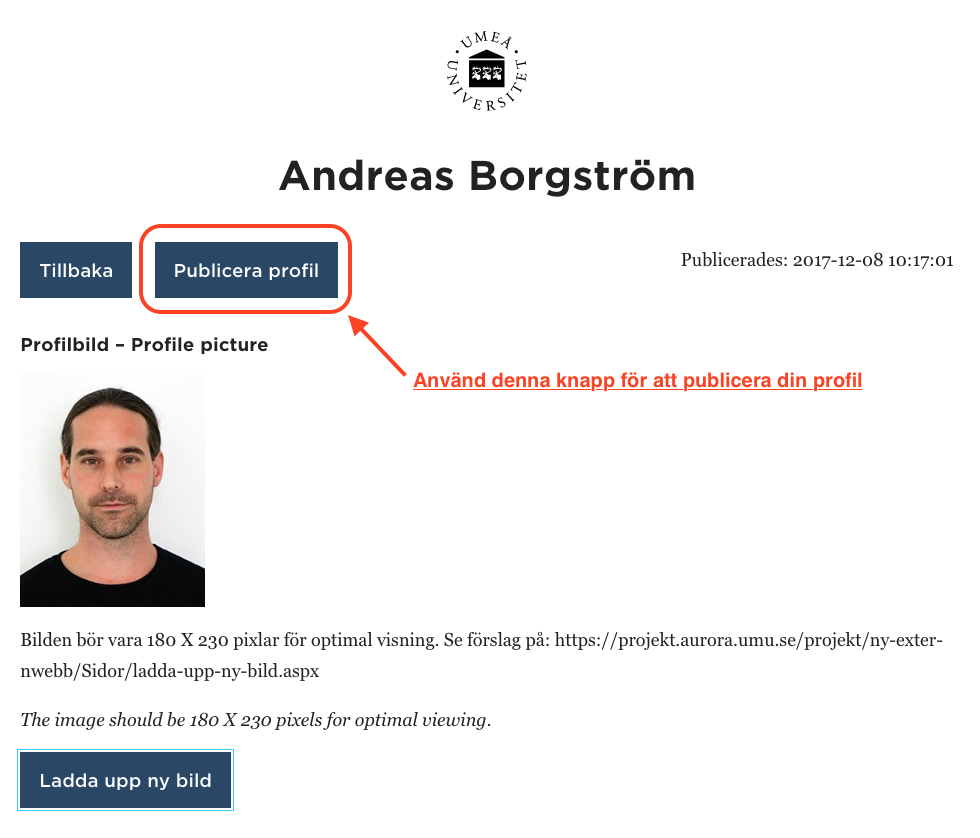
När du ska publicera ändringar på din personliga sida behöver du scrolla tillbaka längst upp på din sidan så att du ser knappen Publicera profil. Det är denna knapp som publicerar dina ändringar.

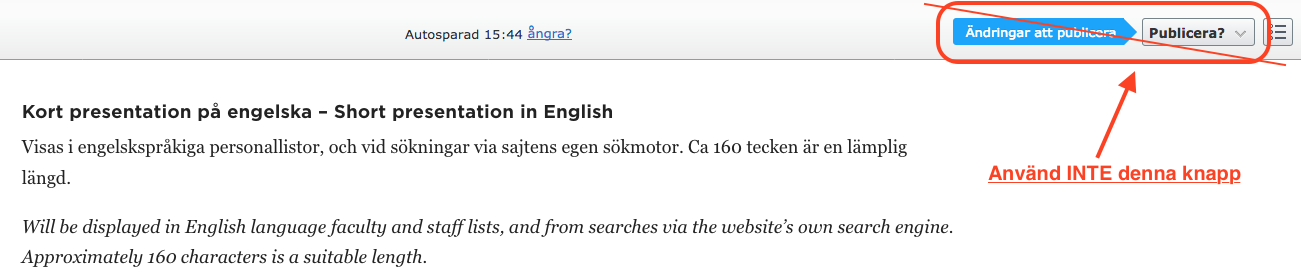
Din profilsida blir inte publicerad när du…

När du har kommit en bit längre ner på sidan ser du inte längre knappen Publicera profil utan istället Ändringar att publicera samt en knapp som säger Publicera? Använd inte den – dina ändringar publiceras inte då. Denna publiceringsfunktion används av webbredaktörer med behörighet till hela Umu:s Episerver, vid publicering av andra typer av sidor.

Om jag har råkat klicka på Publicera? istället för Publicera profil

Om dina ändringar inte blir synliga utåt när du besöker din personliga sida på webben: klicka på Redigera profil följt av Publicera profil.

https://manual.umu.se/wp-content/uploads/2018/02/manual-loggo.png 0 0 Andreas Borgström https://manual.umu.se/wp-content/uploads/2018/02/manual-loggo.png Andreas Borgström2019-02-07 13:04:512025-02-03 14:34:55Publicera din personliga sida

Presentationstext på din personliga sida

2019-01-17/i Anställd, Redaktörsstöd umu.se

Alla medarbetare har en personlig presentationssida på umu.se, där bland annat en kort och en längre presentationstext visas.

Den korta presentationen visas längst uppe på sidan, under ditt namn, och i personallistor. Här ger du besökaren en kortfattad presentation av vad du jobbar med på Umeå universitet, inklusive din forskning och utbildning. På svenska och engelska. Lämplig längd för denna text är cirka 160 tecken.
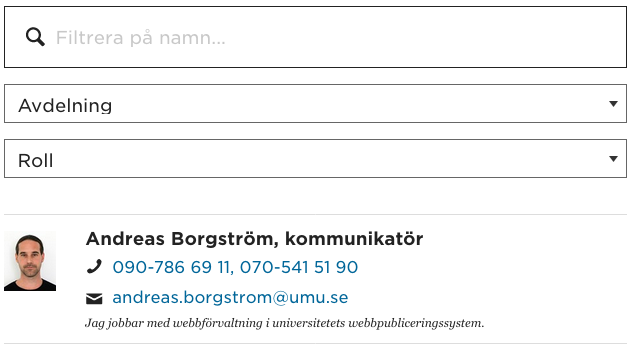
I den längre presentationen kan du mer ingående presentera ditt arbete, både på svenska och engelska.

I båda presentationerna är det till fördel för besökaren att du använder dig av ett enkelt språk, lyfter fram det viktigaste först och strävar efter att vara kortfattad.

Skrivguide med tips för att skriva presentationstexterna.

Exempel på hur den korta och långa presentationstexten visas på en personlig sida, www.umu.se/personal/david-meyers

Så här kommer du till redigeringen av sidan

  • Surfa till din personliga sida. Adressen till din personliga sida har formen www.umu.se/personal/fornamn-efternamn och en engelsk adress, www.umu.se/en/staff/firstname-surname.
  • Klicka på knappen Logga in i övre högra hörnet. Välj Redigera.
  • Logga in med ditt Umu-id.
  • Klicka på knappen Redigera profil under din profilbild.
  • Publicera dina uppdateringar med knappen Publicera profil längst upp på sidan. Då blir innehållet synligt på webben.

Redigera den korta presentationstexten

Gå till redigeringen av sidan enligt ovan.

Skriv in text i fältet under rubriken Kort presentation, cirka 160 tecken är en lämplig längd för denna presentation. I fältet för den korta presentationen kan inga formateringar av texten göras.

Redigera den långa presentationstexten

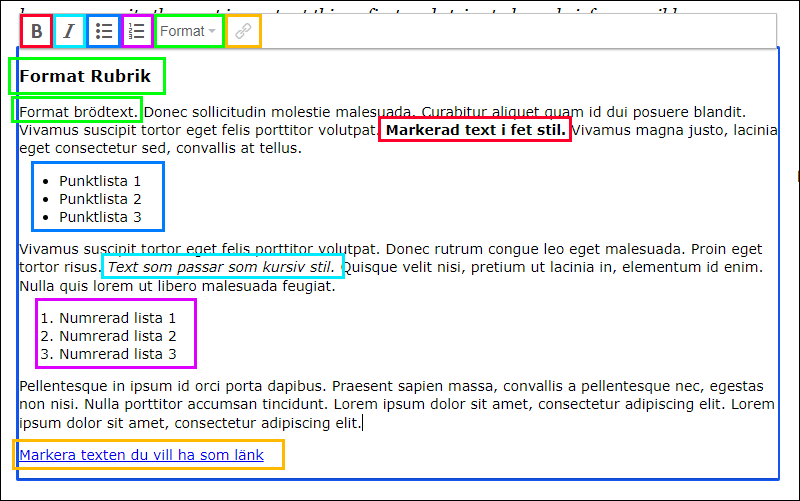
Texten kan formateras med

  • rubrik eller brödtext
  • fetstil
  • kursiv stil
  • punkt- och numrerad lista
  • skapa länkar till interna eller externa sidor.

Länkar

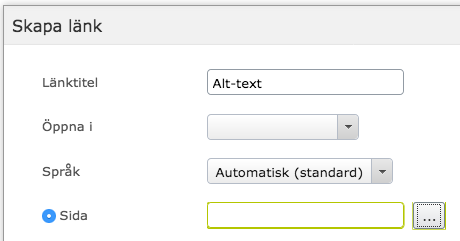
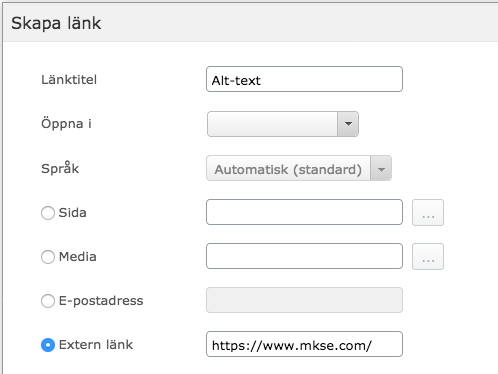
  • Länkar ska öppnas i samma fönster. Låt alternativet Öppna i vara tomt.
  • Alt-text: I fältet Länktitel beskriver du kort vad länken leder till. Alt-texten läses upp av skärmläsningshjälpmedel och förmedlar på så sätt länkens innehåll till besökare som inte kan se den på skärmen.

  • För intern länk (inom samma webbplats) väljer du alternativet som heter Sida och för extern länk väljer du alternativet som heter Extern länk.


Fler formateringsmöjligheter

Nedan beskrivs hur du gör för att formatera din text med de val som är tillgängliga i fältet.

Publicera ändringarna

När du är har redigerat texterna färdigt publicerar du sidan enligt ovan för att innehållet ska synas för besökare på webben.

https://manual.umu.se/wp-content/uploads/2018/02/manual-loggo.png 0 0 Anja Axelsson https://manual.umu.se/wp-content/uploads/2018/02/manual-loggo.png Anja Axelsson2019-01-17 13:42:442025-02-03 13:22:31Presentationstext på din personliga sida

Bild på din personliga sida

2019-01-17/i Anställd, Redaktörsstöd umu.se

Bildens mått och format

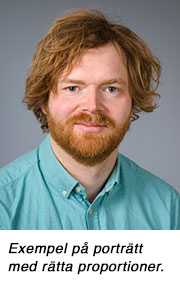
Den nya bilden ska vara beskuren i formatet:

Bredd: 180 pixlar
Höjd: 230 pixlar

De filformat som fungerar är jpg, jpeg, gif och png. Filändelserna måste vara skrivna med gemener. Versaler i filändelsen gör att bilden inte går att ladda upp.

Filnamnet kan inte innehålla å, ä eller ö.

Om bilden finns i Mediabanken

  1. Gå till Mediabanken https://umu.mediaflowportal.com/
  2. Sök fram bilden
  3. Markera bilden genom att klicka på den
  4. Klicka på Ladda ner
  5. Välj nerladdningsformatet Profilbild för personlig sida (230 x 180 px) + Beskär
  6. Skriv in ditt namn i översta fältet
  7. Kryssa i Webb och klicka på Ladda ner
  8. Justera så att porträttet är i mitten av kvadraten
  9. Klicka på den blåa knappen till vänster med nedladdningspilen
  10. Bilden laddas ner till din dator i filformatet .jpg

Så här gör du

  1. Din bild är beskuren och klar enligt måtten ovan. Din bild måste finnas på din dator, se ovan om du inte har det.
  2. Surfa till din personliga sida och sedan logga in i sidhuvudet via Logga in > Redigera
  3. Klicka på knappen Redigera profil under din profilbild.
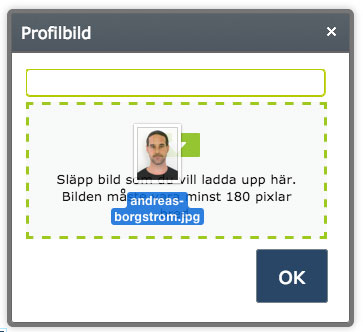
  4. Klicka sedan på Ladda upp ny bild.
  5. Se till att du kan se utforskaren eller skrivbordet, stället på din dator där du har bilden, samtidigt som du kan se rutan där du ska släppa din bild.
  6. Dra bilden och släpp den inom den streckade rutan där det står Släpp bild som du vill ladda upp här.
  7. När du är färdig klickar du på OK och sedan Publicera profil.

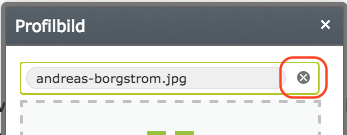
Om du klickar på lilla krysset i uppladdningsfönstret försvinner den nu senast uppladdade bilden. Istället visas den bild som fanns där innan.


Pressbild

Du kan även lägga till en länk till en högupplöst pressbild.

https://manual.umu.se/wp-content/uploads/2018/02/manual-loggo.png 0 0 Anja Axelsson https://manual.umu.se/wp-content/uploads/2018/02/manual-loggo.png Anja Axelsson2019-01-17 13:22:522026-05-11 15:19:07Bild på din personliga sida

Byta systemspråk engelska eller svenska i Episerver

2018-09-03/i Anställd, Redaktörsstöd umu.se

Du kan byta systemspråk om du vill få menyer och annan text på ett annat språk.

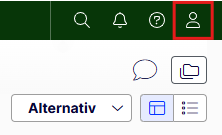
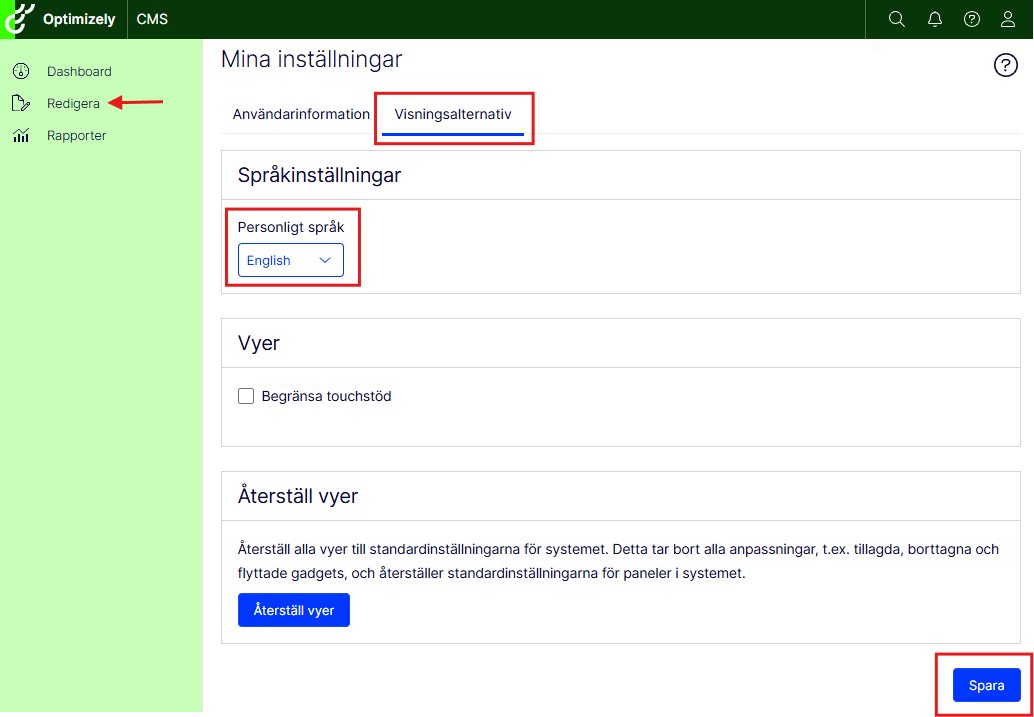
  1. Klicka på siluetten och välj Mina inställningar.
  2. I dropdown-menyn kan du sedan byta systemspråk.
  3. För att komma tillbaka klickar du på ”rutikonen” i övre vänstra hörnet och väljer CMS
https://manual.umu.se/wp-content/uploads/2018/02/manual-loggo.png 0 0 Magdalena Munther https://manual.umu.se/wp-content/uploads/2018/02/manual-loggo.png Magdalena Munther2018-09-03 13:03:222025-02-03 14:20:38Byta systemspråk engelska eller svenska i Episerver

Skapa dokumentlänk i Episerver

2018-08-08/i Anställd, Redaktörsstöd umu.se

Du kan skapa en länk till ett dokument på två sätt, antingen genom en textlänk eller med ett puffblock. Först behöver du ha laddat upp dokumentet i Episerver.

Vi följer webbriktlinjerna som säger att alla länkar ska öppnas i samma fönster. Det beror på att man vill att bakåtknappen i webbläsaren alltid ska fungera.

Textlänk

  1. Gå till den sida du vill ha din dokumentlänk på.
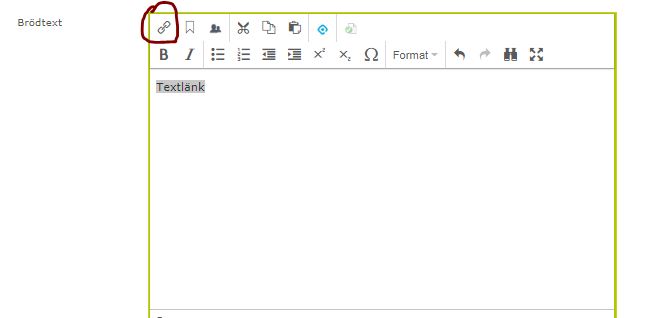
  2. Markera den text som ska bli länk och klicka på länkikonen.
  3. Fyll i länktitel.
  4. Lämna Öppna i blankt, vilket gör att dokumentet öppnas i samma fönster.
  5. Klicka i knappen vid Media, och på knappen med tre punkter.
  6. Gå till mappen där dokumentet ligger.
  7. Markera filen du vill länka till och klicka på OK.
  8. Klicka på OK.
  9. Markera länken och klicka på knappen Dokumentikon som visar besökaren vilken sorts dokument som länkas till:

Puffblock

  1. Skapa ett puffblock, antingen direkt på den sida där blocket ska ligga, eller i lämplig mapp i resursbiblioteket.
  2. Fyll i obligatoriskt innehåll.
  3. Öppna Sida/URL med knappen med tre punkter till höger om sista raden.
  4. Klicka i knappen vid Media, och på knappen med tre punkter.
  5. Gå till den mapp där dokumentet ligger.
  6. Markera filen du vill länka till och klicka på OK.
  7. Klicka på OK.
  8. Dra in det nyskapade blocket på sidan.
https://manual.umu.se/wp-content/uploads/2018/02/manual-loggo.png 0 0 Magdalena Munther https://manual.umu.se/wp-content/uploads/2018/02/manual-loggo.png Magdalena Munther2018-08-08 10:51:432025-02-03 14:01:55Skapa dokumentlänk i Episerver

Publicera sida i Episerver

2018-08-07/i Anställd, Redaktörsstöd umu.se

För att kunna publicera en sida behöver fälten Sidansvarig webbredaktör och Informationsägare vara ifyllda. Sidansvarig webbredaktör är den person som är utbildad webbredaktör i Episerver och informationsägaren kan vara vem som helst i organisationen. De två fälten hittar du under fliken Taggar.

Fält med taggar för en sida

När en sida har opublicerade ändringar syns det i övre högra hörnet.

  1. Klicka på Publicera i övre högra hörnet, och sedan på den gröna publiceraknappen.

För att se den publicerade sidan klickar du på Alternativ i fönstrets övre höga del och väljer Visa på webbplats.

För att komma tillbaka till redigeringsläget klickar du på den orange pilen i övre högra hörnet och väljer CMS-redigering.

Schemalagd publicering

  1. Klicka på Publicera och välj Schemalägg publicering.
  2. Ställ in önskat datum och tid i kalendern som dyker upp.
  3. Klicka på Schemalägg. Nu visas den tid och datum för den schemalagda publiceringen i övre högra hörnet.
  4. Klicka på Alternativ för att ta bort schemaläggningen eller redigera.

När sidan är i schemalagt läge är den ej redigerbar.

https://manual.umu.se/wp-content/uploads/2018/02/manual-loggo.png 0 0 Magdalena Munther https://manual.umu.se/wp-content/uploads/2018/02/manual-loggo.png Magdalena Munther2018-08-07 13:39:002025-02-03 13:58:35Publicera sida i Episerver

Semestermeddelande, Vacation

2018-06-21/i Anställd, Svenska

Du kan ange om semestermeddelanden bara ska skickas till övriga inom Universitetet eller även till utomstående. Studenter som skickar med student.umu.se räknas som interna.

Obs! att semestermeddelanden bara skickas en gång vill du att meddelanden ska skickas varje gång personen mailar dig så ska du skapa en regel istället.

För att aktivera semestermeddelande (vacation) går du antingen in i ditt e-postprogram (Outlook, Apple Mail) eller m365.umu.se

  • Outlook Windows – under Kugghjulet och väljer Autosvar
  • Outlook (Classic) Windows – under Arkiv och väljer Autosvar (frånvarande)
  • Outlook Mac– under Verktyg och väljer Automatiska svar
  • Outlook Smartphone – under Kugghjulet och välj Automatiska svar

  • m365.umu.se – Gå till Outlook och klickar på Kugghjulet uppe till höger och välj Konto och sedan Autosvar.

  • Apples Mail – markera ditt konto och sedan högerklicka och välja Borta-brev / Borta-mejl / Out of Office

  • Apple iOS – I din iPhone eller iPad går du till Inställningar – Mail – E-postkonton – ditt konto – Automatiskt svar

https://manual.umu.se/wp-content/uploads/2018/02/manual-loggo.png 0 0 Jonas Sundström https://manual.umu.se/wp-content/uploads/2018/02/manual-loggo.png Jonas Sundström2018-06-21 10:18:172026-04-17 15:21:00Semestermeddelande, Vacation

Hitta headers för mail i Outlook (MacOS) och Apple Mail

2018-05-22/i Anställd, Apple Mail, E-post, Mac

Outlook

1. Markera mailet du är intresserad av och högerklicka, klicka på Visa källa.

2. Informationen om mailet visas i en ny ruta.


Apple Mail

1.Markera mailet du är intresserad av, gå till Innehåll, Brev/Mail och sedan Källkod.

2. Informationen om mailet visas i en ny ruta.


https://manual.umu.se/wp-content/uploads/2018/02/manual-loggo.png 0 0 Jonas Sundström https://manual.umu.se/wp-content/uploads/2018/02/manual-loggo.png Jonas Sundström2018-05-22 10:17:212025-09-15 10:00:27Hitta headers för mail i Outlook (MacOS) och Apple Mail

Hitta headers för mail i Outlook (Windows) och Webmail

2018-05-08/i Anställd, E-post, Svenska

Outlook (Windows)

1. Dubbelklicka mailet du är intresserad av så att det öppnas i ett nytt fönster.

2. Gå till Arkiv och sedan Egenskaper.

3. I  rutan intill Internethuvud hittar du headern för mailet.

Webmail

1. Markera mailet du är intresserad av, högerklicka och välj Visa -> Visa meddelandeinformation

2. I rutan som kommer upp hittar du header-informationen.

https://manual.umu.se/wp-content/uploads/2018/02/manual-loggo.png 0 0 Jonas Sundström https://manual.umu.se/wp-content/uploads/2018/02/manual-loggo.png Jonas Sundström2018-05-08 08:37:272026-01-12 13:43:31Hitta headers för mail i Outlook (Windows) och Webmail
Sida 16 av 20«‹1415161718›»

Kontakta ITS Servicedesk

Du kan skicka ett ärende via www.umu.se/servicedesk, ringa 090-786 63 00 eller besöka oss vid Infocenter.

Kategorier

Scroll to top Scroll to top Scroll to top