Skapa frågor till formulär i Forms

I denna manual visar vi alla frågetyper som går att använda när man skapar formulär och test. Formulär använder du för att samla in data – exempelvis vid en enkät och ett test använder du om du vill kunna ange korrekta och felaktigasvar samt poängsätta dina frågor. Frågetyperna är nästintill desamma men skiljer sig till viss del. Nedan visar vi alla de olika frågetyperna och anger där de skiljer sig åt.

Lägga till ny fråga

  1. Gå till det formulär där du vill lägga till frågor.
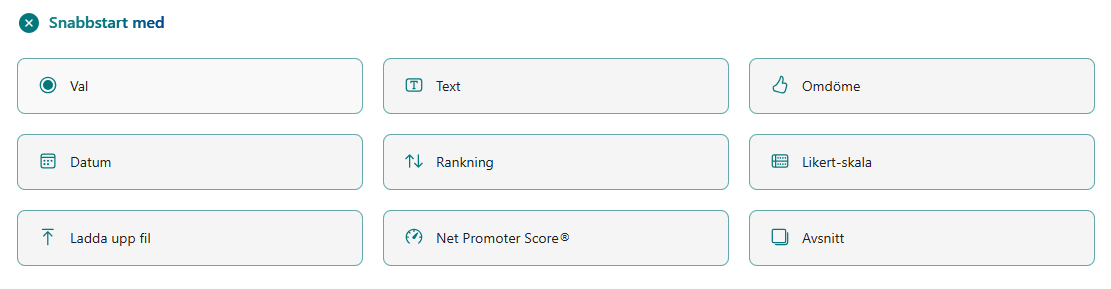
  2. Klicka på Snabbstart med för att lägga till en ny fråga.
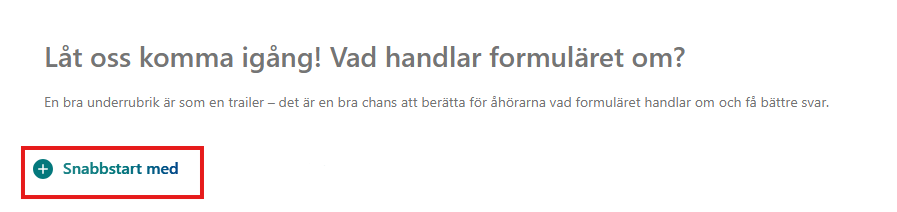
    Bild som visar hur man skapar ett formulär
  3. En panel kommer upp med frågetyperna val, text, omdöme eller datum etc.
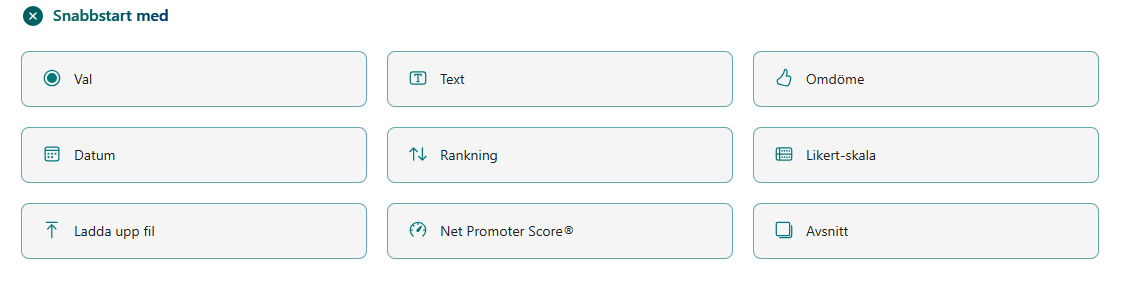
    Bild som visar hur man skapar ett formulär
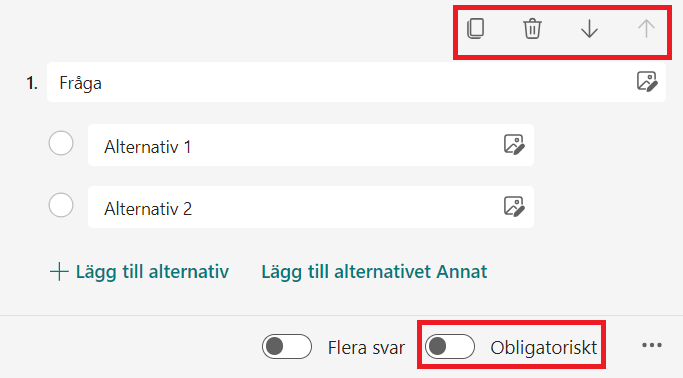
  4. På samtliga frågetyper finns dessa inställningar:
    • Kopiera frågan till nästa fråga (för att låna en bra grundstomme).
    • Ta bort frågan.
    • Ändra ordning på frågorna (flytta upp eller ner i formuläret).
    • Välj om frågan ska vara obligatorisk.

Frågetyper

I detta stycke beskriver vi de olika typerna av frågor du kan använda i Forms.

Val

Frågetypen Val ger dig möjlighet att lägga till svarsalternativ till en fråga. Du har möjlighet att lägga till över 100 alternativ. I listan nedan beskriver vi vilka möjliga inställningar du kan göra för din val-fråga.

  1. Ange din fråga
  2. Lägga till och ändra svarsalternativ.
  3. Lägg till svarsalternativet Annat. Detta öppnar möjligheten för respondenten att själv ange ett alternativ om ingen av de förvalda passar.
  4. Välj om deltagare ska ha möjlighet att markera mer än ett alternativ med hjälp utav Flera svar
  5. Under de tre prickarna kan du välja att blanda alternativen, skapa en nedrullningsbar lista för dina alternativ, göra en underrubrik till frågan eller lägga till en förgrening (för att göra en förgrening, se manual)

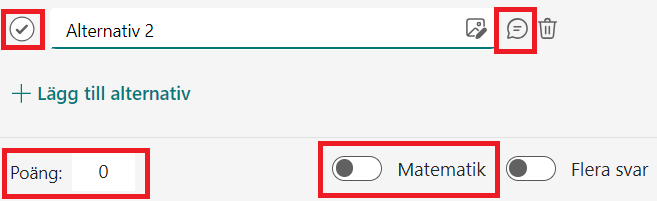
Unikt för test:

  1. Använd bocken framför alternativen för att markera vilket alternativ som är rätt
  2. Efter varje alternativ finns en dialogbubbla där du kan skriva ett meddelande till de svarande som de ser när de går igenom resultatet.
  3. Ange hur många poäng frågan ger
  4. Är det en matematisk fråga? Bocka i matematik för att få tillgång till matematiska tecken
Text

Frågetypen Text tillåter deltagare att skriva sitt svar med fritext. Klicka på alternativet Text. I listan nedan beskriver vi vilka möjliga inställningar du kan göra för din fråga.

  1. Ange din fråga, och eventuell beskrivning/förtydligande.
  2. Välj om deltagarna ska kunna skriva ett långt svar.
  3. Välj om frågan är obligatorisk.
  4. Under de tre prickarna kan du lägga till en underrubrik, sätta begränsning (anger att svaret behöver vara ett tal och inom vilka gränser) eller lägga till förgrening (för att göra en förgrening, se manual).

Unikt för test:

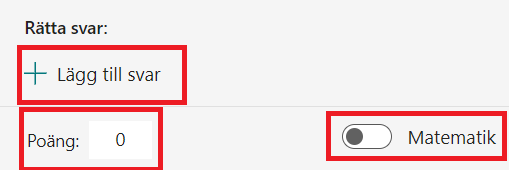
  1. Klicka på Lägg till svar för att ange ett eller flera olika alternativ som anses vara rätt.
  2. Ange hur många poäng frågan ger
  3. Är det en matematisk fråga? Bocka i matematik för att få tillgång till matematiska tecken
Omdöme

Frågetypen Omdöme tillåter deltagare att gradera ett påstående från 1-10.
  1. Ange din fråga.
  2. Välj nivåer (0-10 är max).
  3. Välj symbol (stjärna eller nummer).
  4. Under de tre prickarna kan du lägga till en underrubrik, ange etikett för vad de högsta och lägsta värdet motsvarar eller skapa en förgrening (för att göra en förgrening, se manual).

Unikt för test:

  1. Ange hur många poäng frågan ger
Datum

Frågetypen Datum tillåter deltagare att ange ett datum som svar på din fråga.

  1. Ange din fråga
  2. Deltagaren skriver in sitt svar enligt mall eller genom att klicka på kalenderikonen.
  3. Under de tre prickarna kan du lägga till en underrubrik eller förgrening (för att göra en förgrening, se manual).

Unikt för test:

  1. Ange hur många poäng frågan ger
Ranking

Frågetypen Ranking tillåter deltagare att gradera alternativen i din fråga.
  1. Ange din fråga eller ditt påstående
  2. Klicka på lägg till fler alternativ för att lägga till fler svarsalternativ (max 10 alternativ. I detta fall kommer deltagaren att uppmanas att dra och släppa de 7 alternativ i ordning).
  3. Under de tre prickarna kan du lägga till en underrubrik eller förgrening (för att göra en förgrening, se manual)

Unikt för test:

  1. När du anger alternativen gör du det i den rätta ordningen. Ordningen på alternativen slumpas sedan till den som svarar på testet.
  2. Ange hur många poäng frågan ger
Likert-skala

Likert-skala tillåter deltagaren att ange deras upplevelse eller åsikt kring ett visst ämne.
  1. Ange din fråga eller ditt ämne
  2. Klicka på plustecknet på höger sida för att lägga till fler svarsalternativ (max 7 alternativ). Klicka på ett alternativ för att redigera eller ta bort.
  3. Klicka på Lägg till instruktion för att lägga till fler instruktioner (rader). Du kan lägga till totalt 20 instruktioner. Klicka på en instruktion för att redigera eller ta bort den.
  4. Under de tre prickarna kan du lägga till en underrubrik eller förgrening (för att göra en förgrening, se manual).

Unikt för test:

  1. Ange hur många poäng frågan ger
Filuppladdning

Med frågetypen Filuppladdning tillåter du deltagare att ladda upp en fil som en del av sitt svar.
  1. Ange din fråga
  2. Ange gräns för hur många filer respondenten får ladda upp (max 10)
  3. Ange en storleksgräns för filerna (10MB, 100MB, 1GB)
  4. Under de tre prickarna kan du lägga till en underrubrik eller förgrening (för att göra en förgrening, se manual) samt ange godkända filtyper.

Unikt för test:

  1. Ange hur många poäng frågan ger
Net Promoter Score

Du kan använda frågetypen Net Promoter Score för att låta deltagare gradera ett påstående 0-10.
  1. Ange fin fråga
  2. Ange beslrivning för högsta och lägsta värde
  3. Under de tre prickarna kan du lägga till en underrubrik eller förgrening.

Unikt för test:

  1. Ange hur många poäng frågan ger
Skapa formulär eller test med Forms

I denna instruktion beskriver vi hur du skapar formulär eller test med Forms.

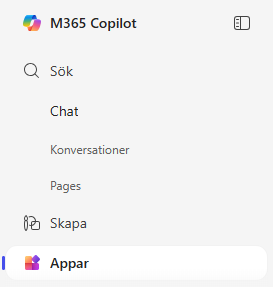
  1. Öppna din webbläsare och gå till Microsoft 365-portalen och klicka på Appar i menyn till vänster
    m365.umu.se, eller går direkt till forms.office.com
  2. Forms finns bland dina appar, du kan behöva klicka på ”Alla appar
  3. Högst upp har du tre knappar: Nytt test, Nytt formulär och Snabbimport.
    För ett nytt test: Klicka enkelt direkt på knappen ”Nytt test
    För ett nytt formulär: Klicka på pilen och välj ”Nytt formulär
    Snabbimport: Laddar upp ett word eller pdf som kan omvandlas till forms.
  4. När du valt vilken typ av formulär du vill skapa öppnas en ny flik i din webbläsare med ett tomt formulär.
    För snabbimport finns länken ”se importvägledning” för att se hur ditt dokument bör vara uppbyggt.

Kom igång med ditt nya formulär

  1. För att ge ditt nya formulär ett namn klicka på Namnlöst formulär och lägg där även till en eventuell beskrivning för formuläret. Om du skapar ett nytt test kommer det att stå Namnlöst test.
  2. Välj eventuellt en mall för att komma igång snabbt
  3. Dags att börja skapa frågor! Klicka på ett av valen under snabbstart med och välj den frågetyp du vill börja med. Mer information om de olika frågetyperna hittar du här
  4. I menyn uppe till höger kan du göra inställningar och ändra format för formuläret.
  5. När du är klar så klickar du på Samla in svar. Då kommer en sista ruta för att ställa in hur formuläret ska skickas ut.

Gruppformulär

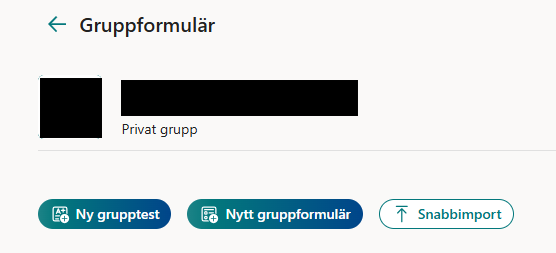
Du kan även skapa gruppformulär, som du har tillsammans med en grupp (team). Detta möjliggör enkel redigering och arbete inom en grupp.

  1. När du är i Forms, skrolla ned till mina grupper. Här ser du alla grupper (team) som du är medlem i och antalet formulär som existerar inom den gruppen.
  2. Om du inte ser din grupp klicka på visa fler.
  3. Välj sedan den grupp du vill skapa eller hantera ett formulär i.


Lägga till behörighet till externa användare i Sharepoint

Denna manual beskriver hur du bjuder in externa användare från andra organisationer till din Sharepoint-yta.

Om du redan har ett team kopplat till Sharepoint-ytan så kan du bjuda in medlem till team eller kanal.


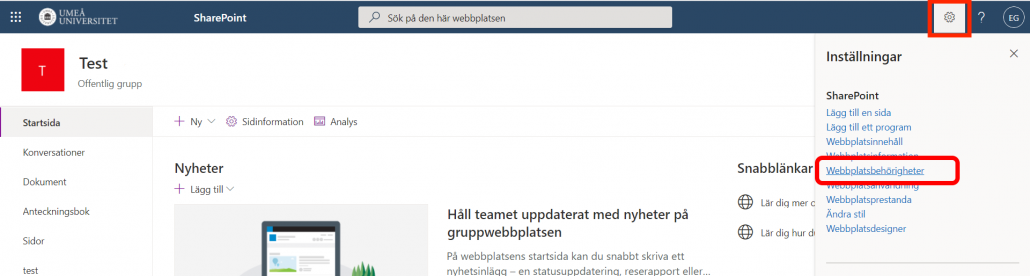
  1. Gå till startsidan på Sharepoint-ytan och klicka på kugghjulet uppe till höger.
  2. Klicka därefter Webbplatsbehörigheter.
    Webbplatsbehörigheter Sharepoint
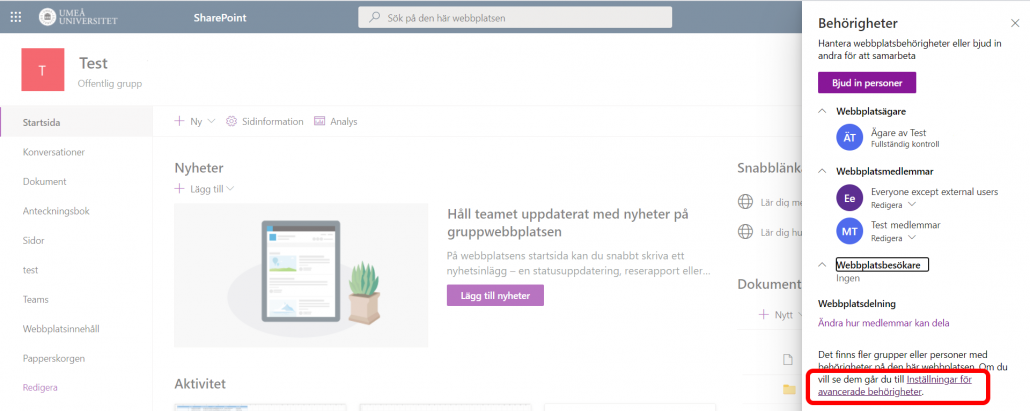
  3. Du får nu upp en ny meny längst till höger. Klicka på Inställningar för avancerade behörigheter längst ned på sidan.
    Inställningar avancerade behörigheter Sharepoint
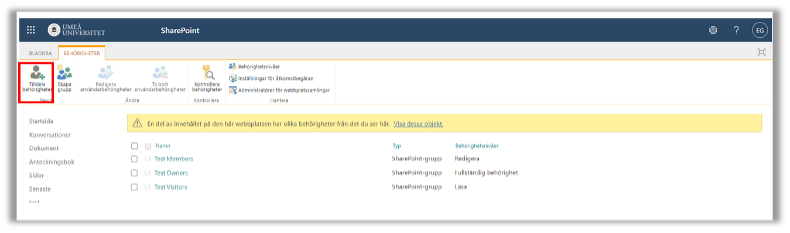
  4. Du har nu kommit fram till gränssnittet för avancerade behörigheter.  För att lägga till externa användare från andra organisationer genom att klicka på Tilldela behörigheter. Observera att den externa medlemmen får åtkomst till hela Sharepoint-ytan.
    Tilldela behörigheter Sharepoint
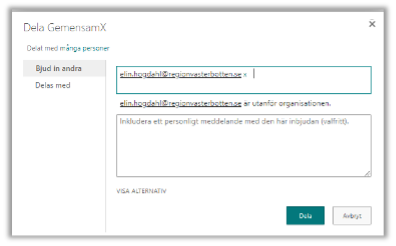
  5. Du får nu upp ett nytt fönster där du fyller i den externa användarens e-postadress. Du kan även ange flera e-postadresser.
    Lägg till användare Sharepoint
  6. När du är färdig klicka på Dela. Personen/personerna får nu ett mejl med en länk till Sharepoint-ytan.


Gör en spontan omröstning med Forms i Teamsmöte

I denna manual beskrivs hur du kan göra en spontan omröstning direkt under ett möte med hjälp utav Forms. Om du vill göra en planerad omröstningar inför ett möte, se vår andra manual


Skapa ny omröstning

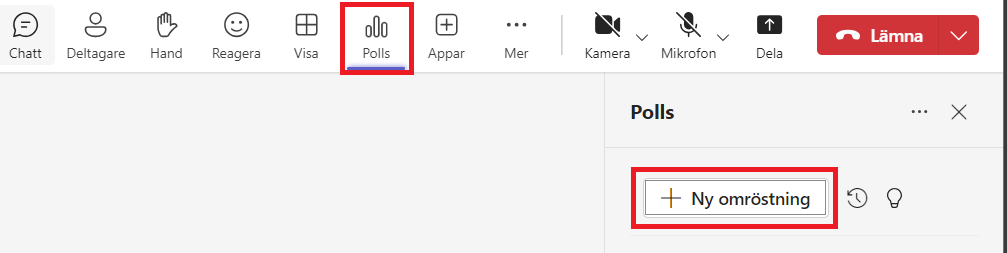
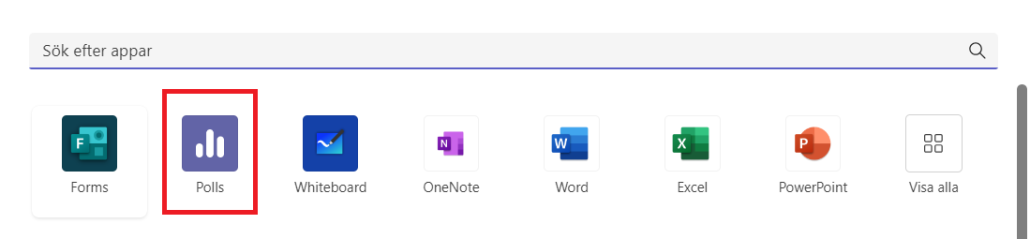
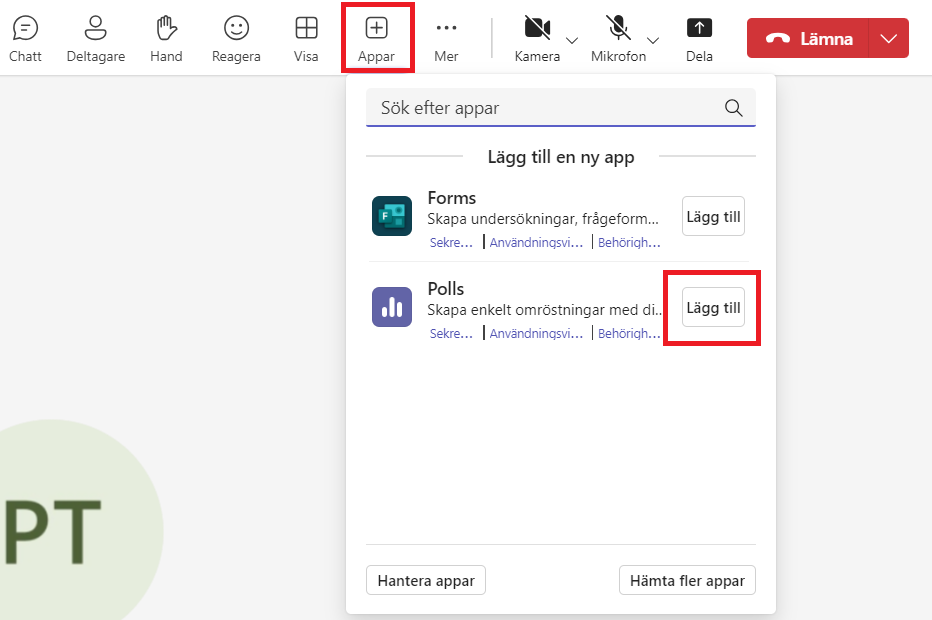
  1. När du är i mötet, klicka på + Appar bland mötesverktygen, och hitta Polls. Antingen genom att söka efter appen, eller genom att klicka på den om du ser den i listan.
  2. En flik för Polls läggs nu till i mötet. Klicka på den nya fliken
  3. Klicka på Ny omröstning.
  4. I nästa fönster väljer du typ av fråga. För mer information om de olika frågetyperna se denna manual
  5. Vill du skicka iväg omröstningen direk klickar du på Starta nu
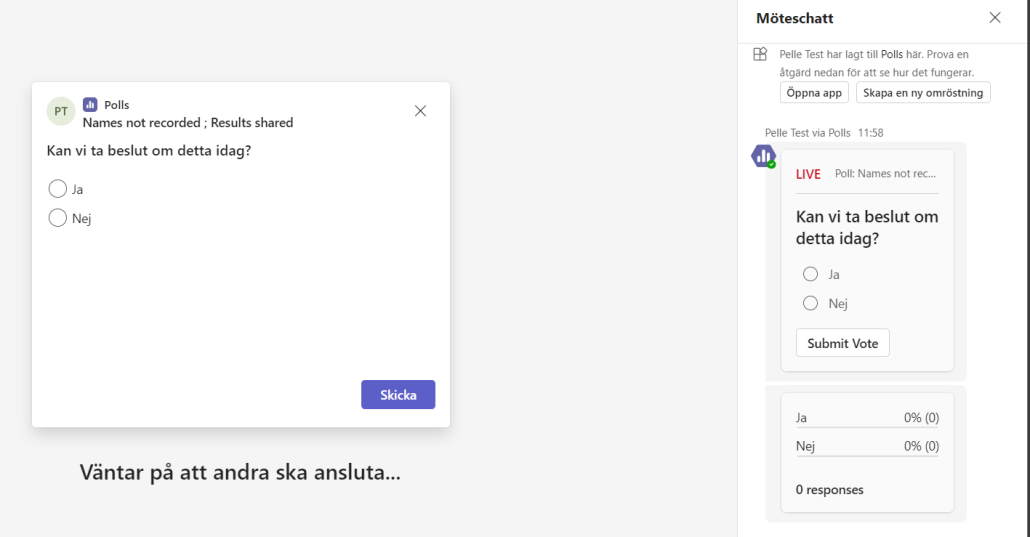
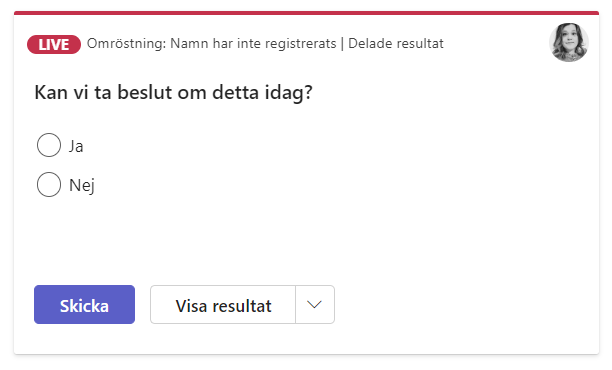
  6. När du har skickat din fråga kommer den att vara markerad i rött med texten Live, och frågan kommer att visas i mötet för alla deltagare (både på skärmen och i chatten).
  7. För mer information om hur du hittar resultatet efter mötet hänvisar vi till denna manual

Gör en planerad omröstning med Forms i Teamsmöte

I denna manual beskrivs hur du kan förbereda en omröstning du vill använda under ett möte med hjälp utav Forms. Om du vill göra en spontan omröstningar inför ett möte, se vår andra manual


Lägg till fliken Omröstning

  1. Boka ett möte i Teams eller Outlook.
  2. Gå sedan till din kalender i Teams och klicka på mötet det gäller (alternativt högerklickar och väljer redigera). Du får då upp mötesvyn.
  3. I mötesvyn, klicka på + högst upp för att lägga till en ny flik
  4. Välj Polls för att skapa en ny flik för omröstning. Finns den inte i listan som på bilden kan du antingen söka i fältet ovanför eller leta fram den under Visa alla

  5. Nu har en ny flik skapats i mötesvyn, Polls

Skapa ny omröstning

  1. Klicka på fliken Polls.
  2. Första gången du skapar en omröstning, klicka Ny omröstning.
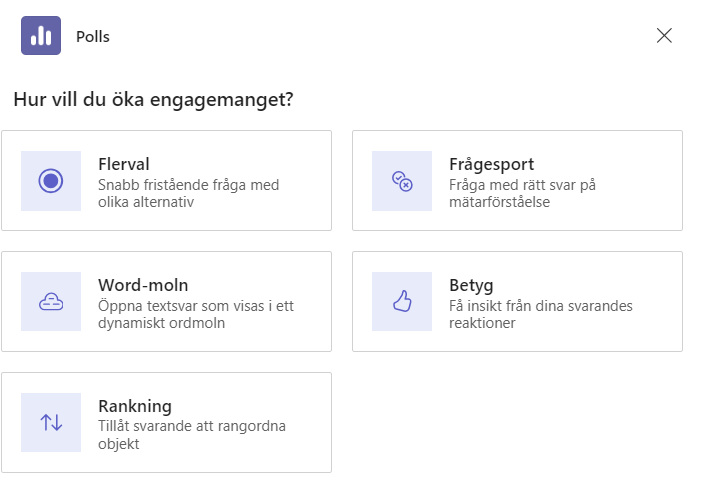
  3. I nästa fönster väljer du typ av fråga. Längre ner beskriver vi vad de olika frågetyperna kan användas till.
  4. När du valt din frågetyp och är färdig med din fråga klickar du på Spara utkast eller + Lägg till fråga om omröstningen ska ha fler frågor.
  5. Nedan ger vi en överblick hur de olika frågealternativen fungerar
De olika frågetyperna

Flerval

Används bäst när du vill få en snabb överblick över deltagarnas åsikter eller kunskaper om ett specifikt ämne. Till exempel, “Vilken av följande strategier tycker du är mest effektiv?”
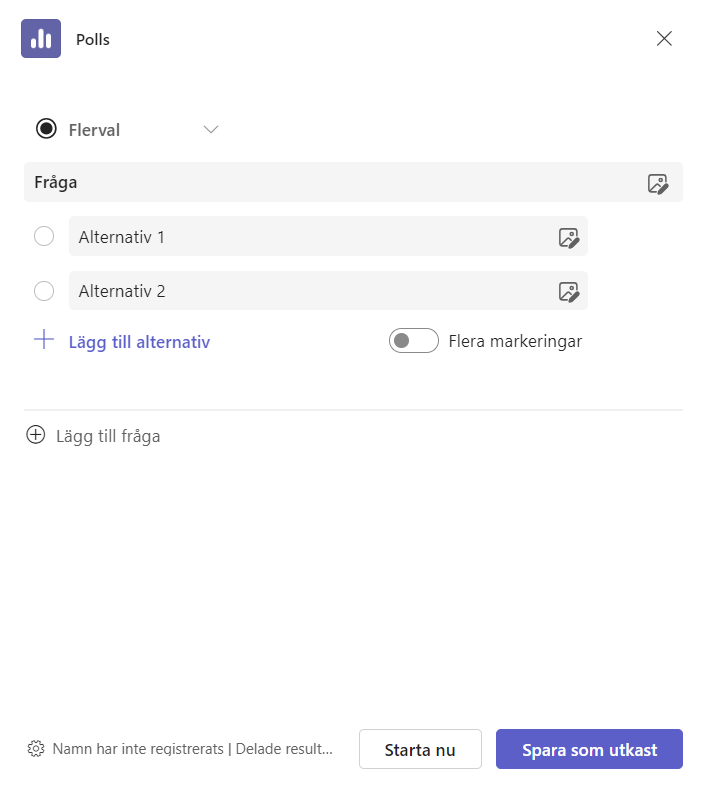
Gör så här för att skapa din flervalsfråga:

  1. Klicka i fältet Fråga för att skriva in din fråga eller påstående
  2. Skriv sedan in de olika alternativen. Välj + Lägg till alternativ om du vill ha fler alternativ än de två förskapade.
  3. Bocka i Flera markeringar om du vill tillåta att deltagarna väljer mer än ett av de föreslagna alternativen.
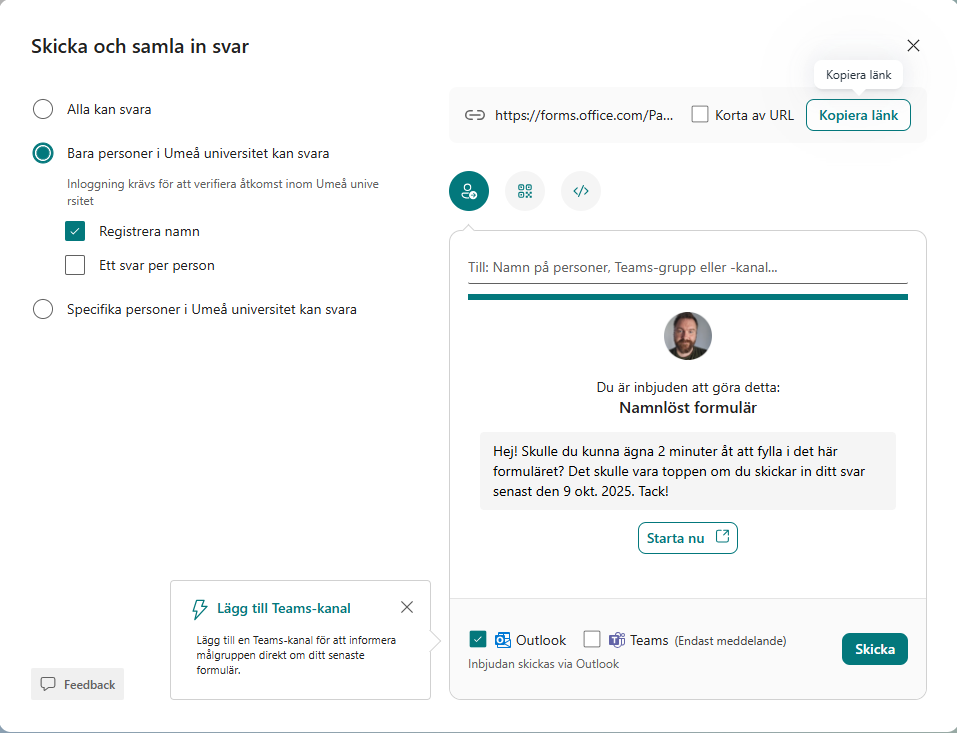
  4. Längst ner till höger finns ett kugghjul. Här har du möjlighet att ställa in om du vill registrera namn på de svarande, dela resultatet dirket med deltagarna och om du vill tillåta att medpresentatörer ska kunna redigera och starta din förberedda omröstning. Observera om du väljer detta får medpresentatörerna en notis att du har skapat frågor och de kan innan mötet se, redigera och skapa frågor i förhand.
  5. Klicka Spara som utkast när du är klar.


Frågesport

Perfekt för att göra möten mer interaktiva och engagerande. Du kan använda frågesporter för att testa deltagarnas kunskaper om ett ämne som diskuterats, eller för att bryta isen med roliga frågor.
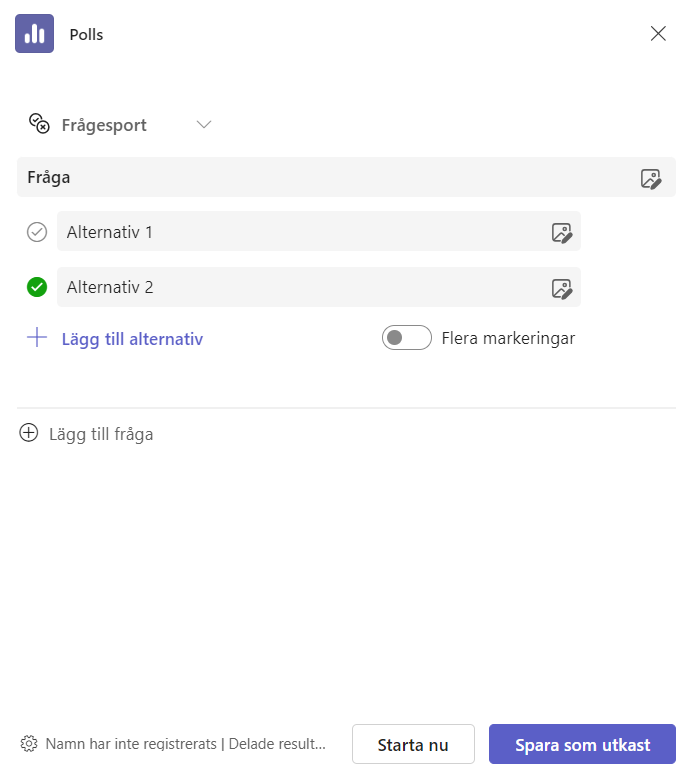
Gör så här för att skapa din frågesport:

  1. Klicka i fältet Fråga för att skriva in din fråga eller påstående
  2. Skriv sedan in de olika alternativen. Välj + Lägg till alternativ om du vill ha fler alternativ än de två förskapade.
  3. Markera Bockrutan till vänster om ett alternativ för att markera att det är rätt svar. Detta är vad som skiljer sig mellan frågesport och föregående frågetyp flerval.
  4. Bocka i Flera markeringar om du vill tillåta att deltagarna väljer mer än ett av de föreslagna alternativen.
  5. Längst ner till höger finns ett kugghjul. Här har du möjlighet att ställa in om du vill registrera namn på de svarande, dela resultatet dirket med deltagarna och om du vill tillåta att medpresentatörer ska kunna redigera och starta din förberedda omröstning. Observera om du väljer detta får medpresentatörerna en notis att du har skapat frågor och de kan innan mötet se, redigera och skapa frågor i förhand.
  6. Klicka Spara som utkast när du är klar.

Word-moln

Bra för brainstorming-sessioner där du vill samla in många idéer eller åsikter snabbt. Deltagarna kan skriva in sina tankar och se dem visualiseras i ett moln, vilket kan hjälpa till att identifiera vanliga teman eller idéer.

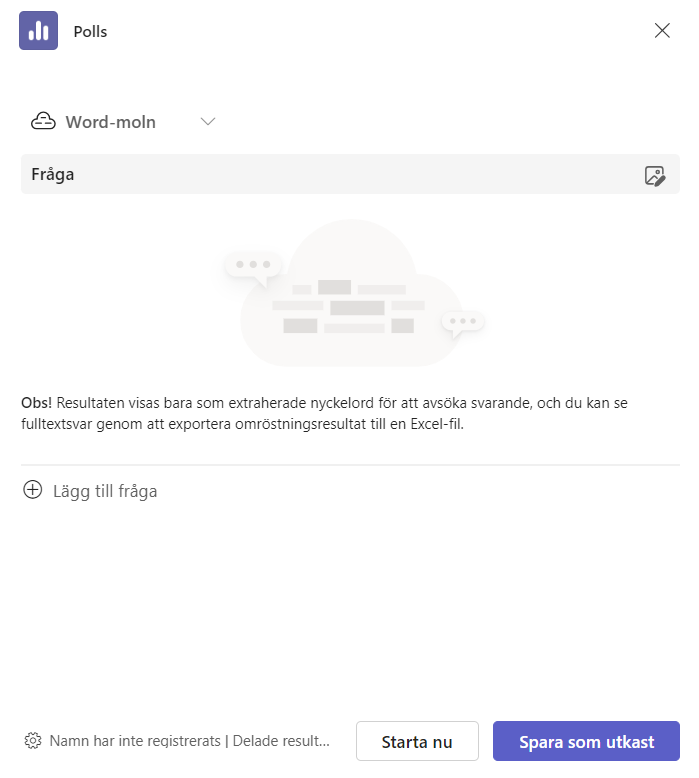
Gör så här för att skapa ditt word-moln:

  1. Klicka i fältet Fråga för att skriva in din fråga eller påstående
  2. Längst ner till höger finns ett kugghjul. Här har du möjlighet att ställa in om du vill registrera namn på de svarande, dela resultatet dirket med deltagarna och om du vill tillåta att medpresentatörer ska kunna redigera och starta din förberedda omröstning. Observera om du väljer detta får medpresentatörerna en notis att du har skapat frågor och de kan innan mötet se, redigera och skapa frågor i förhand.
  3. Klicka Spara som utkast när du är klar.

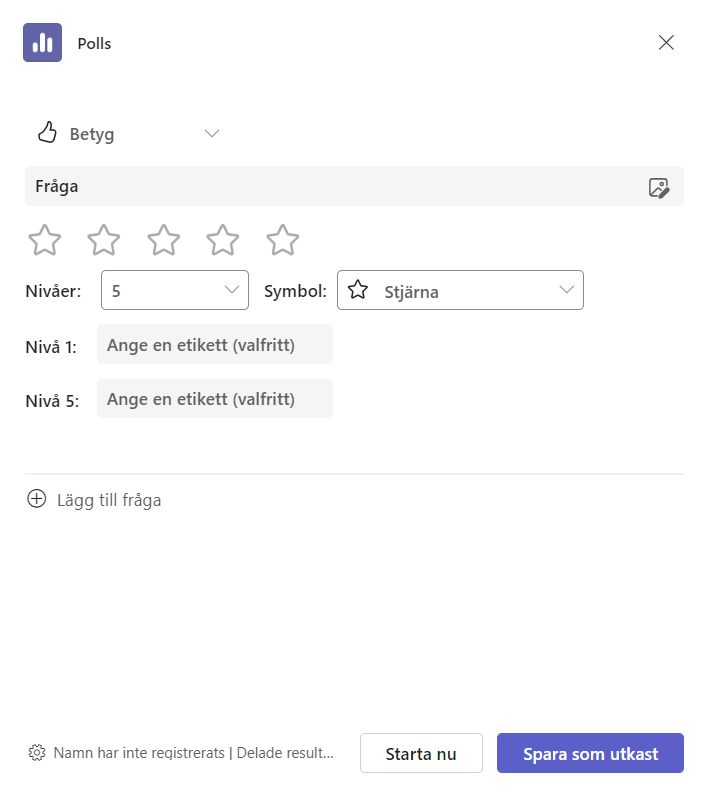
Betyg

Används när du vill få feedback på en skala, till exempel för att utvärdera en presentation eller ett förslag. Deltagarna kan betygsätta något från 1 till 5, vilket ger en tydlig indikation på deras åsikter.
  1. Klicka i fältet Fråga för att skriva in din fråga eller påstående
  2. Välj Nivåer för att ange antalet nivåer på betygsättningen som deltagarna ska tillåtas ge.
  3. Välj Symbol för att välja vilken symbol som ska representera betygsättningen. I bilden är Stjärna vald.
  4. Välj vilken etikett du vill att betygen ska ha, ange vilken etikett Nivå 1, respektive Nivå 5 ska få. En etikett hjälper den svarande att tolka nivåerna. Till exempel skulle en etikett på nivå 1 kunna vara Aldrig och etiketten för nivå 5 vara Varje dag.
  5. Längst ner till höger finns ett kugghjul. Här har du möjlighet att ställa in om du vill registrera namn på de svarande, dela resultatet dirket med deltagarna och om du vill tillåta att medpresentatörer ska kunna redigera och starta din förberedda omröstning. Observera om du väljer detta får medpresentatörerna en notis att du har skapat frågor och de kan innan mötet se, redigera och skapa frågor i förhand.
  6. Klicka Spara som utkast när du är klar.

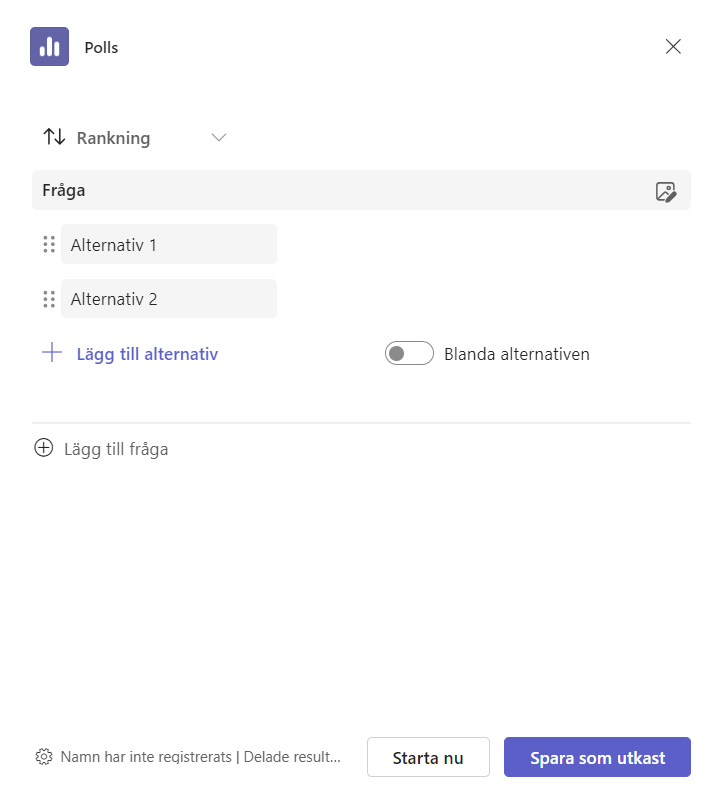
Rankning

Lämpligt när du vill att deltagarna ska prioritera olika alternativ eller idéer. Till exempel, “Rangordna dessa projekt efter viktighet.”

  1. Klicka i fältet Fråga för att skriva in din fråga eller påstående
  2. Skriv sedan in de olika alternativen. Välj + Lägg till alternativ om du vill ha fler alternativ än de två förskapade.
  3. Bocka i Blanda alternativen om du vill att de svarande ska få alternativen presenterade i olika ordning,
  4. Längst ner till höger finns ett kugghjul. Här har du möjlighet att ställa in om du vill registrera namn på de svarande, dela resultatet dirket med deltagarna och om du vill tillåta att medpresentatörer ska kunna redigera och starta din förberedda omröstning. Observera om du väljer detta får medpresentatörerna en notis att du har skapat frågor och de kan innan mötet se, redigera och skapa frågor i förhand.
  5. Klicka Spara som utkast när du är klar.

Publicera fråga i möte

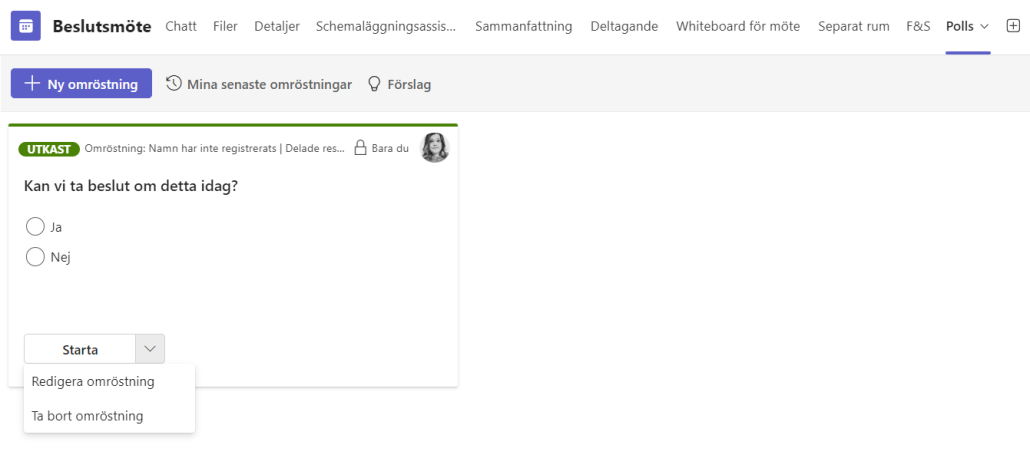
  1. Kontrollera om du är nöjd med dina inställningar. Om inte – redigera din omröstning på pilen bredvid Starta.
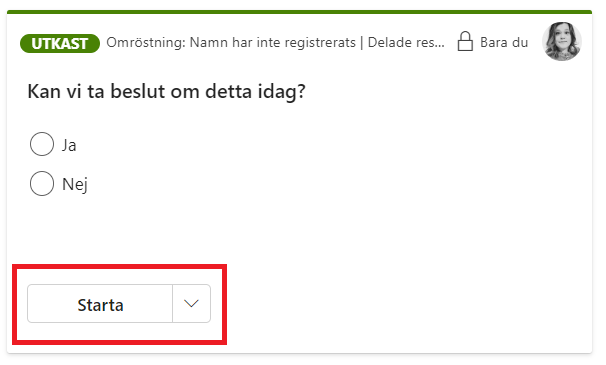
  2. Om du är nöjd och vill publicera frågan i mötet, klicka på Starta.
  3. När du har startat din fråga kommer den att vara markerad i rött med texten Live.
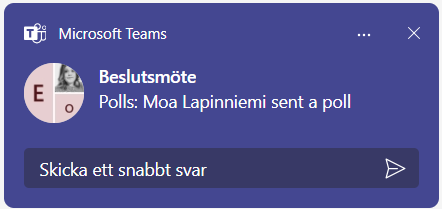
  4. Alla deltagare i mötet får en notis i form av en banderoll att en fråga har skickats.
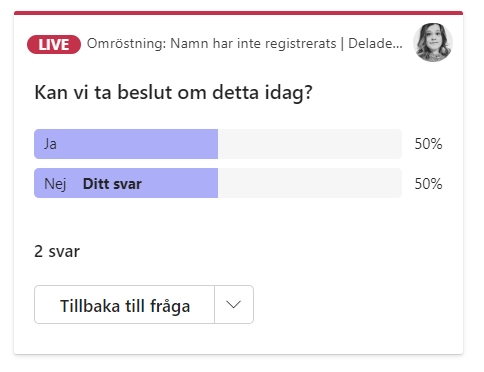
  5. Svaren från undersökningens presenteras direkt i mötet och mötesvyn.

Se resultat från omröstningar i efterhand

För att se resultatet från omröstningen i efterhand:

  1. Gå till m365.umu.se
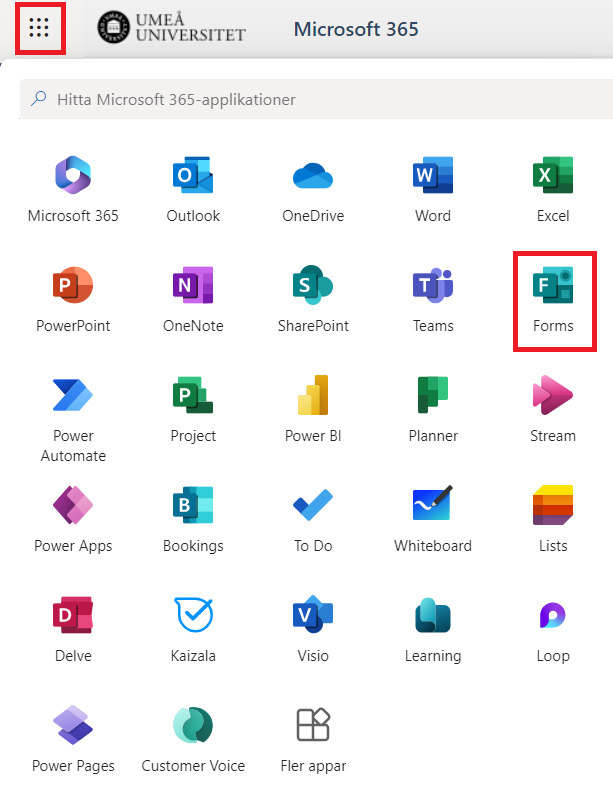
  2. Klicka på våfflan uppe till vänster och välj Forms Om du inte hittar Forms kan du söka eller klicka på Fler appar längst ned.
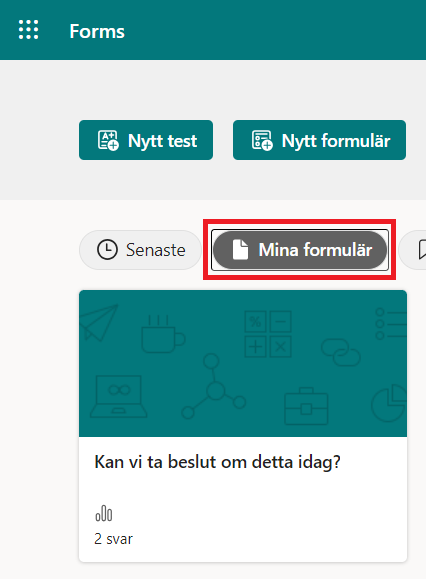
  3. Du hittar nu dina polls under Mina formulär och kan här ta del av resultatet samt exportera det till en excel efter mötet.

Sidnumrering i Word

Denna guide är för att visa hur man infoga sidnummer i ett Word dokument

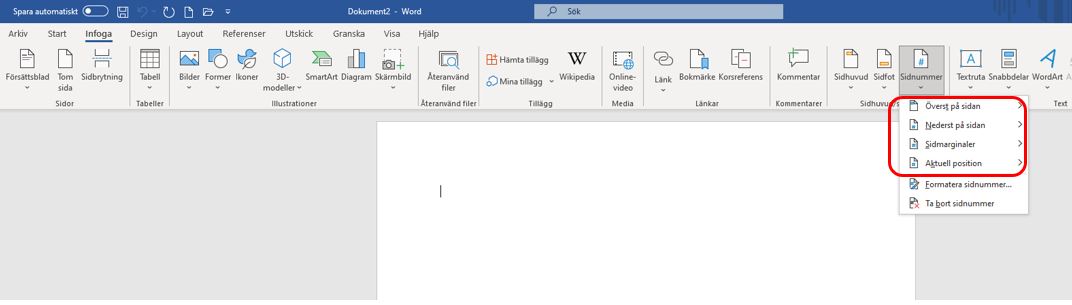
Från menyrad i Word, välja Infoga > Sidnummer.

Markera där du vill att sidnumret ska visas.Välj det format du gillar.

Klicka på OK (Därefter numreras sidorna automatisk i Word).


Vill man att sidnumreringen börjas på andra sidan, gör så här:

Öppna Verktyg för sidhuvud och sidfot (genom att dubbelklicka i dokumentets sidhuvudet eller sidfot).

Välj Sidnummer > Formatera sidnummer.

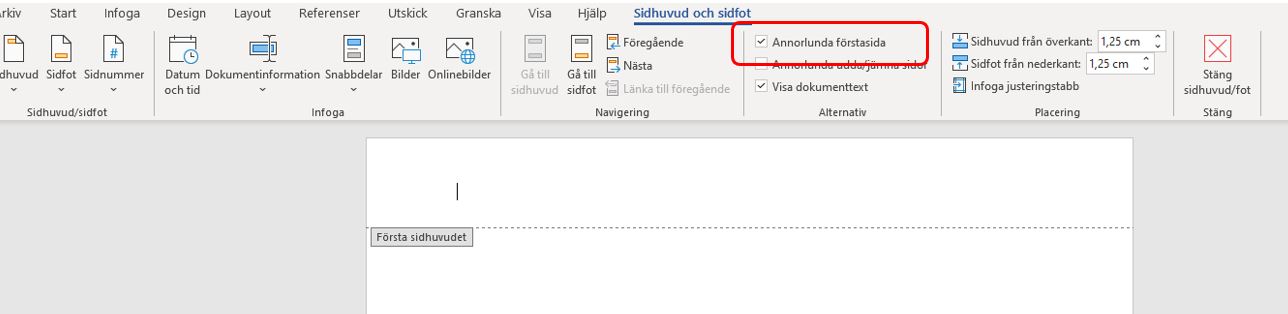
Välja annorlunda förstasida.

Välj Stäng sidhuvud/fot


Ändra inställningar för delade filer i Microsoft 365

När du delar filer/mappar, ändrar inställningar för delning eller slutar dela filer/mappar i Microsoft 365 så använder du m365.umu.se. Där väljer du sedan om du vill dela filer/mappar från SharePoint (det vill säga Teams eller ett delat bibliotek) eller OneDrive. I denna manual utgår vi från SharePoint men samma inställningar fungerar för OneDrive.

Dela fil eller mapp

  1. Öppna m365.umu.se och logga in med ditt Umu-id.
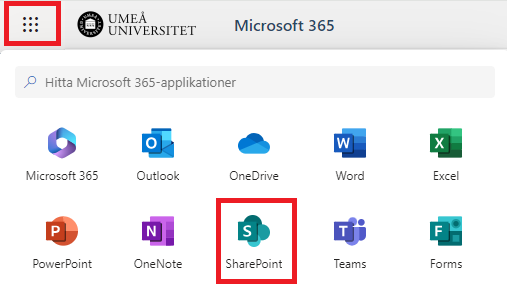
  2. Öppna Sharepoint från våfflan med alla appar uppe till vänster
  3. Klicka på den SharePoint sajt där du har filer/mappar delade ifrån som du vill ändra inställningar för.
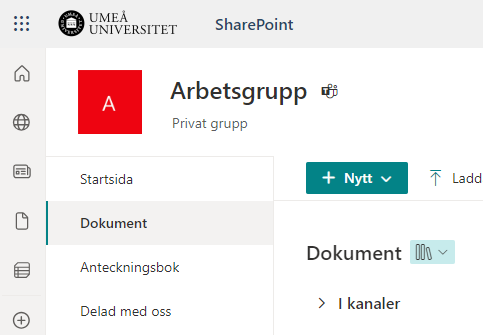
  4. Klicka på Dokument i vänstermenyn för att få upp samtliga mappar och dokument som finns i den aktuella sajten. En kanal i Teams syns i SharePoint som en mapp.
  5. Gå till den mapp eller fil som du vill ändra delningen på.
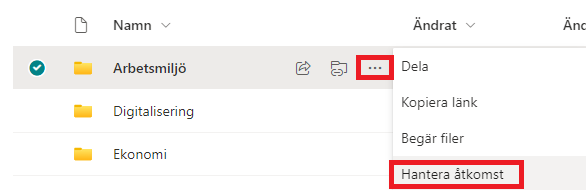
  6. För muspekaren över mappen/filen för att få fram en dold meny.
  7. Klicka på de tre prickarna och därefter på Hantera åtkomst.
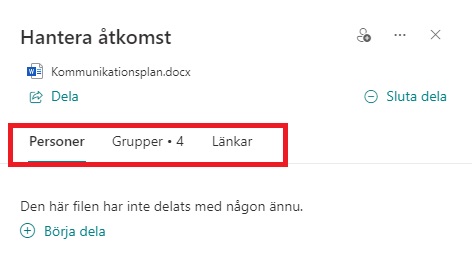
  8. Här kan du ändra dina inställningar för länkar, grupper och personer du har delat filen med, och ändra behörigheterna.
    Bild som visar hur du ändrar inställningarna för en fil
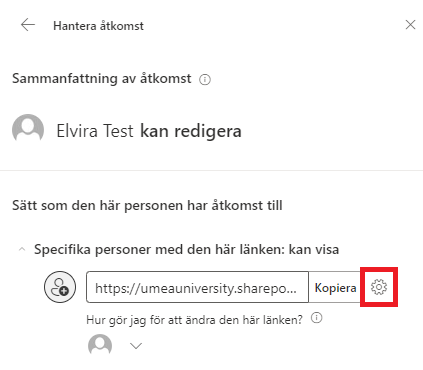
    – Under Personer kan du se om/vilka personer du har delat filen med. Du kan sluta dela filen eller ändra behörigheten för personerna du har delat med. Om du vill ändra behörigheten för personen du delat med, klickar du på personens namn och sedan kugghjulet vid länken.

    – Under Grupper kan du se vilka grupper som har tillgång till filen och vilken behörighet de har. För att ändra behörighet för en grupp klickar du på den aktuella gruppen och ändrar under ”Direkt åtkomst” vad de ska få göra eller inte göra.
    – Under Länkar ser du om du har delat en/flera länkar till denna fil/mapp. Bredvid varje länk har du ett kugghjul där du kan ändra behörigheten och en soptunna som tar bort länken.

Dela filer i Microsoft 365

När du delar filer/mappar, ändrar inställningar för delning eller slutar dela filer/mappar i Microsoft 365 använder du m365.umu.se. Där väljer du sedan om du vill dela filer/mappar från SharePoint, Teams eller OneDrive. I denna manual utgår vi från SharePoint men samma inställningar fungerar för Teams och OneDrive.

Rekommendation lagring och delning

  • Använd verktygen i Microsoft 365 för att lagra och dela filer.
  • Använd OneDrive för att lagra dina egna filer, denna tjänst tar automatiskt en säkerhetskopia i en extern tjänst på allt du sparat där.
  • Använd SharePoint eller Teams för att lagra gemensamma filer vid samarbeten.
  • Tänk på att inte lagra filer som innehåller känsliga personuppgifter eller information som omfattas av sekretess i dessa verktyg.

Dela fil eller mapp

  1. Öppna m365.umu.se och logga in med ditt Umu-id.
  2. Öppna Sharepoint från våfflan med alla appar uppe till vänster
  3. Klicka på den SharePoint sajt där du har filer/mappar delade ifrån som du vill ändra inställningar för.
  4. Klicka på Dokument i vänstermenyn för att få upp samtliga mappar och dokument som finns i den aktuella sajten. En kanal i Teams syns i SharePoint som en mapp.
  5. Gå till den mapp eller fil som du vill dela.
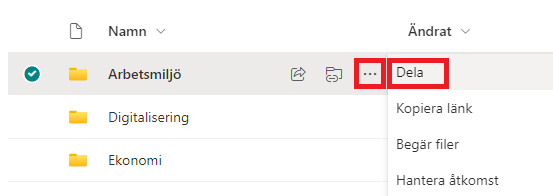
  6. För muspekaren över mappen/filen för att få fram en dold meny.
  7. Klicka på de tre prickarna och därefter på Dela.
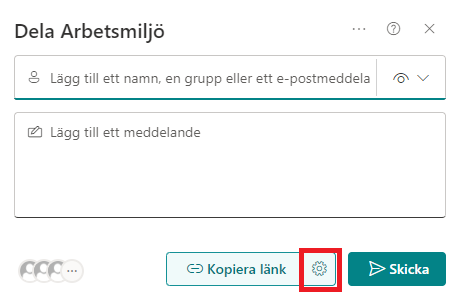
  8. I dela-vyn hittar du inställningar för hur du kan dela mappen/filen. Börja med att klicka på kugghjulet för att välja vad personerna ska kunna göra och hur de ska kunna nå mappen/filen.
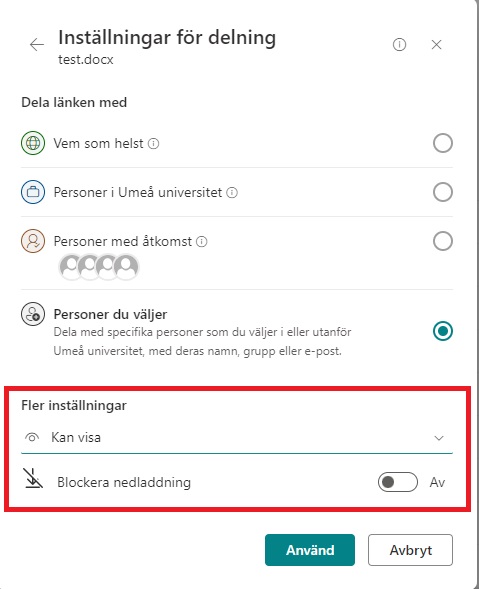
  9. Här finns fyra alternativ för hur du kan dela mappen/filen:
    • Personer i Umeå universitet som har länken
      Detta alternativ gör att alla inom organisationen som har länken kan komma åt filen. Det gäller oavsett om de får länken direkt av dig eller av någon annan.
    • Personer med åtkomst
      Detta alternativ gör att mappen/filen bara kan användas av de som redan har tillgång till den. Använd bara det här alternativet om du bara vill skicka en länk till någon som redan har åtkomst.
    • Personer som du anger kan visa – Detta ger åtkomst endast till de personer du anger, även om andra användare kanske redan har åtkomst. Om någon vidarebefordrar delningsinbjudan kan den bara användas av de som redan har åtkomst till mappen/filen. Om du väljer att dela filen med externa personer behöver de verfiera sin epostadress och skriva in en kod de får till sin angiva epost, för att komma åt filen. Detta behöver de göra var 30:e dag.
    • Vem som helst – Denna rekommenderas inte. 
      Alla som har tillgång till länken kan ta del av filen/mappen utan inlogg.
      Bör endast användas i undantagsfall. Om ni ändå väljer att använda denna rekommenderas ni att sätta ett slutdatum för giltigheten. Om ni inte anger ett slutdatum kommer länken efter en tid oavsett att brytas för att minska ofrivillig spridning. Denna typ av länk är med andra ord inte lämplig att använda som en permanent delnings lösning.

Under Övriga inställningar väljer du om det bara ska vara möjligt att läsa filen, granska eller om det ska vara möjligt att redigera den. Denna inställning påverkar inte de som du eventuellt har gett möjlighet att redigera filen sedan tidigare. Du kan också välja att blockera möjligheten att ladda ner filen till sin egen dator. Beroende på vilken behörighet du väljer i det tidigare steget så kan fler möjliga inställningar som lösenord och förfallodatum finnas.
Bild som visar hur du gör inställningar när du delar en fil

10. Efter att du har gjort din inställning, klicka på Använd.

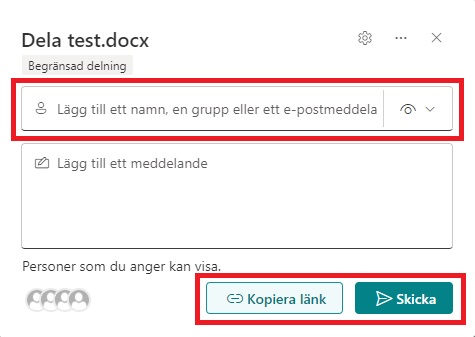
11. Detta alternativ gäller inte om du valt Vem som helst. Fyll i namnet på den person, grupp eller e-postadress som du vill dela din mapp/fil med. När du börjar skriva kommer alternativ att visas automatiskt. Du kan välja att dela mappen/filen med flera samtidigt.
Bild som visar hur du delar en fil

12. När du har valt vilka du vill skicka till finns två alternativ för hur du delar mappen/filen.

  • Klicka på Skicka. Mottagaren får då ett e-postmeddelande som ger åtkomst till mappen/filen. Du får också en bekräftelse via e-post om delningen.
  • Klicka på Kopiera. Du får då en länk som du kan skicka via e-post eller chatt.
  1. Nu har du delat din mapp/fil!

Logga in med multifaktorautentisering (MFA) mot Microsoft 365

Multifaktorautentisering (MFA) är en tjänst som ger dig ett utökat skydd vid inloggning. Tjänsten innebär att när du loggar in i vissa tjänster vid universitet kommer du att använda appen Microsoft Authenticator på din telefon/surfplatta eller med hjälp av en dosa, utöver ditt Umu-id och lösenord. I denna guide beskriver vi hur du loggar in med multifaktorautentisering mot Microsoft 365  vid Umeå universitet med hjälp av en mobil enhet eller en dosa.


Logga in med appen Microsoft Authenticator

  1. När du loggar in på system inom Microsoft 365 – ange först ditt Umu-id och lösenord.
  2. Välj Logga in med Microsoft Authenticator om det finns fler alternativ.
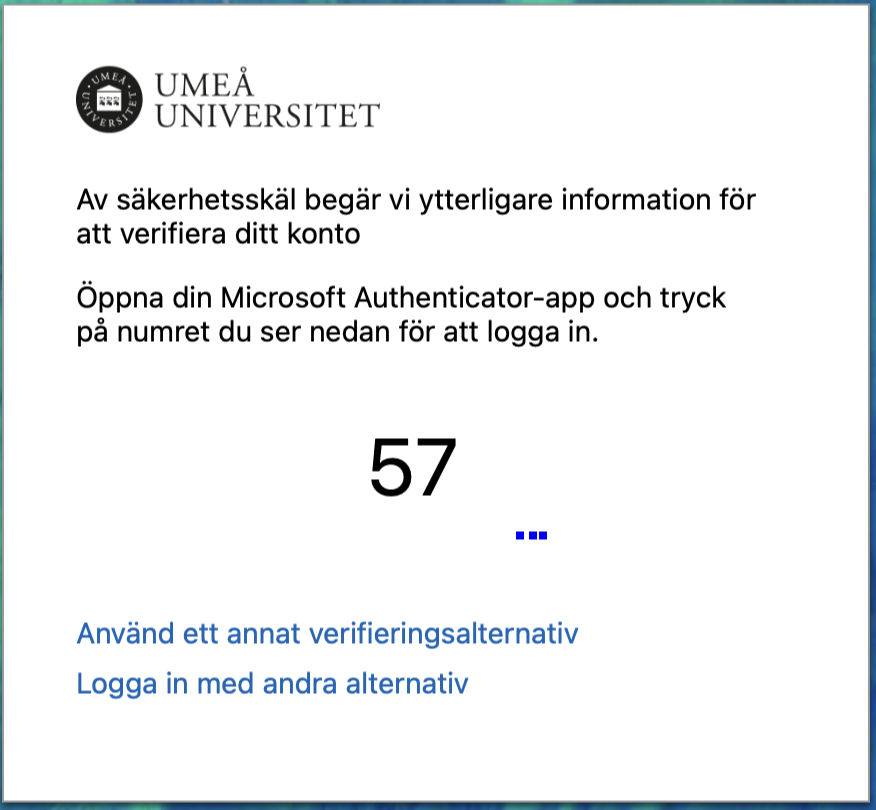
  3. Du får nu upp en ruta i din webbläsare som visar en kod.
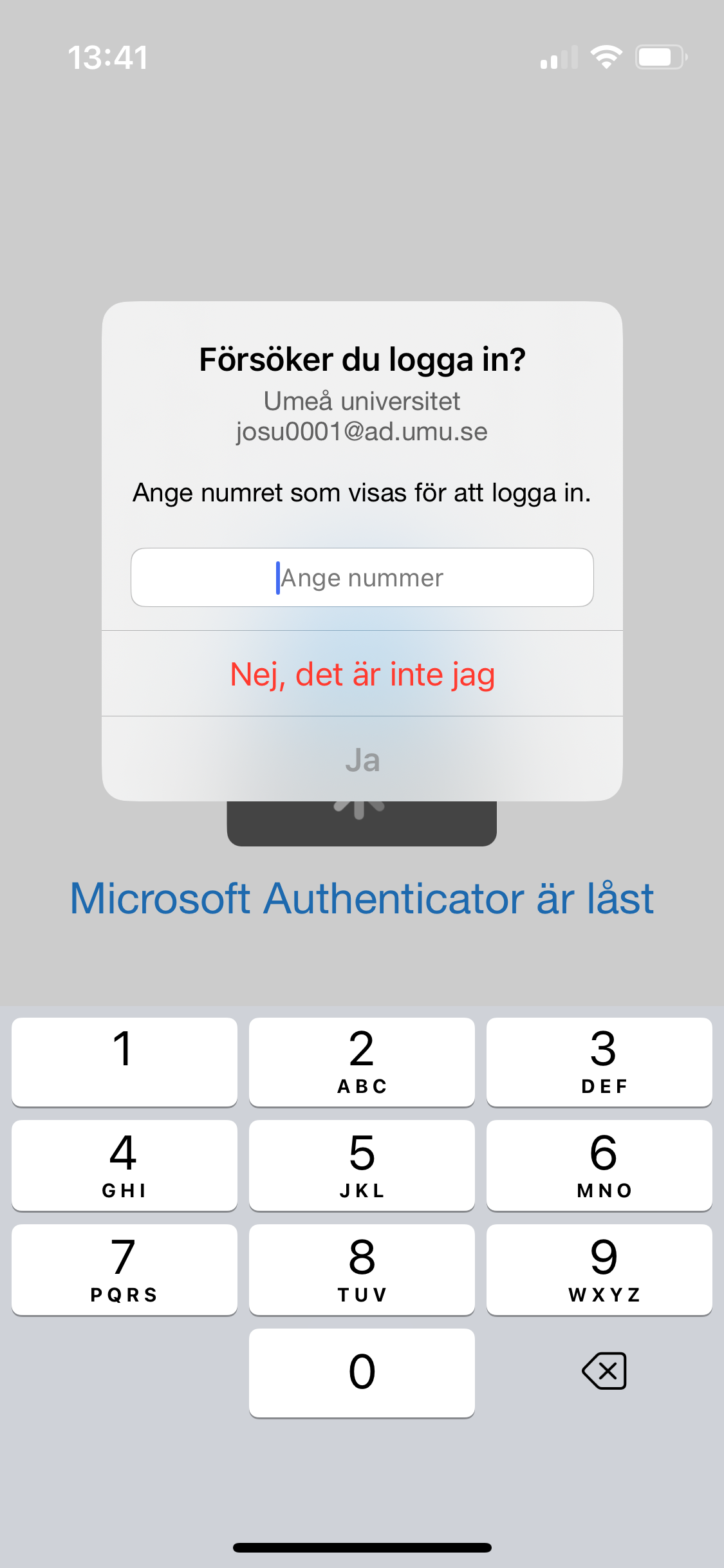
  4. Öppna appen Microsoft Authenticator i din telefon.
  5. Du ska nu skriva in koden som visas på datorn i din telefon.
  6. Klicka sedan på Ja. Du är nu inloggad.

Logga in genom att använda dosa

  1. När du loggar in i system som kräver multifaktorautentisering – ange först ditt Umu-id och lösenord.
  2. Klicka Nästa.
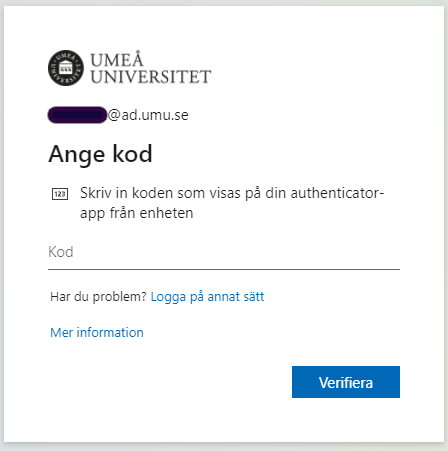
  3. Du får nu upp en ruta i din webbläsare som uppmanar dig att godkänna begäran om inloggning.
  4. Starta dosan.
  5. Dosan visar en 6-siffrig kod. Fyll i koden i fältet Kod på datorskärmen.
  6. Klicka på Verifiera. Nu är du inloggad!

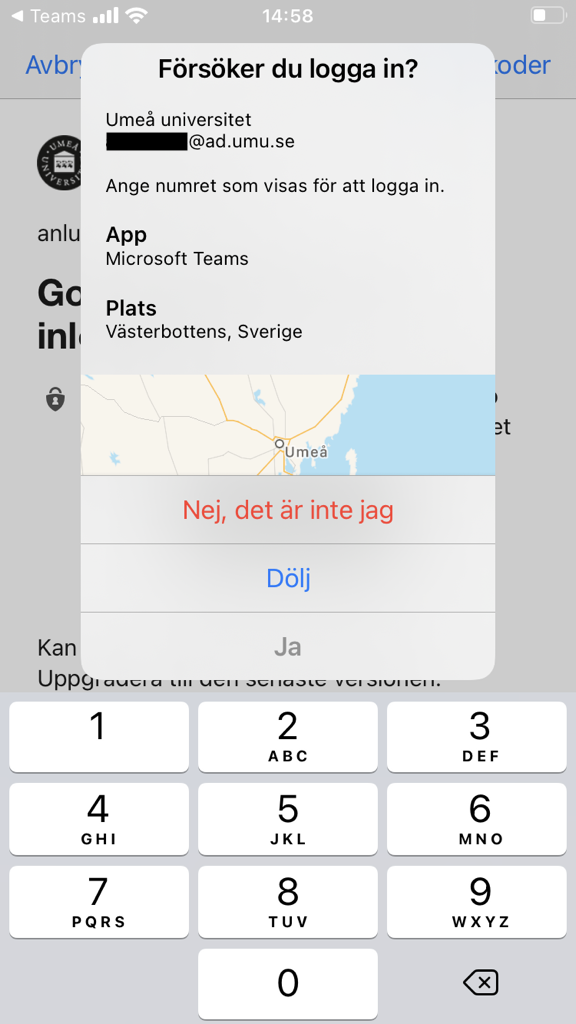
Kan du inte se siffrorna som visas under inloggning-rutan?

Ser det ut så här när du försöker logga in med din telefon på någon av apparna inom Microsoft 365?

  1. Klicka på Dölj.
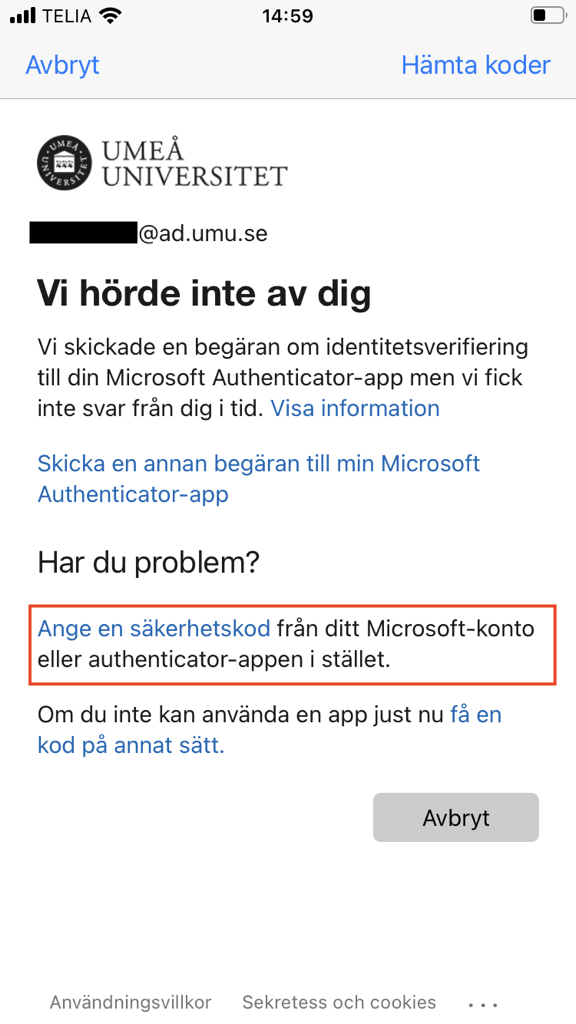
  2. Klicka sedan på Ange en säkerhetskod…
  3. Nu ser du siffrorna.
  4. Gå tillbaka till appen där du försöker logga in och skriv in siffrorna.

Zoomguider

Zoomguiderna har flyttat till en öppen sida i Canvas.