Importera fil till Datainsamlingsplattformen (DIP)

Om du har befintliga data eller deltagarlistor så går de att importera till Datainsamlingsplattformen (DIP). Filerna behöver vara av JSON- eller CSV-format.

Viktigt att veta innan import

De två typer av filer som du kan importera till DIP är persondatafiler som innehåller data om respondenterna, samt datafiler som innehåller svaren till enkäten.

Innan du går vidare och försöker importera filer är det viktigt att kontrollera att filerna har rätt format, samt att du förstår i vilken ordning filerna ska importeras.

Såvida du inte har anonyma svar så måste persondatafilen importeras först. Om du har anonyma svar kan du hoppa över import av persondatafil, i det läget skapas anonyma respondenter automatiskt för de svar som importeras från datafilen.

Om du tidigare har exporterat en json-fil som backup från en befintlig eller före detta enkät så ska den filen kunna fungera utan vidare åtgärd från din sida.

Viktigt att veta om csv-filer som ska importeras till DIP

För att importen av en csv-fil till DIP ska fungera gäller följande regler för filen:

  • csv-separator måste vara kommatecken
  • import-filens character encoding måste vara UTF8

OBS:  Använd inte Excel  för att genera csv-filer. Excel kan endast spara csv-filer med semikolon som separator för svenska användare. Excel kan inte spara csv-fil i UTF8 format.  Använd något annat program, t.ex Libre office.

Importera fil

Oavsett om du vill importera en json- eller en csv-fil till DIP så börjar du genom att surfa till din DIP-miljö (t.ex.  https://dip.prod.its.umu.se/) och sedan klicka på knappen Importer.

Datainsamlingsplattformens huvudsida

När du har klickat på knappen får du välja en fil från din dator. Beroende på vilket filformat som filen har så kommer du att presenteras med olika alternativ. Väljer du en json-fil så kommer DIP att försöka importera filen med enkätresultat som den är. Om du istället väljer en csv-fil så kommer du att behöva tala om för DIP om filen är en fil med enkätsvar eller en fil med enkätdeltagare.

JSON-import

Om du tidigare har exporterat en backup av en enkät från DIP till en json-fil så kan du enkelt importera det sparade datat igen till DIP. Då importerar du helt enkelt filen som du har sparat ned sedan tidigare. Filen i sig kräver ingen åtgärd från dig innan du importerar den till DIP då systemet redan har formaterat den åt dig.

Om det finns en befintlig enkät med exakt samma namn (Title i json-filen) och versionsnummer så kommer svaren du importerar att läggas till i den enkäten. I annat fall kommer det att skapas en enkät där svaren du importerar kommer att läggas till.

CSV-import

Du har möjlighet att importera två typer av csv-filer, en persondatafil med respondenter eller en datafil med enkätsvar.

Skapa en persondatafil

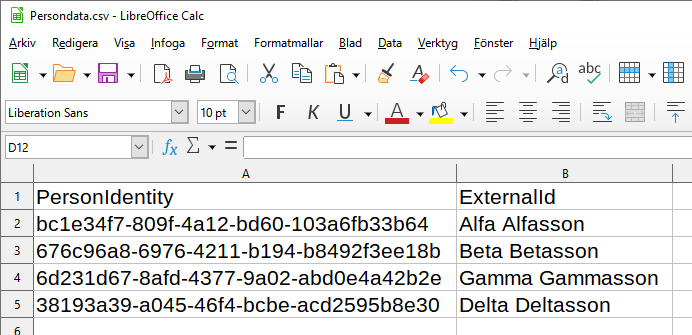
Om du har kända respondenter behöver du först skapa en fil för persondata. Det kan du hoppa över om du har anonyma respondenter. Det är viktigt att kolumnnamnen är korrekt namngivna, systemet gör skillnad på stor och liten bokstav.

  • Använd angivna kolumnnamn: PersonIdentity samt ExternalId
  • Generera GUID:s för de respondenter du vill importera
  • Spara filen som en kommasepararad csv-fil i UTF8-format
Skapa datafil (fältgrupper)

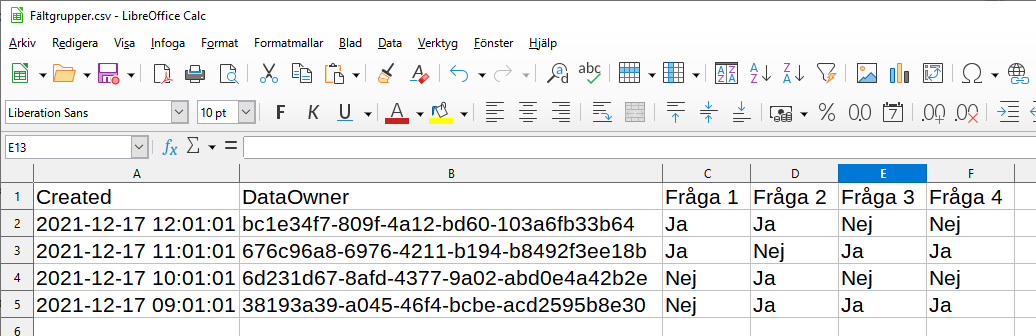
Notera att datafilen ska innehålla samma GUID:s som du genererat för de respondenter du importerade i personfilen. Om du jobbar med anonyma respondenter behövs ingen fil med persondata, då får du börja med att generera GUID:s för dina anonyma respondenter. Även här är det viktigt att kolumnnamnen är korrekt namngivna, systemet gör skillnad på stor och liten bokstav.

  • Använd angivna kolumnnamn för de första två kolumnerna: Created och DataOwner
  • Datumformatet för kolumnen Created ska följa ISO-8601, till exempel: 2021-12-17 12:01:01
  • Generera GUID:s för de respondenter du vill importera
  • Spara filen som en kommasepararad csv-fil i UTF8-format
OBS:  kontrollera resultat innan du importera till DIP med ett annat program.  t.ex Notepad++ (Windows) eller Textmate (Mac)

Import av persondata och fältgrupper

Notera att du ska börja ladda upp din persondatafil i de fall du inte har anonyma respondenter.

Välja den fil du vill ladda upp. Efter att du har valt din fil från din dator eller enhet så kommer du att få en fråga från DIP om vilken typ av fil som du försöker att importera, välj den som matchar din fil:
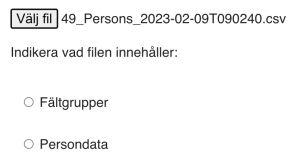
Efter att importerna genomförts är det bra att dubbelkolla att enkäten dyker upp i DIP genom att gå in i Exporter.

 OBS! Om csv-filen innehåller siffror i slutet så kommer de att raderas vid importen.
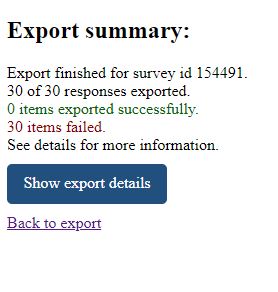
Felsöka failed export från LimeSurvey till DIP

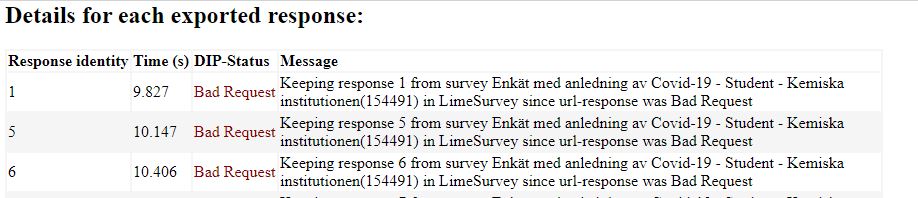
Det händer ibland att exportering från LimeSurvey till DIP misslyckas. Då får man ett felmeddelande där det framgår att ett antal rader av det exporterade datat inte lyckades exporterades till DIP.

Klicka på knappen Show export details för att få en rapport på vad som har gått fel.

Om inte alla svar exporteras från LimeSurvey till DIP kan man försöka igen med en export till.

Om exporten misslyckas igen och exportloggen inte ger några ledtrådar så ta kontakt med Servicedesk.

Rapportera licenser för program från programserver i Wisum

För många av de programvaror som finns tillgängliga via ITS Programserver måste du som licensansvarig rapportera separata licenser för att ha rätt att installera och använda programvaran.

För vissa program ska du rapportera licens per användare och för andra ska du rapportera per dator/enhet. Du som är licensansvarig rapporterar sådana licenser via e-handelssystemet Wisum.

Du hittar mer information om vad som gäller för respektive programvara/licens i Wisum.

  1. Logga in i Wisum.
  2. Välj Produkter och tjänster.
  3. Välj IT-produkter/telefoni.
  4. Välj därefter katalogen Programvarulicenser.


Skapa formulär i Episerver

Ett formulär kan användas till mycket, som kontaktväg, beställning eller liknande. I Episerver kan du som webbredaktör skapa enkla men användbara formulär. Ett formulär i Episerver fungerar som en byggsats av block – du börjar med en formulärbehållare, som fylls med olika typer av formulärelement.

OBS: Var uppmärksam på hur du formulerar frågor om kost. Använd kryssrutor och formulera alternativen till exempel så här: ”jag äter X” eller ”Jag äter Y”  – inte ”jag är allergisk mot Z”.  Du bör heller inte ställa frågor kring detta som går besvara via fritextfält.  Detsamma gäller frågor som rör om deltagare har en funktionsvariation och därför vill ha stöd. Rekommendationen är att du ger den som ska fylla i formuläret möjlighet att bli kontaktad.

Innehåll i manualen:

  • Skapa formulärbehållare
    • Fliken Innehåll
    • Fliken Inställningar
    • Fliken Lagringspolicy
  • Fyll formulärbehållaren med formulärelement
    • Lägg till information om hur vi sparar personuppgifter
    • Ändra ordning på elementen.
  • Testa formulär
  • Placera formulär på webbsida
  • Översätta formulär
  • Tips

Skapa formulärblock

  1. Navigera till den mapp i det högra menyträdet under block där du vill att formuläret ska vara nåbart/enkelt att hitta.
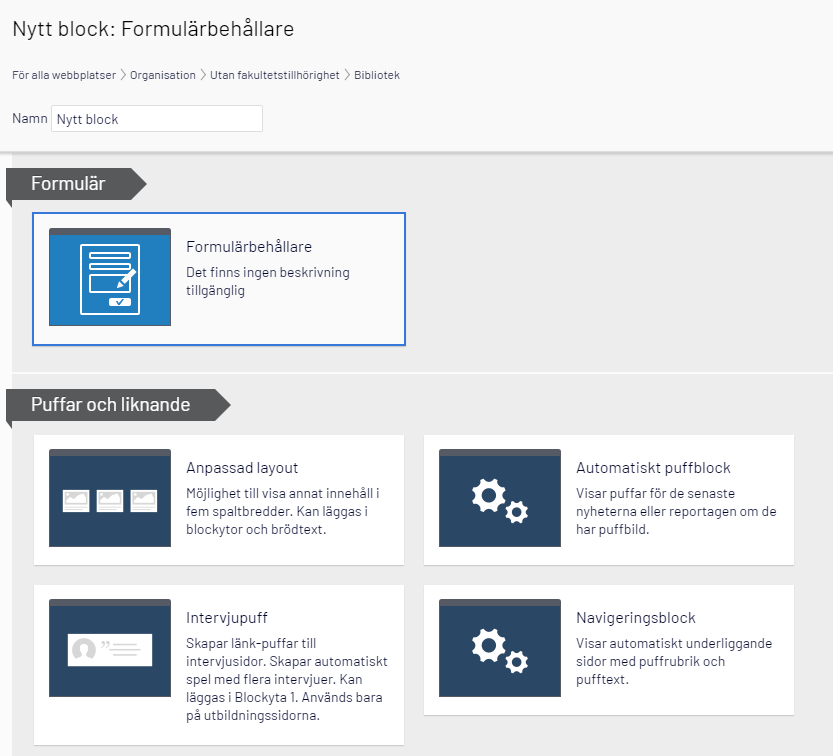
  2. Skapa nytt block i vald mapp.
  3. Välj block Formulärbehållare.
    1. Välja vad formuläret ska heta (detta namn syns bara i Episervers blocklista för redaktörer)
    2. Tryck OK

Fliken Innehåll

  1. Formulärtitel: Titel som visas ovanför formuläret (valfritt).
  2. Beskrivning: Ingress som kan berättar mer vad formuläret är till för (valfritt).
  3. Visa meddelande efter formuläret skickats (visas inte om användaren skickas till en ny sida efter postning): Bekräftelsemeddelande som visas direkt efter att användaren skickat in formuläret.
    • Exempel: Tack! Ditt ärende/fråga har skickats.
    • På engelska: Thank you! Your message/question was sent.
  4. Tillåt anonyma postningar: Kryssa i detta, annars kommer inte användare att kunna skicka in formuläret.
  5. Formulärelement: Den ruta du använder för att skapa alla element som formuläret ska innehålla.

Fliken Inställningar

Här ställer du in om formuläret ska skicka e-post med det som användaren har fyllt i efter att formulärets skickats in. I de flesta fall är det enklaste att ställa in att det som fyllts i skickas med e-post, men inskickade formulärdata sparas även i Episerver, under urvalet Formulärdata.

Så här skapar du ett e-postmeddelande med den information som skickats in från formuläret.

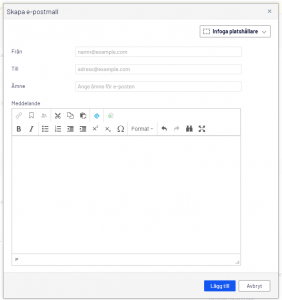
  1. Tryck på plustecknet under Skicka e-post efter formuläret skickats. En dialogruta dyker upp. Under listan Infoga platshållare kan du hitta alla de fält som formuläret innehåller, dynamiskt innehåll som skriver ut det användaren har uppgett i dessa fält.
  2. Fyll i följande:
    • Från: Har användaren angett en e-postadress i ett fält du gjort, tryck på Infoga platshållare och välj e-postfältet du skapat. Då kommer från-adressen vara det användaren fyllt i. Annars fyll i no-reply@umu.se.
    • Till: Den e-post formuläret ska skickas till. Separera e-postadresser med komma.
    • Ämne: Ämne på e-postmeddelandet. Exempel: Inskickat ärende från webbformulär.
    • Meddelande: Om e-postmeddelandet ska innehålla allting som användaren har fyllt i, välj då Infoga platshållare och välj summary, då kommer all data följa med. Du kan även välja varje fält var för sig, om du t.ex. vill ha det i en speciell ordning.
    • När du är klar, tryck Lägg till.

Så här skapar du en e-postbekräftelse till användaren om hen har uppgett en e-postadress i formuläret.

  1. Tryck på plustecknet under Skicka e-post efter formuläret skickats.
  2. I dialogrutan som dyker upp, fyll i följande:
    1. Från: no-reply@umu.se
    2. Till: #E-post# (Infogad platshållare utifrån vad du har döpt e-postfältet, exemplet här är namnet E-post)
    3. Ämne: Bekräftelse: vad det handlar om
    4. Meddelande (exempel): Tack för att du kontaktar universitetet. Vi återkommer till dig med svar så snart som möjligt. Vänliga hälsningar
      Umeå universitet
    5. När du är klar, tryck Lägg till.

Fliken Lagringspolicy

Här kan du behålla de värden som redan är ifyllda.

Fyll formulärbehållaren med formulärelement

I formulärbehållaren skapar du alla fält och element som formuläret ska innehålla.

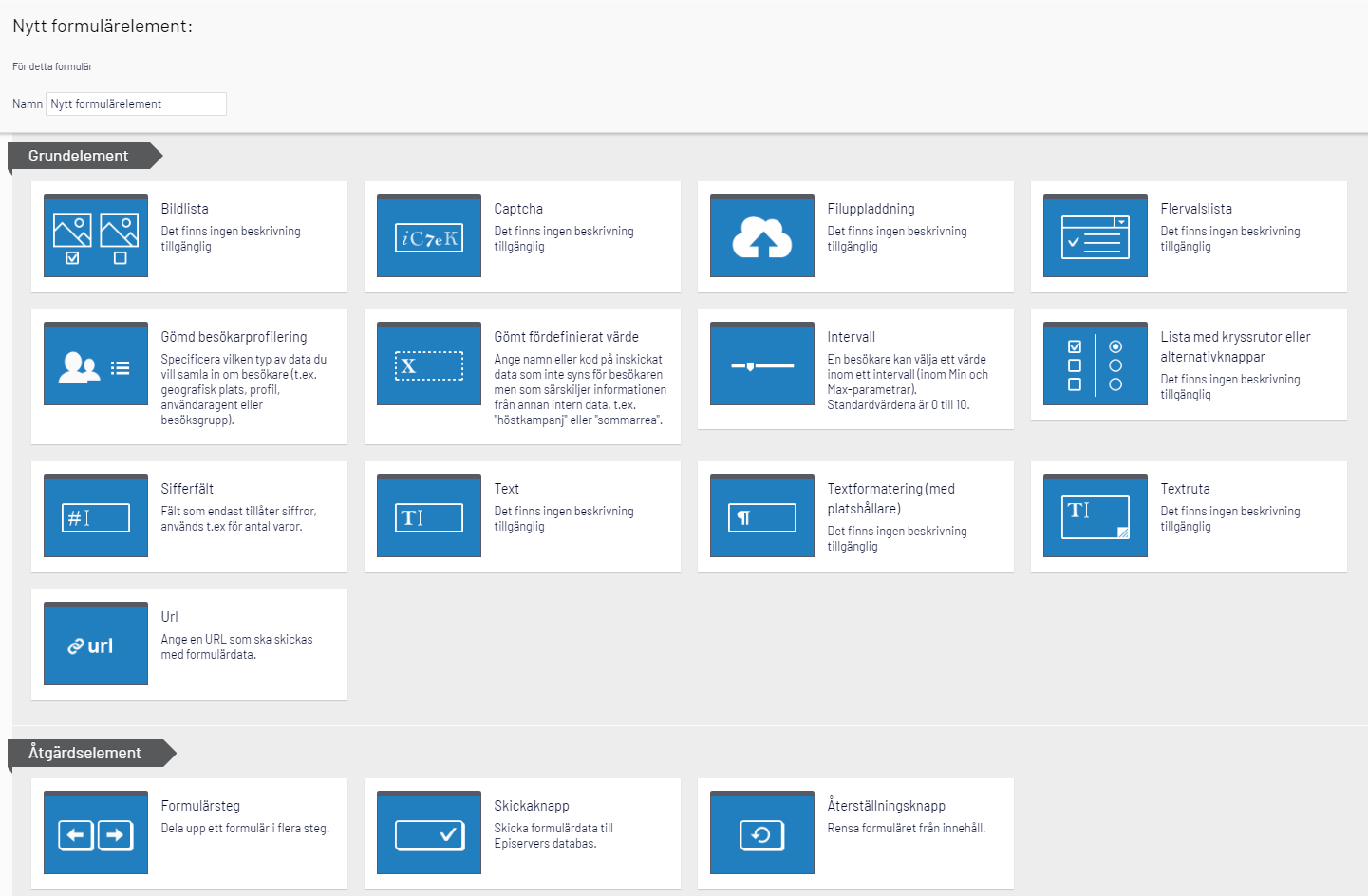
De vanligaste elementen är:

    • Textruta: För längre texter som t.ex. fråga eller beskrivning.
    • Text: För kortare texter, t.ex. namn, e-post eller telefonnummer.
    • Lista med kryssrutor och alternativknappar: Ger användaren en antal val som är förutbestämt av dig.

Du kan läsa mer om de olika elementen i Episervers egna manualer, Form element types.

Så här gör du:

  1. Tryck bläddra.
  2. Scrolla ner till Grundelement. formulärelement
  3. Välj ett element. Elementet hamnar nu i listan för Formulärelement. 
  4. Redigera elementet.
  5. Fyll i vad elementet ska heta i fältet Namn. (Detta syns bara i Episerver i listan för formulärelement.)
  6. Fyll i resterande fält som behövs för elementet, t.ex. Etikettnamn eller om det är obligatoriskt att användaren fyller i fältet. Om något fält är obligatoriskt, sätt en asterisk efter etikettnamnet för att indikera detta.
    • Exempel: Ange e-postadress *

Du kan läsa mer om de olika inställningarna för olika element i Episervers egna manualer, Form element types.

  1. Publicera elementet. Alla element måste publiceras för att de ska sparas.
  2. Avsluta med att lägga till en Skickaknapp som du hittar bland formulärelementen. Annars går det inte att skicka in formuläret.
  3. I fältet Etikettnamn, skriv Skicka. På engelska: Send.

Lägg till information om hur vi sparar personuppgifter

När du känner dig klar med alla element behöver du lägga till ett element som berättar om hur vi sparar personuppgifter.

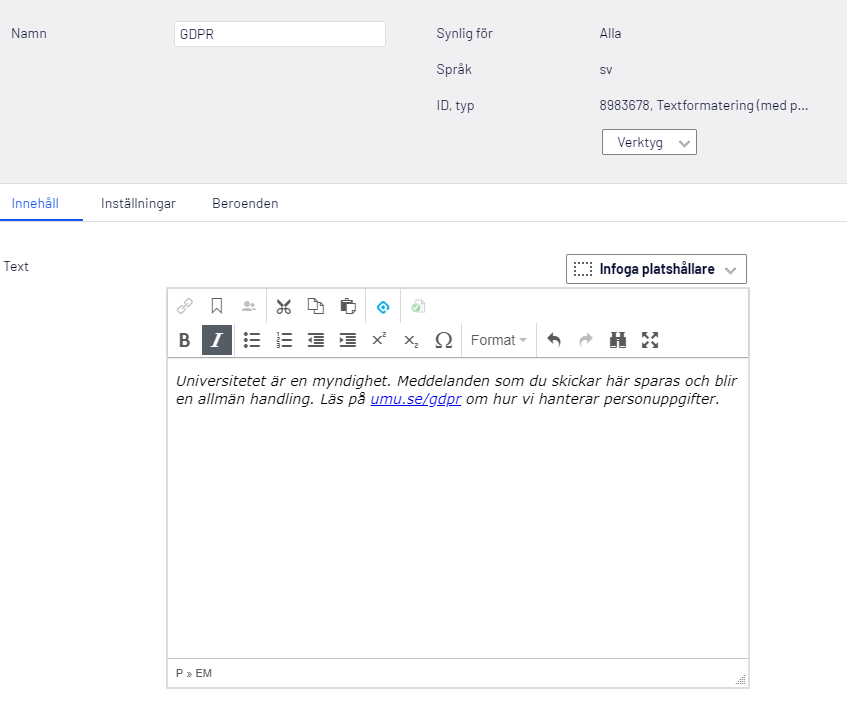
  1. Lägg till elementet Textformatering (med platshållare).
  2. Lägg till texten: Universitetet är en myndighet. Meddelanden som du skickar här sparas och blir en allmän handling. Läs på umu.se/gdpr om hur vi hanterar personuppgifter.
    1. På engelska: The University is a public authority. Messages that you submit here are stored in accordance with Swedish law. Read more at umu.se/en/gdpr about how we process personal data.)
  3. Länka webbadressen umu.se/gdpr till sidan om behandling av personuppgifter. Finns i menyträdet under Umeå universitet -> Om webbplatsen -> Juridiskt information -> Behandling av personuppgifter eller på engelska Umeå University -> About the website -> Legal information -> Processing of personal data.
  4. Gör texten kursiv.
  5. Publicera.

Ändra ordning på elementen

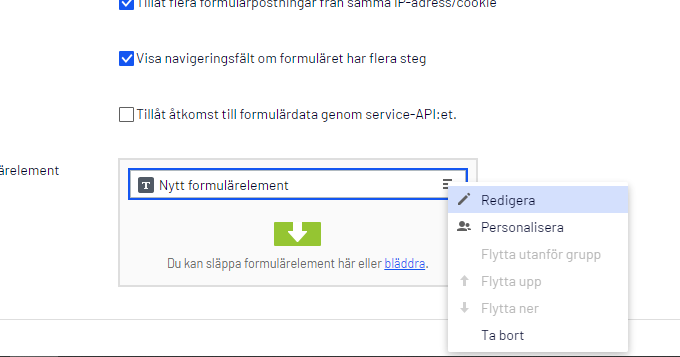
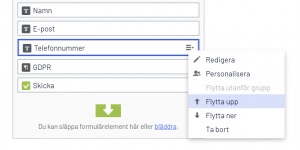
Om du vill ändra ordningen på elementen så gör du det genom att antingen dra och släppa det element du vill flytta upp/ner, eller trycka på de tre strecken på det element du vill flytta och välja Flytta ner/Flytta upp.

Testa formulär

Du kan enkelt testa formuläret via förhandsvisningsläget. Se till att vara i formulärbehållaren och inte i något formulärelement och att du har publicerat formulärbehållaren samt alla fält/element.

Placera formulär på webbsida

  1. När du är klar och har testat så att formuläret fungerar letar du fram sidan du vill placera formuläret på.
  2. Dra in formulärbehållaren från den mapp du skapade det i till någon av blockytorna eller i brödtextfältet på sidan.
  3. Förhandsgranska och publicera.

Översätta formulär

Du ska inte översätta formulärbehållarblocket som du översätter t.ex. en standardsida, eftersom du inte kan ändra vissa parametrar som du har skrivit på svenska, t.ex. mejlutskick. Skapa istället en helt ny formulärbehållare när du är inne på den engelska webbplatsen.

Tips

Tänk på att inte ha allt för många val och komplicerade strukturer. Tänk på vilka uppgifter du behöver av användaren för att kunna ta hand om det på bästa sätt. Om ett fält inte är obligatoriskt, behöver du ha kvar det i alla fall? Ju färre fält, desto kortare tid tar det för användaren att fylla i det, annars kanske användaren inte alls tycker det är värt det.

Använd inte Flervalslista för mindre än 4 val, använd istället radioknappar.

Det går även att lägga in lite logik för varje element. Det gör man när man redigerar ett element, under en av flikarna då som heter Beroenden. Här kan man då välja om något ska synas eller tas bort beroende på andra val i andra fält. Prova själv eller kontakta Servicedesk om du behöver hjälp att sätta upp ett mer avancerat formulär med beroenden.

Har du frågor eller funderingar kring formulär, kontakta Servicedesk.


Användarstöd Canvas

Användarstöd för personal om lärplattformen Canvas återfinns här:

Användarstöd för studenter på svenska och engelska om lärplattformen Canvas återfinns här:

Du når även användarstöd för personal och studenter om Canvas direkt inifrån den inbyggda hjälpmenyn.
Gå till www.canvas.umu.se och logga in med ditt UmU-ID.

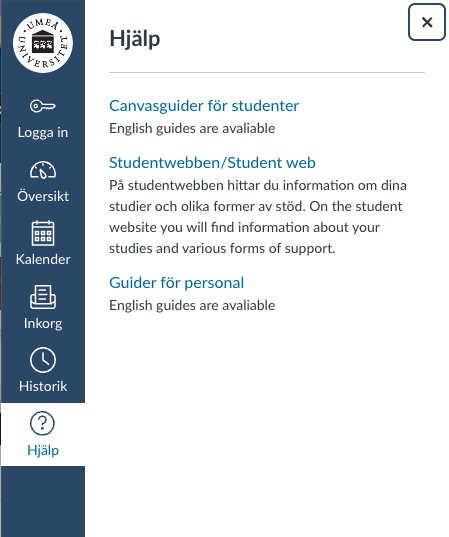
  • Klicka på ”Hjälp” i den globala menyn
  • Välj aktuell ”hjälpresurs” beroende på om du är personal eller student


Olika inloggningar och i vilka tjänster de används

Det är inte alltid helt lätt att veta vilken inloggning som ska användas till vilken tjänst. Här har vi samlat de olika inloggningstyperna som finns, hur de ska användas och i vilka tjänster. De olika inloggningstyperna som beskrivs på sidan är:

  • ADFS
  • SSO
  • SWAMID
  • Adobe
  • Microsoft
  • UMU-id
  • Umu-mail

Mer om inloggning finns för anställda

https://umeauniversity.sharepoint.com/sites/it-och-digitala-tjanster/SitePages/Anv%C3%A4ndarkonto-och-inloggning.aspx

ADFS

Används ursprungligen för att logga in i Microsofttjänster.

Vanligtvis läggs @ad.umu.se automatiskt till på användarnamnet på sidor/länkar som kommer från UMU. Microsoft använder till exempel @ad.umu.se för att länka om till vår inloggning.

SSO – Single Sign On

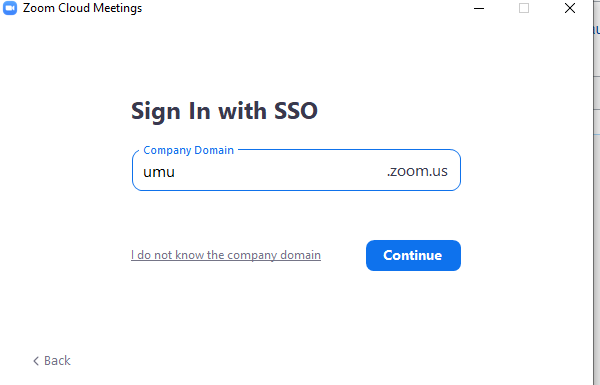
SSO är något som många tjänster hänvisar till vid inloggning och kan vara förvirrande för användaren. Det finns ingen standard för vad användaren ska skriva in vid inloggning med SSO, utan man behöver kolla instruktionerna för varje tjänst. Oftast räcker det att lägga till umu.

Logga in i Zoom med SSO

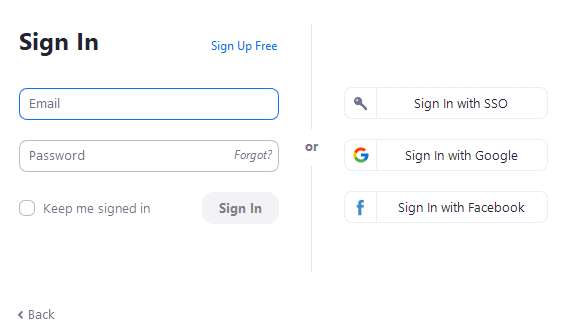
Zoom är ett exempel där SSO används. Många försöker logga in med sin e-postadress, men det räcker att skriva in umu i inloggningsrutan vid SSO.

  1. Vid inloggningen till Zoom, välj ”Sign in with SSO”
    Logga in i Zoom
  2. Skriv in umu i rutan
    Logga in via SSO

Adobe

Adobe använder umuid@umu.se för att länka om till Umu.

Instruktion för att logga in i Adobe, Manual

Microsoft

Många har problem att logga in i Microsofts tjänster. Om du som användare klickar på exempelvis en länk externt mot Microsofts onlinetjänster utan att redan vara inloggad, eller om du försöker logga in på en Microsofttjänst utan att gå via Umu så kan du behöva lägga till @ad.umu.se.

SWAMID

SWAMID är en identitetsfederation som omfattar de flesta lärosäten, forskningsinstitut och andra myndigheter som är relaterade till svensk forsknings- och utbildningssektor. SWAMID drivs av SUNET. Det används för inloggning i Ladok.

Inloggning i Ladok

UMU-id

Användarnamnet används för att logga in i tjänster inom Umu. UMU:s sidor och tjänster som hanteras av oss ska bara kräva att användaren skriver in sitt UMU-id för inloggning.

https://www.umu.se/student/stod-och-hjalp/it-tjanster/umu-id/

Umu-mail

Används mest vid konfigurering av e-post i exempelvis dator, mobil och surfplatta. Ingen tjänst använder Umu-mail för inloggning.

Regelverkssida

Umeå universitets samlade regelverk ligger som en subwebb med egen navigering i webbpubliceringsverktyget med adressen umu.se/regelverk.

  1. Gå till www.umu.se, och Logga in i övre högra hörnet. Välj Redigera.
  2. I sidstrukturträdet går du till Umeå universitet/Subwebbar/Regelverk/Regelverk
  3. Ställ dig på sidan för det område som du ska skapa en sida under (t.ex. Arkiv och diarium)
  4. Klicka längst ut på raden och välj Ny sida
  5. Fyll i sidans namn i fältet Namn
  6. Välj sidtypen Regelsida
  7. Fyll i sidans innehåll (fliken Innehåll)
  8. Gå till fliken Taggar. Fyll i sidansvarig webbredaktör och informationsägare.
  9. Publicera
  10. Ställ dig på områdessidan (t.ex. Arkiv och diarium)
  11. Gå till fältet Brödtext. Skriv in namnet på regelsidan som du nyss skapade, på rätt ställe i brödtextfältet.
  12. Välj formateringen Dragspelsmeny H3
  13.  Tryck Enter så att du får ett nytt stycke.
  14. Dra in regelsidan från sidträdstrukturen och släpp i brödtextfältet.
  15. Förhandsgranska
  16. Publicera sidan.

Engelsk språkversion av regelverkssida

När det finns motsvarande engelskt innehåll behöver webbredaktören skapa en språkversion av den svenska sidan. Det gör att besökaren lätt kan språkväxla med hjälp av länken English site i övre högra hörnet på webbsidorna, och alltid nå aktuellt innehåll.
Manual för att skapa engelsk språkversion

Språkversionerna av sidorna behöver kopplas ihop på detta sätt för att språkväxlingen ska fungera. Undvik att skapa separata språkversioner då det riskerar att uppdateringar av innehållet missas.