Kopiera bokningar i TimeEdit Core med Utkastläget

I TimeEdit Core är det möjligt att kopiera schemat för en kurs och flytta det till en ny termin och därigenom återanvända ett schema. Det går att kopiera hela eller valfria delar av schemat samt även ändra valfria delar av schemat. När jag säger schema så syftar jag egentligen på en valfri samling bokningar, men att kopiera schemat för en kurs är det vanligaste användningsområdet.

Kopieringsfunktionen använder sig av flera andra funktioner i TimeEdit Core. De viktigaste av dessa är Bokningslistan (framförallt filtrering med objekt), Utkastläge samt Massändring.
Läs mer

Importera ett TimeEdit-schema

Det finns två olika metoder för att få in bokningar från TimeEdit till din kalenderapplikation: prenumeration och import. Att prenumerera på ett schema innebär att bokningarna i din kalender uppdateras när de uppdateras i TimeEdit, men det innebär även att passerade bokningar tas bort. Om du istället importerar ett statiskt schema får du inte längre uppdateringar men bokningarna blir en del av din kalender och tas inte bort.

Läs mer

Massändring i TimeEdit Core

Allt som går att ändra i en enskild bokning i TE Core går även att massändra, dvs utföra ändringar på många bokningar samtidigt.

Läs mer

Anpassa Objektlistan i TimeEdit Core

​Du kan ställa in vilken information som visas i Objektlistan i TE Core. Inställningen görs för varje Objekttyp.

Läs mer

TimeEdit Core Tips och tricks

Här har vi samlat ett par korta tips och tricks för TE Core. Läs mer

Ändra eller avboka bokning i TimeEdit Viewer som anställd

Bokningar i TimeEdit ägs som regel av institutionen som bokaren tillhör. Som anställd kan du med dina egna bokningar avboka, ändra objekt och uppdatera textfält. Med din institutions bokningar kan du ändra objekt och uppdatera textfält. På bokningsidor kan du enbart ändra de bokningar som skapats på den aktuella sidan, men på sidan Mina bokningar hittar du alla de bokningar du själv gjort och kan ändra. Vill du redigera även bokningar som andra gjort använder du sidan Schema där du kan söka fram det mesta.

Läs mer

Schemaläggning med lokal i TimeEdit Viewer

Du kan schemalägga en kurs via TE Viewer. För schemaposter med lokal använder du bokningssidan Kursbokning och för schemaposter utan lokal använder du sidan Kursbokning utan lokal.

Läs mer

Ändra eller avboka grupprum i TimeEdit som student

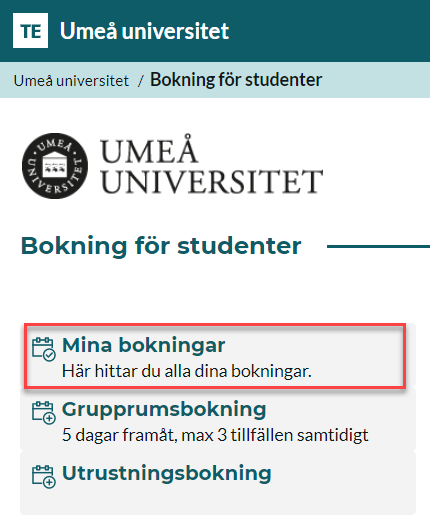
Om du behöver ändra eller avboka en av dina bokningar kan du hitta all dina bokningar på sidan Mina bokningar

Välj Mina bokningar

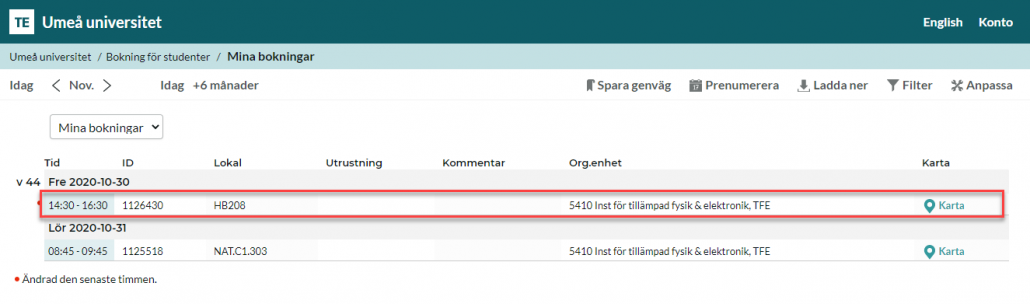
Leta reda på den bokning du vill ändra/avboka och klicka på den.

Välj bokning

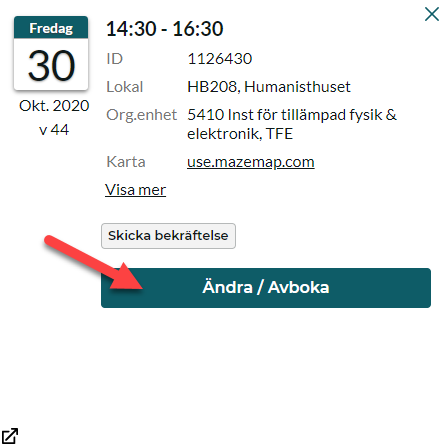
En ruta dyker upp med information om bokningen. Välj Ändra/Avboka.

Välj ändra/avboka

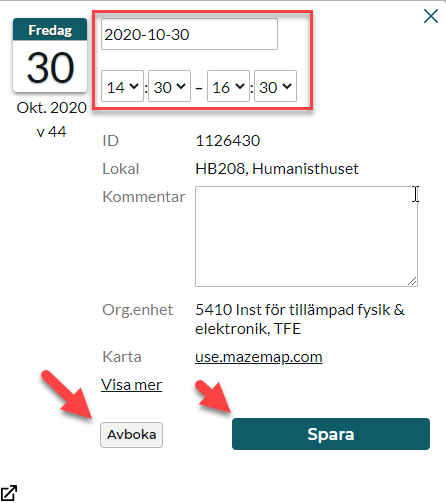
Du kan nu justera datum och tid för bokningen. Välj Spara för att bekräfta ändringen. Vill du avboka väljer du Avboka. Du uppmanas att bekräfta avbokningen genom att välja Avboka igen.

Välja Avboka eller Spara

Boka grupprum i TimeEdit som student

För att kunna logga in och boka måste du ha ett UMU-id samt vara registrerad på någon kurs vid Umeå universitet.

Logga in via https://cloud.timeedit.net/umu/web/ och välj Bokning för studenter.

Du kan även utgå från Mazemap för att se vad som är ledigt just nu.

Läs mer

Prenumerera på ett TimeEdit-schema

Det finns två olika metoder för att få in bokningar från TimeEdit till din kalenderapplikation: prenumeration och import.

    • Att prenumerera på ett schema innebär att bokningarna i din kalender uppdateras när de uppdateras i TimeEdit, men det innebär även att passerade bokningar tas bort.
    • Att importera ett statiskt schema innebär att du inte längre får uppdateringar men bokningarna blir en del av din kalender och tas inte bort när de passerats.

Denna manual handlar om prenumeration.
Läs mer