Manual

Manual
  • English
  • Menu Menu

Taggarkiv: mac

Kevin Verlin

Mac utan Företagsportal (Apple DEP)

Uppdaterad: 2026-05-26/i Intune /av Kevin Verlin

Registrera din Mac i Intune

För att få tillgång till universitetets nätverk, e-post och godkända appar behöver din Mac registreras i universitetets hanteringssystem, Microsoft Intune.

  • Du behöver administratörsrättigheter på datorn.
  • Se till att datorn är ansluten till internet.
  • Ha ditt Umu-id och lösenord tillgängligt.

1. Installera Företagsportalen

  1. Öppna Safari på din Mac.
  2. Gå till:

    aka.ms/EnrollMyMac

  3. Installationsfilen laddas ner automatiskt.
  4. Öppna filen CompanyPortal-Installer.pkg från mappen Hämtade filer.
  5. Följ installationsguiden och slutför installationen.

2. Registrera datorn

  1. Starta appen Företagsportalen.
  2. Logga in med ditt konto:

    umu-id@ad.umu.se

  3. Om meddelandet ”Programmet avslutas” visas:
    • Starta Företagsportalen igen.
  4. När sidan ”Konfigurera Umeå universitets åtkomst” visas:
    • Klicka på Börja.
  5. Information om vad universitetet kan se och hantera på datorn visas:
    • Klicka på Fortsätt.
  6. När du uppmanas att installera hanteringsprofilen:
    • Klicka på Hämta profil.
    • Om nedladdningen misslyckas, välj Ladda ner igen.
  7. Systeminställningar öppnas automatiskt.
    • Dubbelklicka på Management Profile.
    • Klicka på Installera.
    • Ange datorns lösenord om du uppmanas.
  8. Stäng fönstret för hanteringsprofilen när installationen är klar.

3. Starta om datorn

  1. Klicka på Apple-menyn längst upp till vänster.
  2. Välj Starta om.

Efter omstarten kan du uppmanas att:

  • byta lösenord
  • aktivera FileVault

Om FileVault aktiveras:

  • välj att lagra återställningsnyckeln i Microsoft-kontot.

4. Kontrollera att registreringen lyckades

  1. Öppna Företagsportalen igen.
  2. Gå till Enheter.
  3. Klicka på de tre prickarna bredvid din dator.
  4. Välj Kontrollera status.

Din Mac är nu registrerad i Intune och kan användas med universitetets tjänster.

https://manual.umu.se/wp-content/uploads/2018/02/manual-loggo.png 0 0 Kevin Verlin https://manual.umu.se/wp-content/uploads/2018/02/manual-loggo.png Kevin Verlin2026-05-26 08:46:472026-05-26 08:52:41Mac utan Företagsportal (Apple DEP)
Andreas Borgström

Lägga till nya bakgrundsbilder i Teams på Mac

Uppdaterad: 2025-10-22/i Svenska, Teams /av Andreas Borgström

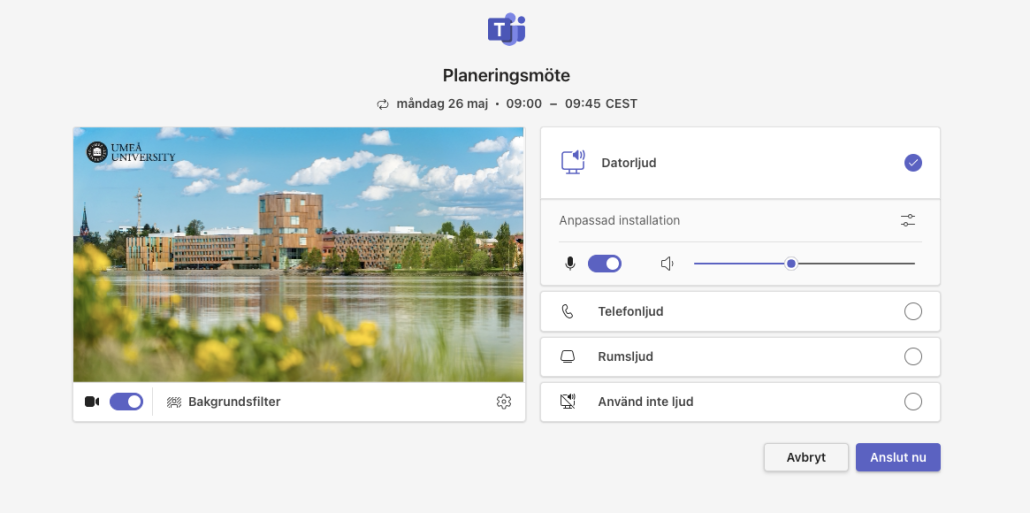
I Teams kan du välja att lägga till olika bakgrundbilder som visas när du sitter i digitalt möte. Kommunikationsenheten har tagit fram ett antal olika bakgrunder som du kan lägga till. Så här gör du!
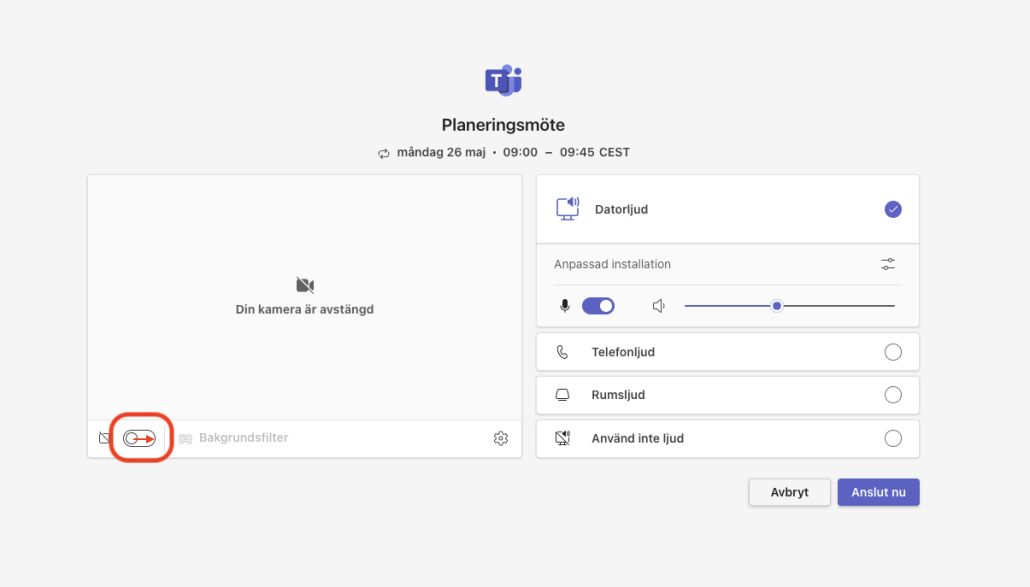
  1. Starta Teams.
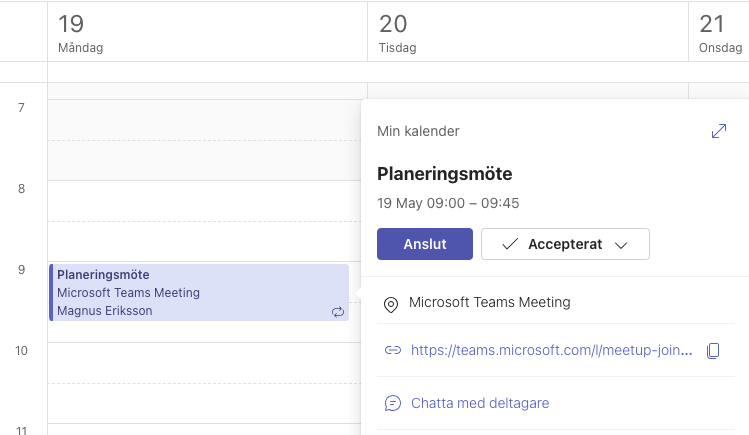
  2. Öppna kalendern via Teams.
  3. Gå in i ett kommande, gammalt eller starta ett helt nytt teamsmöte i kalendern
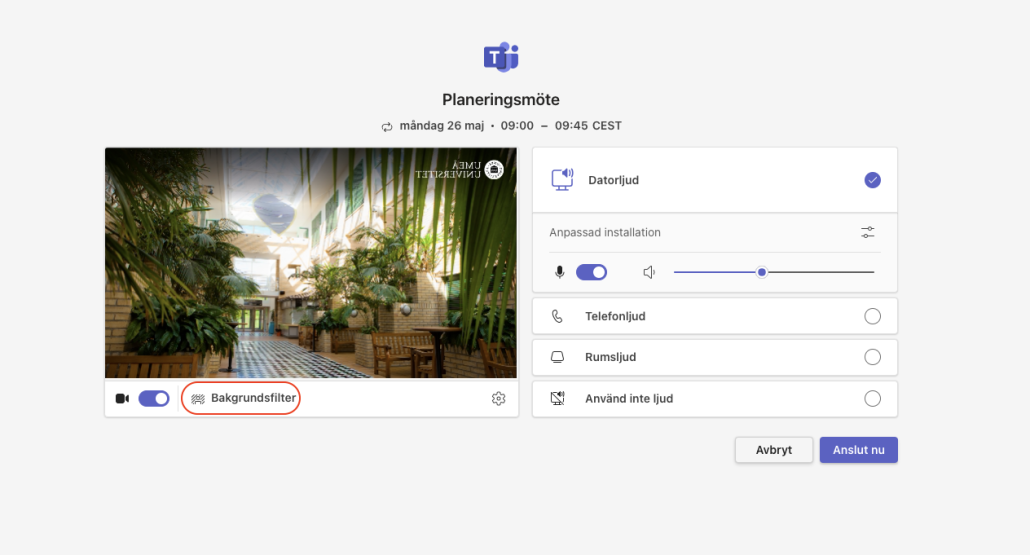
  4. Klicka sedan på Anslut
  5. Om Teamskameran inte är på klickar du på reglaget ”Kamera” så att kameran sätts igång. Du ska då kunna se dig själv.
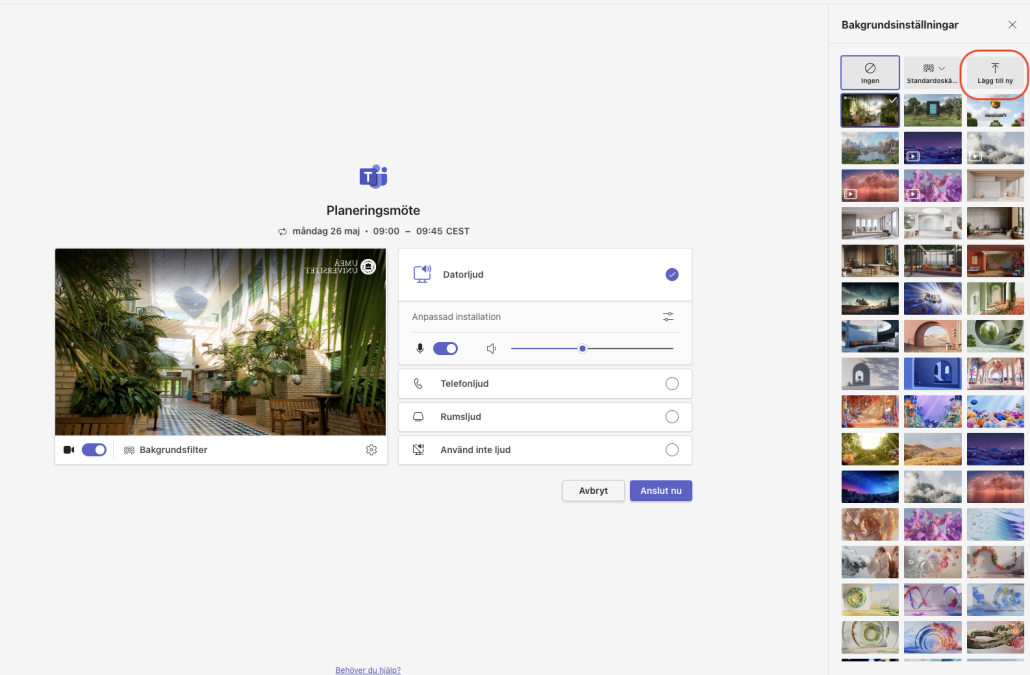
  6. Klicka sedan på länken ”Bakgrundsfilter”
  7. Klicka därefter på alternativer ”Lägg till ny” uppe till höger i mötesfönstret som öppnades upp.
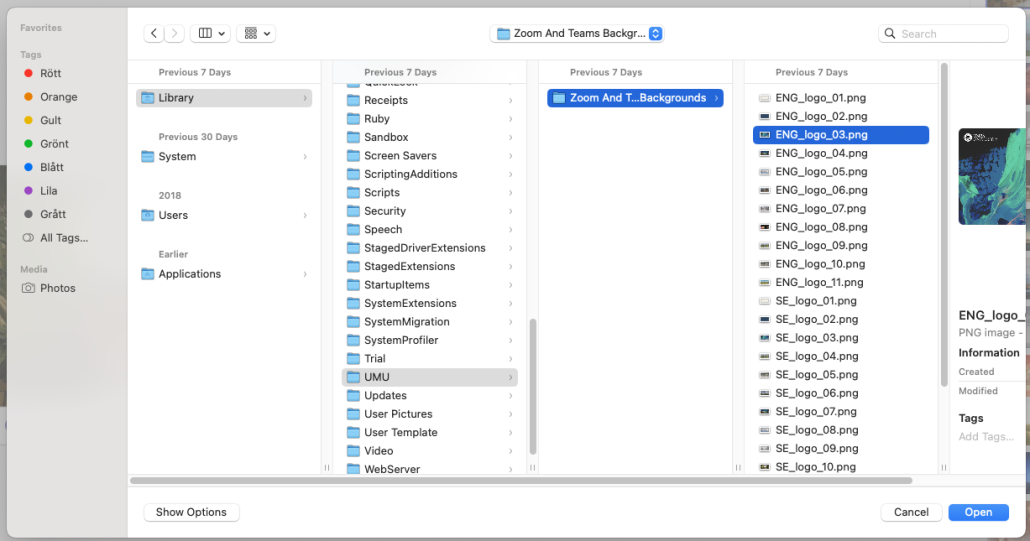
  8. På din dators hårddisk ska du söka fram mapparna som heter Library/UMU/Zoom and Teams Backgrounds/
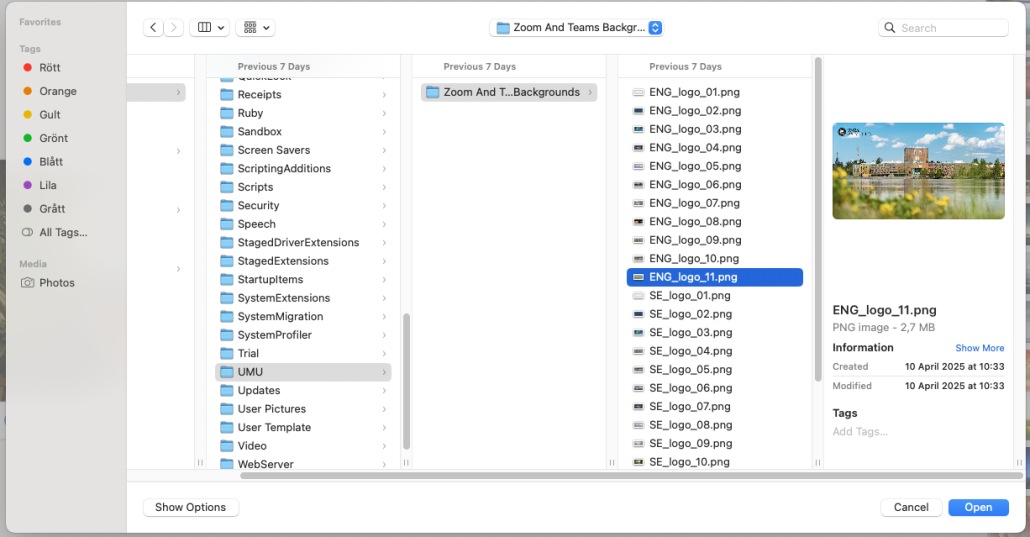
  9. När du har kommit till den sista mappen är det bara att välja vilken UMU-backgrund du vill använda i möte.
  10. Markera önskad bild och klicka på open. Observera att det endast går att lägga till en bakgrund åt gången.

  11. Nu kan du antingen stänga ner Teamsmötet eller välja att Anslut nu med den nya bakgrundsbilden.
  12. Klart!
https://manual.umu.se/wp-content/uploads/2018/02/manual-loggo.png 0 0 Andreas Borgström https://manual.umu.se/wp-content/uploads/2018/02/manual-loggo.png Andreas Borgström2025-05-26 00:11:342025-10-22 12:18:46Lägga till nya bakgrundsbilder i Teams på Mac
Jonas Sundström

Körningsfel 53 på Office i Mac

Uppdaterad: 2025-12-03/i Adobe, Mac /av Jonas Sundström

När man startar Word eller PowerPoint på MacOS kan en ruta dyka upp att det är Körningsfel 53. Adobe Acrobat har gjort en uppdatering och lagt in tillägg.
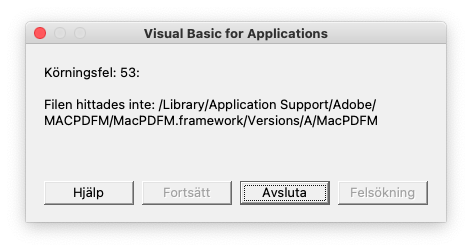
Word

  1. I Word menyn Verktyg -> Mallar och tillägg…
  2. Under Globala mallar och tillägg ta bort linkCreation.dotm
  3. Avsluta Word
  4. Gå till /Användare/ditt-användarnamn/bibliotek/Group Containers/UBF8T346G9.Office/Användarinnehåll/Autostart/Word/
  5. Kasta filen linkCreation.dotm
  6. Starta Word och problemet är löst

PowerPoint

  1. Gå till /Användare/ditt-användarnamn/bibliotek/Group Containers/UBF8T346G9.Office/Användarinnehåll/Autostart/PowerPoint/
  2. Kasta filen SaveAsAdobePDF.ppam
  3. Starta PowerPoint
  4. I menyn Verktyg -> PowerPoint-tillägg…
  5. Ta bort SaveAsAdobePDF
  6. Starta om PowerPoint och problemet är löst
https://manual.umu.se/wp-content/uploads/2018/02/manual-loggo.png 0 0 Jonas Sundström https://manual.umu.se/wp-content/uploads/2018/02/manual-loggo.png Jonas Sundström2024-02-09 15:44:232025-12-03 15:52:54Körningsfel 53 på Office i Mac
Jonas Sundström

Umu-print färgutskrift Mac

Uppdaterad: 2025-12-03/i Anställd, Mac, Student, Umu-print /av Jonas Sundström
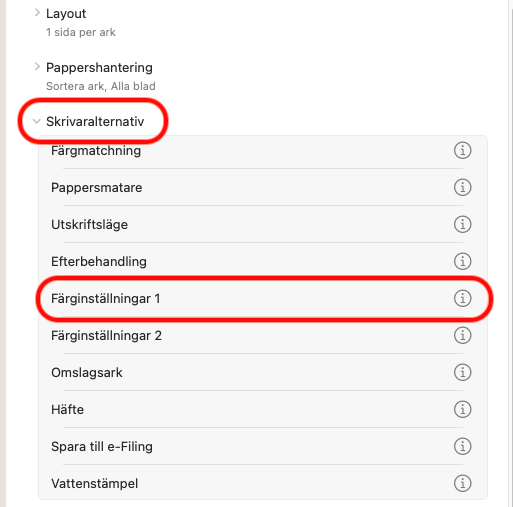
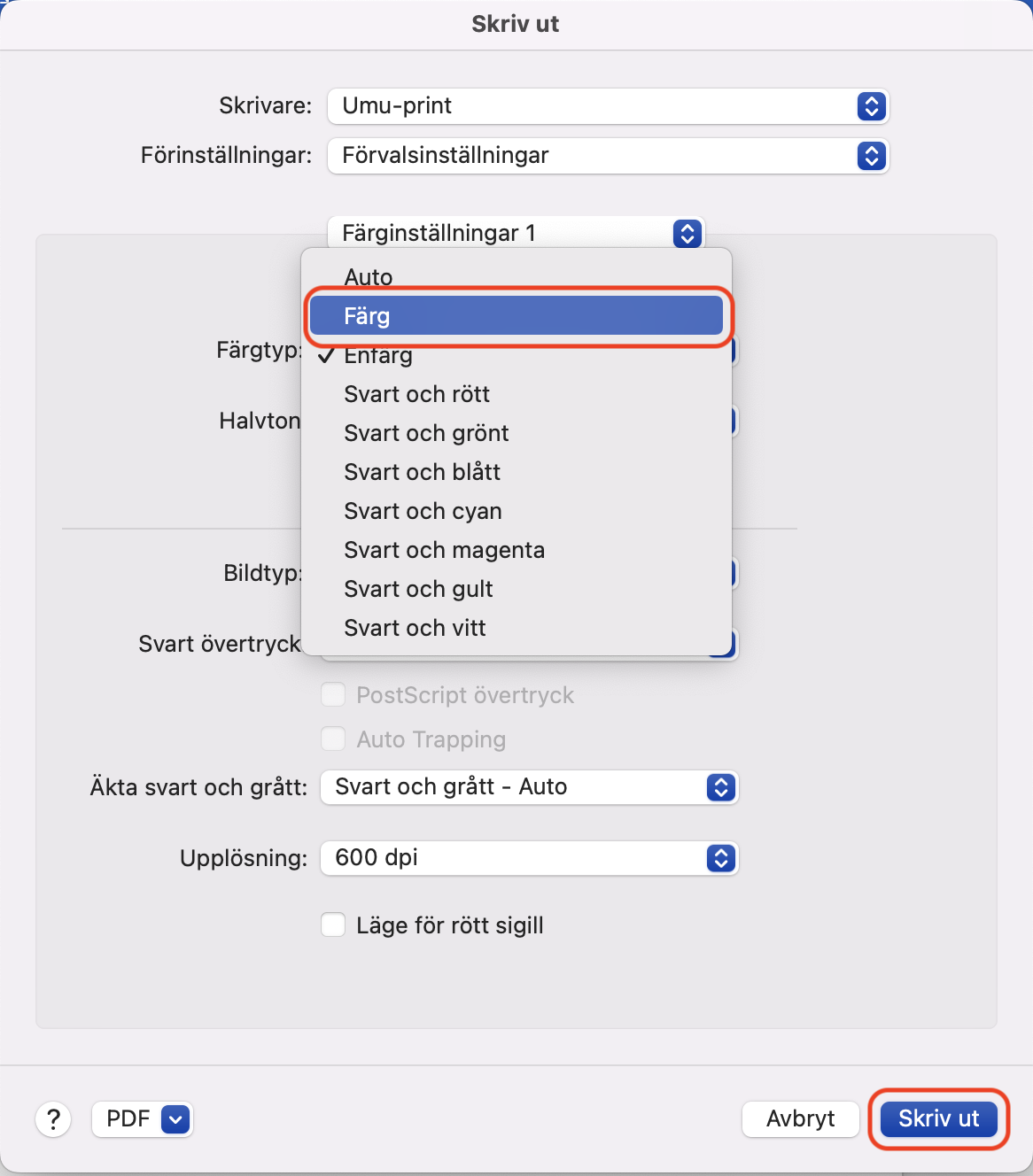
Umu-print har som standard inställt för utskrift i gråtoner. Om man vill skriva ut i färg från MacOS gör man följande.

MacOS 13, 14, 15 och 26

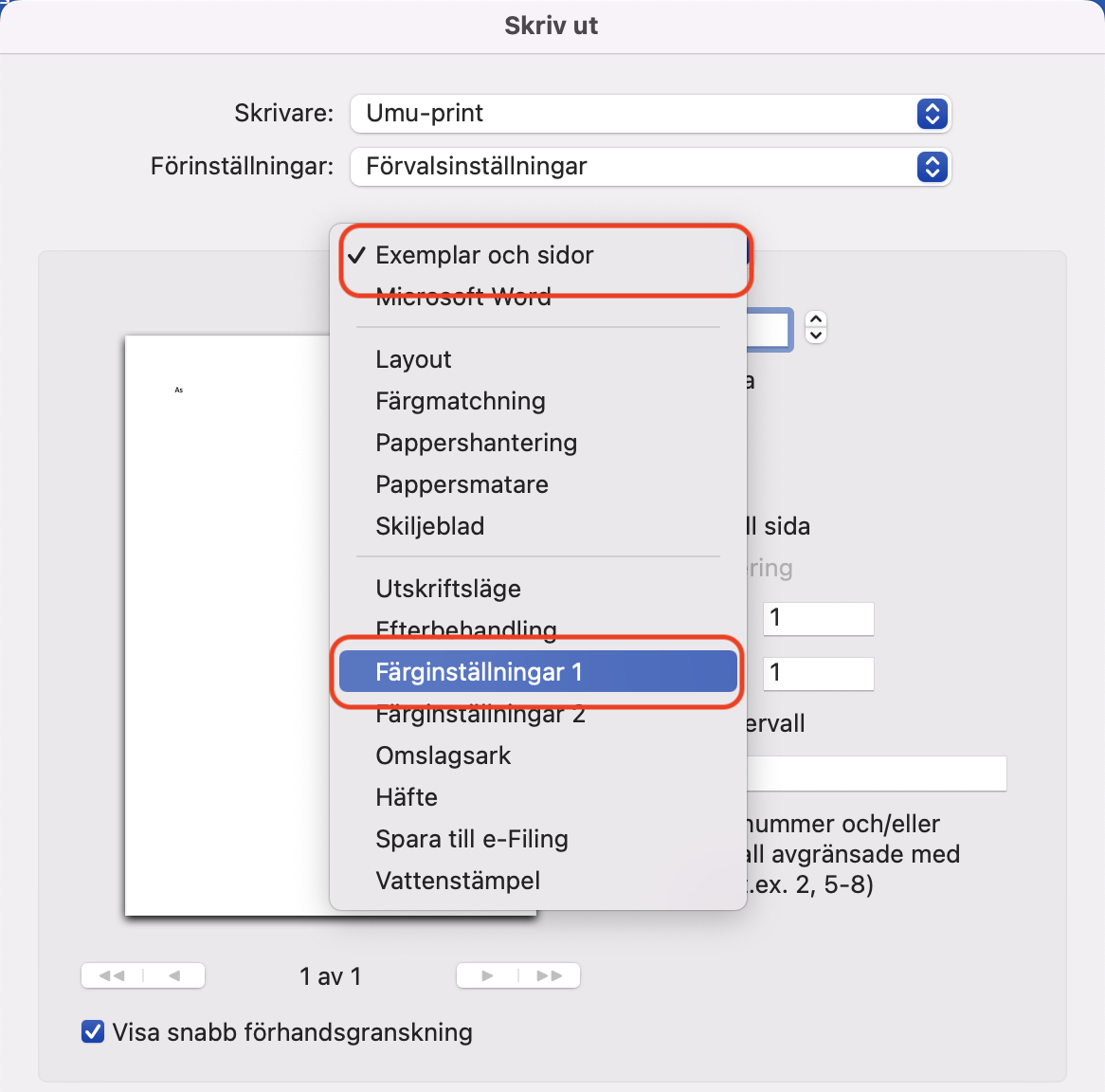
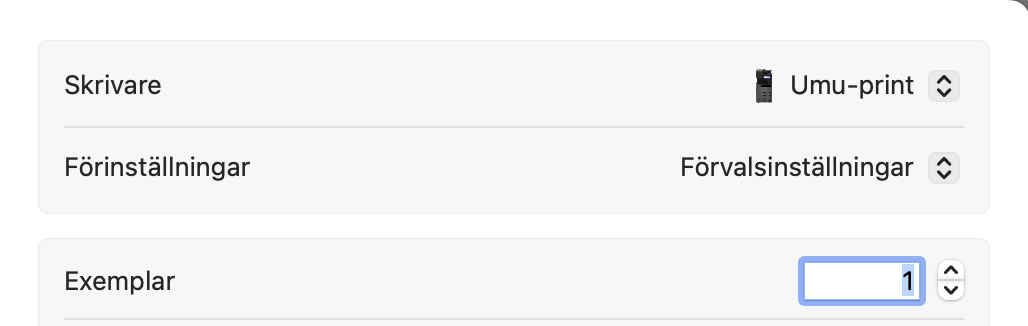
1. Välj Skriv ut
2. Gå ner till Skrivaralternativ och välj Färginställningar 1
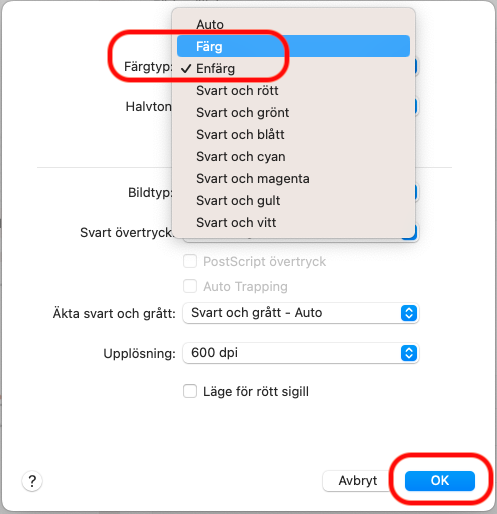
3. Vid Färgtyp välj Färg
4. Klicka på OK.

MacOS 12 och äldre

1. Välj Skriv ut
2. Klicka på popupplistan med programnamnet och välj Färginställningar 1
3. Vid Färgtyp välj Färg
4. Klicka på OK.

Spara utskriftsinställningar som en utskriftsförinställning eller anpassad förinställning

  1. Öppna ett dokument på datorn och välj sedan Arkiv > Skriv ut.
  2. Välj de skrivarinställningar du vill spara som en förinställning.
  3. Klicka på popupmenyn Förinställningar och välj Spara aktuella inställningar som förinställning.
  4. Spara en utskrifts- eller anpassad förinställning så här:
    • Namn på förinställning: Skriv in ett namn på förinställningen.
    • Tillgänglig för: Om du vill skapa en förinställning för en särskild skrivare klickar du på skrivarens namn eller klickar på Alla skrivare om du vill att förinställningen ska vara tillgänglig för alla skrivare.
    • Typ: Klicka på Anpassad förinställning om du vill spara inställningarna som en anpassad förinställning som använder de ändrade inställningarna som sparats i förinställningen men lämnar alla andra inställningar orörda. Klicka på Utskriftsförinställning om du vill spara inställningarna som en allmän utskriftsförinställning. När den används förbigår den alla utskriftsinställningar och ersätter dem med utskriftsinställningarna som gällde när förinställningen sparades.

Välj Redigera förinställningslista från popupmenyn Förinställningar om du vill visa en lista med förinställningar eller radera dem. Du kan också välja att automatiskt låta de valda förinställningarna återgå till de förvalda utskriftsinställningarna efter en utskrift.

https://manual.umu.se/wp-content/uploads/2018/02/manual-loggo.png 0 0 Jonas Sundström https://manual.umu.se/wp-content/uploads/2018/02/manual-loggo.png Jonas Sundström2023-02-16 08:33:482025-12-03 16:05:08Umu-print färgutskrift Mac
Jonas Sundström

Outlook sökfält hittar ej brev (Mac)

Uppdaterad: 2026-01-05/i Anställd, E-post, Mac, Student, Svenska /av Jonas Sundström

Om man i Outlook för Mac inte hittar några mail när jag söker i sökfältet kan man bygga om indexeringen i Spotlight. Det är kopplingen Outlook och Spotlight, MacOS inbyggda sökfunktion, som inte fungerar.
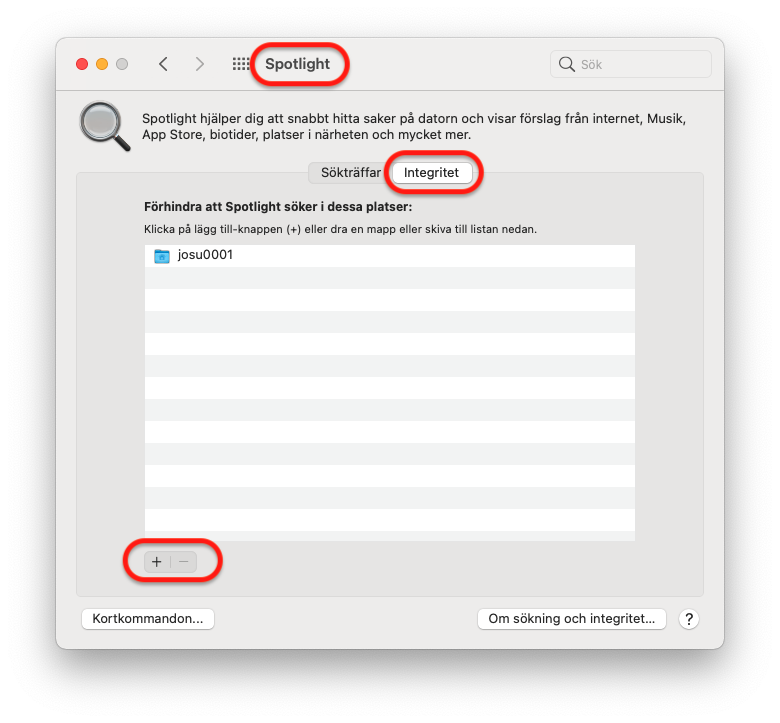
Prova följande
1. Gå till Systeminställningar – Spotlight
2. Välj fliken Integritet
3. Tryck på ”+” och välj din kontomapp under Macintosh HD/Användare.
4. Markera sedan den valda mappen i Integritet och ta bort den med ”–”.
Nu ska datorn göra en ny indexering och förhoppningsvis fungerar sökningen i Outlook.
https://manual.umu.se/wp-content/uploads/2018/02/manual-loggo.png 0 0 Jonas Sundström https://manual.umu.se/wp-content/uploads/2018/02/manual-loggo.png Jonas Sundström2021-01-07 11:48:402026-01-05 14:19:26Outlook sökfält hittar ej brev (Mac)
Jonas Sundström

Skapa e-post signatur med logotyp

Uppdaterad: 2026-01-12/i Anställd, Svenska /av Jonas Sundström

Som en del av den uppdaterade grafiska profilen har det tagits fram en gemensam e-post signatur med logotyp för Umeå universitets medarbetare.

  • Börja med att gå in i  redigeringsläget för signaturer och välj skapa ny alternativt redigera en befintlig signatur.
  • För att lägga till logotypen kan du dra och släppa bildfilen (png) direkt i fönstret där du redigerar signaturen. Logotypen finns på svenska och engelska, välj den logotyp som motsvarar det språk du skriver din signatur på. Om du skriver en tvåspråkig signatur använd svensk logotyp.
  • Skriv sedan den kontaktinformation du vill inkludera i din signatur samt kopiera och klistra in text om personuppgiftshantering inklusive webbadresser.
  • Formatera texten för kontaktuppgifter till typsnitt Georgia och max storlek 14. Formatera text om personuppgiftshantering till typsnitt Calibri och max storlek 13

Namn Namnsson
Kommunikatör / Press officer
Kommunikationsenheten / Communications Office
Umeå universitet / Umeå University
SE-901 87 Umeå, Sweden
+46 (0)90 123 45 67 / +46 (0)72-123 4567

När du skickar e-post till Umeå universitet så innebär detta att Umeå universitet behandlar dina personuppgifter. För att läsa mer om hur detta går till, gå till umu.se/gdpr

E-mailing Umeå University means that we will process your personal data.
For more information, please read: umu.se/en/gdpr

Outlook för Mac och Windows

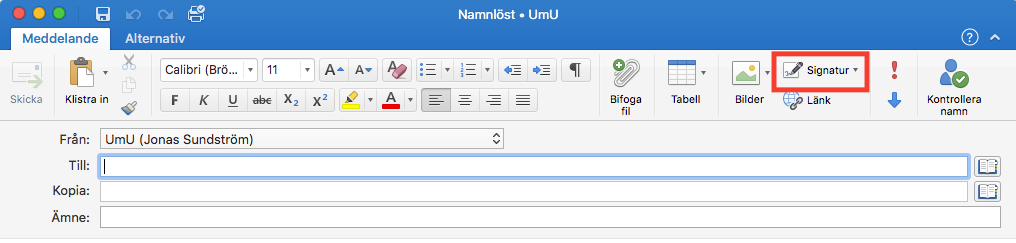
1. Skapa ett nytt meddelande.

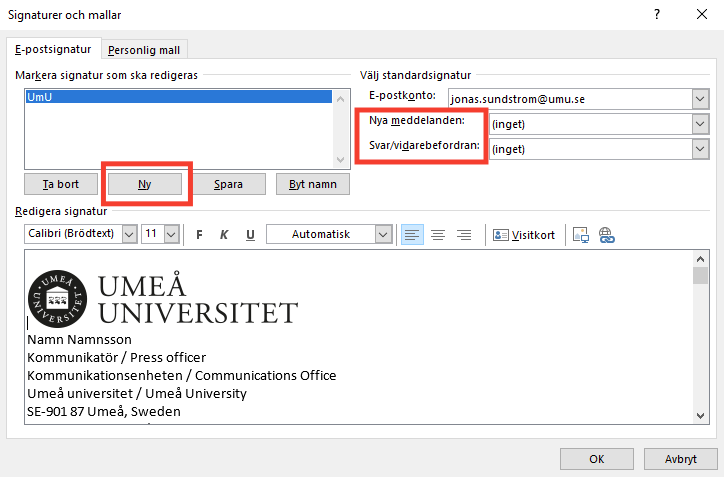
2. Klicka på Signatur – Hantera signaturer
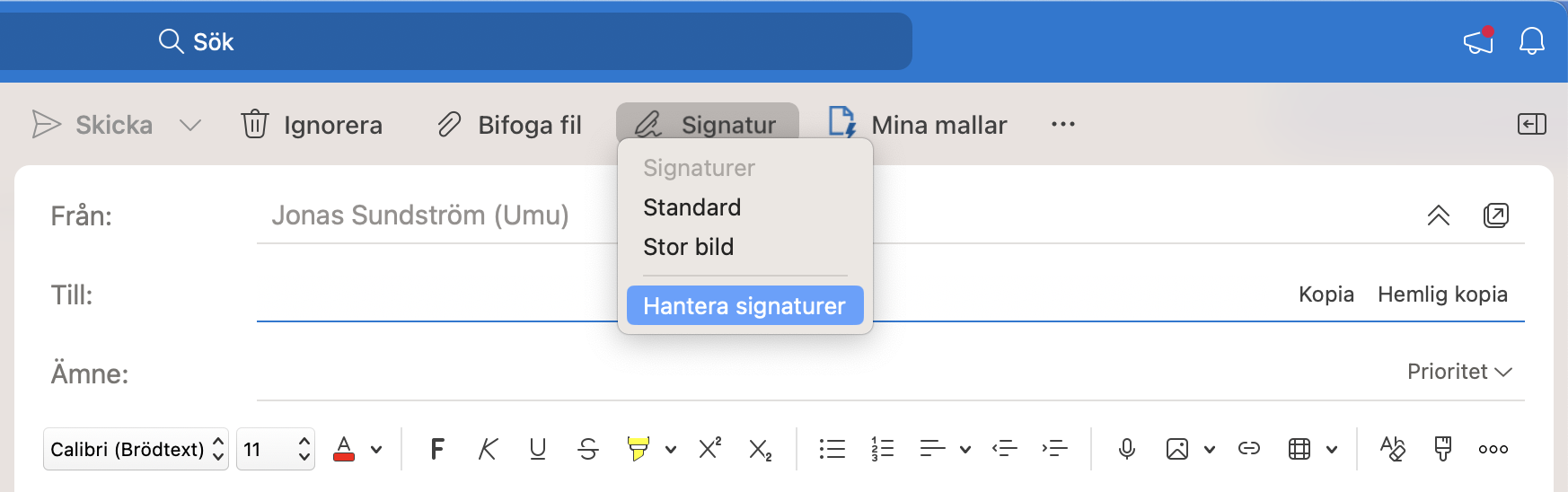
3. Lägg in en eller flera signaturer (bilder nedan visar Mac och Windows)

4. Välj signatur som ska läggas in i nya brev.
Apple Mail

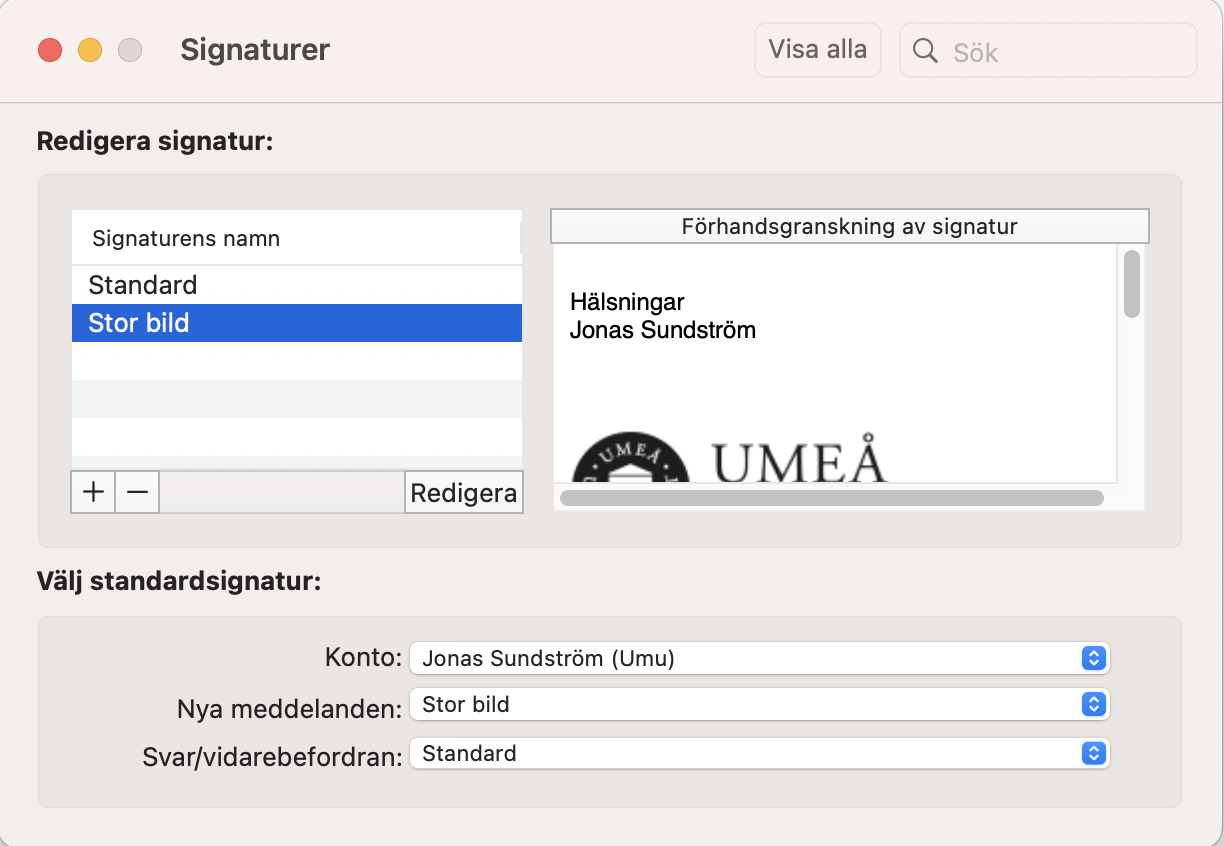
1. I programmet går du till Inställningar – Signaturer

2. Lägg in en eller flera signaturer

3. Välj signatur som ska läggas in i nya brev.
https://manual.umu.se/wp-content/uploads/2018/02/manual-loggo.png 0 0 Jonas Sundström https://manual.umu.se/wp-content/uploads/2018/02/manual-loggo.png Jonas Sundström2018-01-19 14:41:492026-01-12 13:41:45Skapa e-post signatur med logotyp
Jonas Sundström

Förnyelse av licenskod för SPSS

Uppdaterad: 2026-06-25/i Anställd, Student, Svenska /av Jonas Sundström

SPSS 30 & 32

Starta SPSS och välj menyn File – Manage License

Klicka på Launch License Wizard
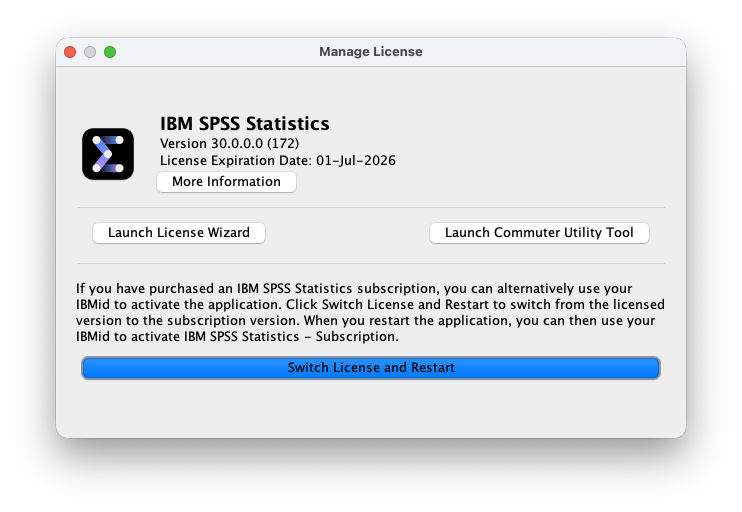
Sidan visar nuvarande licens. Klicka Next

Välj Authorized user license. Klicka Next
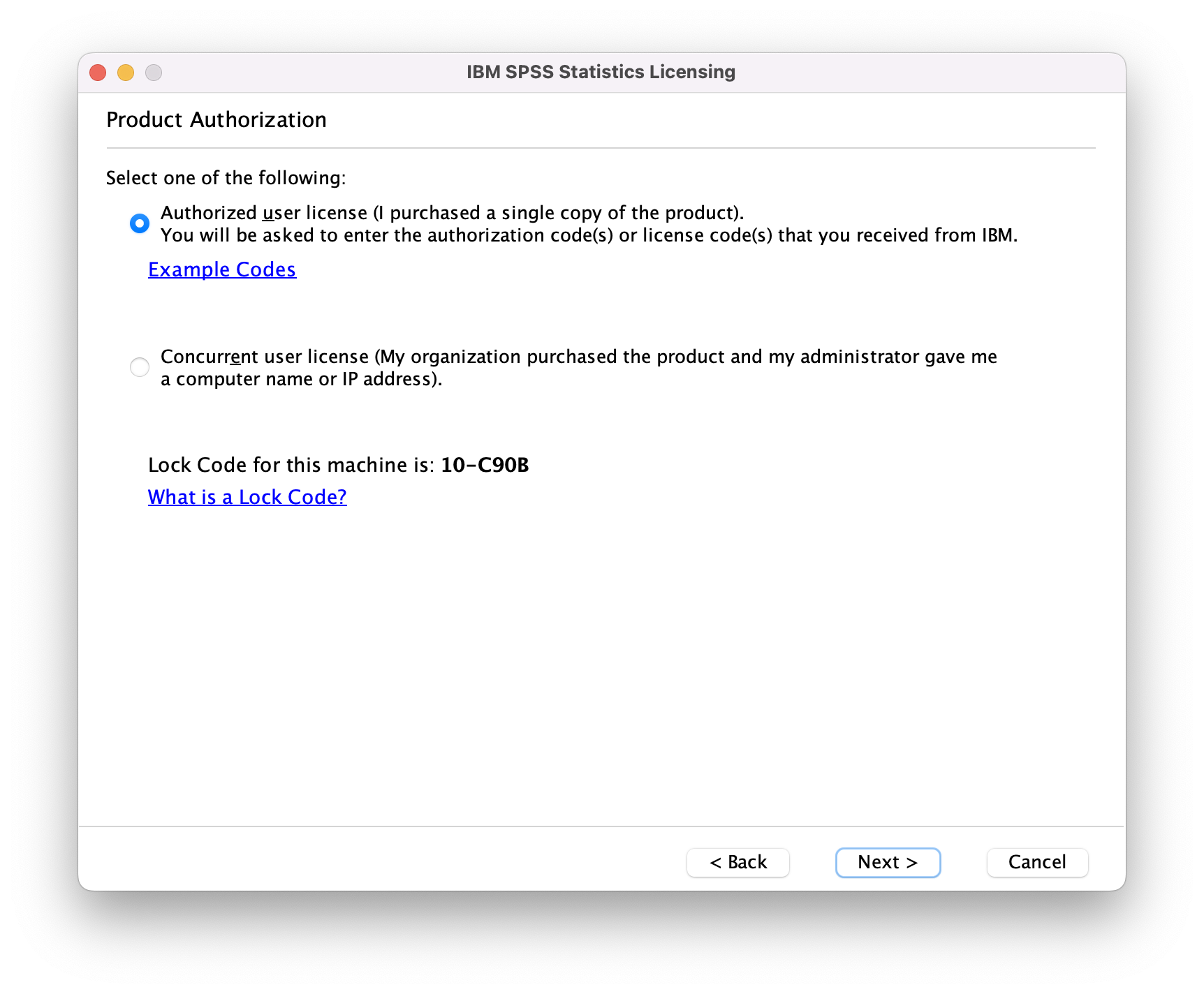
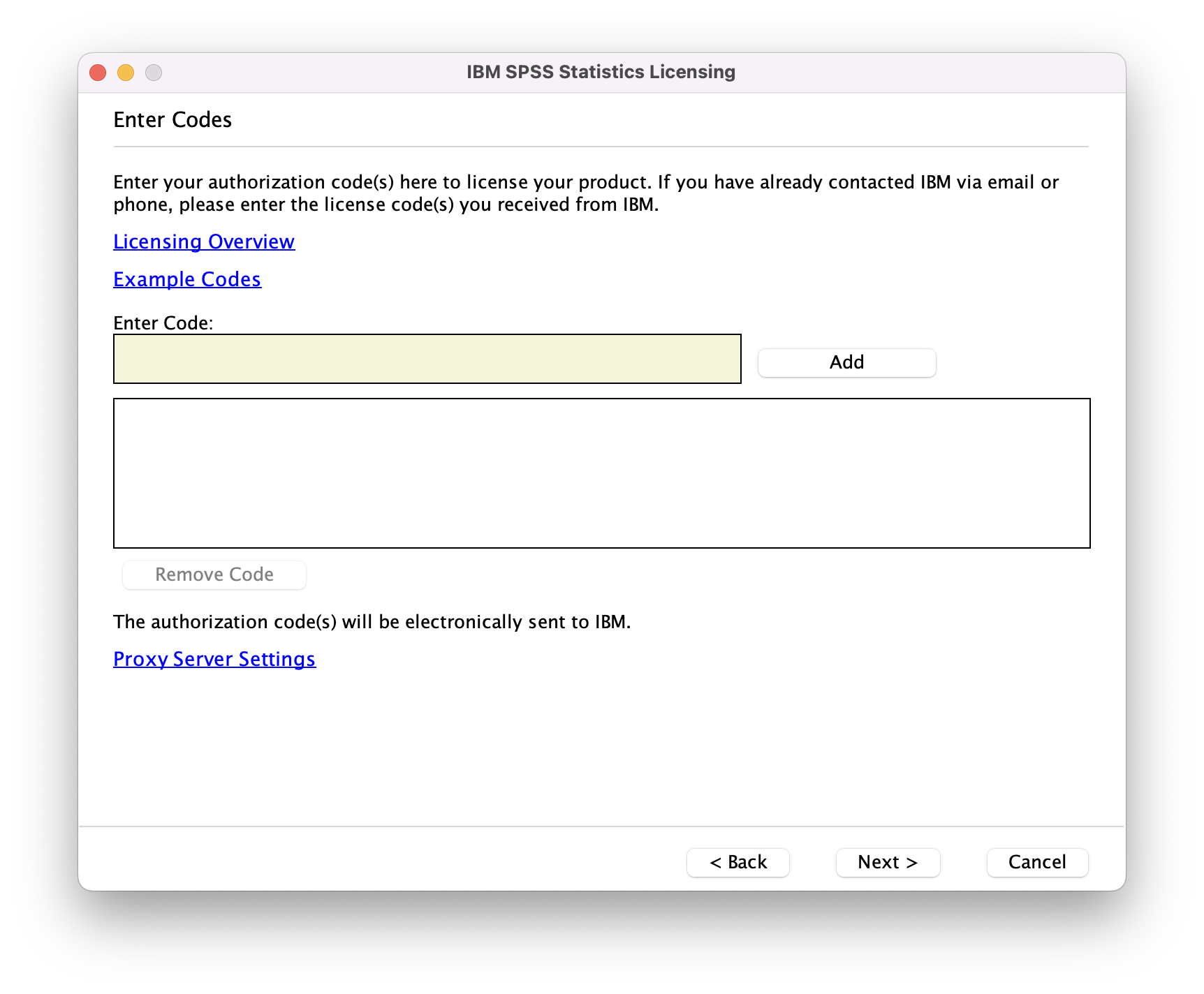
Skriv in licenskoden i det gula fältet och klicka Add. Koden flyttas ner till nästa fält. Klicka Next
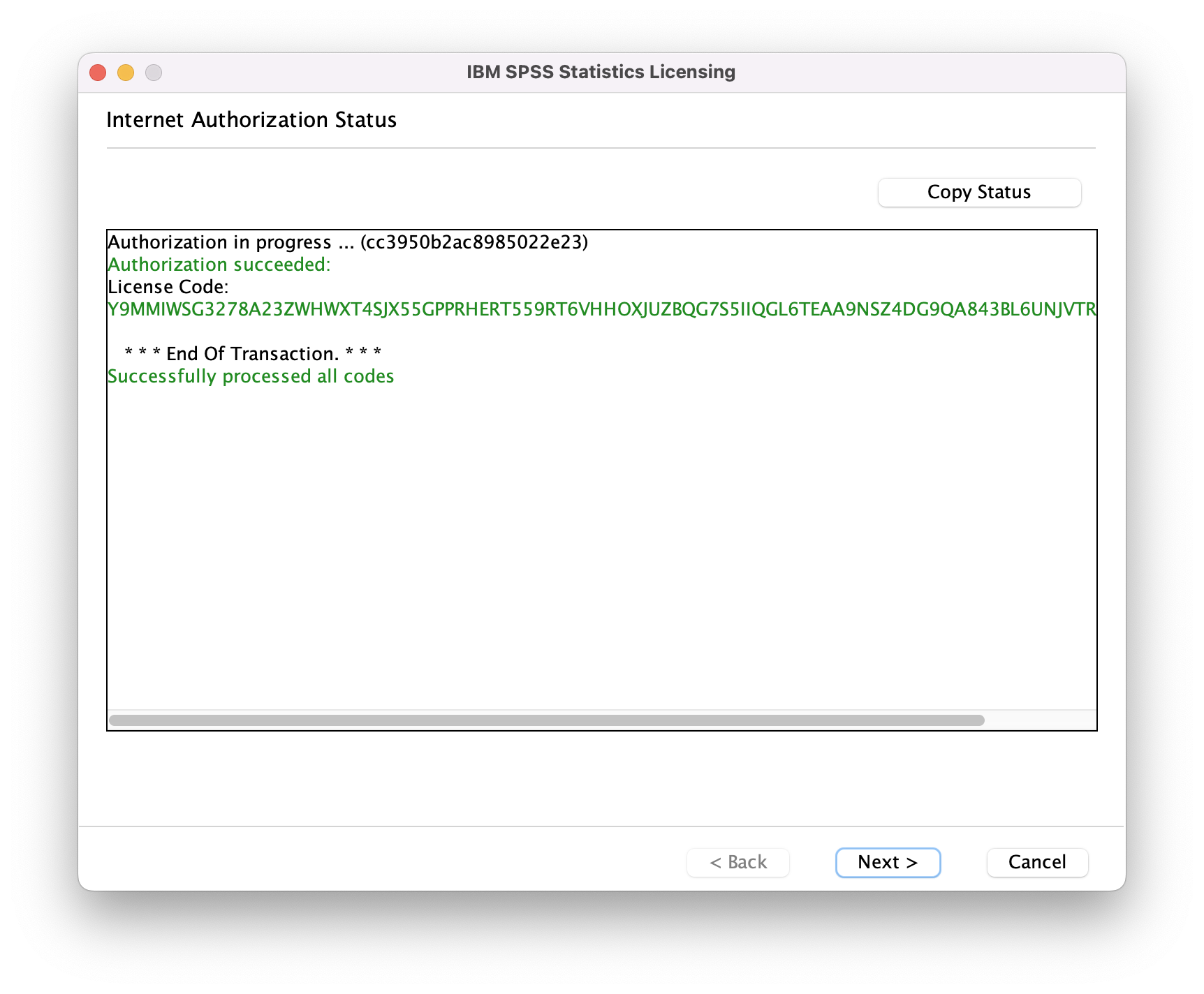
Om allt gått bra står det Authorization succeeded. Klicka Next
Sidan visar nuvarande licens. Klicka Finish.


SPSS 29 och äldre

Version 29 och äldre får inga nya koder längre.
Ifall du inte kan uppgradera kontakta Servicedesk


https://manual.umu.se/wp-content/uploads/2018/02/manual-loggo.png 0 0 Jonas Sundström https://manual.umu.se/wp-content/uploads/2018/02/manual-loggo.png Jonas Sundström2017-07-07 10:10:092026-06-25 09:25:18Förnyelse av licenskod för SPSS
Jonas Sundström

Att använda personlig filyta på MacOS

Uppdaterad: 2026-06-22/i Anställd, Filyta, Svenska /av Jonas Sundström

Ansluta nätverksenheter i MacOS

1. Klicka på skrivbordet så Finder blir aktivt.

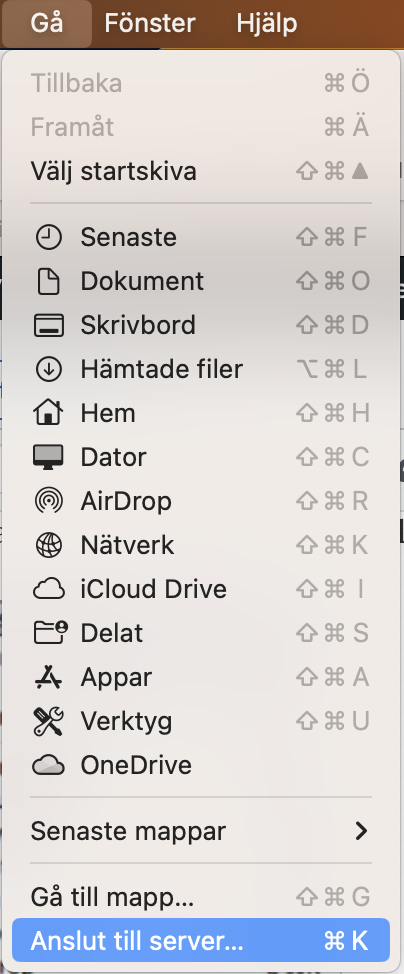
2. Klicka på menyn Gå och välj Anslut till server.
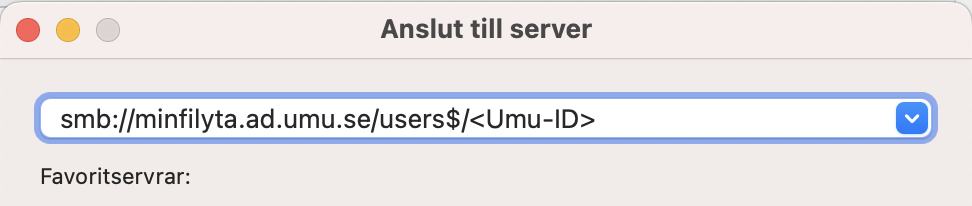
3. Skriv sökvägen till nätverksenheten i fältet Serveradress: smb://minfilyta.ad.umu.se/users$/<Umu-ID>
4. Klicka på Anslut

5. Ange användarnamn och lösenord

Kopiera filer till den anslutna nätverksenheten (Du hittar den nya enheten om du öppnar ett nytt Finder-fönster, under ”Delat”)

Varje natt inventeras mappar på servern för att se vilka som har börjat använda tjänsten.

  • a. Detta startar ett jobb som skickar ut ett mail till dig som användare samt till din chef
  • b. Mailet som du nu får innehåller anvisningar om hur du skall gå tillväga för att fortsätta använda tjänsten.
  • c. Mailet till din chef innehåller bara en verifikation på du har börjat använda tjänsten.

Varje månad sammanställs en faktura som sedan skickas till er enhet/institution.

Övrig information

  • Om mail utskicket skall gå till en annan roll, ex. IT-ansvarig, vid enheten/institutionen meddela detta till ITS så kan vi ändra det för berörd enhet/institution.
  • Om alla på enheten/institutionen använder sin personliga filyta så kan den monteras automatiskt för alla via en så kallade GPO, om ni inte har en lokal resurs som kan hantera detta så kan ni få hjälp med detta genom att kontakta ITS. Detta sker mot löpande konsulttaxa.
https://manual.umu.se/wp-content/uploads/2018/02/manual-loggo.png 0 0 Jonas Sundström https://manual.umu.se/wp-content/uploads/2018/02/manual-loggo.png Jonas Sundström2017-06-28 13:12:002026-06-22 15:57:32Att använda personlig filyta på MacOS

Kontakta ITS Servicedesk

Du kan skicka ett ärende via www.umu.se/servicedesk, ringa 090-786 63 00 eller besöka oss vid Infocenter.

Kategorier

Scroll to top Scroll to top Scroll to top