Manual

Manual
  • English
  • Menu Menu

Taggarkiv: windows

Erik Öhman

Installera eduroam på Windows

Uppdaterad: 2026-06-17/i eduroam, Svenska, Trådlöst nätverk, Windows /av Erik Öhman

Manual som hjälper dig att ansluta till eduroam på Windows.

Läs mer
https://manual.umu.se/wp-content/uploads/2018/02/manual-loggo.png 0 0 Erik Öhman https://manual.umu.se/wp-content/uploads/2018/02/manual-loggo.png Erik Öhman2024-08-08 10:45:412026-06-17 11:41:45Installera eduroam på Windows
Jonas Sundström

Ställa in energisparfunktionen i Windows

Uppdaterad: 2025-06-11/i Anställd, Intune, Klienthantering, Windows /av Jonas Sundström

OBS! Denna instruktion är anpassad för datorer som hanteras i klienthanteringssystemet Intune.


Starta programmet Företagsportalen

Kör programmet Intune Cleaup

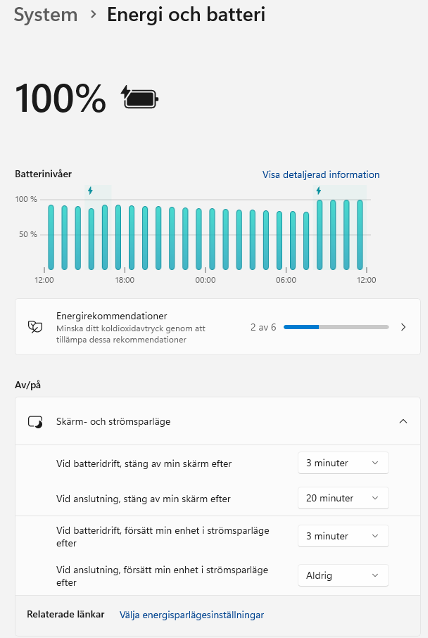
Gå sedan till Start -> Inställningar  ->  Energi och batteri  ->  Skärm- och strömsparläge
Ställ in enligt följande eller vad som passar.
https://manual.umu.se/wp-content/uploads/2018/02/manual-loggo.png 0 0 Jonas Sundström https://manual.umu.se/wp-content/uploads/2018/02/manual-loggo.png Jonas Sundström2023-11-22 08:34:092025-06-11 11:25:31Ställa in energisparfunktionen i Windows
Erik Öhman

Installera VPN-klienten

Uppdaterad: 2026-06-18/i Anställd, Student, VPN /av Erik Öhman

Manualer som beskriver hur du installerar VPN-klienten på olika system/enheter.

Läs mer
https://manual.umu.se/wp-content/uploads/2018/02/manual-loggo.png 0 0 Erik Öhman https://manual.umu.se/wp-content/uploads/2018/02/manual-loggo.png Erik Öhman2023-02-17 14:55:572026-06-18 11:27:10Installera VPN-klienten
Erik Öhman

Konfigurera OneDrive

Uppdaterad: 2025-12-16/i Anställd, Microsoft 365, OneDrive, Svenska /av Erik Öhman

Manualer som beskriver hur du konfigurerar OneDrive.

Läs mer
https://manual.umu.se/wp-content/uploads/2018/02/manual-loggo.png 0 0 Erik Öhman https://manual.umu.se/wp-content/uploads/2018/02/manual-loggo.png Erik Öhman2023-02-17 13:08:122025-12-16 13:27:17Konfigurera OneDrive
Erik Öhman

Ställ in Outlook med mailkonto i M365/O365

Uppdaterad: 2026-01-29/i E-post, Microsoft 365, Outlook, Svenska /av Erik Öhman

Manualer som beskriver hur du ställer in e-posten i Outlook på olika operativsystem/enheter.

Läs mer
https://manual.umu.se/wp-content/uploads/2018/02/manual-loggo.png 0 0 Erik Öhman https://manual.umu.se/wp-content/uploads/2018/02/manual-loggo.png Erik Öhman2023-02-16 14:10:492026-01-29 15:30:01Ställ in Outlook med mailkonto i M365/O365
Patrik Lindahl

Kontrollera backup från tjänsten ”Min backup” (Crashplan)

Uppdaterad: 2025-12-15/i Anställd, Min Backup /av Patrik Lindahl

Detta är en manual för att kontrollera att din backup via tjänsten ”Min backup” (Crashplan) fungerar. Manualen fungerar både för dig med Windows och MacOS.

Viktig information gällande MacOS, Chrashplan kan inte göra backup på OneDrive filer. Det ser ut som om det fungerar men det kopieras ingenting. I detta fall så får OneDrive räcka som backup
Via inloggning på webbsida

  1. Gå till https://console.eu5.cpg.crashplan.com/ i en webbläsare
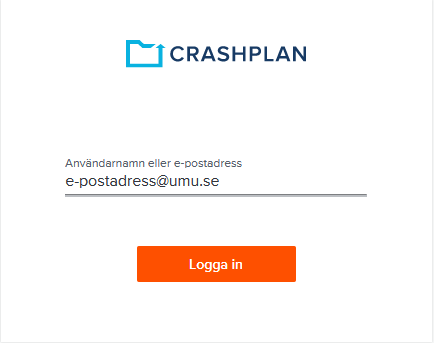
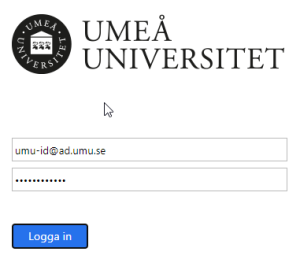
  2. Logga in med din Umu-id@umu.se. Du skickas sedan vidare till Umu inloggning där du loggar in med umu-id.
  3. Inloggad klickar du på enheter och klickar på din enhet (datornamn).

  4. Kontrollera storleken på backupen, backupstatus, samt när den senast kördes.
  5. Kontrollera under historik att backup körs och att det inte finns några felmeddelanden.

    (OBS! 0MB kan betyda att inga filer har ändrats sedan senaste backupen)

Via programmet på din dator

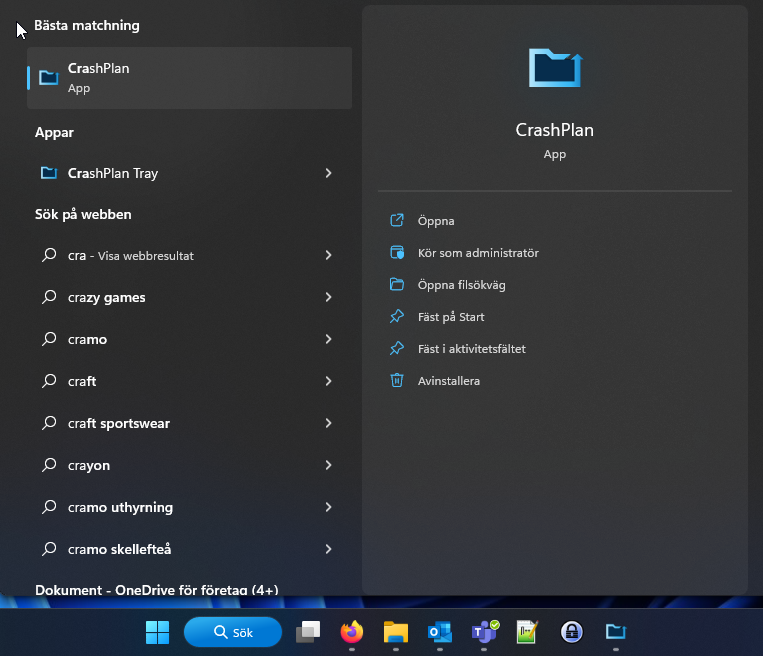
  1. Öppna programmet via startmenyn.

    Du skickas vidare till Umu:s hemsida för inloggning där du loggar in med umu-id.
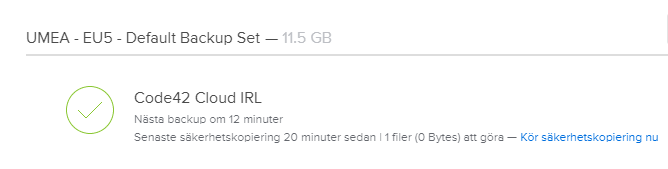
  2. Kontrollera att du har en grön bock samt när backupen senast kördes.

Återställa en fil går endast göra via programmet på datorn.

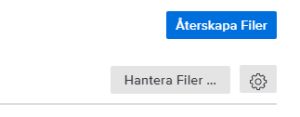
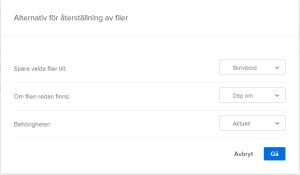
  1. Prova att återskapa en fil genom att klicka på återskapa filer.
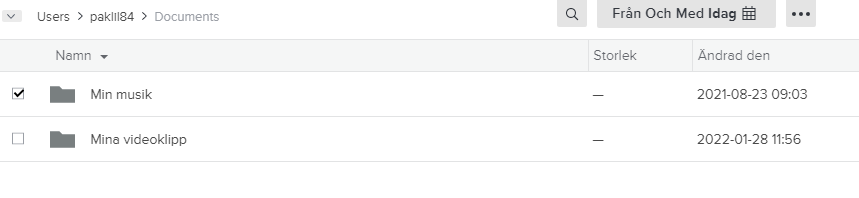
  2. Välj en fil/mapp att återskapa ta gärna en enstaka fil som inte är så stor, när du testar första gången så ta en mindre viktig fil.
  3. Återskapa den till en annan plats (en annan plats än där filen ligger i dagsläget) så att den inte skriver över någon viktig fil.

Kontrollera vilka filer du gör backup på

Som standard är inställningen att backup görs på Dokument mappen på datorn, inget mer.

Vill du ändra detta eller göra backup på fler mappar gör du det genom att klicka på knappen ”Hantera filer”

Där kan du välja fler mappar.

Starta en backup (Säkerhetskopiering) manuellt.

Öppna Min backup (Crashplan) på datorn och klicka på ”kör säkerhetskopiering”

https://manual.umu.se/wp-content/uploads/2018/02/manual-loggo.png 0 0 Patrik Lindahl https://manual.umu.se/wp-content/uploads/2018/02/manual-loggo.png Patrik Lindahl2022-09-23 08:49:122025-12-15 10:10:24Kontrollera backup från tjänsten ”Min backup” (Crashplan)
Jonas Sundström

Förnyelse av licenskod för SPSS

Uppdaterad: 2026-02-09/i Anställd, Student, Svenska /av Jonas Sundström

SPSS 29 & 30

Starta SPSS och välj menyn File – Manage License

Klicka på Launch License Wizard
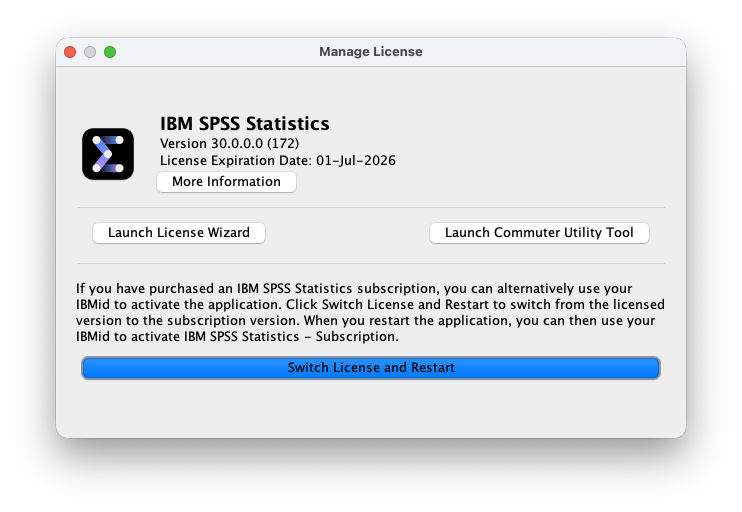
Sidan visar nuvarande licens. Klicka Next

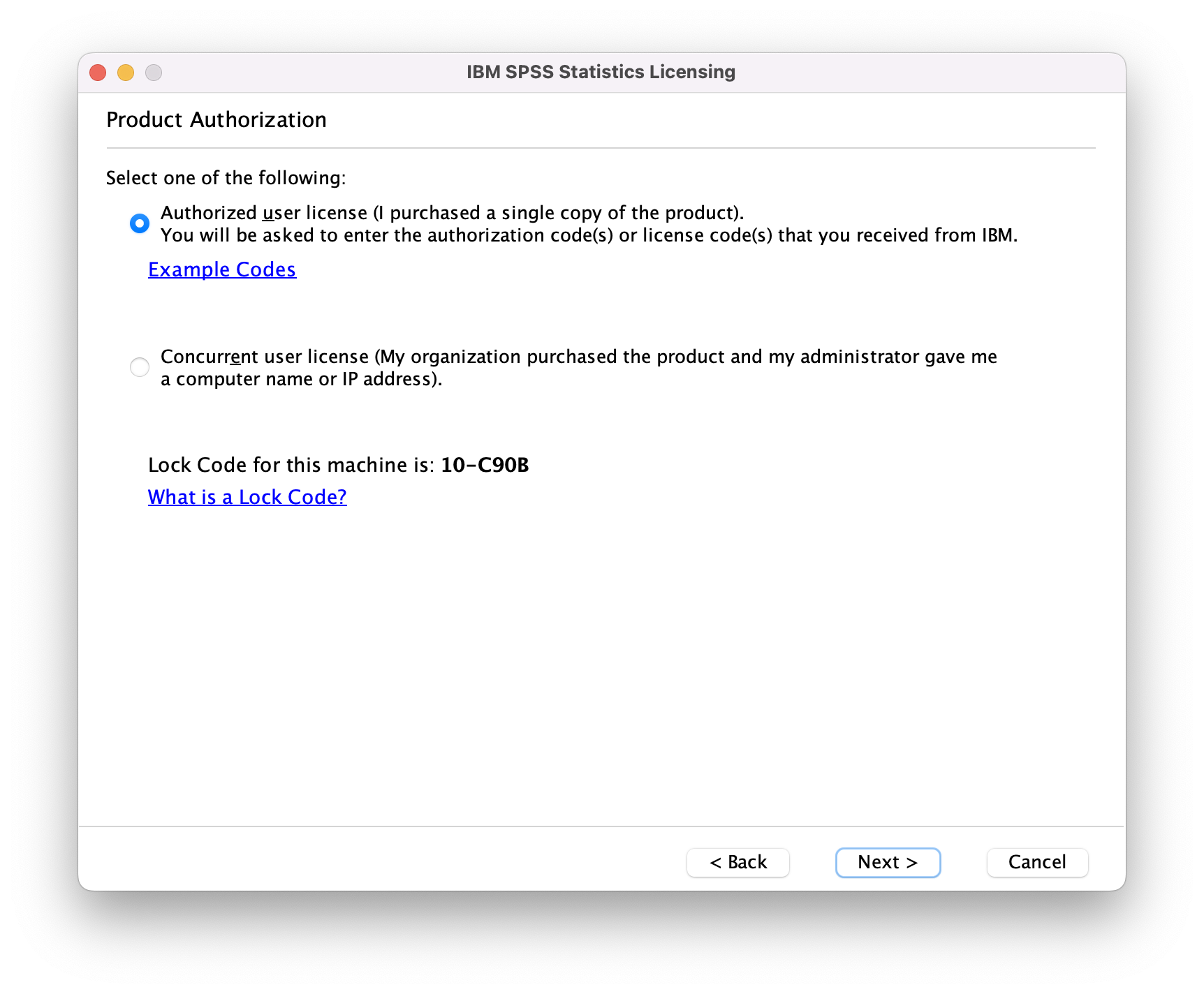
Välj Authorized user license. Klicka Next
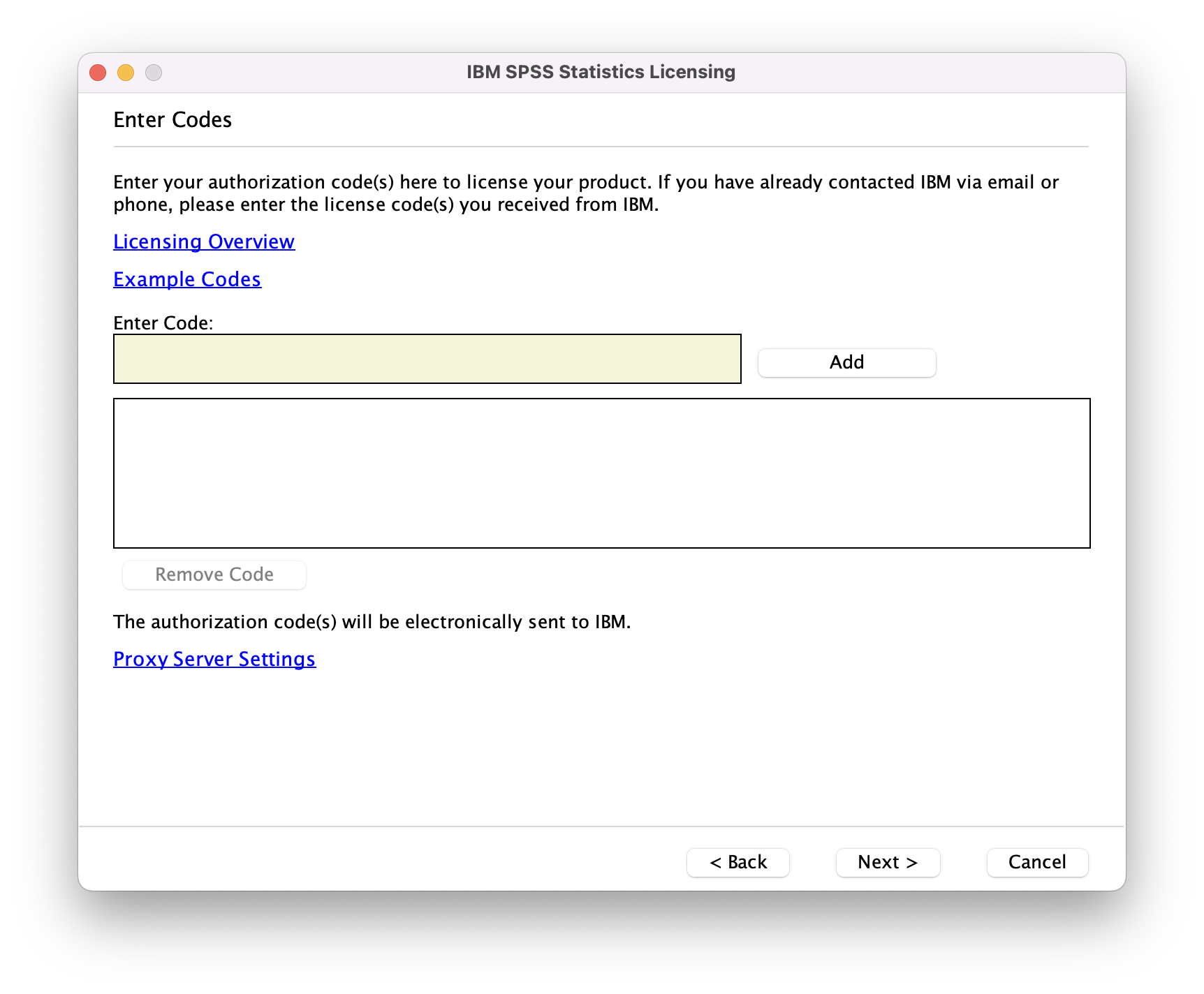
Skriv in licenskoden i det gula fältet och klicka Add. Koden flyttas ner till nästa fält. Klicka Next
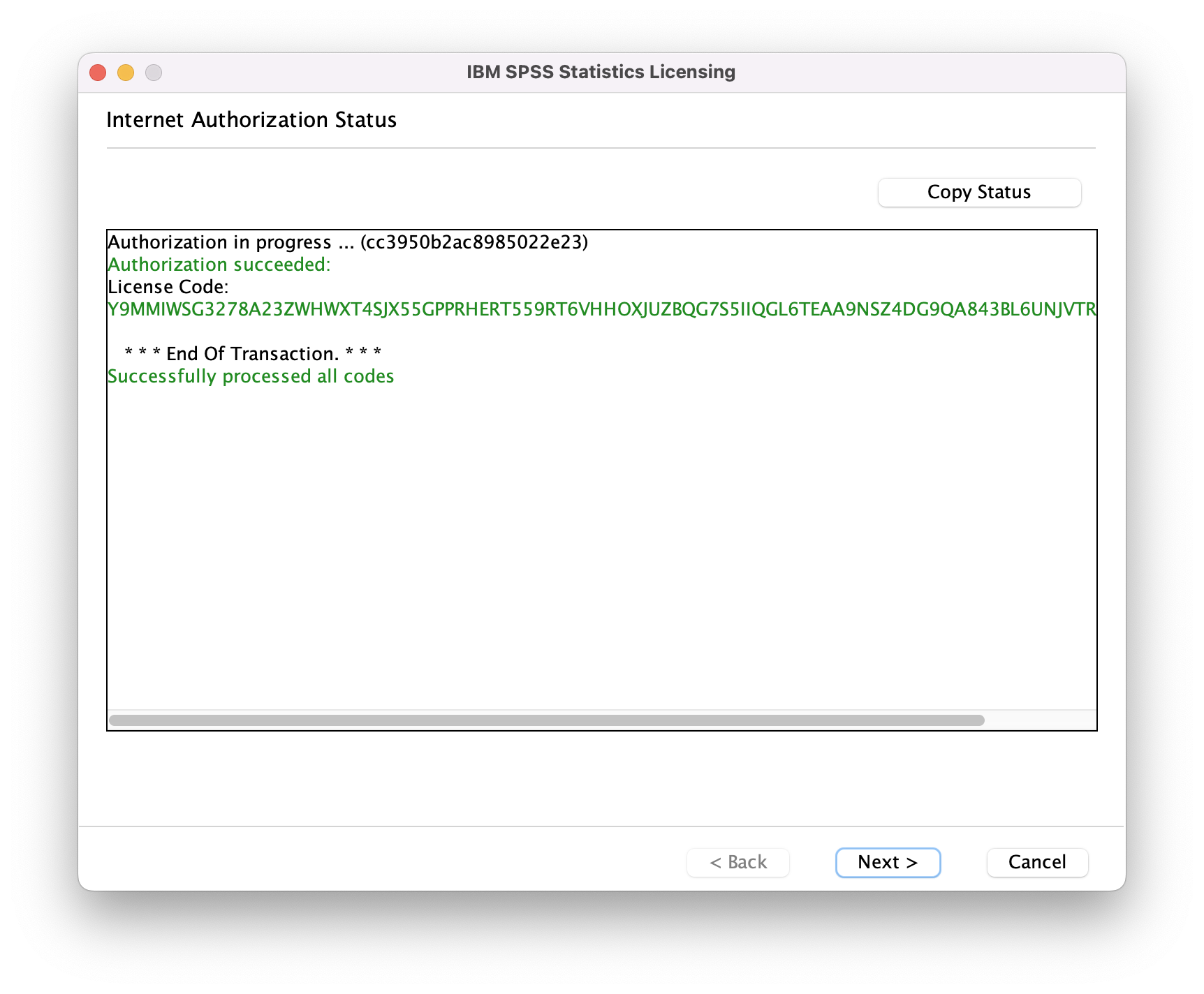
Om allt gått bra står det Authorization succeeded. Klicka Next
Sidan visar nuvarande licens. Klicka Finish.


SPSS 28 och äldre

Version 28 och äldre får inga nya koder längre.
Ifall du inte kan uppgradera kontakta Servicedesk


https://manual.umu.se/wp-content/uploads/2018/02/manual-loggo.png 0 0 Jonas Sundström https://manual.umu.se/wp-content/uploads/2018/02/manual-loggo.png Jonas Sundström2017-07-07 10:10:092026-02-09 10:42:40Förnyelse av licenskod för SPSS

Kontakta ITS Servicedesk

Du kan skicka ett ärende via www.umu.se/servicedesk, ringa 090-786 63 00 eller besöka oss vid Infocenter.

Kategorier

Scroll to top Scroll to top Scroll to top