Manual

Manual
  • English
  • Menu Menu

Uppdatera eller förlänga utbytesavtal

2020-10-23/i Anställd, Solemove, Svenska, Utbytesstudier
Läs mer
https://manual.umu.se/wp-content/uploads/2018/02/manual-loggo.png 0 0 Jessica Bergström Grahn https://manual.umu.se/wp-content/uploads/2018/02/manual-loggo.png Jessica Bergström Grahn2020-10-23 14:15:172025-12-15 10:24:02Uppdatera eller förlänga utbytesavtal

Prenumerera på ett TimeEdit-schema

2020-10-20/i Anställd, Student, Svenska, TE Viewer, TimeEdit

Det finns två olika metoder för att få in bokningar från TimeEdit till din kalenderapplikation: prenumeration och import.

    • Att prenumerera på ett schema innebär att bokningarna i din kalender uppdateras när de uppdateras i TimeEdit, men det innebär även att passerade bokningar tas bort.
    • Att importera ett statiskt schema innebär att du inte längre får uppdateringar men bokningarna blir en del av din kalender och tas inte bort när de passerats.

Denna manual handlar om prenumeration.
Läs mer

https://manual.umu.se/wp-content/uploads/2018/02/manual-loggo.png 0 0 Mikael Kohkoinen https://manual.umu.se/wp-content/uploads/2018/02/manual-loggo.png Mikael Kohkoinen2020-10-20 11:57:222025-11-27 14:43:02Prenumerera på ett TimeEdit-schema

TimeEdit Cores gränssnitt

2020-10-19/i Anställd, Svenska, TE Core, TimeEdit

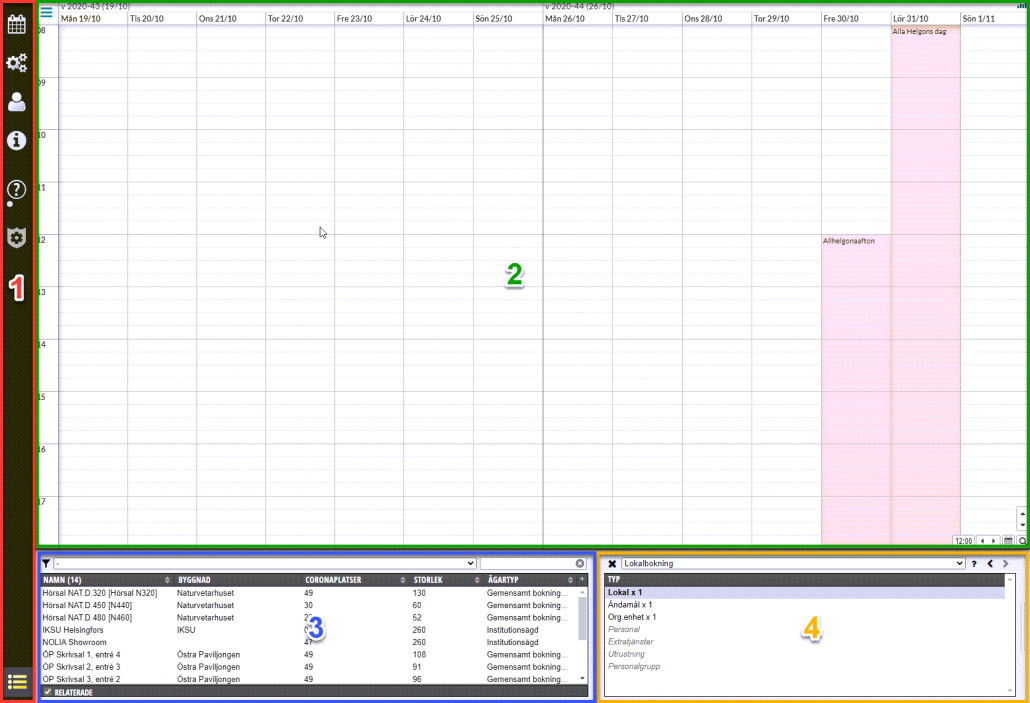
TE Cores gränssnitt är uppbyggt i fyra olika sektioner:

  1. Menyn eller Sidomenyn
    Kan flyttas till högerkant genom dra och släpp.
    Vyer = Spara, hantera och aktivera Vyer.
    Inställningar = Justera inställningar för aktuell Vy.
    Utkast = Skapa nya Utkast eller växla mellan sparade Utkast.
    Kontoinställningar = Användarspecifika inställningar och byte av lösenord.
    Bokningsinformation = Visar information om aktiv bokning.
    Hjälp = kortkommandon och länkar till hjälpsidor.
  2. Kalenderfönstret
    Visar vald Vy. Här visas befintliga bokning och nya bokningar kan skapas.
  3. Objektlistan
    Här visas alla Objekt som går att boka för den Objekttyp som är vald i Valdalistan.
  4. Valdalistan
    Här väljs önskat Bokningsläge och de Objekt som väljs i Objektlistan hamnar här redo för bokning.

https://manual.umu.se/wp-content/uploads/2018/02/manual-loggo.png 0 0 Mikael Kohkoinen https://manual.umu.se/wp-content/uploads/2018/02/manual-loggo.png Mikael Kohkoinen2020-10-19 13:44:462025-09-22 08:56:29TimeEdit Cores gränssnitt

TimeEdits olika gränssnitt

2020-10-19/i Anställd, Svenska, TE Core, TE Viewer, TimeEdit

Du kan använda TimeEdit via olika gränssnitt. Oavsett vilket gränssnitt du använder lagras bokningarna i samma databas.

De olika gränssnitten har olika syften och därför även olika för- och nackdelar beroende på vad du vill göra. Här följer en kort beskrivning så att du vet när du ska använda vilket gränssnitt.

Läs mer

https://manual.umu.se/wp-content/uploads/2018/02/manual-loggo.png 0 0 Mikael Kohkoinen https://manual.umu.se/wp-content/uploads/2018/02/manual-loggo.png Mikael Kohkoinen2020-10-19 13:43:372025-09-22 09:51:30TimeEdits olika gränssnitt

Bjuda in flera användare till ett team i Teams

2020-10-12/i Anställd, Microsoft 365, Student, Svenska, Teams

Det kan vara tidskrävande att bjuda in medlemmar en och en till ett team i Teams. Här finns två tips på sätt att erbjuda medlemmarna att själva ansluta till teamet. Observera att dessa alternativ endast fungerar för användare med Umu-konton. 

Bjud in med en kod

Alla team har en kod som kan användas för att ansluta till teamet. Om medlemmar ansluter till teamet via denna kod så ansluts de per automatik och det krävs inget godkännande av dig som ägare/administratör. Observera att det endast är UmU konton som kan ansluta med en kod och att alla som har tillgång till koden kan ansluta till teamet utan ditt godkännande.

Ta fram teamets kod

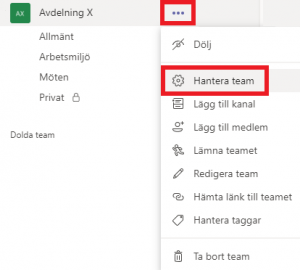
  1. Gå till ditt team. Välj de tre prickarna till höger om teamets namn.
  2. Klicka på Hantera team.
    Hantera team i Teams
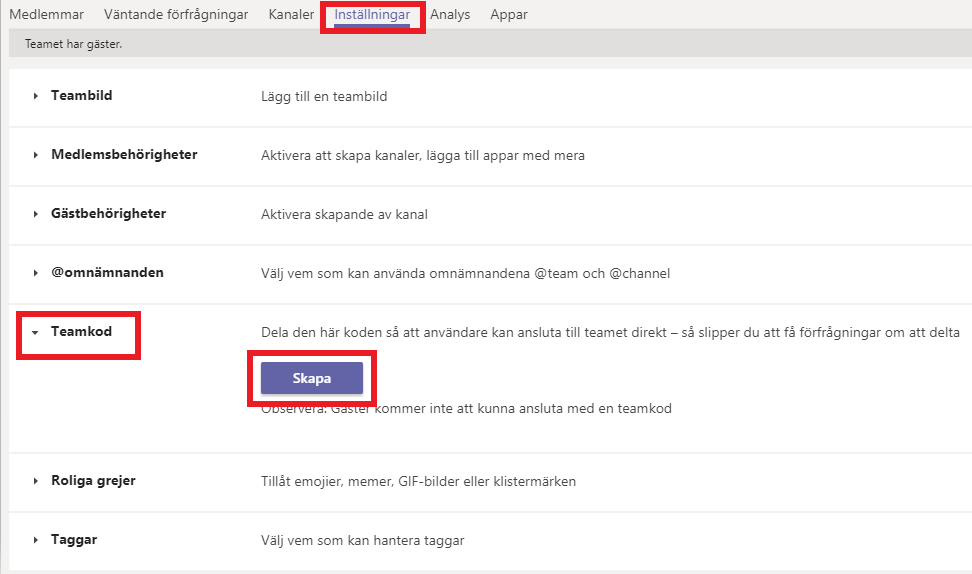
  3. Under Hantera team går du sedan till Inställningar
  4. Under raden Teamkod kan du välja Skapa för att få fram koden. Koden kan du sedan kopiera och skicka till dina blivande medlemmar.
    Teamkod

Anslut till team med kod

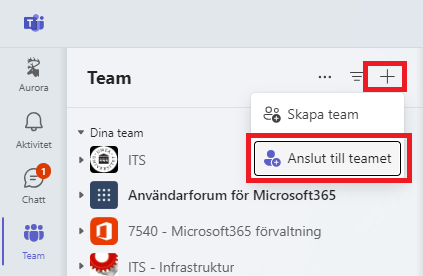
  1. Gå till Microsoft Teams och välj Team-fliken och sedan Gå med i eller skapa ett team.
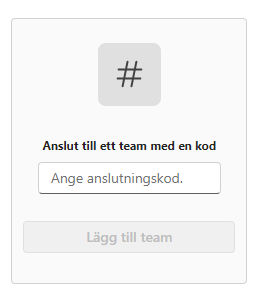
  2. Användaren får då alternativet Anslut till ett team med en kod. Klistra in koden och välj Lägg till teamet.

Bjuda in med länk

Det går också att bjuda in medlemmarna genom att skicka en länk till teamet. Då måste du som ägare acceptera eller avslå när personer begär att ansluta.

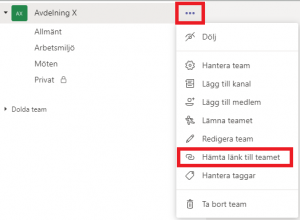
  1. Gå till ditt team. Välj de tre prickarna till höger om teamets namn.
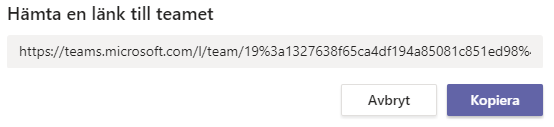
  2. Klicka på Hämta länk till teamet.
    Hämta länk till teamet
  3. Du får då upp en länk att kopiera och skicka till medlemmarna. Skicka länken till de personer som du önskar ska ansluta till teamet.
    Länk att dela för att bjuda in medlem till Team
  4. När de klickar på länken så kan de begära att ansluta till teamet och du som ägare får både en avisering i Teams och ett mejl om att någon begärt att ansluta till teamet. Du kan därmed ta ställning om personen ska få åtkomst eller inte genom att acceptera eller avslå.
    Begära ansluta Teams
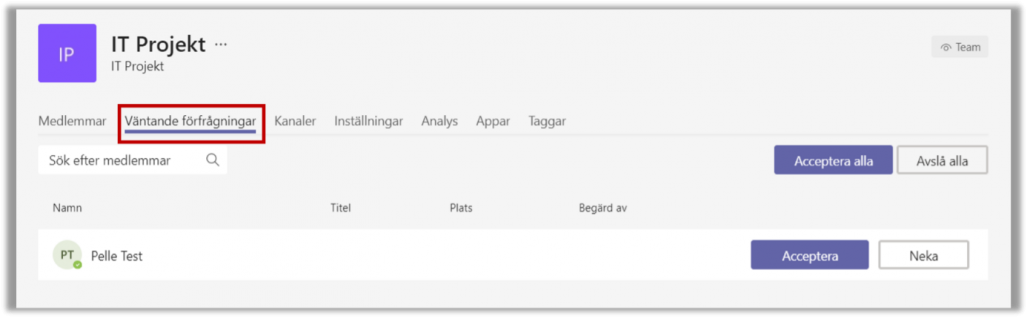
  5. Du hittar även förfrågningar till att ansluta till teamet under Hantera team och Väntande förfrågningar.
    Väntande förfrågningar Teams
https://manual.umu.se/wp-content/uploads/2018/02/manual-loggo.png 0 0 Elin Sköld https://manual.umu.se/wp-content/uploads/2018/02/manual-loggo.png Elin Sköld2020-10-12 11:11:502025-12-16 13:35:02Bjuda in flera användare till ett team i Teams

Administrera nominerade studenter i Solemove

2020-08-25/i Anställd, Solemove, Svenska, Utbytesstudier
Läs mer
https://manual.umu.se/wp-content/uploads/2018/02/manual-loggo.png 0 0 Jessica Bergström Grahn https://manual.umu.se/wp-content/uploads/2018/02/manual-loggo.png Jessica Bergström Grahn2020-08-25 14:16:422025-09-25 11:23:34Administrera nominerade studenter i Solemove

Rapportera licenser för program från programserver i Wisum

2020-08-14/i Anställd, Programserver, Svenska

För många av de programvaror som finns tillgängliga via ITS Programserver måste du som licensansvarig rapportera separata licenser för att ha rätt att installera och använda programvaran.

För vissa program ska du rapportera licens per användare och för andra ska du rapportera per dator/enhet. Du som är licensansvarig rapporterar sådana licenser via e-handelssystemet Wisum.

Du hittar mer information om vad som gäller för respektive programvara/licens i Wisum.

  1. Logga in i Wisum.
  2. Välj Produkter och tjänster.
  3. Välj IT-produkter/telefoni.
  4. Välj därefter katalogen Programvarulicenser.


https://manual.umu.se/wp-content/uploads/2018/02/manual-loggo.png 0 0 Jonas Sundström https://manual.umu.se/wp-content/uploads/2018/02/manual-loggo.png Jonas Sundström2020-08-14 12:45:312025-12-03 15:48:32Rapportera licenser för program från programserver i Wisum

Vanliga frågor om OneDrive

2020-06-01/i Anställd, Microsoft 365, OneDrive, Student, Svenska
Läs mer
https://manual.umu.se/wp-content/uploads/2018/02/manual-loggo.png 0 0 Elin Sköld https://manual.umu.se/wp-content/uploads/2018/02/manual-loggo.png Elin Sköld2020-06-01 12:21:212025-11-03 10:32:33Vanliga frågor om OneDrive

Vanliga frågor om Teams

2020-06-01/i Anställd, Microsoft 365, Student, Svenska, Teams
Läs mer
https://manual.umu.se/wp-content/uploads/2018/02/manual-loggo.png 0 0 Elin Sköld https://manual.umu.se/wp-content/uploads/2018/02/manual-loggo.png Elin Sköld2020-06-01 11:34:362025-11-03 10:31:07Vanliga frågor om Teams

Användarstöd Canvas

2020-05-27/i Anställd, Canvas, Student, Svenska

Användarstöd för personal om lärplattformen Canvas återfinns här:

Användarstöd för studenter på svenska och engelska om lärplattformen Canvas återfinns här:

Du når även användarstöd för personal och studenter om Canvas direkt inifrån den inbyggda hjälpmenyn.
Gå till www.canvas.umu.se och logga in med ditt UmU-ID.

  • Klicka på ”Hjälp” i den globala menyn
  • Välj aktuell ”hjälpresurs” beroende på om du är personal eller student


https://manual.umu.se/wp-content/uploads/2018/02/manual-loggo.png 0 0 Jörgen Ivarsson https://manual.umu.se/wp-content/uploads/2018/02/manual-loggo.png Jörgen Ivarsson2020-05-27 15:32:162025-11-05 09:32:46Användarstöd Canvas
Sida 13 av 20«‹1112131415›»

Kontakta ITS Servicedesk

Du kan skicka ett ärende via www.umu.se/servicedesk, ringa 090-786 63 00 eller besöka oss vid Infocenter.

Kategorier

Scroll to top Scroll to top Scroll to top