Lås Tele2 Open till en specifik operatör, Android

Om du väljer att låsa till en specifik operatör kommer telefonen inte att byta automatiskt till en annan operatör när signalen är för svag hos den operatör du har låst in.

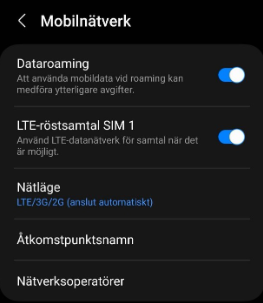
  1. Öppna Inställningar och gå till Anslutningar > Mobilnätverk. Välj Nätverksoperatörer.

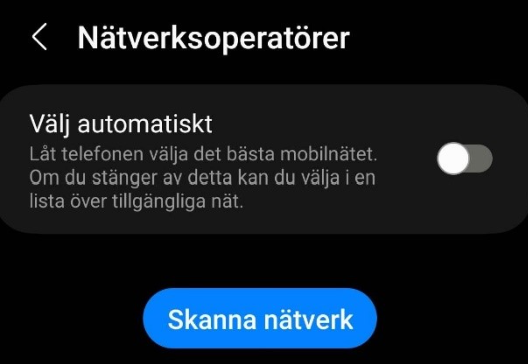
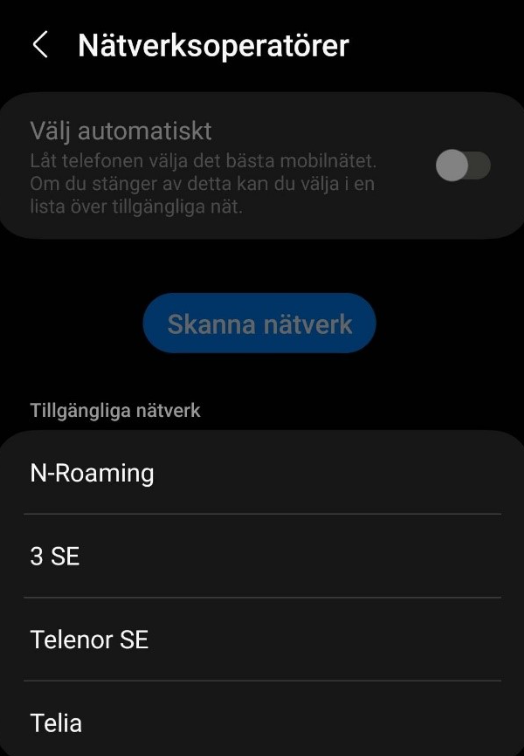
  2. Stäng av ”Välj Automatiskt”. Tryck ”Skanna Nätverk” för att se vilka nätverk som är tillgängliga.

  3. Välj ett av de tillgängliga nätverken
  4. Du registreras i nätverket du har valt. När du går tillbaka till hemskärmen ska det se ut så här (till exempel om du har valt Telia)

Din telefon är låst till detta nätverk tills du manuellt väljer ett annat nätverk, eller sätter på ”Välj Automatiskt” enligt steg 2.

Användarguide för Tele2 Open 4.0 för Android

Tele2Open är en tilläggstjänst för dig som har behov av täckning utöver det vanliga. Du får utöver tillgång till Tele2:s nät även möjlighet att nyttja flera svenska operatörers nät.

När du aktiverar tjänsten kan du ringa på flera operatörers radionät i Sverige. Telefonen söker automatiskt efter operatör.

SIM-kortet kommer konfigurerat och klart med rätt inställningar och är färdigt att börja använda. Gör du inga aktiva val under inställningar så kommer telefonen att välja Tele2 i första hand så länge som det finns täckning. Skulle Tele2 täckning saknas kommer telefonen leta efter nästa alternativ av operatör med täckning. Du kan låsa till en specifik operatör under inställningar i telefonen.

Beställ tjänsten

För att aktivera tjänsten måste du beställa Tele2Open som är ett särskilt abonnemang och kräver ett nytt SIM-kort. Detta beställs via teleservice@umu.se.

Logga in på Tele2Open, för Android

  1. Öppna Inställningar
  2. Öppna Anslutning
  3. Öppna Mobilnätverk
  4. Välj Åtkomstnamn.
  5. Här borde du se en eller flera APN namn, välj den som är aktiv markerad med blå prick.
  6. Still in enligt nedan:APN: internet.tele2.se
    MMSC: http://mmsc.tele2.se
    MMS-proxy: mmsproxy.tele2.se
    MMS-port: 8080
    MCC: 248
    MNC: 03
    APN-typ: default,supl,mms

Användarguide för Tele2 Open 4.0 för iPhone

Tele2Open är en tilläggstjänst för dig som har behov av täckning utöver det vanliga. Du får utöver tillgång till Tele2:s nät även möjlighet att nyttja flera svenska operatörers nät.

När du aktiverar tjänsten kan du ringa på flera operatörers radionät i Sverige. Telefonen söker automatiskt efter operatör.

SIM-kortet kommer konfigurerat och klart med rätt inställningar och är färdigt att börja använda. Gör du inga aktiva val under inställningar så kommer telefonen att välja Tele2 i första hand så länge som det finns täckning. Skulle Tele2 täckning saknas kommer telefonen leta efter nästa alternativ av operatör med täckning. Du kan låsa till en specifik operatör under inställningar i telefonen.

Beställ tjänsten

För att aktivera tjänsten måste du beställa Tele2Open som är ett särskilt abonnemang och kräver ett nytt SIM-kort. Detta beställs via teleservice@umu.se.

Säkerställ att inställningarna för APN är korrekta

Gå in på Inställningar > Mobilnät (välj aktivt sim om det finns flera) > Mobilt datanätverk. OBS! Enheten måste startas om för att MMS inställningarna ska fungera.

Ställ in enligt bilden nedan:
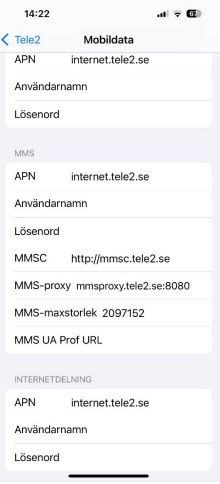
APN inställningar i iphone

APN: internet.tele2.se
MMSC: http://mmsc.tele2.se
MMS-proxy: mmsproxy.tele2.se:8080
MMS-maxstorlek 2097152
MMS UA Prof URL

Slå på Microsoft editor i webbläsaren Edge

Den här instruktionen visar hur du kan slå på Microsoft editor i webbläsaren Edge. För att ha tillgång till tillägget måste du ha en A5-licens i Microsoft 365, det har alla anställda och studenter samt anknutna som har köpt till det.

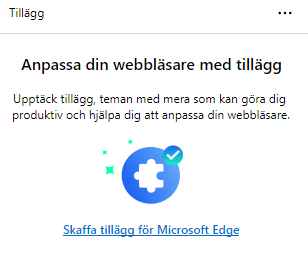
  1. I webbläsaren Edge, klicka på de tre prickarna högst upp till höger och sedan Tillägg och sedan “Skaffa tillägg för Microsoft edge”.


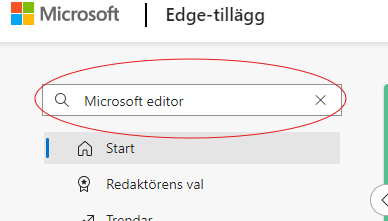
  2. I sökrutan, sök efter Microsoft Editor.
  3. Klicka på Hämta och sedan “Lägg till tillägg”

  4. Du kan nu gå via de tre prickarna och sedan Tillägg igen, där kommer Microsoft editor att visas.
  5. Du kan välja att lägga till tillägget i verktygsfältet genom denna ikon

BitLocker-återställning

Om din dator hamnar i ett läge där den frågar efter återställningsnyckeln för BitLocker-återställning visar vi i denna manual hur du själv kan hitta och använda denna nyckeln.

REDCap

REDCap är en webbaserad tjänst för datainsamling vid forskningsstudier.

Inaktivera dina enheter och avsluta ditt konto i ”Min backup” (Crashplan)

  1. Logga in i Crashplan via denna sida. Här kommer du att kunna avaktivera de enheter som du sparat i Crashplan. I samband med att du avvaktiverar enheterna så avslutas också ditt konto. Har du inte aktiverat några enheter så kommer ditt konto att avslutas ändå. 
  2. Logga in med ditt umu-id: umuid@umu.se 
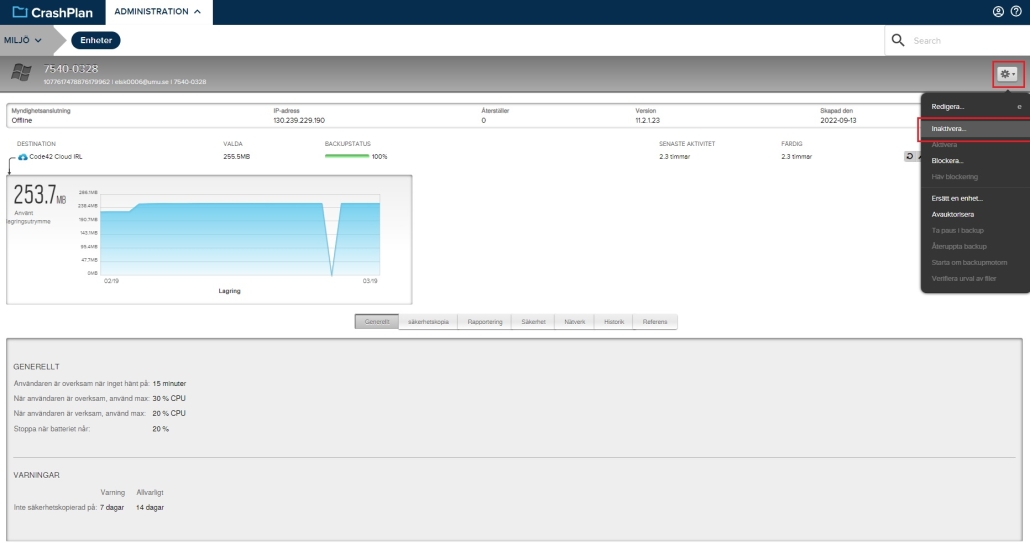
  3. Klicka på “Administration”  och välj ”Enheter”. Klicka sedan på ditt datornamn under “Enhetsnamn”, se de röda markeringarna:

  4. I denna vyn, klicka på kugghjulet uppe i det högra hörnet och sedan “Inaktivera”. 

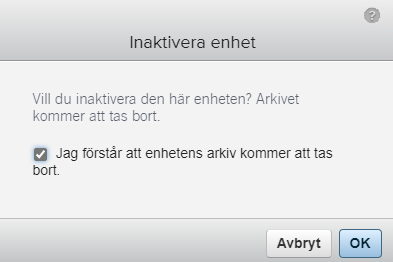
  5. Det dyker upp en ruta där du får frågan om du vill inaktivera enheten. Bocka i rutan ”Jag förstår att enhetens arkiv kommer att tas bort.” och klicka sedan på OK.

Enheten har nu inaktiverats och ditt konto kommer att avslutas.

Spärrat konto på grund av riskanvändning i Microsoft 365

I denna manual beskriver vi hur du hanterar om ditt konto blivit spärrat på grund av misstänkt aktivitet som tyder på hög risk för ditt konto, och du betraktas som en riskanvändare. För att återställa ditt konto behöver du då återställa ditt lösenord.

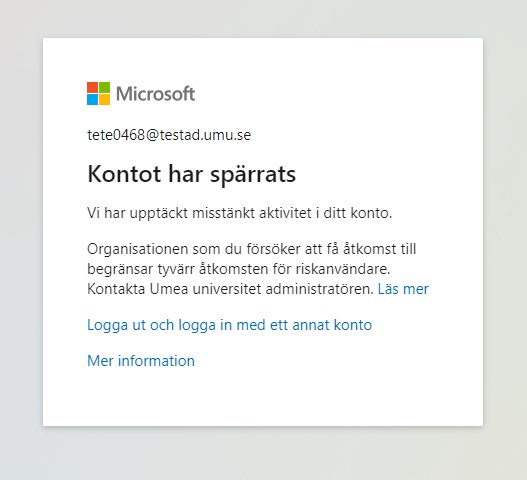
Om ditt konto blir spärrat på grund av riskanvändning, får du upp en spärr och kan ej använda Microsoft 365 med ditt umu-konto. Då ser du denna ruta nedan:
Bild som visar hur det ser ut när ditt umu-konto är spärrat

För att få tillgång till ditt konto igen, behöver du återställa ditt lösenord:

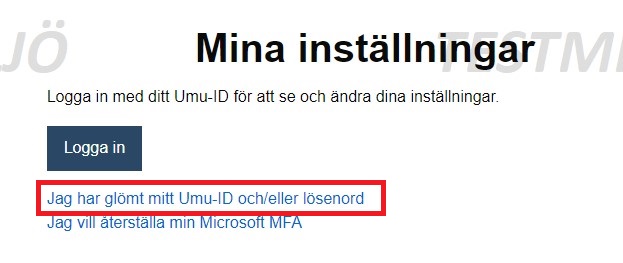
  1. Gå till administrationsverktyg.umu.se/Settings. Klicka på ”Jag har glömt mitt Umu-ID och/eller lösenord”.
    Bild som visar hur det ser ut i inställningarna i administrationsverktyget
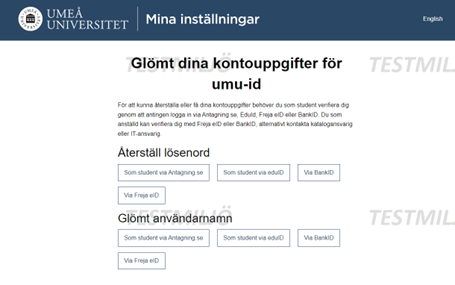
  2. Under Återställ lösenord, välj det alternativ som passar dig.
    Bild som visar hur du återställer ditt lösenord
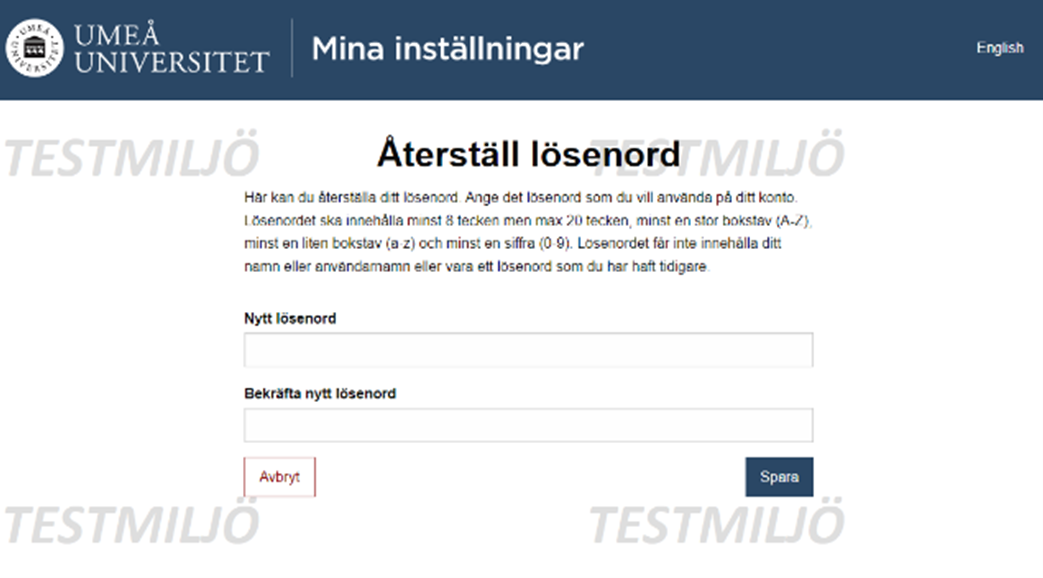
  3. Härifrån skriver du i ditt nya lösenord, och klickar sedan på Spara.
    Bild som visar hur det ser ut när du väljer ett nytt lösenord
  4. Klar! Nu har du återställt ditt lösenord, och kan logga in på ditt konto med ditt nya lösenord.

Versionshistorik för filer i Microsoft 365

I denna manual går vi igenom var du hittar versionshistorik av dina dokument i OneDrive, Teams och SharePoint. Versionshistoriken kan spara upp till 500 versioner av ett dokument, och en ny version skapas varje gång du gör en ändring i dokumentet. Nedan beskrivs hur du gör och vart du hittar funktionen.

Öppna en fil som du har sparad i Microsoft 365. Det kan vara ett Word-dokument, PowerPoint eller Excel.

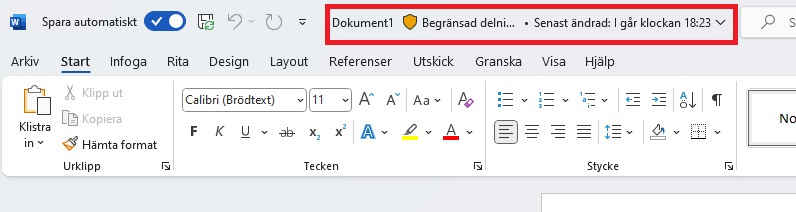
  1. Klicka högst upp i dokumentet där rubriken på filen står.
    Bild som visar var du hittar versionshistoriken
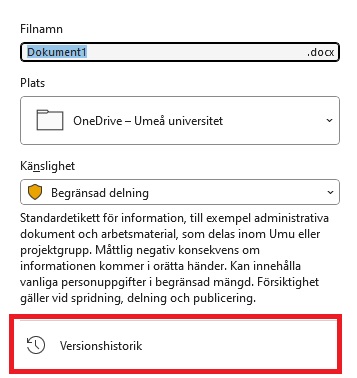
  2. I rutan som kommer upp klickar du längst ner på Versionshistorik.
    Bild som visar hur du hittar funktionen Versionshistorik
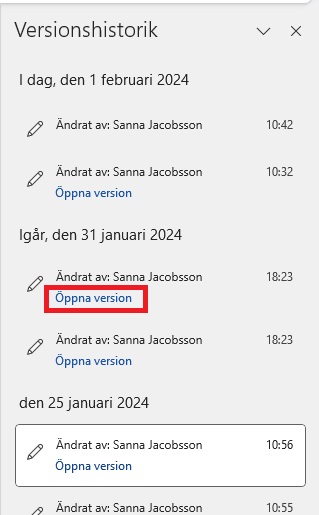
  3. Nu får du upp en ruta till höger med en lista på tidigare versioner av ett dokument. Klicka på Öppna version om du vill se en tidigare version.
    Bild som visar hur du öppnar tidigare versionen av en fil
  4. Nu får du upp ett nytt fönster där du ser hur dokumentet såg ut tidigare. Här kan du välja att jämföra med den nuvarande versionen eller att återställa dokumenten till denna tidigare version. Om du gör det, skapas det en ny version av dokumentet. Om du inte vill återställa eller jämföra, stänger du ner dokumentet.
    Bild som visar var du återställer eller jämför dokumentet med nuvarande version