Öppna privat fönster i webbläsare
Manual för hur du öppnar ett privat fönster i en webbläsare.

Manual för hur du öppnar ett privat fönster i en webbläsare.
Lägg till kontaktperson
Multifaktorautentisering, MFA, är en tjänst som ger dig ett utökat skydd vid inloggning i vissa av universitetets system. Med multifaktorautentisering loggar du in i två steg vilket ger dig ett extra lager skydd ovanpå ditt Umu-id och ditt lösenord. Universitet använder både Microsoft Authenticator och Freja eID+ som tvåstegsverifiering. Inloggningen kan därför se olika ut beroende på vilket system du loggar in på.
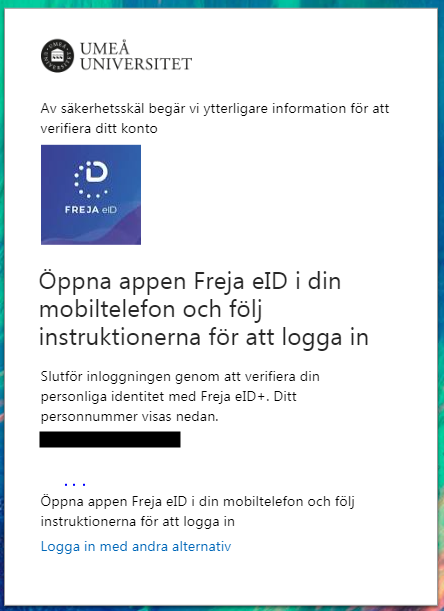
Freja eID+ är en kostnadsfri statligt godkänd digital legitimation som gör det möjligt att logga in och verifiera dig i vissa av universitetets system och tjänster. Du kan därmed bevisa din identitet i en applikation i din telefon istället för att du behöver en fysisk ID-handling.
Följ denna manual för att följa inloggningen med Freja eID+.
Appen Microsoft Authenticator innebär att du loggar in i vissa tjänster vid universitet genom att använda appen Microsoft Authenticator på din telefon eller dosa, utöver ditt Umu-id och lösenord.
Följ denna manual för att följa inloggningen med Microsoft Authenticator.
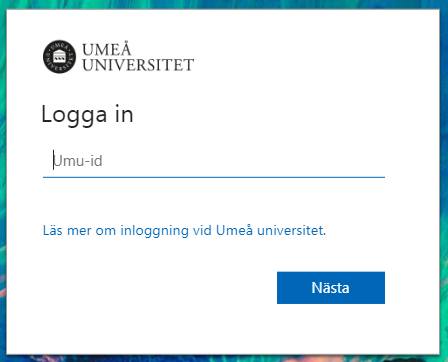
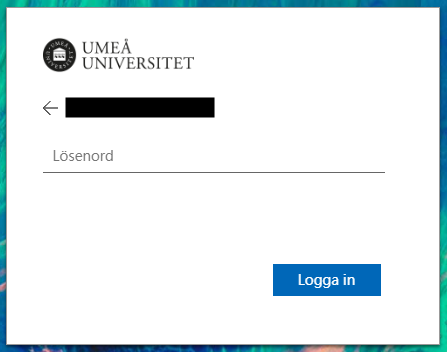
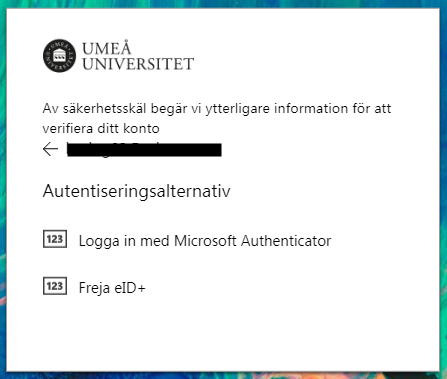
När du loggar in på vissa av universitetets system, till exempel Skyddade dokument, kommer du behöva välja att antingen logga in med Freja eID+ eller Microsoft Authenticator. Då ser det ut så här efter att du skrivit ditt Umu-id och lösenord:
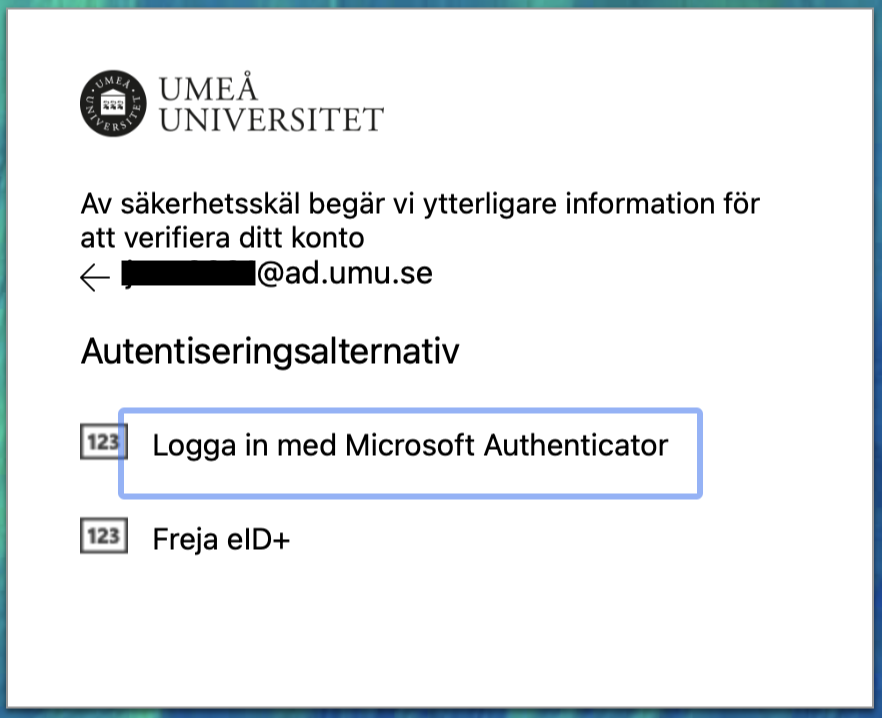
Om du loggar in med dosa ska du välja alternativet Microsoft Authenticator. Det gäller även dig som använder Microsoft Authenticator-appen på din mobila enhet.
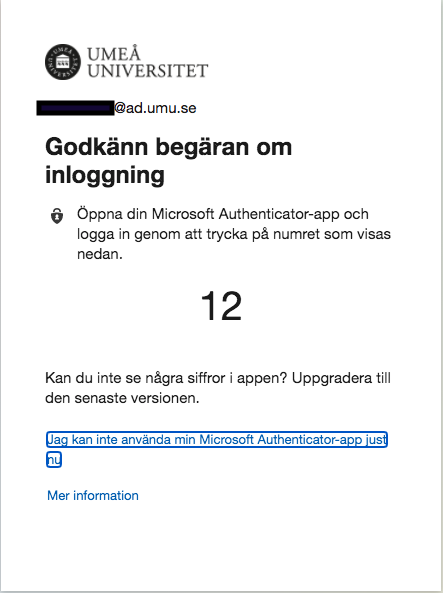
Däremot, om du bara vill logga in i Office 365 finns enbart Microsoft authenticator som alternativ. Då hänvisas du direkt till Microsoft authenticator efter att du skrivit in ditt Umu-id och lösenord, du behöver alltså inte välja vilken metod du vill logga in med.
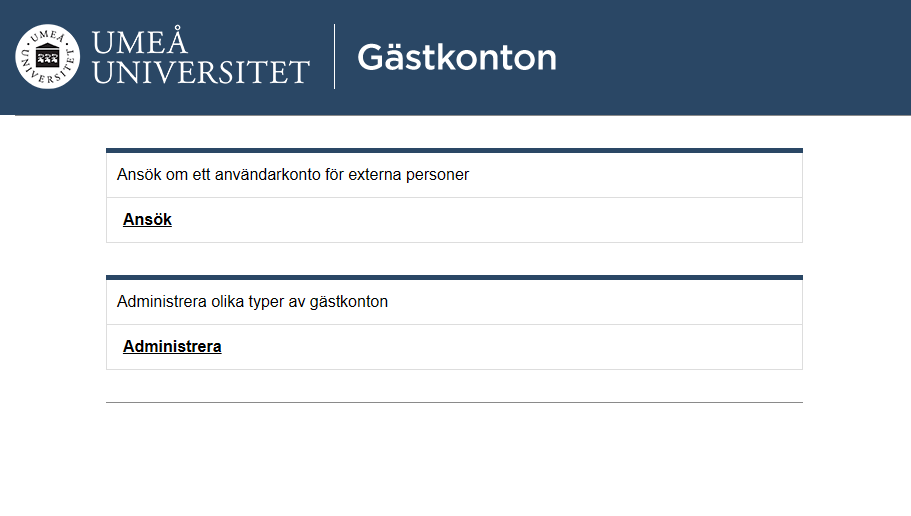
Du kan ansöka om ett gästkonto vid Umeå universitet och bli tilldelad ett UMU-id med hjälp av e-legitimation.
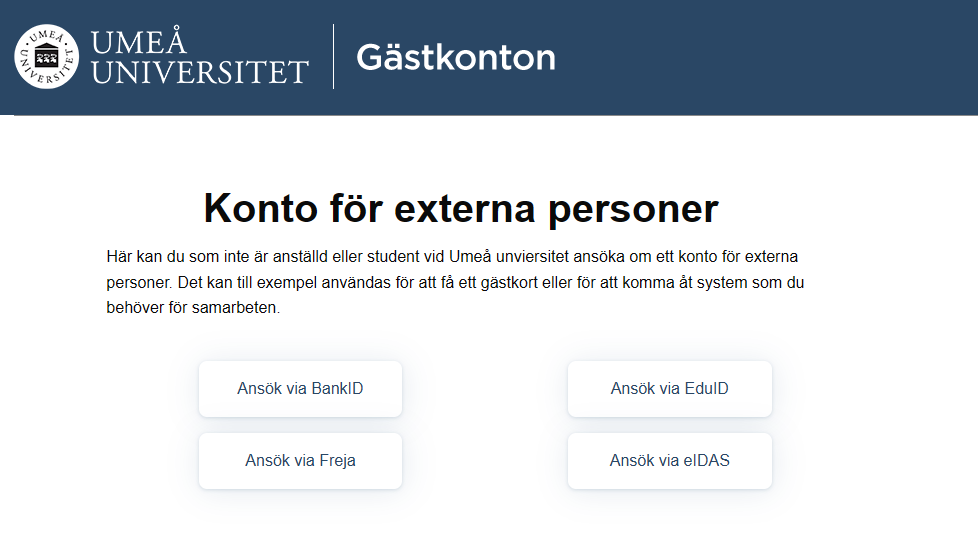


Med hjälp av Freja eID kan du logga in med hjälp av multifaktorautentisering (MFA), återställa din Microsoft MFA, aktivera ditt Umu-id, återställa ditt lösenord och ta reda på ditt användarnamn om du glömt det. Denna manual visar samtliga delar. Läs mer om Freja på Aktum.
OBS! Freja vid inloggning gäller bara för dig med svenskt personnummer.
OBS! För dig utan svenskt personnummer krävs det att du genomgått aktiverat ditt UMU med Freja för att kunna nyttja Freja för att göra en återställning.
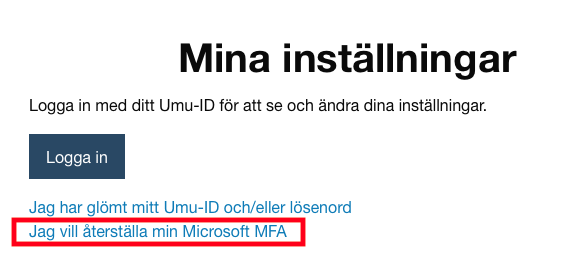
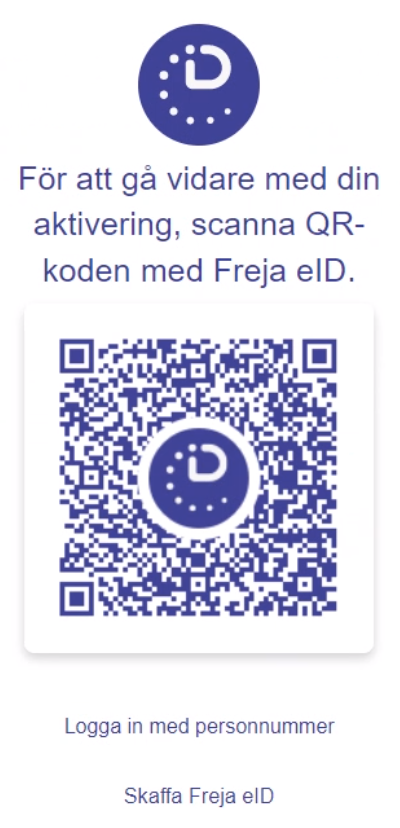

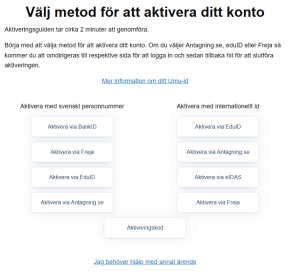
OBS! För dig utan svenskt personnummer krävs det att du genomgått aktiverat ditt UMU med Freja för att kunna nyttja Freja för att göra en återställning.


Denna manual visar hur du som chef eller prefekt (alt. katalogansvarig med godkännandebehörighet) gör för att godkänna en ansökan för en extern person som behöver tillgång till exempelvis UMU-id och vissa system. Notera att det med chef avses prefekt, enhetschef eller motsvarande.
För personer vid Umeå universitet som inte har en anställning eller studerar vid universitetet men som arbetar här och behöver tillgång till exempelvis UMU-id och vissa system finns två olika IT-tjänstepaket att tillgå. Det är chef/prefekt eller motsvarande som beslutar om vilket typ av IT-tjänstepaket den externa personen ska använda. Det finns möjlighet att delegera uppgiften till katalogansvarig som fått utökad godkännandebehörighet.
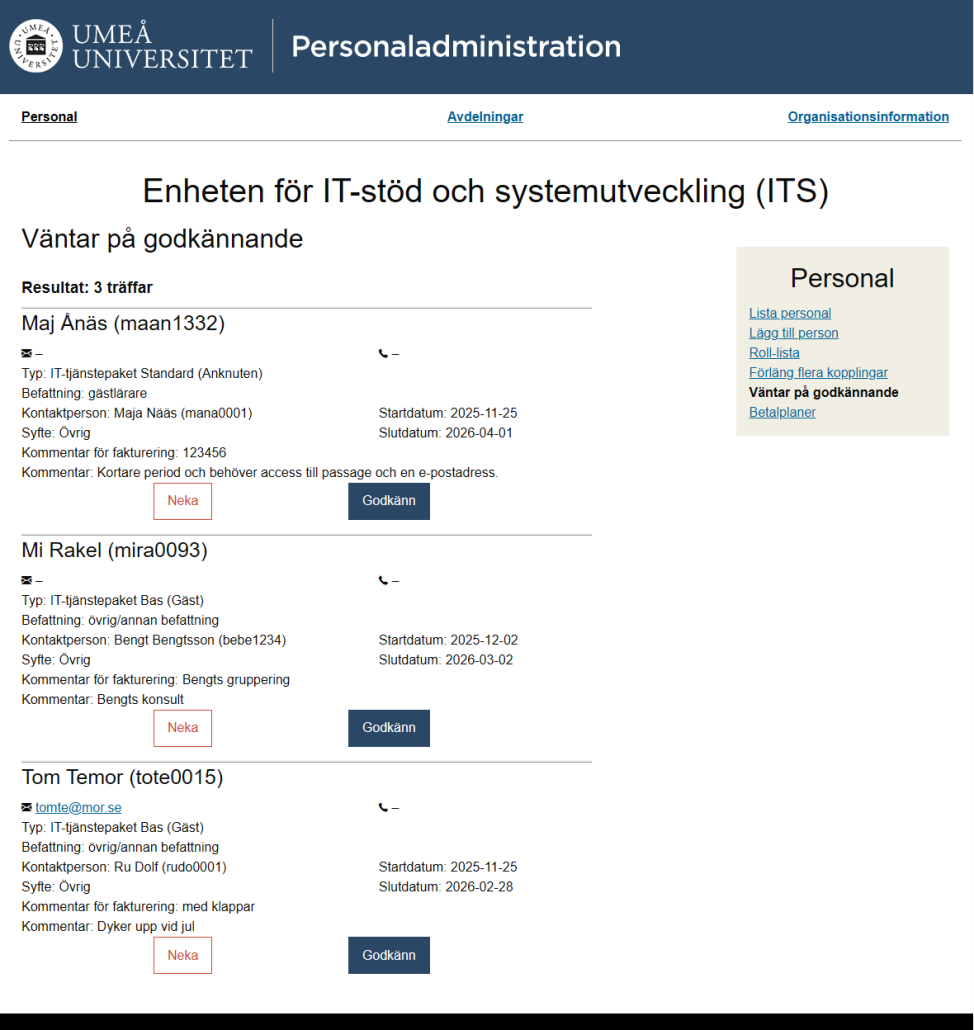
Notera att det sedan 1 januari 2025 innebär en kostnad för externa personer.
Läs mer om de olika IT-tjänstepaketeten: IT-tjänster för anknutna och gäster.
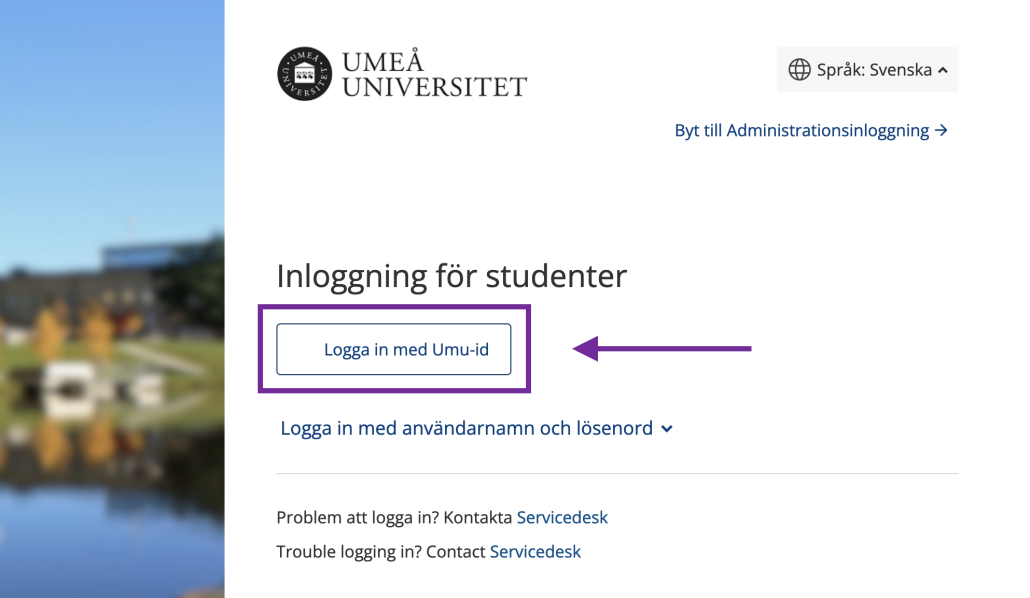
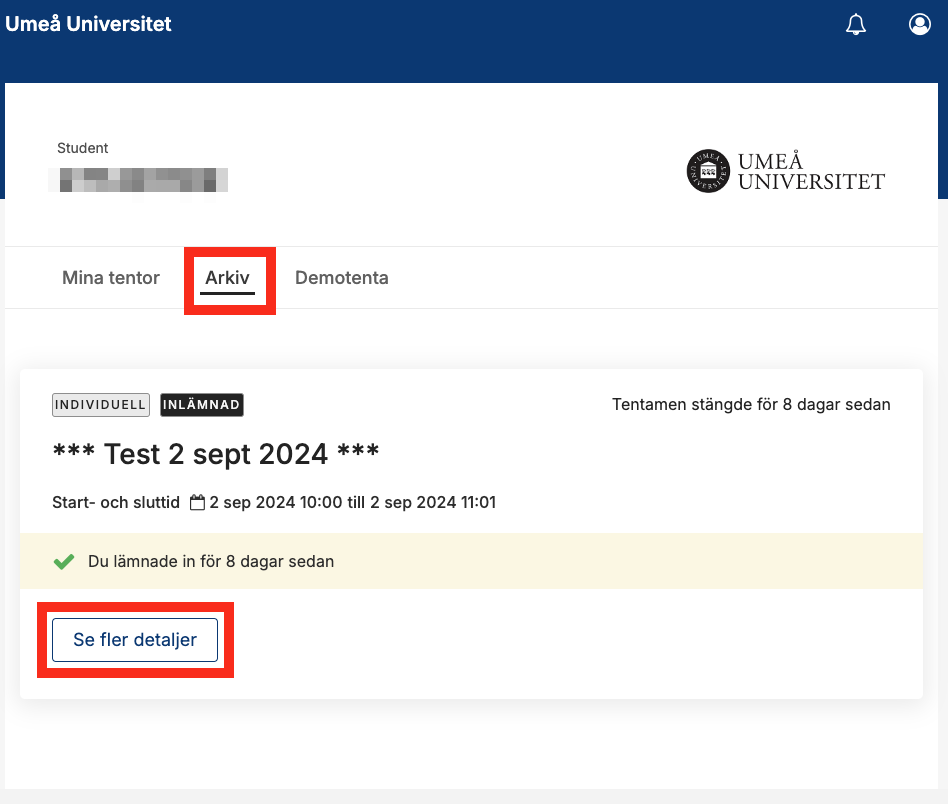
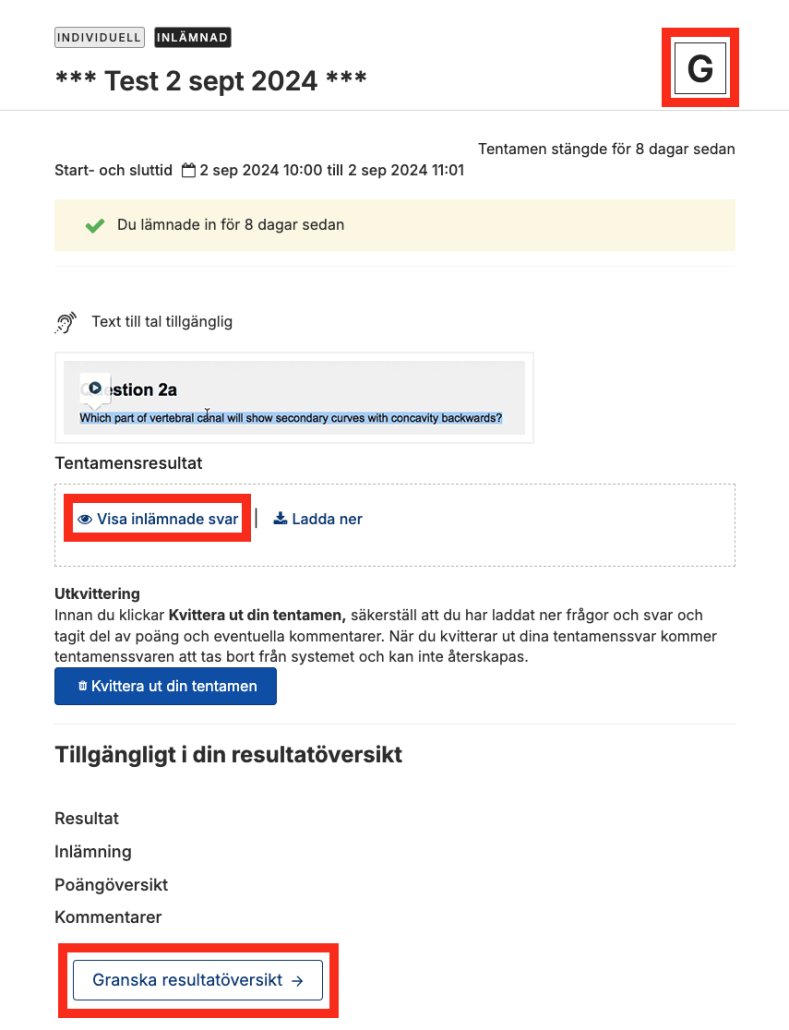
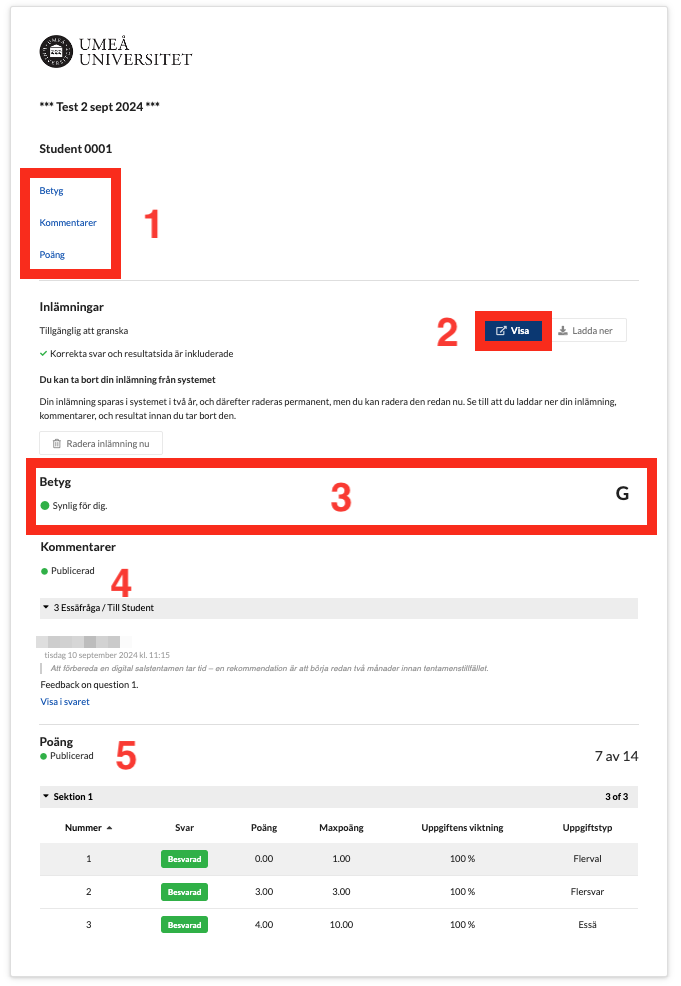
Den här guiden beskriver hur du tar del av ditt resultat på en genomförd digital salstentamen i Inspera.
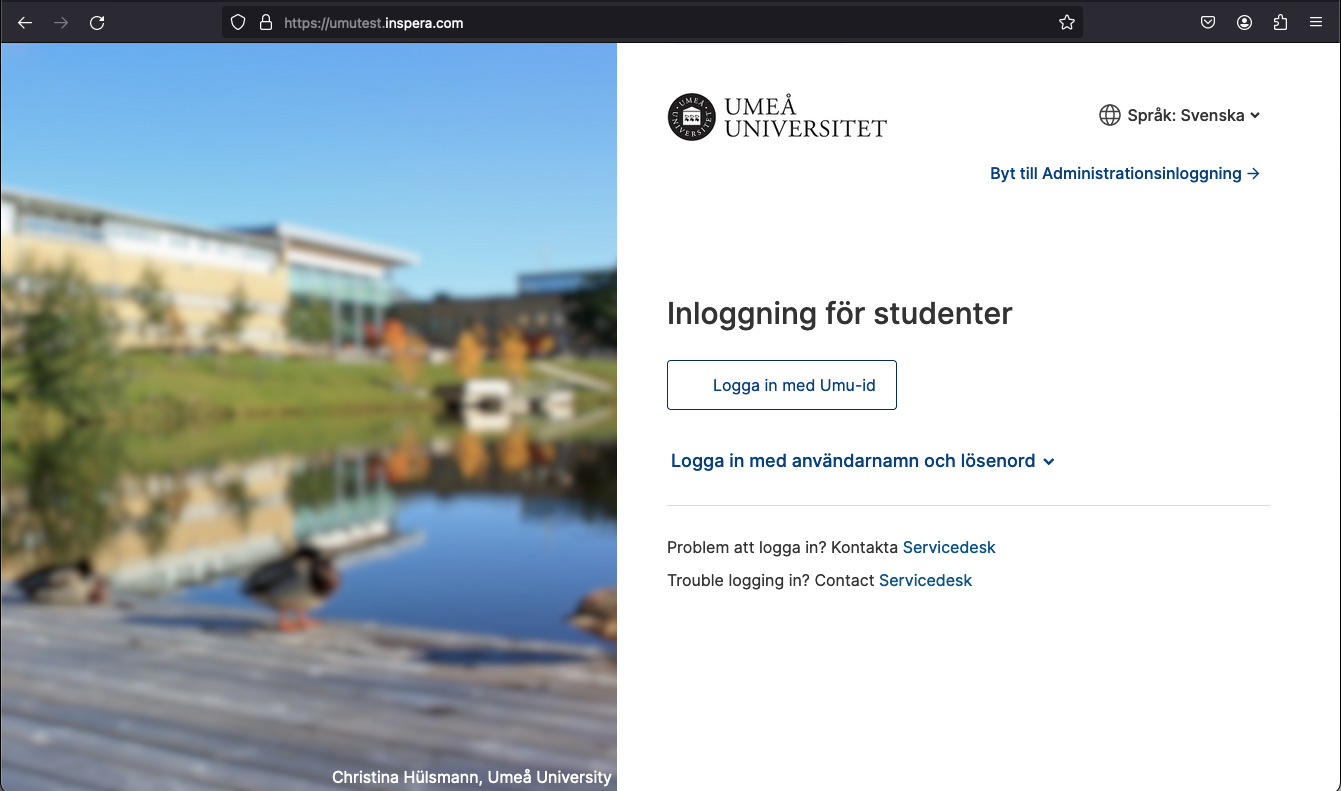
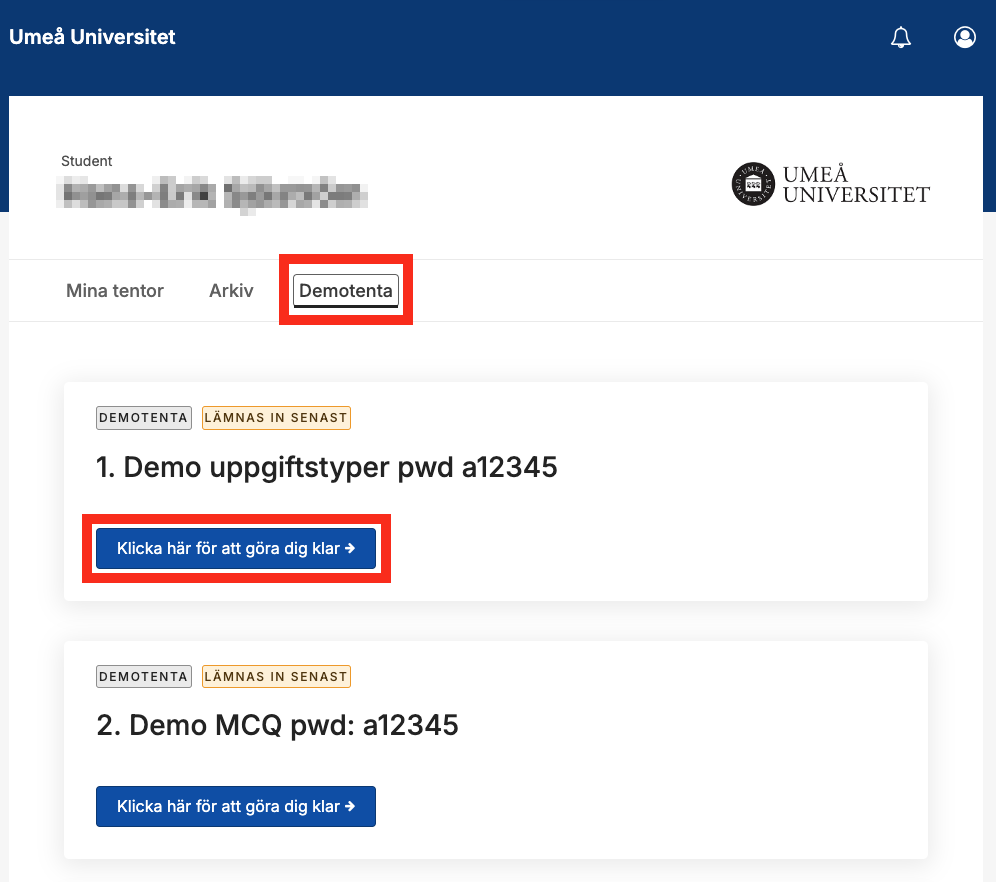
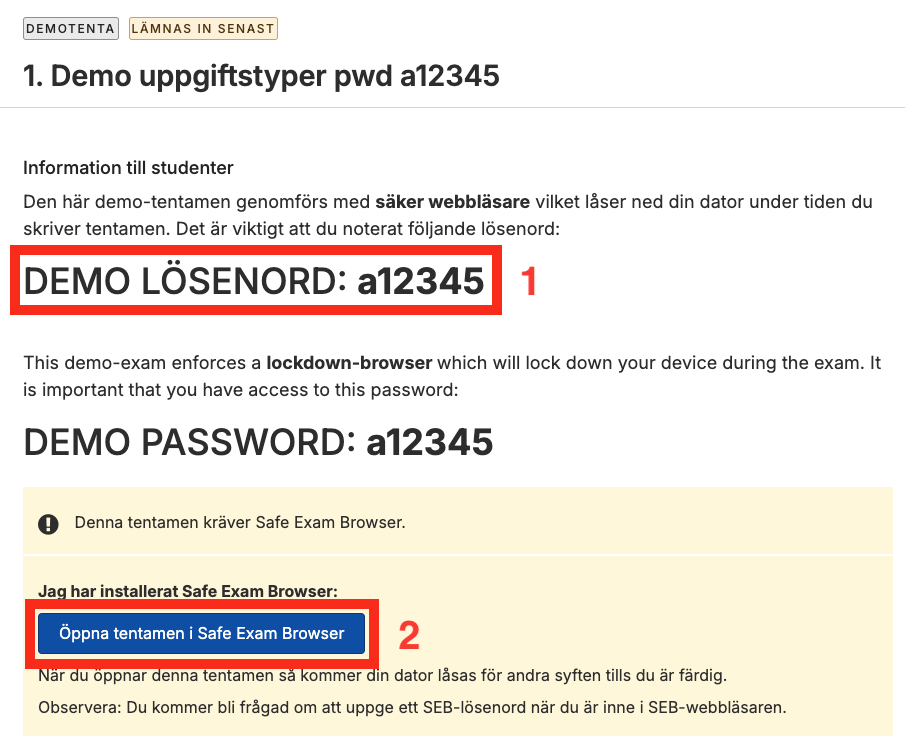
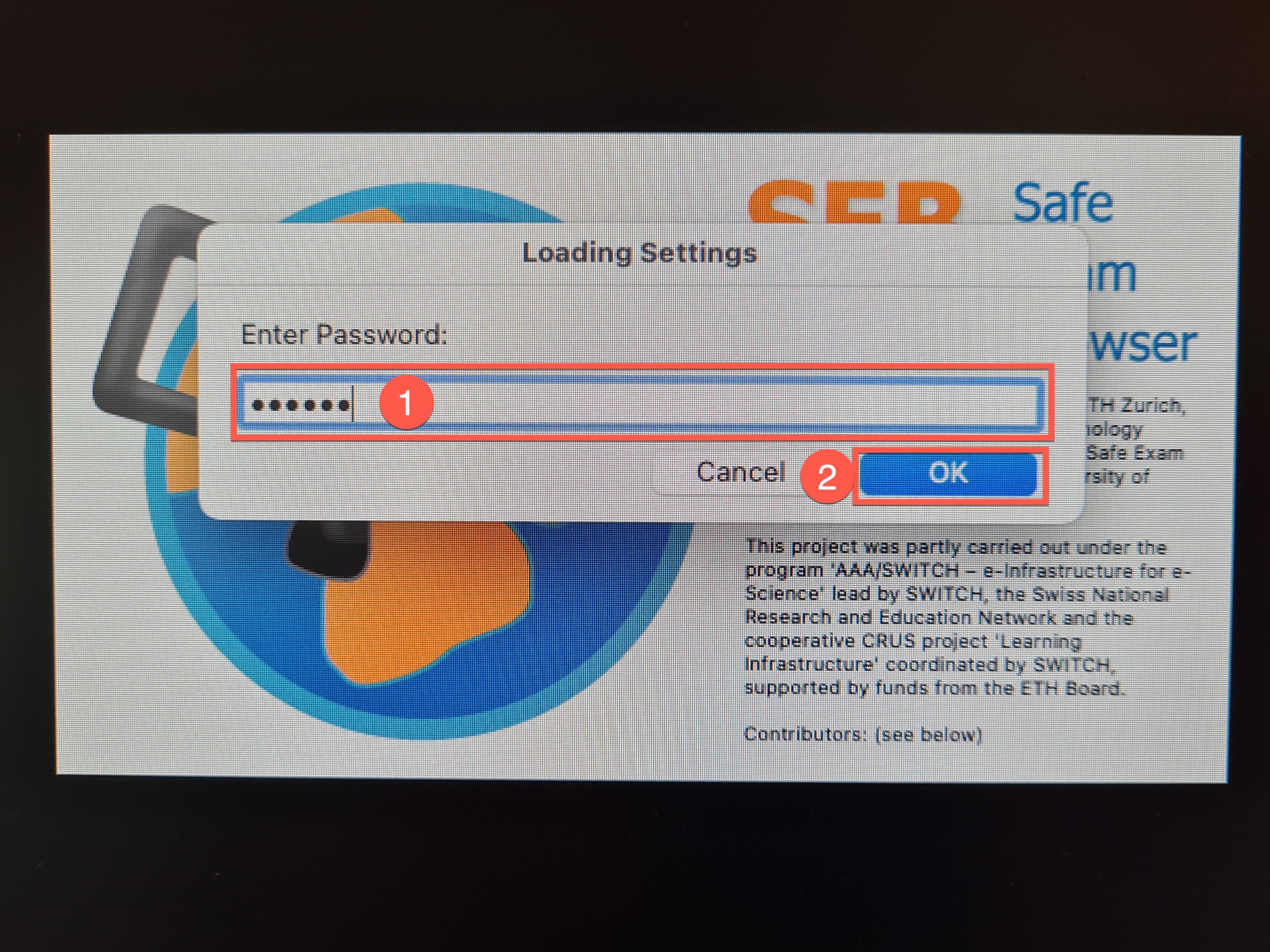
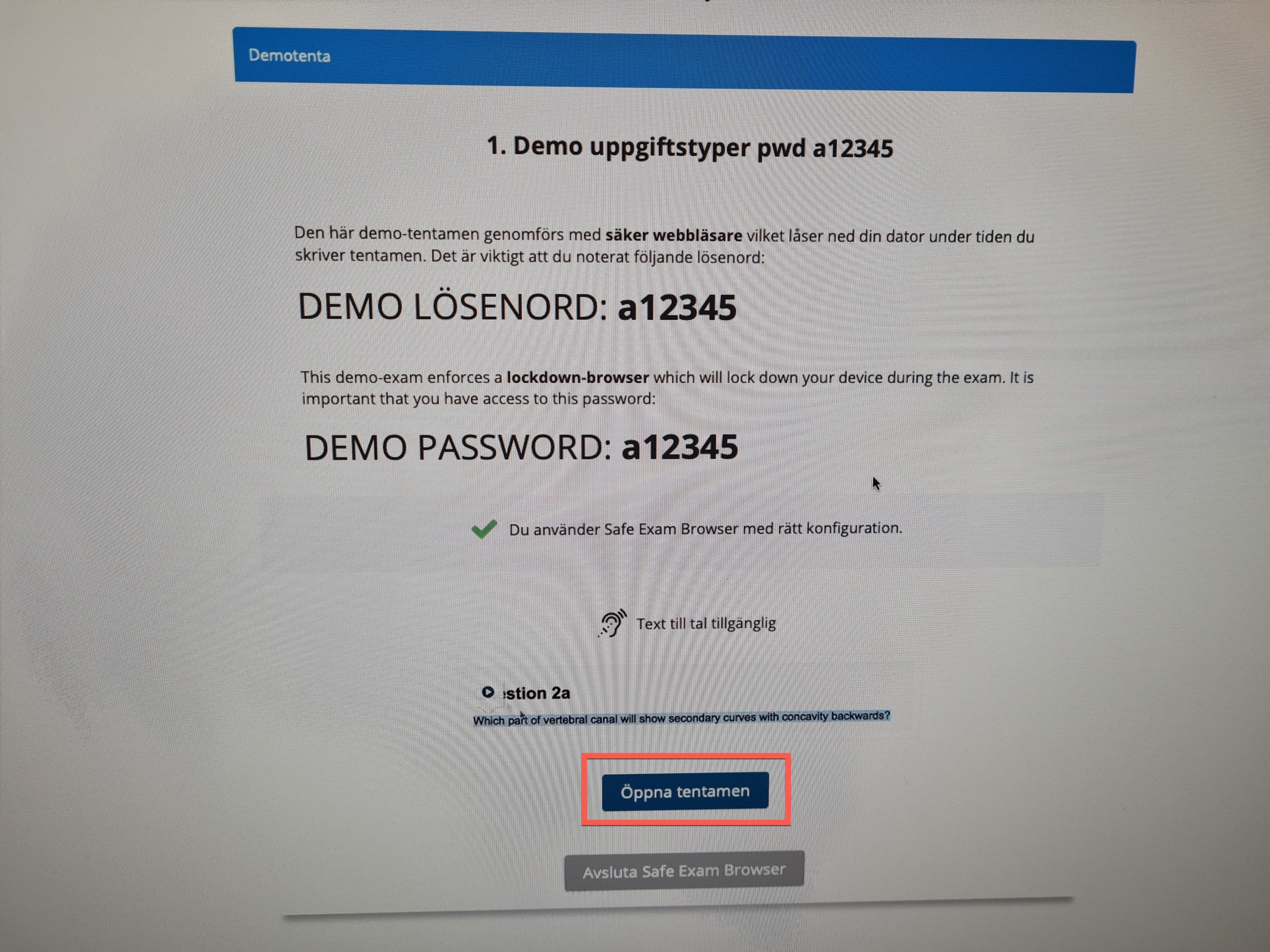
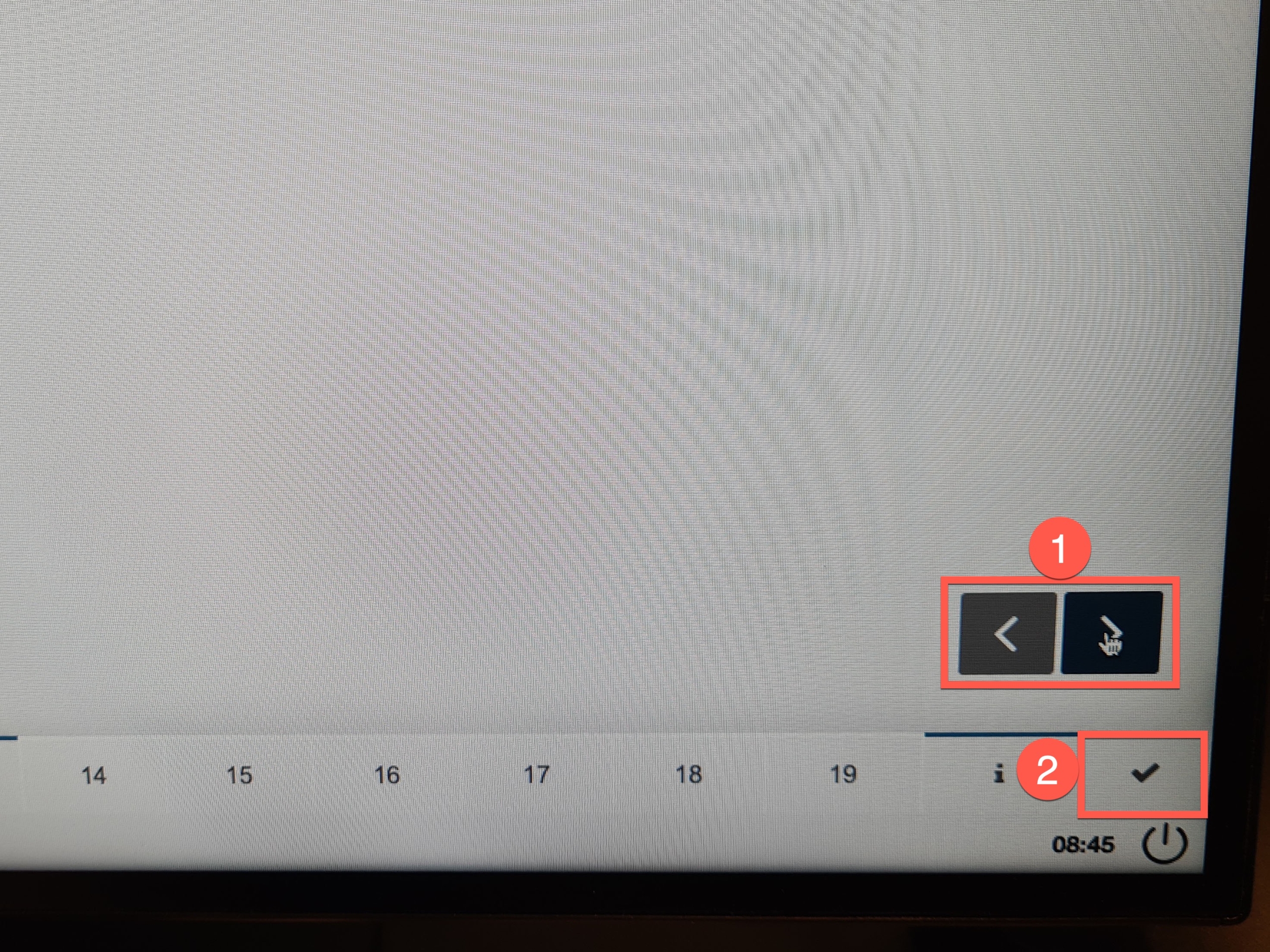
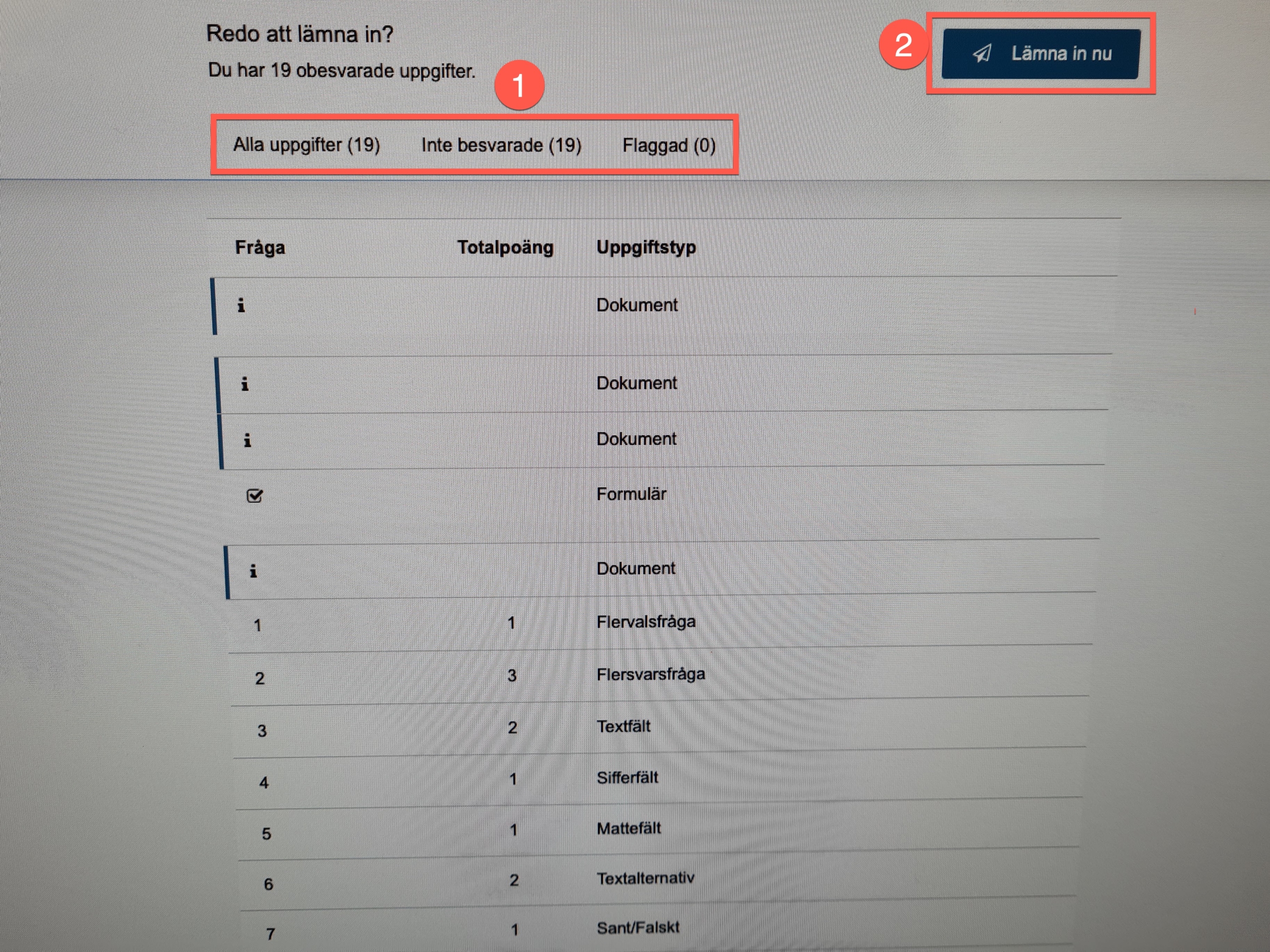
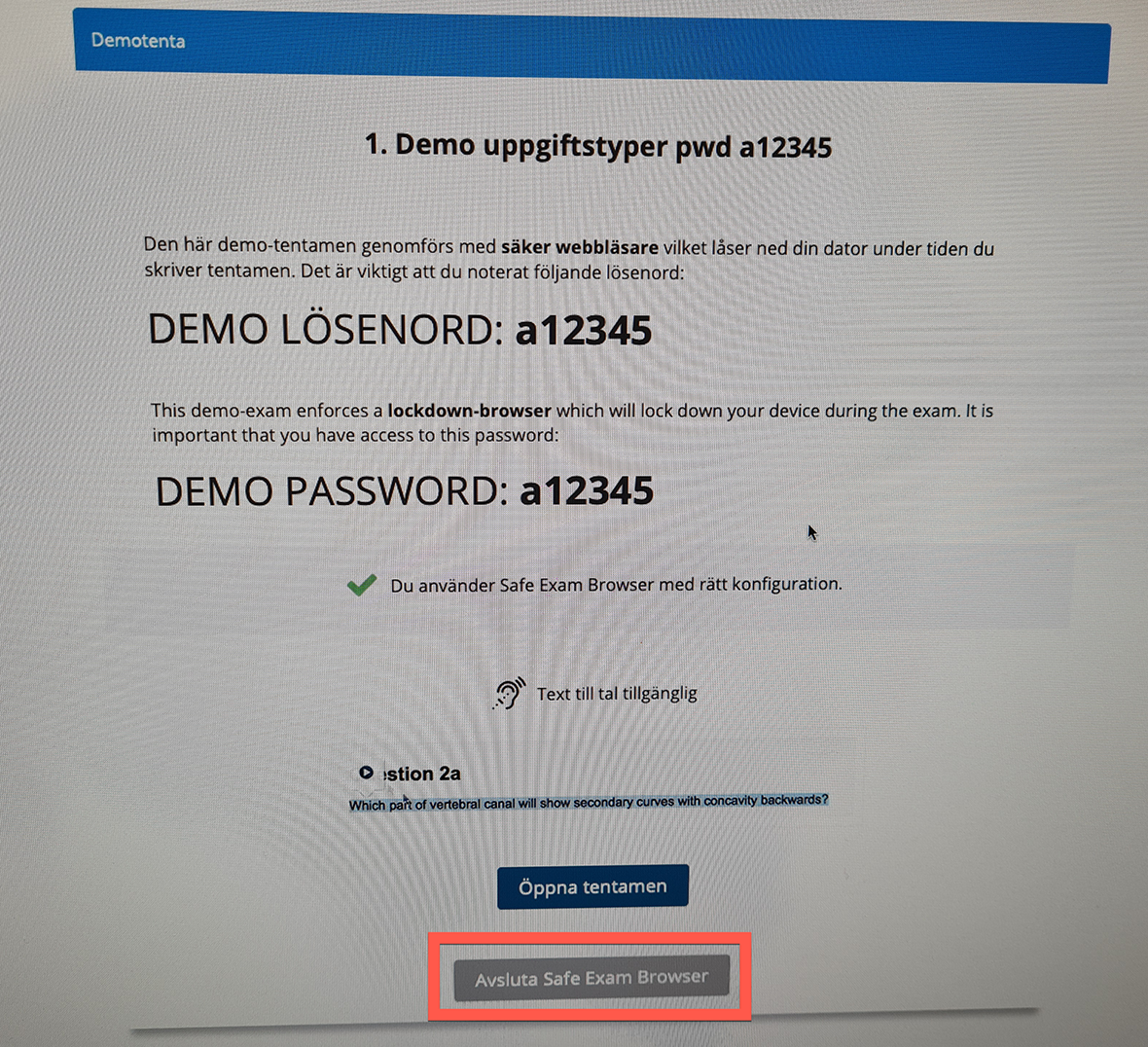
Den här guiden beskriver hur du genomför en demotentamen i Inspera för att säkerställa att din dator fungerar tillsammans med den säkra webbläsaren Safe Exam Browser.
Detta är en manual för hur du återställer MFA med hjälp av engångskod.
SharePoint är en gratis molnbaserad applikation som primärt används för att skapa interna webbplatser och delade dokument bibliotek. Du kan använda det som ett ställe för att lagra, ordna, dela och få åtkomst till information från valfri enhet. Allt du behöver är en webbläsare, som Microsoft Edge eller Chrome.
I SharePoint kan du:
Gå till www.m365.umu.se. Logga in med ditt UmU ID. Du kommer till Microsoft -portalen. Titta till vänster i panelen, klicka på våfflan högst upp till vänster eller sök efter SharePoint.
Med SharePoint gruppwebbplats kan du och ditt team ansluta till delat innehåll och resurser. Använd gruppwebbplatser för att lagra och samarbeta i filer eller för att skapa och hantera listor med information samt:
Obs! Det finns vissa begränsningar på en kommunikationswebbplats, så vår rekommendation är att skapa en gruppwebbplats för att lättare kunna hantera behörigheter.
Vill du veta mer, se manual: Hitta, skapa och ta bort gruppwebbplats i SharePoint
Ett dokumentbibliotek är en plats för fillagring där du och dina medarbetare enkelt kan hitta era filer, arbeta med dem tillsammans och komma åt dem från vilken enhet som helst. Du kan till exempel använda ett dokumentbibliotek på en webbplats i SharePoint lagra alla filer som är relaterade till ett visst projekt eller en viss klient. Det är enkelt att lägga till filer eller flytta filer mellan mappar – dra dem bara från en plats och släpp dem på en annan.
Ja, det kan du. Du kan dra filer och mappar från datorn för att ladda upp dem OneDrive biblioteket eller SharePoint gruppwebbplats med det moderna upplevelsen. Du kan också bläddra bland och ladda upp filer.
Om du vill skapa och ladda upp filer och mappar i ett bibliotek måste du ha deltagarbehörighet till biblioteket. Om du inte vet vilka behörigheter du har kontaktar du SharePoint administratör.
Ja, du kan kopiera och flytta filer och mappar från en SharePoint bibliotek. Se manual: Flytta eller kopiera filer i Microsoft 365
Ja, du kan dela och sluta dela filer om du har behörighet till att göra det inom en SharePoint grupp. Se manual: Sluta dela filer i Microsoft 365
Ett nyhetsinlägg är en funktion som du kan använda dig av för att sprida nyheter inom en befintlig SharePoint sida. Du kan använda dig av olika ”webbdelar” (information) att förmedla ditt budskap med. Exempelvis text, bild, video, mm.
Ja, du kan ta bort en SharePoint webbplats. Du behöver dock vara ägare av SharePoint webbplatsen. Se här hur du gör: Hitta, skapa och ta bort gruppwebbplats i SharePoint
Ja, du kan ta bort filer och mappar i ditt SharePoint bibliotek. Tänk på att om du tar bort filer från ett SharePoint bibliotek som är kopplat till ett Team kommer filerna att tas bort i Teams. När du tar bort filer sparas dem i Papperskorgen.
Viktigt!: När du tar bort en mapp tas mappen och eventuella filer och undermappar i den bort. Du kan flytta eller arkivera innehållet i mappen innan du tar bort den. Du eller administratören kanske kan återställa en mapp och dess innehåll från papperskorgen. (se nästa fråga).
I SharePoint i Microsoft 365 behålls objekt i 93 dagar från den ursprungliga platsen. De ligger kvar i webbplatsens papperskorg hela tiden, såvida inte någon tar bort dem därifrån eller tömmer Papperskorgen. I så fall går objekten till webbplatssamlingens papperskorg där de finns kvar under de 93 dagarna såvida inte:
Ja, som ägare av SharePoint gruppwebbplatsen kan du ta bort dokumentbibiotek och nyhetsinlägg.
Ja du kan synkronisera filer från SharePoint till din dator. Se mer här om hur du synkroniserar: Synkronisera filer från team, kanal eller bibliotek till din dator
Ja som ägare till en SharePoint gruppwebbplats kan du hantera behörigheter på mappar och filer. Se mer här: Anpassa behörigheter för filer, mappar och bibliotek i SharePoint