Skapa frågor till formulär i Forms

I denna manual visar vi alla frågetyper som går att använda när man skapar formulär och test. Formulär använder du för att samla in data – exempelvis vid en enkät och ett test använder du om du vill kunna ange korrekta och felaktigasvar samt poängsätta dina frågor. Frågetyperna är nästintill desamma men skiljer sig till viss del. Nedan visar vi alla de olika frågetyperna och anger där de skiljer sig åt.

Lägga till ny fråga

  1. Gå till det formulär där du vill lägga till frågor.
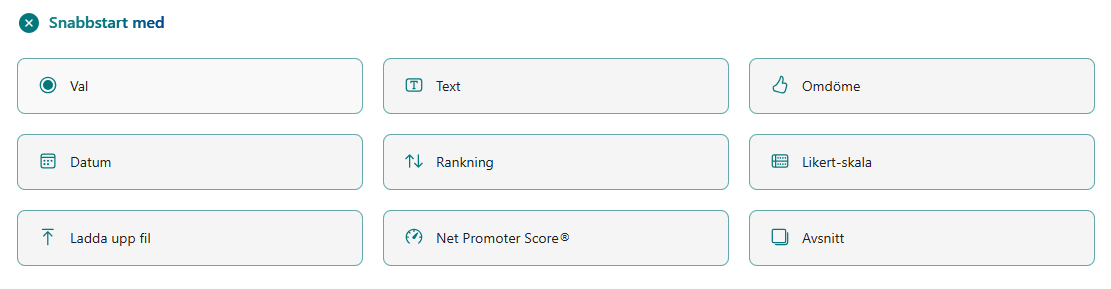
  2. Klicka på Snabbstart med för att lägga till en ny fråga.
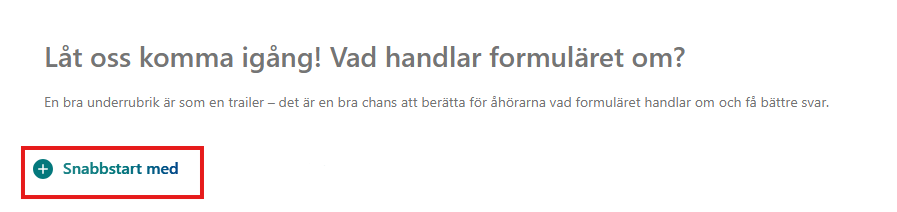
    Bild som visar hur man skapar ett formulär
  3. En panel kommer upp med frågetyperna val, text, omdöme eller datum etc.
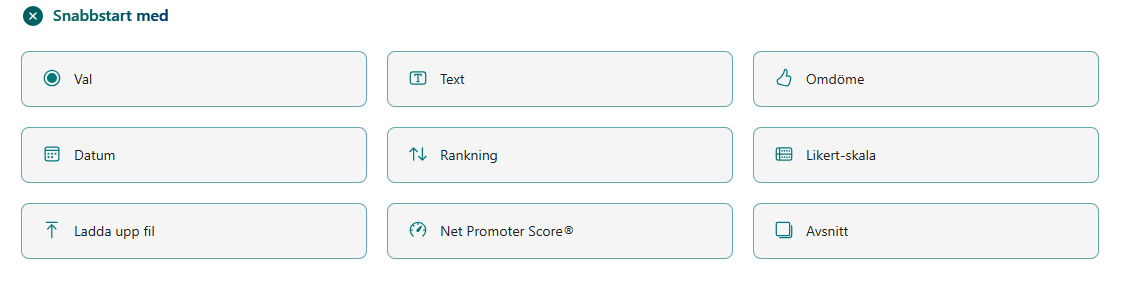
    Bild som visar hur man skapar ett formulär
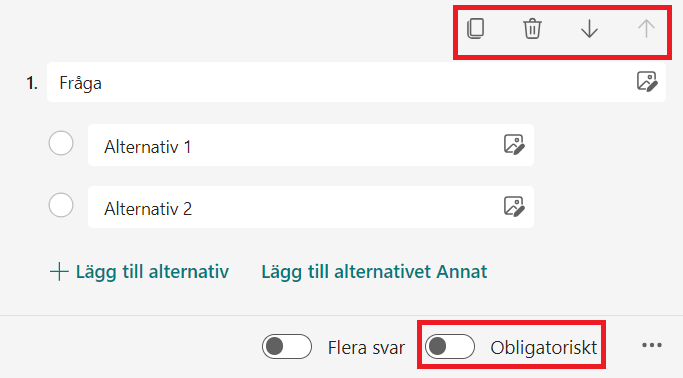
  4. På samtliga frågetyper finns dessa inställningar:
    • Kopiera frågan till nästa fråga (för att låna en bra grundstomme).
    • Ta bort frågan.
    • Ändra ordning på frågorna (flytta upp eller ner i formuläret).
    • Välj om frågan ska vara obligatorisk.

Frågetyper

I detta stycke beskriver vi de olika typerna av frågor du kan använda i Forms.

Val

Frågetypen Val ger dig möjlighet att lägga till svarsalternativ till en fråga. Du har möjlighet att lägga till över 100 alternativ. I listan nedan beskriver vi vilka möjliga inställningar du kan göra för din val-fråga.

  1. Ange din fråga
  2. Lägga till och ändra svarsalternativ.
  3. Lägg till svarsalternativet Annat. Detta öppnar möjligheten för respondenten att själv ange ett alternativ om ingen av de förvalda passar.
  4. Välj om deltagare ska ha möjlighet att markera mer än ett alternativ med hjälp utav Flera svar
  5. Under de tre prickarna kan du välja att blanda alternativen, skapa en nedrullningsbar lista för dina alternativ, göra en underrubrik till frågan eller lägga till en förgrening (för att göra en förgrening, se manual)

Unikt för test:

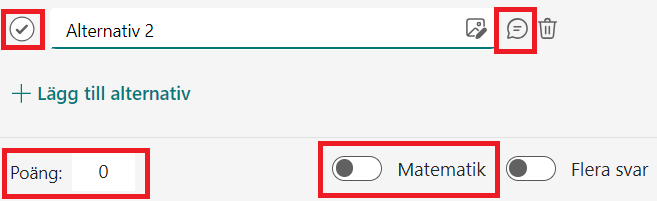
  1. Använd bocken framför alternativen för att markera vilket alternativ som är rätt
  2. Efter varje alternativ finns en dialogbubbla där du kan skriva ett meddelande till de svarande som de ser när de går igenom resultatet.
  3. Ange hur många poäng frågan ger
  4. Är det en matematisk fråga? Bocka i matematik för att få tillgång till matematiska tecken
Text

Frågetypen Text tillåter deltagare att skriva sitt svar med fritext. Klicka på alternativet Text. I listan nedan beskriver vi vilka möjliga inställningar du kan göra för din fråga.

  1. Ange din fråga, och eventuell beskrivning/förtydligande.
  2. Välj om deltagarna ska kunna skriva ett långt svar.
  3. Välj om frågan är obligatorisk.
  4. Under de tre prickarna kan du lägga till en underrubrik, sätta begränsning (anger att svaret behöver vara ett tal och inom vilka gränser) eller lägga till förgrening (för att göra en förgrening, se manual).

Unikt för test:

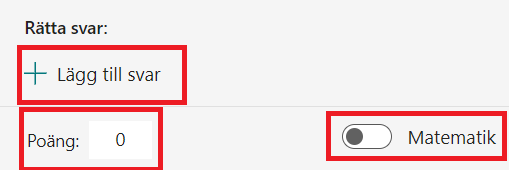
  1. Klicka på Lägg till svar för att ange ett eller flera olika alternativ som anses vara rätt.
  2. Ange hur många poäng frågan ger
  3. Är det en matematisk fråga? Bocka i matematik för att få tillgång till matematiska tecken
Omdöme

Frågetypen Omdöme tillåter deltagare att gradera ett påstående från 1-10.
  1. Ange din fråga.
  2. Välj nivåer (0-10 är max).
  3. Välj symbol (stjärna eller nummer).
  4. Under de tre prickarna kan du lägga till en underrubrik, ange etikett för vad de högsta och lägsta värdet motsvarar eller skapa en förgrening (för att göra en förgrening, se manual).

Unikt för test:

  1. Ange hur många poäng frågan ger
Datum

Frågetypen Datum tillåter deltagare att ange ett datum som svar på din fråga.

  1. Ange din fråga
  2. Deltagaren skriver in sitt svar enligt mall eller genom att klicka på kalenderikonen.
  3. Under de tre prickarna kan du lägga till en underrubrik eller förgrening (för att göra en förgrening, se manual).

Unikt för test:

  1. Ange hur många poäng frågan ger
Ranking

Frågetypen Ranking tillåter deltagare att gradera alternativen i din fråga.
  1. Ange din fråga eller ditt påstående
  2. Klicka på lägg till fler alternativ för att lägga till fler svarsalternativ (max 10 alternativ. I detta fall kommer deltagaren att uppmanas att dra och släppa de 7 alternativ i ordning).
  3. Under de tre prickarna kan du lägga till en underrubrik eller förgrening (för att göra en förgrening, se manual)

Unikt för test:

  1. När du anger alternativen gör du det i den rätta ordningen. Ordningen på alternativen slumpas sedan till den som svarar på testet.
  2. Ange hur många poäng frågan ger
Likert-skala

Likert-skala tillåter deltagaren att ange deras upplevelse eller åsikt kring ett visst ämne.
  1. Ange din fråga eller ditt ämne
  2. Klicka på plustecknet på höger sida för att lägga till fler svarsalternativ (max 7 alternativ). Klicka på ett alternativ för att redigera eller ta bort.
  3. Klicka på Lägg till instruktion för att lägga till fler instruktioner (rader). Du kan lägga till totalt 20 instruktioner. Klicka på en instruktion för att redigera eller ta bort den.
  4. Under de tre prickarna kan du lägga till en underrubrik eller förgrening (för att göra en förgrening, se manual).

Unikt för test:

  1. Ange hur många poäng frågan ger
Filuppladdning

Med frågetypen Filuppladdning tillåter du deltagare att ladda upp en fil som en del av sitt svar.
  1. Ange din fråga
  2. Ange gräns för hur många filer respondenten får ladda upp (max 10)
  3. Ange en storleksgräns för filerna (10MB, 100MB, 1GB)
  4. Under de tre prickarna kan du lägga till en underrubrik eller förgrening (för att göra en förgrening, se manual) samt ange godkända filtyper.

Unikt för test:

  1. Ange hur många poäng frågan ger
Net Promoter Score

Du kan använda frågetypen Net Promoter Score för att låta deltagare gradera ett påstående 0-10.
  1. Ange fin fråga
  2. Ange beslrivning för högsta och lägsta värde
  3. Under de tre prickarna kan du lägga till en underrubrik eller förgrening.

Unikt för test:

  1. Ange hur många poäng frågan ger

Skapa formulär eller test med Forms

I denna instruktion beskriver vi hur du skapar formulär eller test med Forms.

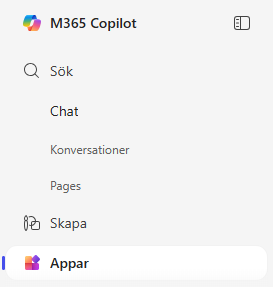
  1. Öppna din webbläsare och gå till Microsoft 365-portalen och klicka på Appar i menyn till vänster
    m365.umu.se, eller går direkt till forms.office.com
  2. Forms finns bland dina appar, du kan behöva klicka på ”Alla appar
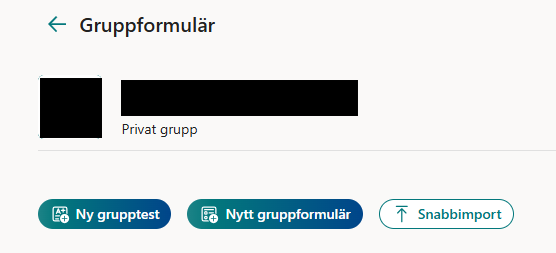
  3. Högst upp har du tre knappar: Nytt test, Nytt formulär och Snabbimport.
    För ett nytt test: Klicka enkelt direkt på knappen ”Nytt test
    För ett nytt formulär: Klicka på pilen och välj ”Nytt formulär
    Snabbimport: Laddar upp ett word eller pdf som kan omvandlas till forms.
  4. När du valt vilken typ av formulär du vill skapa öppnas en ny flik i din webbläsare med ett tomt formulär.
    För snabbimport finns länken ”se importvägledning” för att se hur ditt dokument bör vara uppbyggt.

Kom igång med ditt nya formulär

  1. För att ge ditt nya formulär ett namn klicka på Namnlöst formulär och lägg där även till en eventuell beskrivning för formuläret. Om du skapar ett nytt test kommer det att stå Namnlöst test.
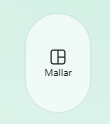
  2. Välj eventuellt en mall för att komma igång snabbt
  3. Dags att börja skapa frågor! Klicka på ett av valen under snabbstart med och välj den frågetyp du vill börja med. Mer information om de olika frågetyperna hittar du här
  4. I menyn uppe till höger kan du göra inställningar och ändra format för formuläret.
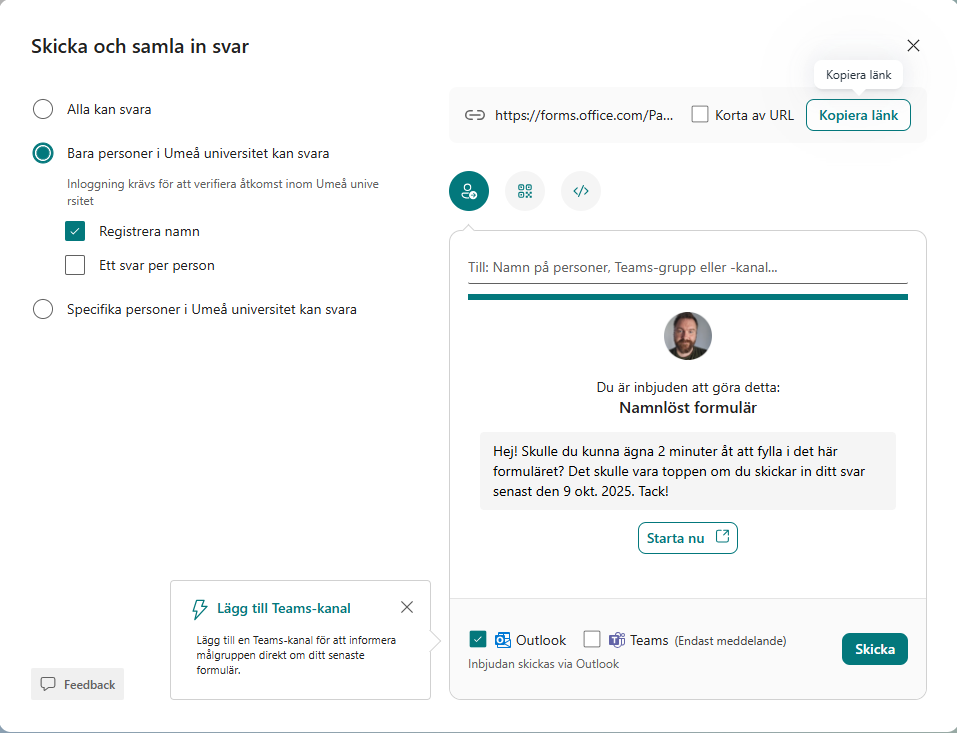
  5. När du är klar så klickar du på Samla in svar. Då kommer en sista ruta för att ställa in hur formuläret ska skickas ut.

Gruppformulär

Du kan även skapa gruppformulär, som du har tillsammans med en grupp (team). Detta möjliggör enkel redigering och arbete inom en grupp.

  1. När du är i Forms, skrolla ned till mina grupper. Här ser du alla grupper (team) som du är medlem i och antalet formulär som existerar inom den gruppen.
  2. Om du inte ser din grupp klicka på visa fler.
  3. Välj sedan den grupp du vill skapa eller hantera ett formulär i.


Lägga till behörighet till externa användare i Sharepoint

Denna manual beskriver hur du bjuder in externa användare från andra organisationer till din Sharepoint-yta.

Om du redan har ett team kopplat till Sharepoint-ytan så kan du bjuda in medlem till team eller kanal.


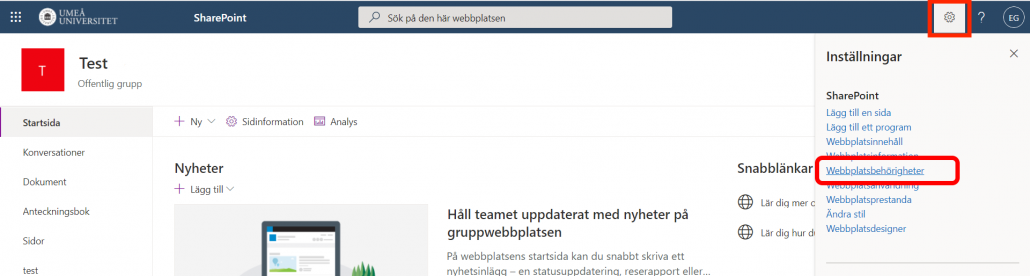
  1. Gå till startsidan på Sharepoint-ytan och klicka på kugghjulet uppe till höger.
  2. Klicka därefter Webbplatsbehörigheter.
    Webbplatsbehörigheter Sharepoint
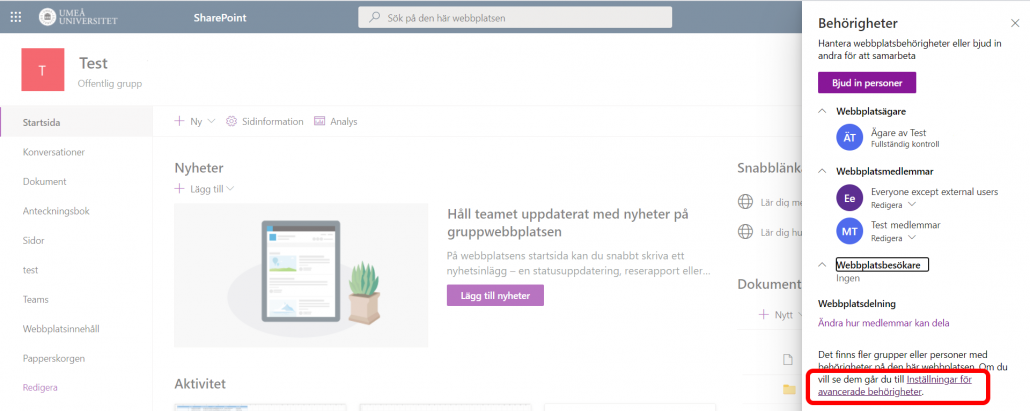
  3. Du får nu upp en ny meny längst till höger. Klicka på Inställningar för avancerade behörigheter längst ned på sidan.
    Inställningar avancerade behörigheter Sharepoint
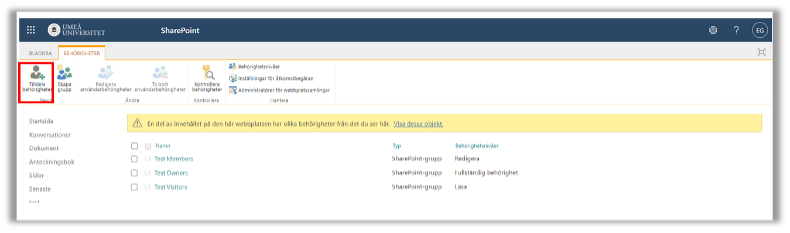
  4. Du har nu kommit fram till gränssnittet för avancerade behörigheter.  För att lägga till externa användare från andra organisationer genom att klicka på Tilldela behörigheter. Observera att den externa medlemmen får åtkomst till hela Sharepoint-ytan.
    Tilldela behörigheter Sharepoint
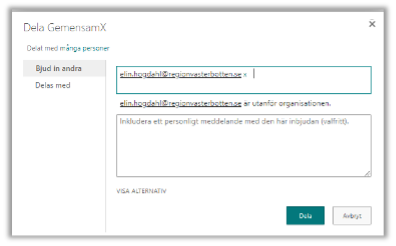
  5. Du får nu upp ett nytt fönster där du fyller i den externa användarens e-postadress. Du kan även ange flera e-postadresser.
    Lägg till användare Sharepoint
  6. När du är färdig klicka på Dela. Personen/personerna får nu ett mejl med en länk till Sharepoint-ytan.


Skapa en enkät i Limesurvey (DIP)

I denna manual beskriver vi hur du kommer igång och skapar en enkät i Limesurvey i din egen instans av Datainsamlingsplattformen. Det är viktigt att du alltid börjar arbetet i din Stage-miljö.

    1. Gå till startsidan för Limesurvey Stage (namn.limesurvey.stage.its.umu.se/admin).
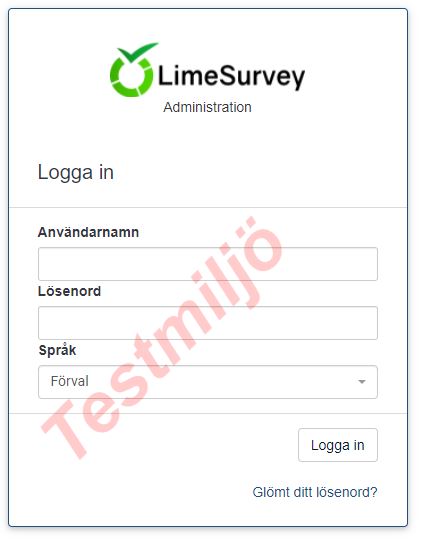
    2. Du får nu upp en inloggningsrutan där du fyller i dina inloggningsuppgifter.
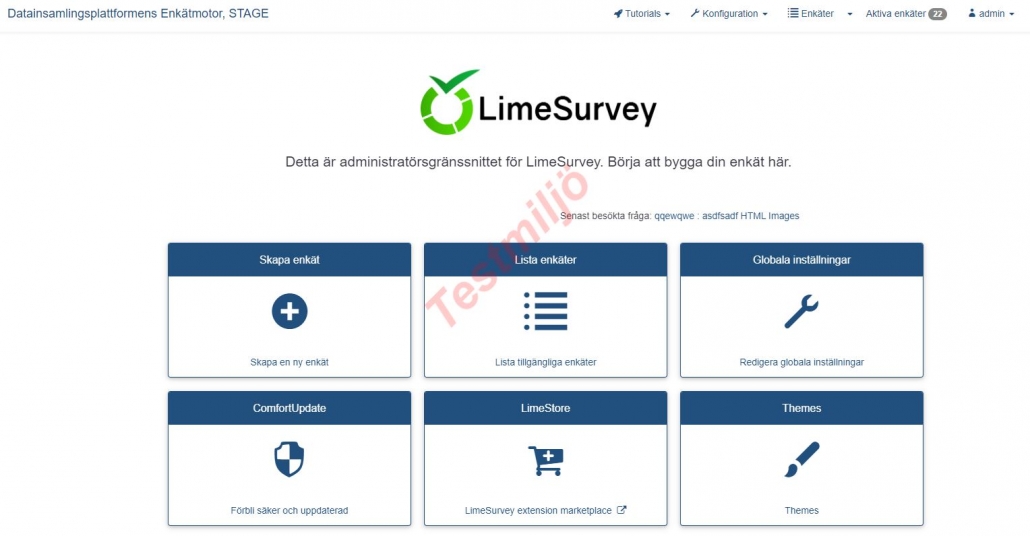
    3. Du är nu inloggad i administratörsgränssnittet för Limesurvey. Klicka på Skapa en ny enkät för att skapa din enkät. Om du behöver ytterligare hjälp, se gärna Limesurveys egen manual för att skapa en enkät.
    4. Fylla i ett namn och en beskrivning av enkäten. . I högerkolumnen på skärmen kan du även göra vissa inställningar, exempelvis datumformat och om du vill ha komma som decimaltecken. Klicka sedan på Spara i över högra hörnet.
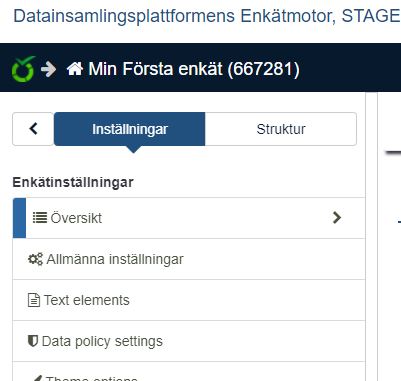
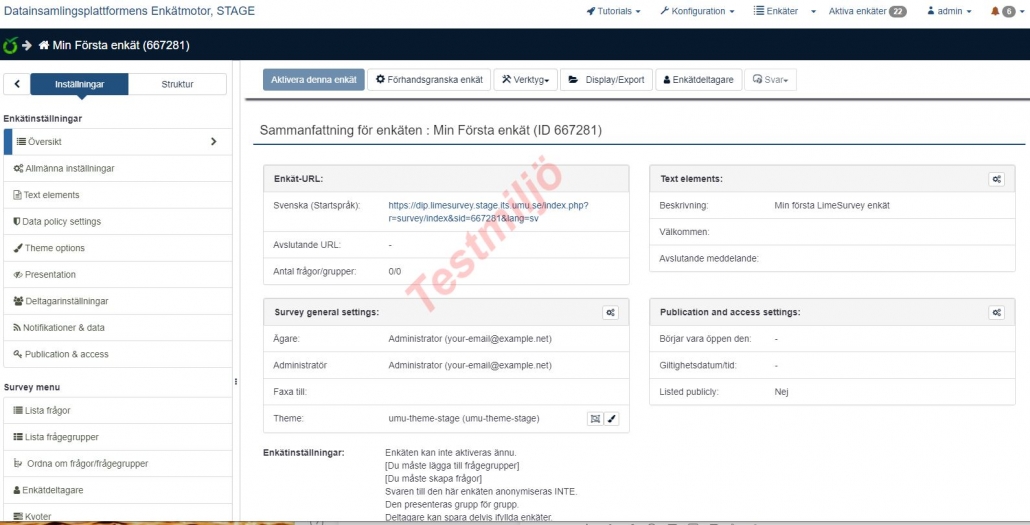
    5. När du har sparat kommer du till själva enkätmenyn. Under fliken Inställningar hittar du alla dina enkätinställningar. Exempelvis kan du under allmänna inställningar välja att skapa din enkät på olika språk. Om du vill veta mer om vilka olika inställningar som är möjliga att göra, se Limesurveys egna manualer.
    6. Klicka på Översikt för att kunna fylla i e-postadress till Administratör och Ägare. Detta gör att respondenten har en e-postadress för att kontakta er om enkäten exempelvis inte fungerar.
    7. Klicka på Spara i över högra hörnet när du är klar.
    8. Klicka på fliken Struktur för att börja bygga upp din enkät.
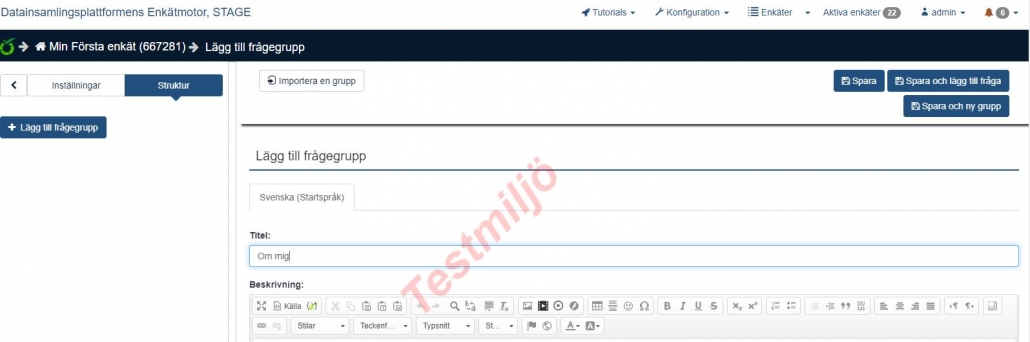
    9. Klicka på knappen Lägg till frågegrupp för att skapa din första frågegrupp. I en frågegrupp samlar du frågor av samma typ, exempelvis frågor om ett specifikt tema inom enkäten. Ofta visas alla frågor i en frågegrupp på samma sida. Du kan läsa mer om frågegrupper i Limesurveys egna manualer.
    10. Om du vill kan du fylla i titel eller beskrivning av din frågegrupp. Om du är färdig och vill lägga till en fråga till din enkät, klicka Spara och lägg till fråga.
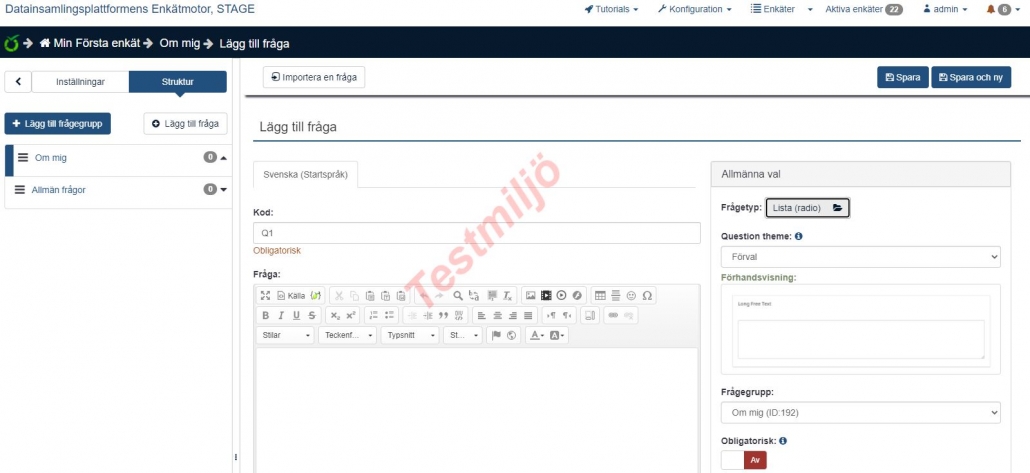
    11. I nästa ruta som visas får du upp din nya fråga och frågans inställningar. Du kan även läsa mer i Limesurveys egna manualer om hur du skapar frågor. Några exempel på viktiga inställningar för din fråga:
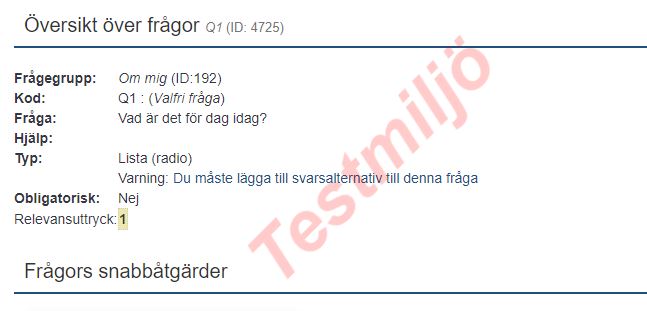
            1. I fältet Kod fyller du i en unik kod för frågan genom att kombinera bokstäver och siffror. Koden fungerar som ett id för din fråga och därför är det viktigt att koden inte upprepas flera gånger i enkäten. Exempelvis Q1, Q2, Q3 o.s.v.
            2. I fältet Fråga fyller du den fråga du vill ställa till respondenten.
            3. På knappen Obligatorisk kan du välja om frågan ska vara obligatorisk att svara på eller frivillig.
            4. I fältet Frågetyp väljer du vilken frågetyp du vill använda. I detta exempel väljer vi frågetypen Lista (radio) som gör att respondenten kan klicka i ett svar från en lista på flera alternativ. Observera att när du har valt frågetyp så kan fler inställningar dyka upp. Du kan även läsa mer i Limesurveys egna manualer om de olika frågetyperna.
    12. Klicka på Spara.
    13. Din första fråga är nu skapad. Om det är en frågetyp som tvingar dig att lägga till svarsalternativ så kommer du få upp en varning om att du inte har lagt till svarsalternativ. Klicka på texten Du måste lägga till svarsalternativ till denna fråga för att lägga till dina svarsalternativ.
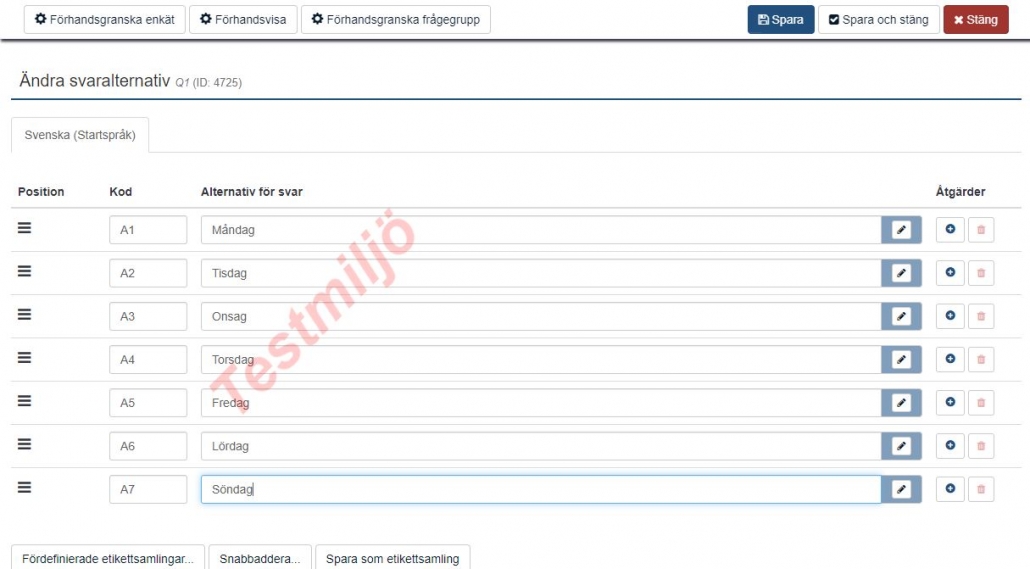
    14. Du kommer nu in i inställningarna för att skapa svarsalternativ. Några viktiga inställningar:
      1. I fältet Alternativ för svar fyller du i dina svarsalternativ. För att lägga till fler svarsalternativ, klicka på plustecknet i slutet av raden till höger.
      2. I fältet Kod fyller du svarsalternativets kod. Det är viktigt att även svarskoderna är unika.
    15. Klicka sedan på Spara.
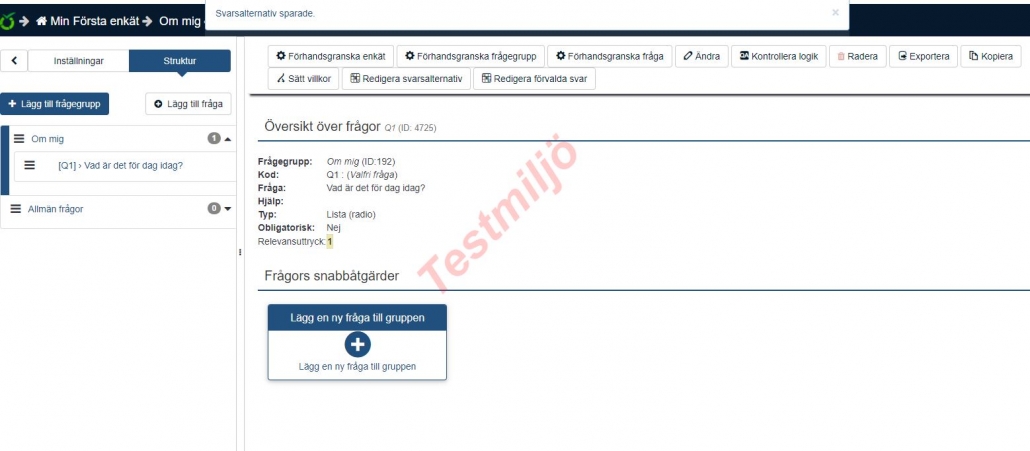
    16. När du har sparat kommer du till din frågeöversikt och ett meddelande visas som säger att dina svarsalternativ är sparade. Om inga varningar visas så är din första fråga nu klar!
    17. Du kan nu välja att gå vidare för att skapa nya frågor eller frågegrupper till din enkät.
    18. Fortsätt att lägga alla frågor till din första enkät.

Gör en planerad omröstning med Forms i Teamsmöte

I denna manual beskrivs hur du kan förbereda en omröstning du vill använda under ett möte med hjälp utav Forms. Om du vill göra en spontan omröstningar inför ett möte, se vår andra manual


Lägg till fliken Omröstning

  1. Boka ett möte i Teams eller Outlook.
  2. Gå sedan till din kalender i Teams och klicka på mötet det gäller (alternativt högerklickar och väljer redigera). Du får då upp mötesvyn.
  3. I mötesvyn, klicka på + högst upp för att lägga till en ny flik
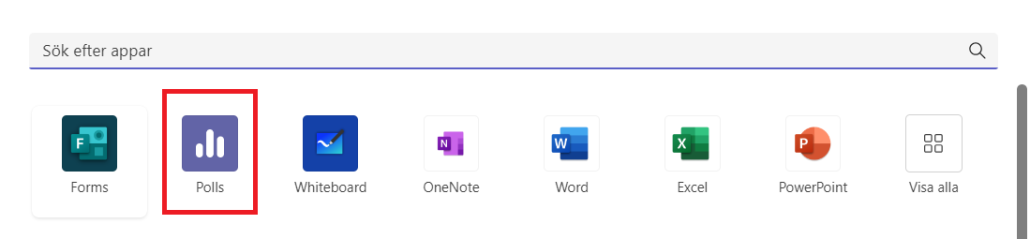
  4. Välj Polls för att skapa en ny flik för omröstning. Finns den inte i listan som på bilden kan du antingen söka i fältet ovanför eller leta fram den under Visa alla

  5. Nu har en ny flik skapats i mötesvyn, Polls

Skapa ny omröstning

  1. Klicka på fliken Polls.
  2. Första gången du skapar en omröstning, klicka Ny omröstning.
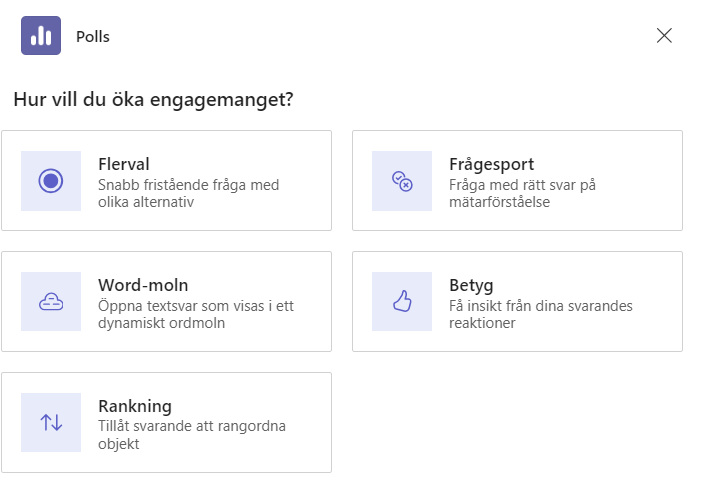
  3. I nästa fönster väljer du typ av fråga. Längre ner beskriver vi vad de olika frågetyperna kan användas till.
  4. När du valt din frågetyp och är färdig med din fråga klickar du på Spara utkast eller + Lägg till fråga om omröstningen ska ha fler frågor.
  5. Nedan ger vi en överblick hur de olika frågealternativen fungerar
De olika frågetyperna

Flerval

Används bäst när du vill få en snabb överblick över deltagarnas åsikter eller kunskaper om ett specifikt ämne. Till exempel, “Vilken av följande strategier tycker du är mest effektiv?”
Gör så här för att skapa din flervalsfråga:

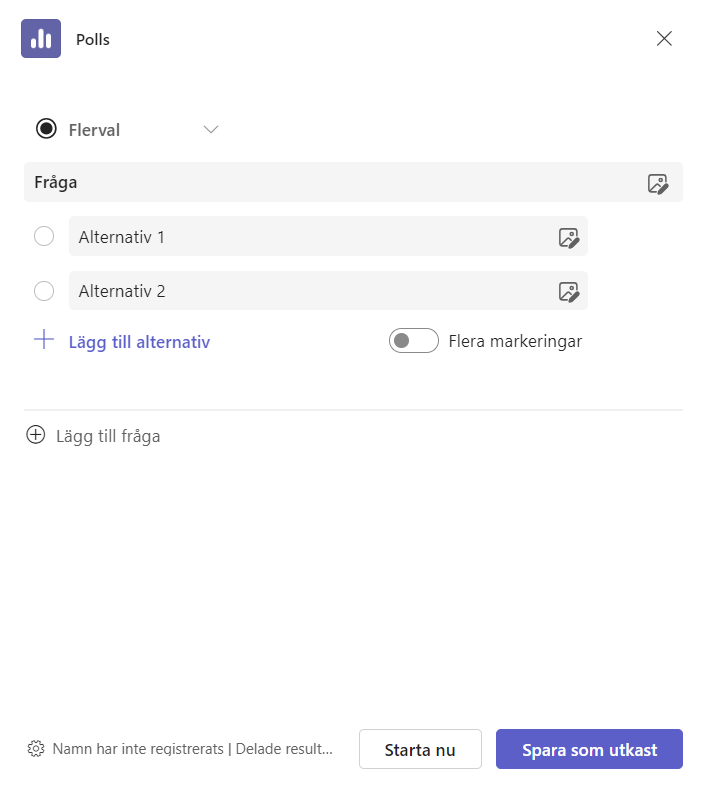
  1. Klicka i fältet Fråga för att skriva in din fråga eller påstående
  2. Skriv sedan in de olika alternativen. Välj + Lägg till alternativ om du vill ha fler alternativ än de två förskapade.
  3. Bocka i Flera markeringar om du vill tillåta att deltagarna väljer mer än ett av de föreslagna alternativen.
  4. Längst ner till höger finns ett kugghjul. Här har du möjlighet att ställa in om du vill registrera namn på de svarande, dela resultatet dirket med deltagarna och om du vill tillåta att medpresentatörer ska kunna redigera och starta din förberedda omröstning. Observera om du väljer detta får medpresentatörerna en notis att du har skapat frågor och de kan innan mötet se, redigera och skapa frågor i förhand.
  5. Klicka Spara som utkast när du är klar.


Frågesport

Perfekt för att göra möten mer interaktiva och engagerande. Du kan använda frågesporter för att testa deltagarnas kunskaper om ett ämne som diskuterats, eller för att bryta isen med roliga frågor.
Gör så här för att skapa din frågesport:

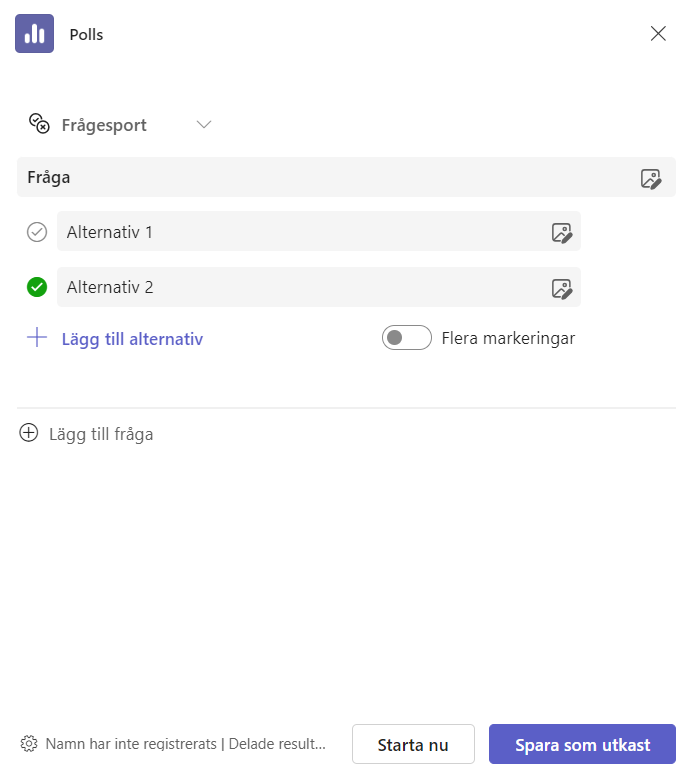
  1. Klicka i fältet Fråga för att skriva in din fråga eller påstående
  2. Skriv sedan in de olika alternativen. Välj + Lägg till alternativ om du vill ha fler alternativ än de två förskapade.
  3. Markera Bockrutan till vänster om ett alternativ för att markera att det är rätt svar. Detta är vad som skiljer sig mellan frågesport och föregående frågetyp flerval.
  4. Bocka i Flera markeringar om du vill tillåta att deltagarna väljer mer än ett av de föreslagna alternativen.
  5. Längst ner till höger finns ett kugghjul. Här har du möjlighet att ställa in om du vill registrera namn på de svarande, dela resultatet dirket med deltagarna och om du vill tillåta att medpresentatörer ska kunna redigera och starta din förberedda omröstning. Observera om du väljer detta får medpresentatörerna en notis att du har skapat frågor och de kan innan mötet se, redigera och skapa frågor i förhand.
  6. Klicka Spara som utkast när du är klar.

Word-moln

Bra för brainstorming-sessioner där du vill samla in många idéer eller åsikter snabbt. Deltagarna kan skriva in sina tankar och se dem visualiseras i ett moln, vilket kan hjälpa till att identifiera vanliga teman eller idéer.

Gör så här för att skapa ditt word-moln:

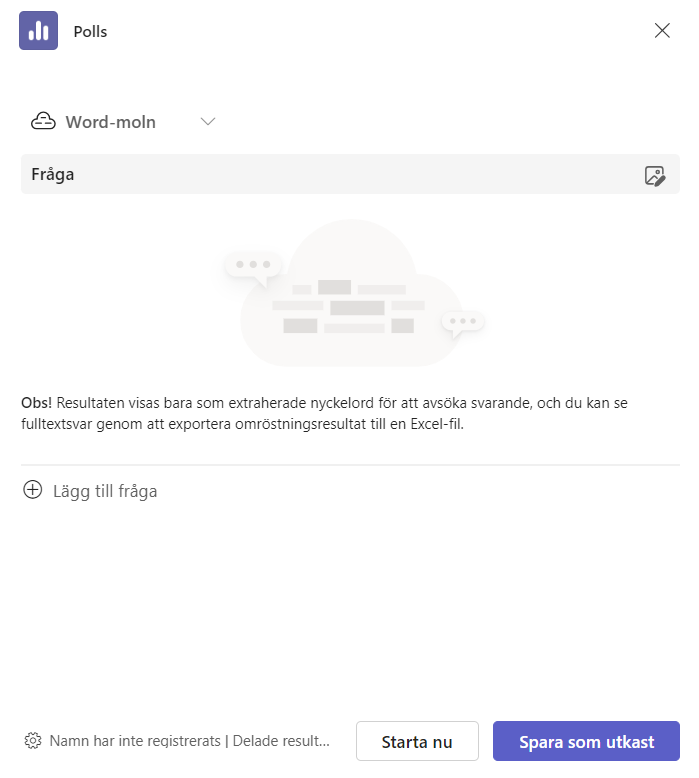
  1. Klicka i fältet Fråga för att skriva in din fråga eller påstående
  2. Längst ner till höger finns ett kugghjul. Här har du möjlighet att ställa in om du vill registrera namn på de svarande, dela resultatet dirket med deltagarna och om du vill tillåta att medpresentatörer ska kunna redigera och starta din förberedda omröstning. Observera om du väljer detta får medpresentatörerna en notis att du har skapat frågor och de kan innan mötet se, redigera och skapa frågor i förhand.
  3. Klicka Spara som utkast när du är klar.

Betyg

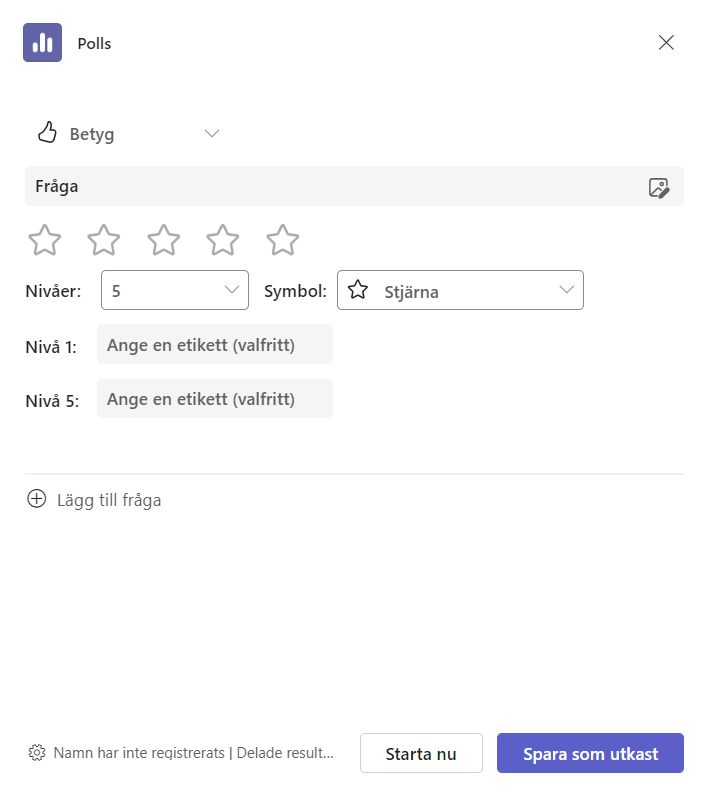
Används när du vill få feedback på en skala, till exempel för att utvärdera en presentation eller ett förslag. Deltagarna kan betygsätta något från 1 till 5, vilket ger en tydlig indikation på deras åsikter.
  1. Klicka i fältet Fråga för att skriva in din fråga eller påstående
  2. Välj Nivåer för att ange antalet nivåer på betygsättningen som deltagarna ska tillåtas ge.
  3. Välj Symbol för att välja vilken symbol som ska representera betygsättningen. I bilden är Stjärna vald.
  4. Välj vilken etikett du vill att betygen ska ha, ange vilken etikett Nivå 1, respektive Nivå 5 ska få. En etikett hjälper den svarande att tolka nivåerna. Till exempel skulle en etikett på nivå 1 kunna vara Aldrig och etiketten för nivå 5 vara Varje dag.
  5. Längst ner till höger finns ett kugghjul. Här har du möjlighet att ställa in om du vill registrera namn på de svarande, dela resultatet dirket med deltagarna och om du vill tillåta att medpresentatörer ska kunna redigera och starta din förberedda omröstning. Observera om du väljer detta får medpresentatörerna en notis att du har skapat frågor och de kan innan mötet se, redigera och skapa frågor i förhand.
  6. Klicka Spara som utkast när du är klar.

Rankning

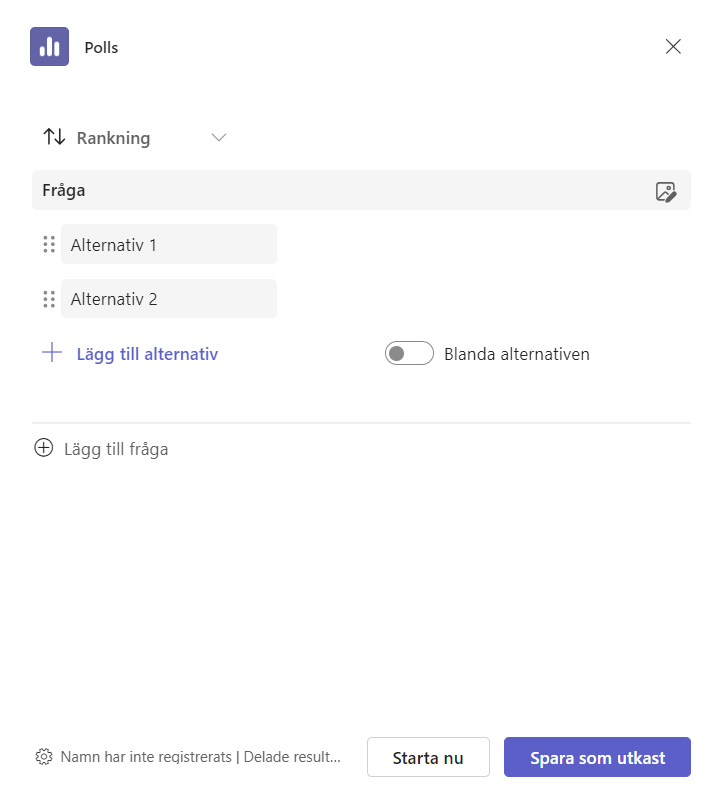
Lämpligt när du vill att deltagarna ska prioritera olika alternativ eller idéer. Till exempel, “Rangordna dessa projekt efter viktighet.”

  1. Klicka i fältet Fråga för att skriva in din fråga eller påstående
  2. Skriv sedan in de olika alternativen. Välj + Lägg till alternativ om du vill ha fler alternativ än de två förskapade.
  3. Bocka i Blanda alternativen om du vill att de svarande ska få alternativen presenterade i olika ordning,
  4. Längst ner till höger finns ett kugghjul. Här har du möjlighet att ställa in om du vill registrera namn på de svarande, dela resultatet dirket med deltagarna och om du vill tillåta att medpresentatörer ska kunna redigera och starta din förberedda omröstning. Observera om du väljer detta får medpresentatörerna en notis att du har skapat frågor och de kan innan mötet se, redigera och skapa frågor i förhand.
  5. Klicka Spara som utkast när du är klar.

Publicera fråga i möte

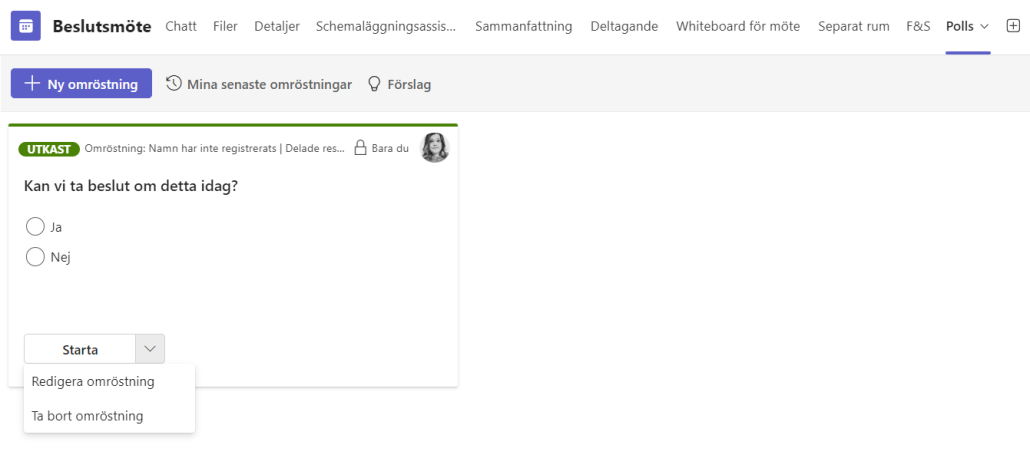
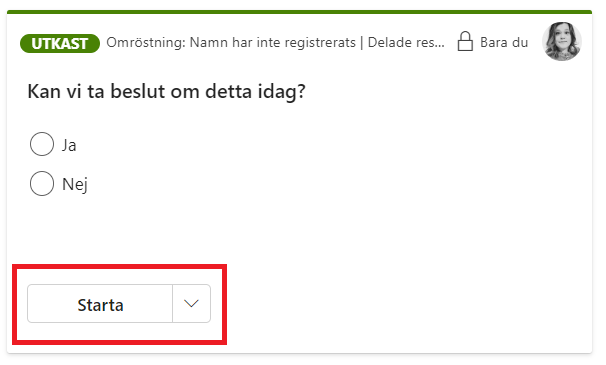
  1. Kontrollera om du är nöjd med dina inställningar. Om inte – redigera din omröstning på pilen bredvid Starta.
  2. Om du är nöjd och vill publicera frågan i mötet, klicka på Starta.
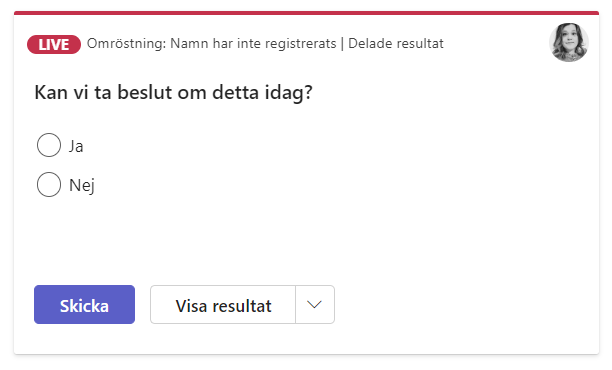
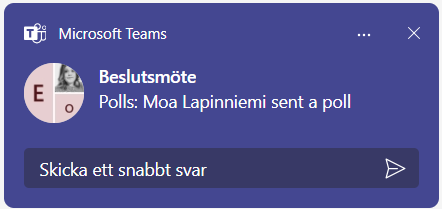
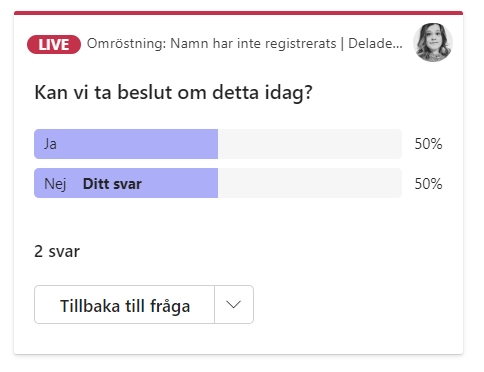
  3. När du har startat din fråga kommer den att vara markerad i rött med texten Live.
  4. Alla deltagare i mötet får en notis i form av en banderoll att en fråga har skickats.
  5. Svaren från undersökningens presenteras direkt i mötet och mötesvyn.

Se resultat från omröstningar i efterhand

För att se resultatet från omröstningen i efterhand:

  1. Gå till m365.umu.se
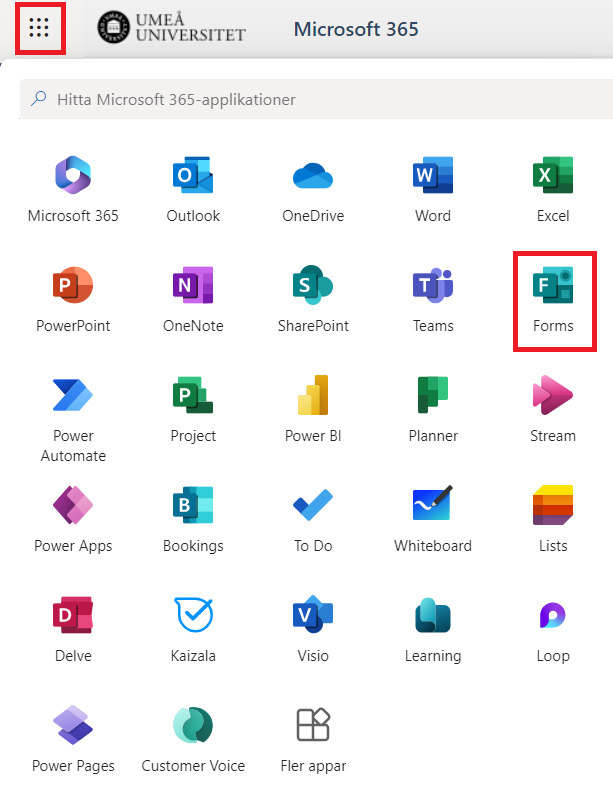
  2. Klicka på våfflan uppe till vänster och välj Forms Om du inte hittar Forms kan du söka eller klicka på Fler appar längst ned.
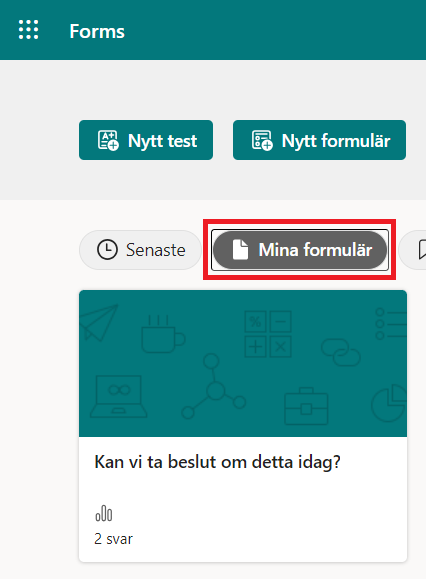
  3. Du hittar nu dina polls under Mina formulär och kan här ta del av resultatet samt exportera det till en excel efter mötet.

Sidnumrering i Word

Denna guide är för att visa hur man infoga sidnummer i ett Word dokument

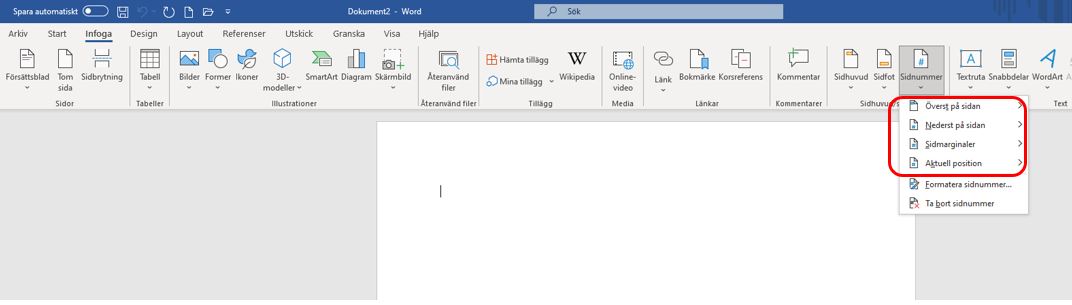
Från menyrad i Word, välja Infoga > Sidnummer.

Markera där du vill att sidnumret ska visas.Välj det format du gillar.

Klicka på OK (Därefter numreras sidorna automatisk i Word).


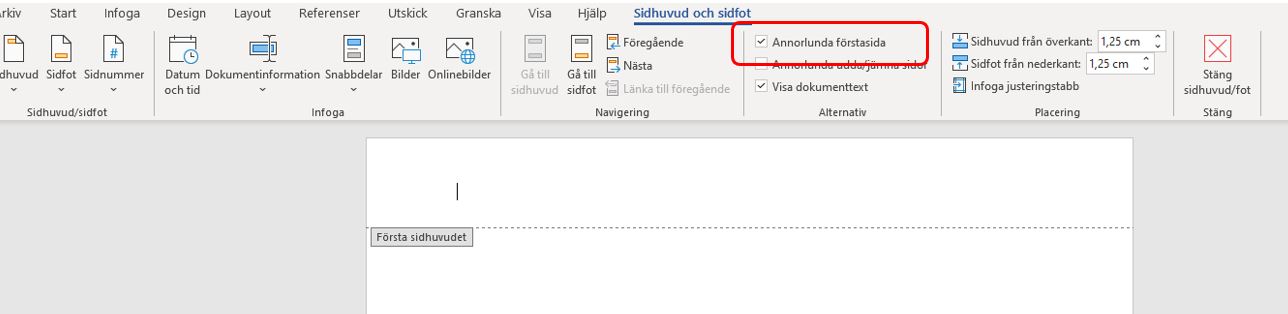
Vill man att sidnumreringen börjas på andra sidan, gör så här:

Öppna Verktyg för sidhuvud och sidfot (genom att dubbelklicka i dokumentets sidhuvudet eller sidfot).

Välj Sidnummer > Formatera sidnummer.

Välja annorlunda förstasida.

Välj Stäng sidhuvud/fot


Ändra standardmetod för inloggning (MFA)

Om du vill kan du byta din standardinloggningsmetod efter att du aktiverat multifaktorautentisering. Denna manual visar hur du kan byta standardmetod.

Ändra metod i datorn

  1. Gå till sidan Microsoft Safety info
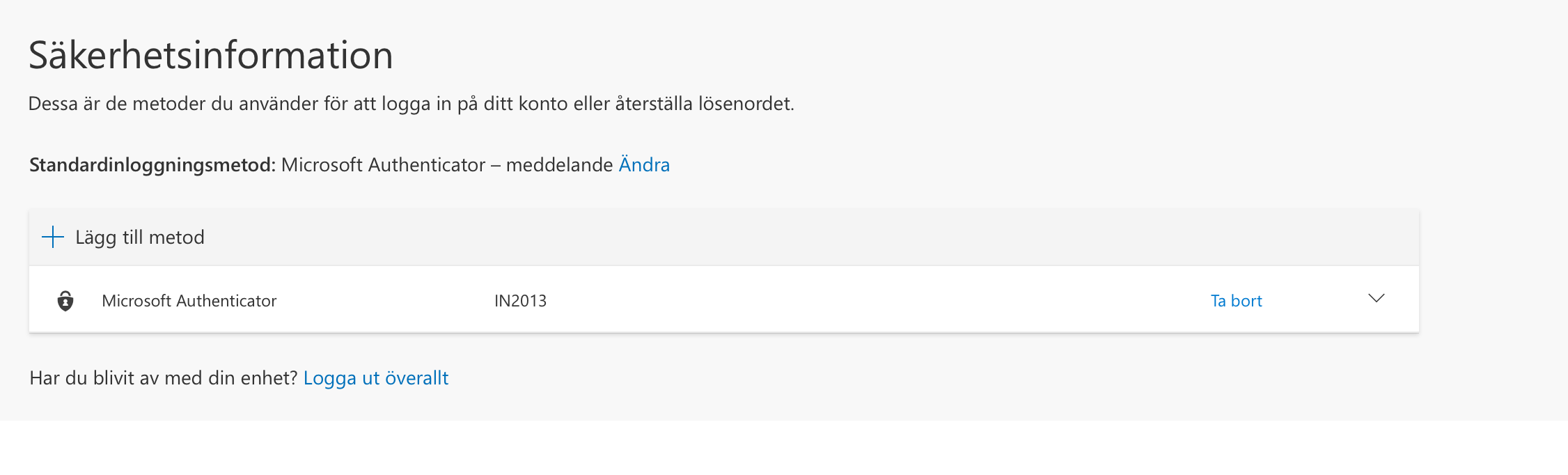
  2. Välj fliken Säkerhetsinformation.
  3. Klicka Ändra bredvid Standardinloggningmetod.
    Lägga till metod multifaktorautentisering
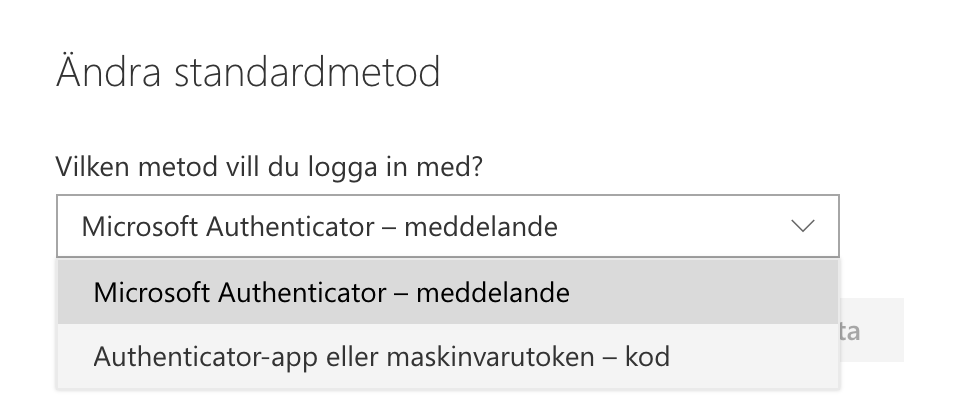
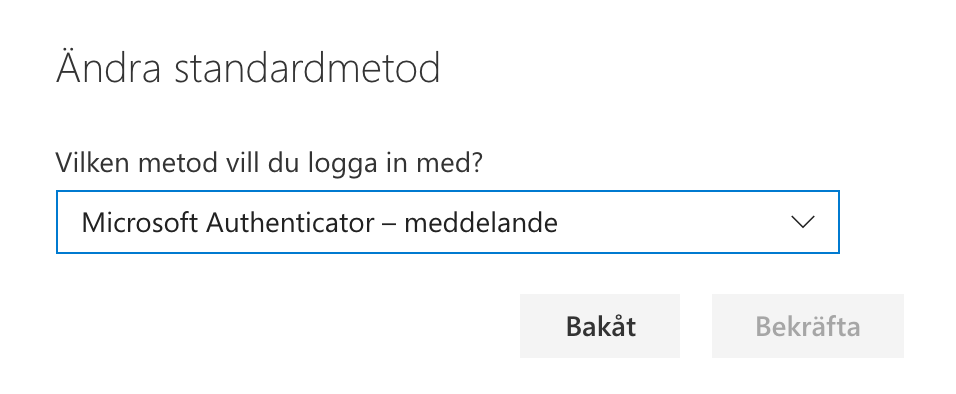
  4. Välj mellan att använda kod från din Authenticator-app eller att få en notifiering från appen.
    Ändra standardinloggningsmetod Authenticator
  5. Klicka sedan Bekräfta.
    Bekräfta byte standardinloggnin Authenticator

Datainsamlingsplattform (startsida)

För att din datainsamling ska ge det resultat du vill ha och för att datan ska förvaras på ett säkert sätt är det viktigt att du arbetar enligt Datainsamlingsplattforms (DIP:s) arbetsprocess.

Logga in med multifaktorautentisering (MFA) mot Microsoft 365

Multifaktorautentisering (MFA) är en tjänst som ger dig ett utökat skydd vid inloggning. Tjänsten innebär att när du loggar in i vissa tjänster vid universitet kommer du att använda appen Microsoft Authenticator på din telefon/surfplatta eller med hjälp av en dosa, utöver ditt Umu-id och lösenord. I denna guide beskriver vi hur du loggar in med multifaktorautentisering mot Microsoft 365  vid Umeå universitet med hjälp av en mobil enhet eller en dosa.


Logga in med appen Microsoft Authenticator

  1. När du loggar in på system inom Microsoft 365 – ange först ditt Umu-id och lösenord.
  2. Välj Logga in med Microsoft Authenticator om det finns fler alternativ.
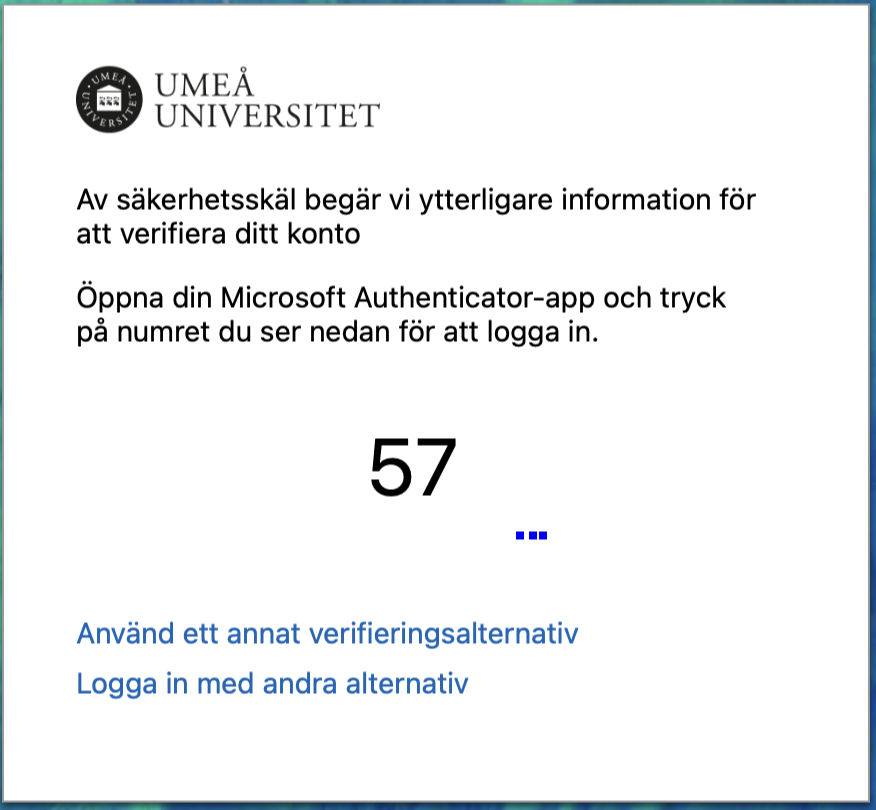
  3. Du får nu upp en ruta i din webbläsare som visar en kod.
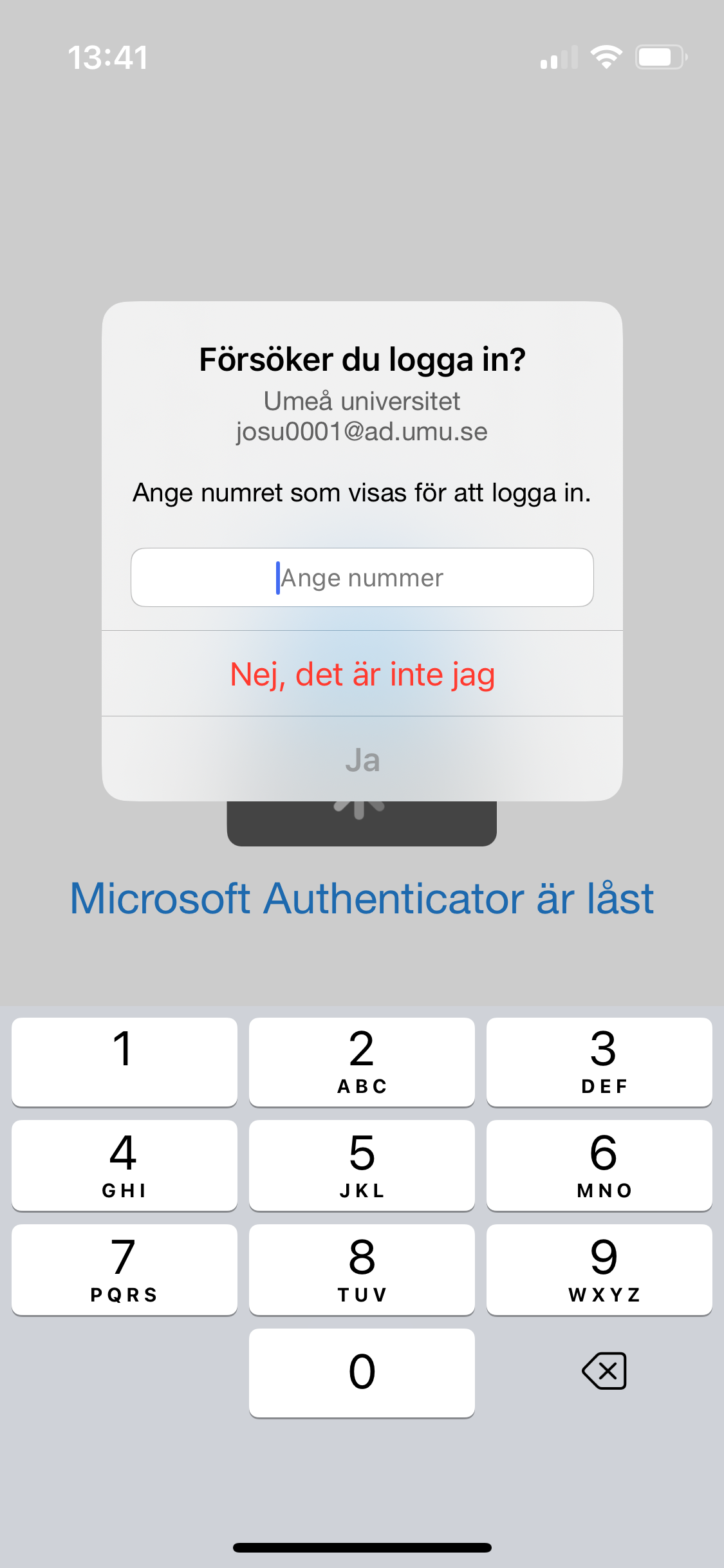
  4. Öppna appen Microsoft Authenticator i din telefon.
  5. Du ska nu skriva in koden som visas på datorn i din telefon.
  6. Klicka sedan på Ja. Du är nu inloggad.

Logga in genom att använda dosa

  1. När du loggar in i system som kräver multifaktorautentisering – ange först ditt Umu-id och lösenord.
  2. Klicka Nästa.
  3. Du får nu upp en ruta i din webbläsare som uppmanar dig att godkänna begäran om inloggning.
  4. Starta dosan.
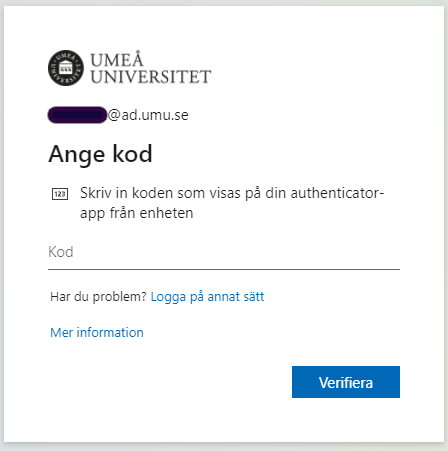
  5. Dosan visar en 6-siffrig kod. Fyll i koden i fältet Kod på datorskärmen.
  6. Klicka på Verifiera. Nu är du inloggad!

Kan du inte se siffrorna som visas under inloggning-rutan?

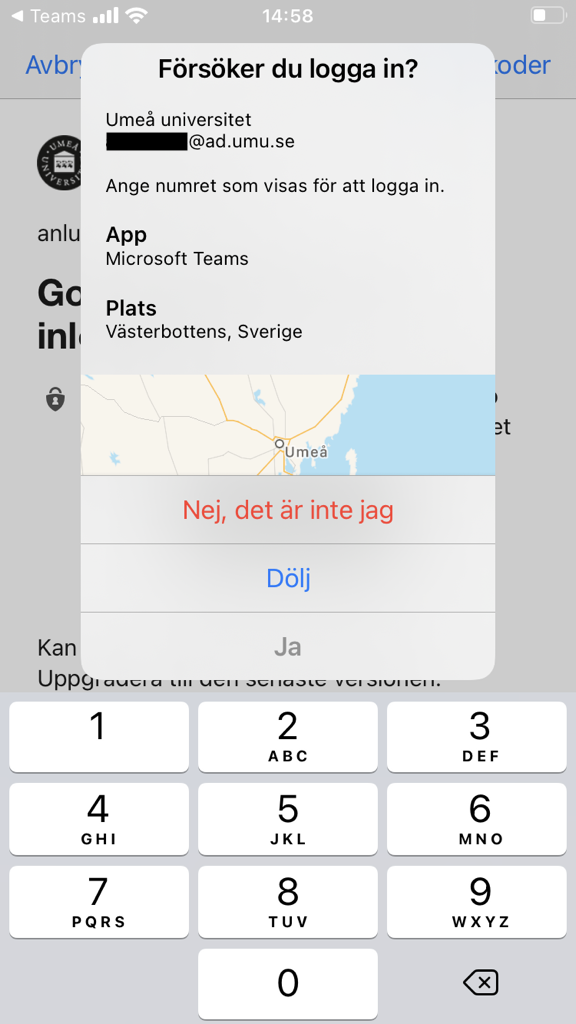
Ser det ut så här när du försöker logga in med din telefon på någon av apparna inom Microsoft 365?

  1. Klicka på Dölj.
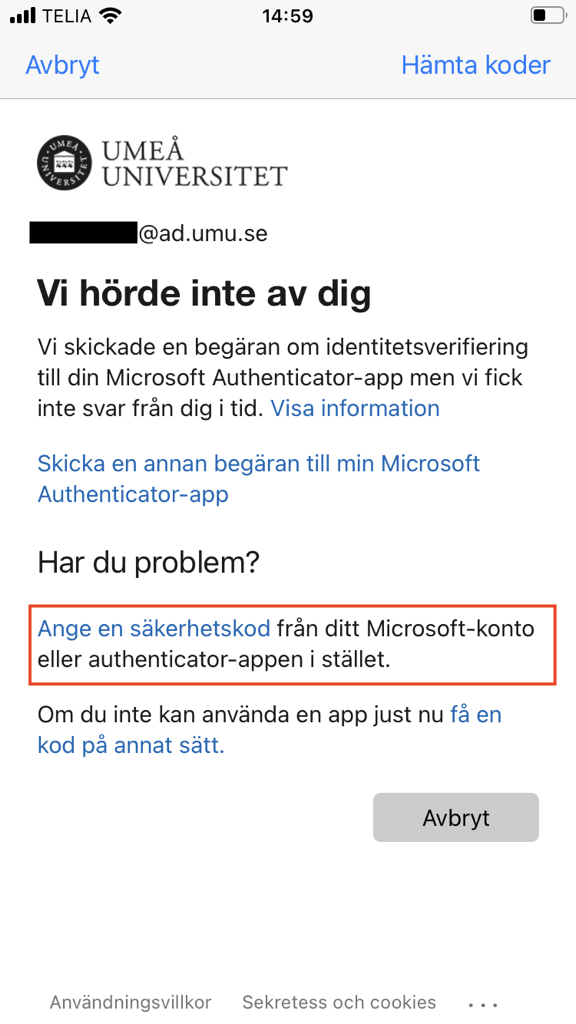
  2. Klicka sedan på Ange en säkerhetskod…
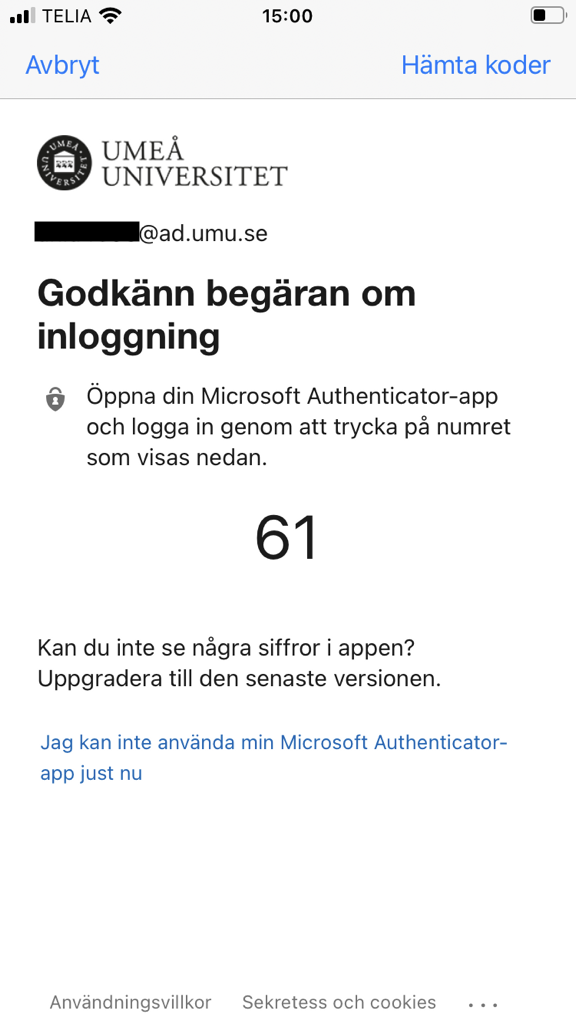
  3. Nu ser du siffrorna.
  4. Gå tillbaka till appen där du försöker logga in och skriv in siffrorna.