Åtgärda icke-tillgängliga dokument publicerade på umu.se

För att komma åt tillgänglighetsbristerna bland dokumenten publicerade på våra publika webbar, till exempel umu.se, behöver vi börja någonstans. Målet på sikt är att alla dokument ska vara 100 procent tillgängliga, men de värsta problemen att komma till rätta med är dokument som är inskannade som bilder (och därmed inte maskinläsbara) och dokument som saknar PDF-taggar.

Varför är dokument som är inskannade som bilder (ej maskinläsbara) ett problem? 

De går inte att läsa med skärmläsare och sökmotorer kan inte ge träff på innehållet. 

Varför är dokument utan PDF-taggar ett problem? 

Utan taggar i går det inte att navigera i dokumentet för den som använder tangentbord och skärmläsare kan inte förstå strukturen i dokumentet. 

Om signerade dokument 

Dokument som kräver underskrift för att vara giltiga (till exempel avtal eller beslut) bör signeras med digital signering i stället för att skannas. Om detta inte är möjligt eller praktiskt att genomföra med de gamla dokument du får i din rapport över otillgängliga dokument, bör du publicera dokumentet utan signatur på webbplatsen och se till att det signerade exemplaret är diariefört.  

Rutin för att åtgärda otillgängliga dokument 

  1. Ska dokumentet publiceras som dokument?

    Besluta om dokumentet fortfarande ska finnas publicerat på webben, och i så fall om det ska finnas som dokument eller som en vanlig sida på webbplatsen, vilket har många fördelar.

  2. Jobba om dokumentet i Word.

    Hitta originaldokumentet (troligen i Wordformat) eller skapa en ny version av dokumentet med hjälp av OCR (Optical Character Recognition). Använd Words inbyggda tillgänglighetskontroll för att kontrollera att det nya dokumentet är tillgängligt.

    1. Om du inte kan få tillgång till originalet, använd OCR i Adobe Acrobat Pro på det inskannade dokumentet.
    2. Om du inte har tillgång till Adobe Acrobat Pro, prova att använda OCR i detta onlineverktyg: https://www.onlineocr.net/.
  3. Skapa en ny tillgänglig PDF

    Skapa en ny pdf av dokumentet med hjälp av Words inbyggda tillgänglighetskontroll. För att PDF-taggarna ska bli rätt är det viktigt att du använder wordmallens formatmall med olika rubriknivåer.

    Obs! Kom ihåg att kontrollera stavning och att dokumentet använder våra nya tillgänglighetsanpassade mallar innan du gör en ny pdf av det.

  4. Ladda upp det nya dokumentet och radera det gamla

    Ladda upp och publicera det nya dokumentet i Episerver och uppdatera eventuella länkar till dokumentet.

    Flytta det gamla otillgängliga dokumentet till papperskorgen i Episerver. 
Ladda ner och installera Microsoft 365

Som student och anställd har man tillgång till Microsoft 365-paketet. Där ingår t.ex. Word, Excel och PowerPoint. Programvaror finns för Windows, Mac samt telefon/surfplatta.
Denna manual visar hur du laddar ner och installerar Microsoft 365 på din dator.

Öppna privat fönster i webbläsare

Manual för hur du öppnar ett privat fönster i en webbläsare.

Fylla i Erasmusavtal inför digital signering

Lägg till kontaktperson

Logga in med multifaktorautentisering, Freja eID+ och Microsoft Authenticator

Denna manual beskriver hur du loggar in med multifaktorautentisering på Umeå universitetets system

Multifaktorautentisering, MFA, är en tjänst som ger dig ett utökat skydd vid inloggning i vissa av universitetets system. Med multifaktorautentisering loggar du in i två steg vilket ger dig ett extra lager skydd ovanpå ditt Umu-id och ditt lösenord. Universitet använder både Microsoft Authenticator och Freja eID+ som tvåstegsverifiering. Inloggningen kan därför se olika ut beroende på vilket system du loggar in på.

Freja eID+

Freja eID+ är en kostnadsfri statligt godkänd digital legitimation som gör det möjligt att logga in och verifiera dig i vissa av universitetets system och tjänster. Du kan därmed bevisa din identitet i en applikation i din telefon istället för att du behöver en fysisk ID-handling.

Följ denna manual för att följa inloggningen med Freja eID+.

Microsoft Authenticator

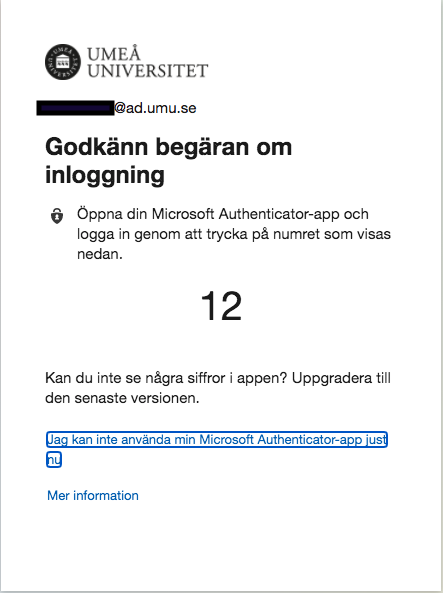
Appen Microsoft Authenticator innebär att du loggar in i vissa tjänster vid universitet genom att använda appen Microsoft Authenticator på din telefon eller dosa, utöver ditt Umu-id och lösenord.

Följ denna manual för att följa inloggningen med Microsoft Authenticator.

Logga in med Freja eID+ eller Microsoft Authenticator

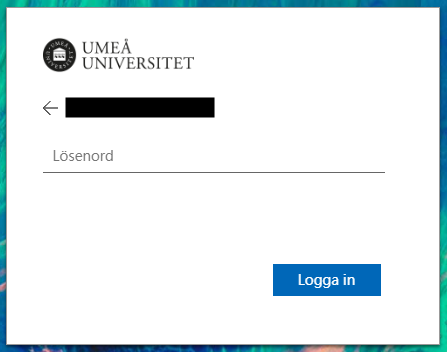
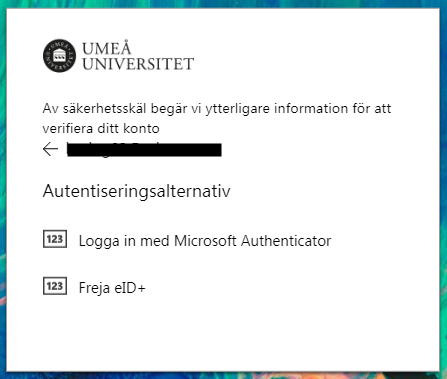
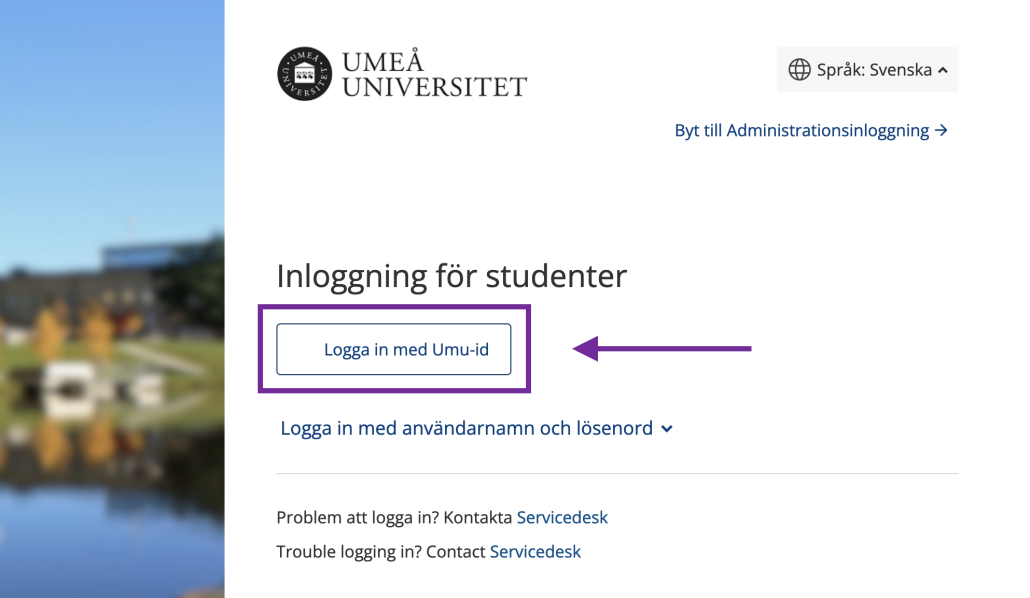
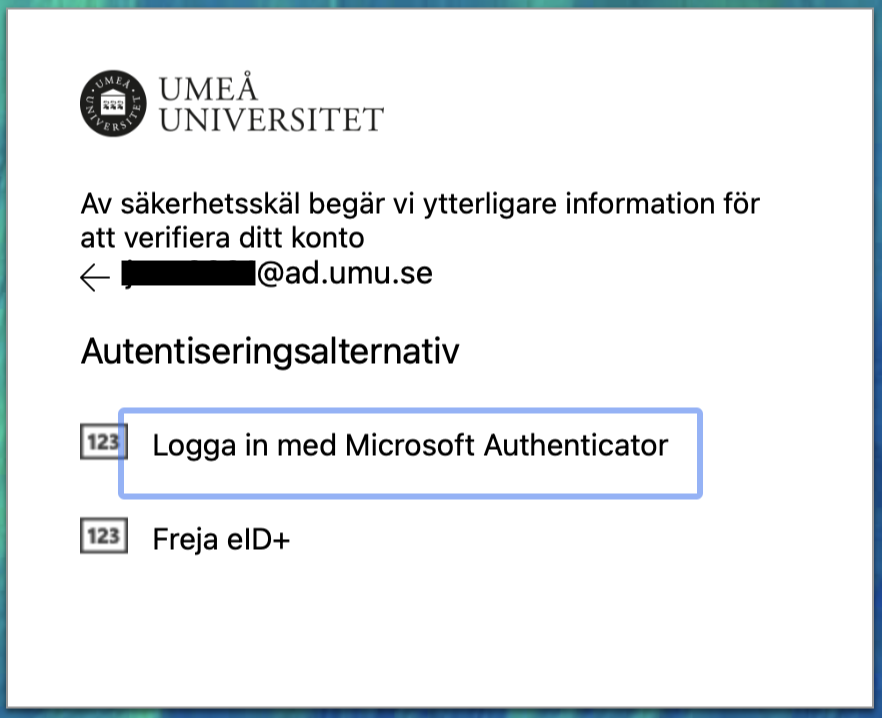
När du loggar in på vissa av universitetets system, till exempel Skyddade dokument, kommer du behöva välja att antingen logga in med Freja eID+ eller Microsoft Authenticator. Då ser det ut så här efter att du skrivit ditt Umu-id och lösenord:

Om du loggar in med dosa ska du välja alternativet Microsoft Authenticator. Det gäller även dig som använder Microsoft Authenticator-appen på din mobila enhet.

Däremot, om du bara vill logga in i Office 365 finns enbart Microsoft authenticator som alternativ. Då hänvisas du direkt till Microsoft authenticator efter att du skrivit in ditt Umu-id och lösenord, du behöver alltså inte välja vilken metod du vill logga in med.


Ansökan om gästkonto

Du kan ansöka om ett gästkonto vid Umeå universitet och bli tilldelad ett UMU-id med hjälp av e-legitimation. 

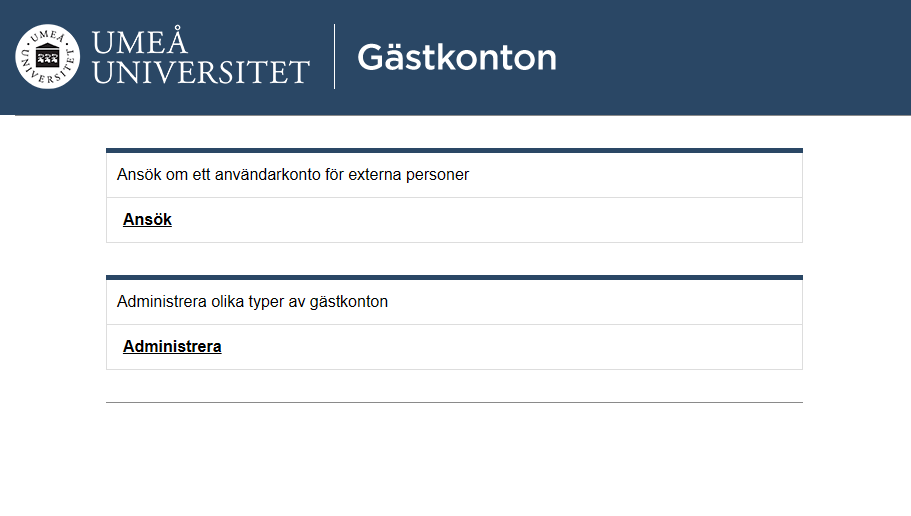
  1. Gå till https://administrationsverktyg.umu.se/Gastkonton
  2. Klicka på Ansök
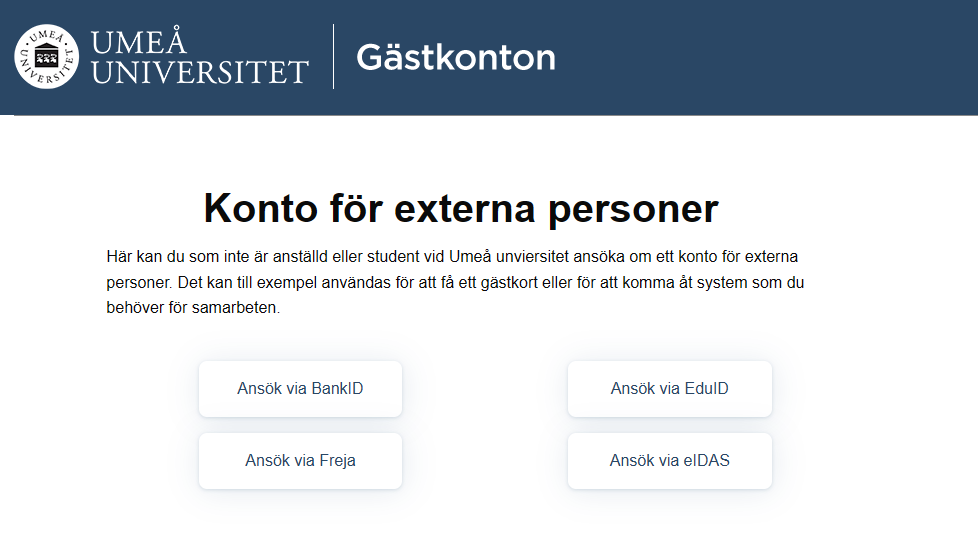
  3. Välj vilken typ av e-legitimation du vill använda för att göra ansökan
  4. När du loggat in kommer du till en sida med information om dig själv. Komplettera uppgifterna, ditt telefonnummer är inte obligatorisk information.
  5. Längst ned skriver du in namnet på den kontaktperson du har vid Umeå universitet. (Notera att det är viktigt att du berättat för din kontaktperson på Umeå universitet att du angett personen som värd, och att du kommer att ansöka om ett gästkonto).
  6. Klicka sedan på Skicka in ansökan.
  7. Du får då detta meddelande på skärmen och en bekräftelse på e-post .
  8. Nu hanteras din ansökan av den kontaktperson/värd du angav. Värden kompletterar ansökan som därefter går vidare till chef/prefekt eller motsvarande.
  9. När din ansökan blivit godkänd får du ett e-postmeddelande med information om hur du går tillväga för att aktivera ditt konto.


Logga in och verifiera dig med Freja eID+

Med hjälp av Freja eID kan du logga in med hjälp av multifaktorautentisering (MFA), återställa din Microsoft MFA, aktivera ditt Umu-id, återställa ditt lösenord och ta reda på ditt användarnamn om du glömt det. Denna manual visar samtliga delar. Läs mer om Freja på Aktum

Logga in med Freja eID+

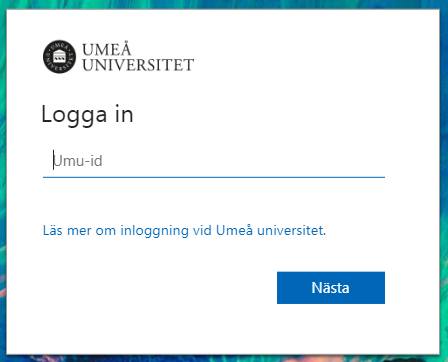
  1. Skriv in ditt Umu-id och därefter lösenord.

  2. I steg 3 ombeds du att logga in med antingen Microsoft Authenticator eller med Freja eID+.
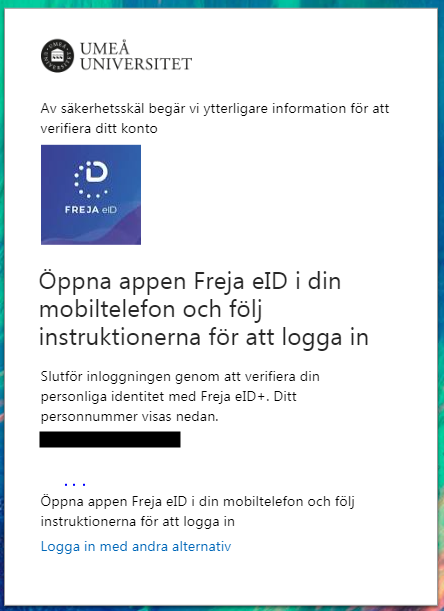
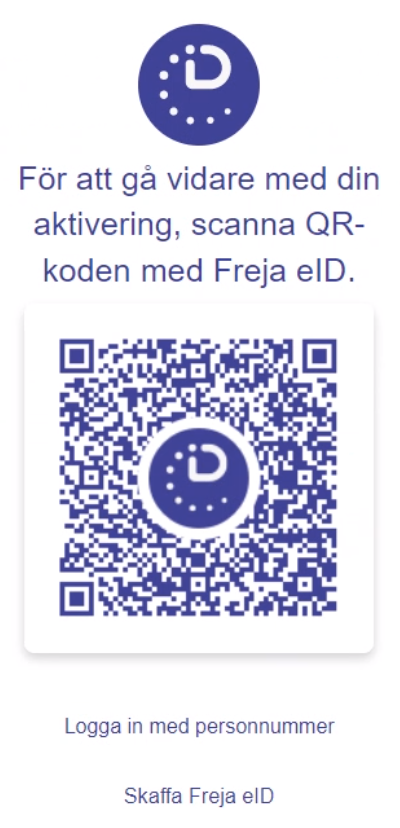
  3. Godkänn din inloggning i Freja-appen i telefonen när nedan visas på skärmen.

OBS! Freja vid inloggning gäller bara för dig med svenskt personnummer.


Återställ din Microsoft authenticator (MFA) med Freja eID

OBS! För dig utan svenskt personnummer krävs det att du genomgått aktiverat ditt UMU med Freja för att kunna nyttja Freja för att göra en återställning.

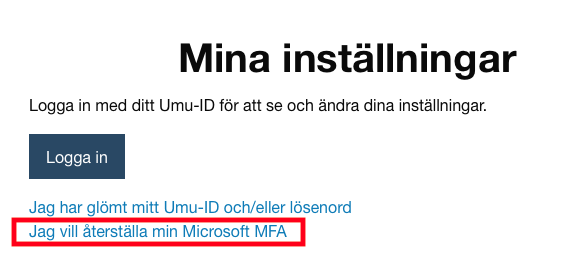
  1. Gå till administrationsverktyget Mina inställningar.
  2. Välj Jag vill återställa min Microsoft MFA och på nästa sida väljer man via Freja eID
  3. Scanna QR-koden med din Freja eID-app
  4. Tryck Godkänn i appen.
  5. Du ser en engångskod på skärmen.
  6. Sedan följer du denna manualen.


Aktivera ditt Umu-id

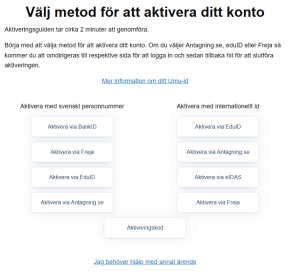
  1. Gå till aktiveringsguiden, https://administrationsverktyg.umu.se/kontoaktivering.
  2. Tryck på Aktivera via Freja.
  3. Scanna QR-koden.
  4. Godkänn i appen och fullfölj guiden.

Återställ lösenord och Glömt användarnamn

OBS! För dig utan svenskt personnummer krävs det att du genomgått aktiverat ditt UMU med Freja för att kunna nyttja Freja för att göra en återställning.

  1. Gå till administrationsverktyget Mina inställningar.
  2. Tryck på Jag har glömt mitt Umu-id och/eller lösenord.

Om du glömt användarnamn

  1. Tryck på Via Freja eID.
  2. Scanna QR-koden som visas på skärmen med Freja eID-appen.
  3. Nu ser du ditt användarnamn.

Om du vill återställa ditt lösenord

  1. Tryck på Via Freja eID.
  2. Fyll i det nya lösenordet du önskar använda framöver.
  3. Tryck på Spara när du fyllt i och bekräftat ditt nya lösenord.


Godkänna ansökan om externt konto

Denna manual visar hur du som chef eller prefekt (alt. katalogansvarig med godkännandebehörighet) gör för att godkänna en ansökan för en extern person som behöver tillgång till exempelvis UMU-id och vissa system. Notera att det med chef avses prefekt, enhetschef eller motsvarande. 

För personer vid Umeå universitet som inte har en anställning eller studerar vid universitetet men som arbetar här och behöver tillgång till exempelvis UMU-id och vissa system finns två olika IT-tjänstepaket att tillgå. Det är chef/prefekt eller motsvarande som beslutar om vilket typ av IT-tjänstepaket den externa personen ska använda. Det finns möjlighet att delegera uppgiften till katalogansvarig som fått utökad godkännandebehörighet.

  1. Gå till din e-postbrevlåda och klicka på mejlet som heter Ny ansökan om anknytning eller gästkonto. Om du inte fått något mail kan du gå direkt till administrationsverktyget Personaladministration.
  2. Logga in med ditt UMU-id om det krävs.
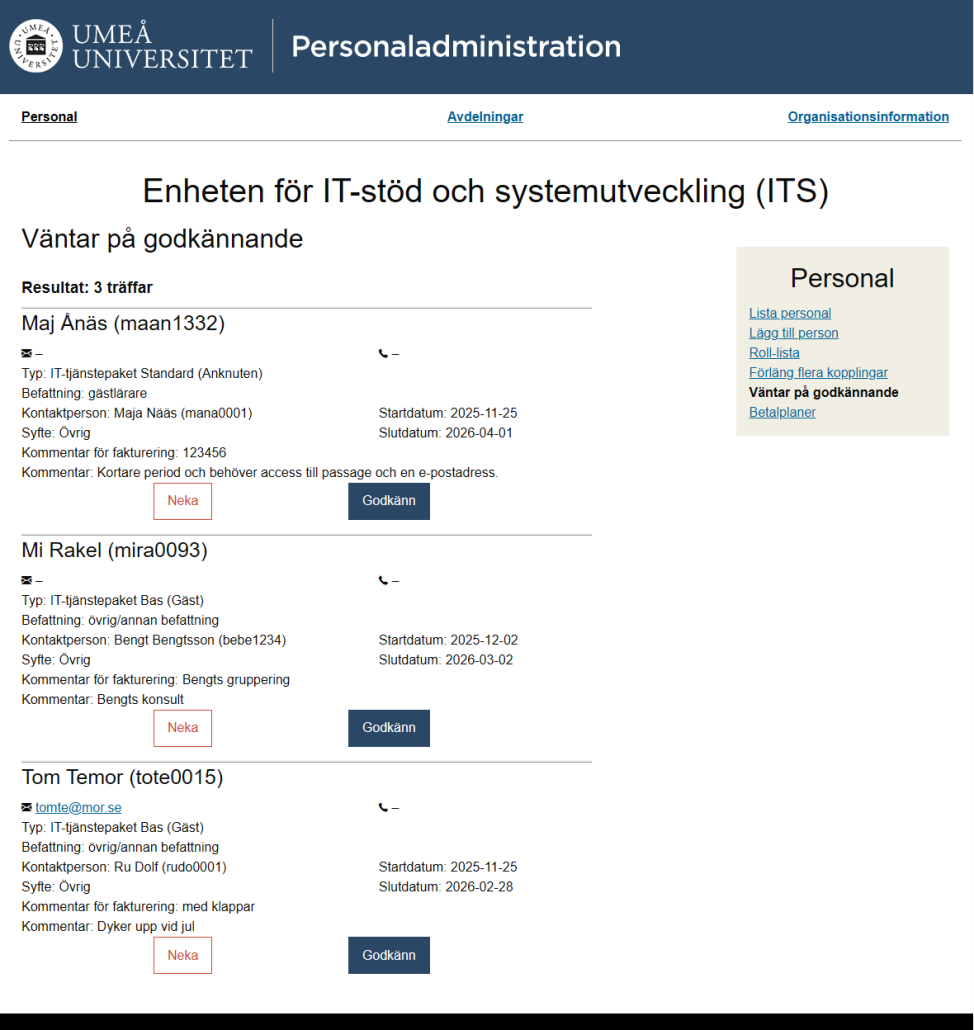
  3. Du ser nu en lista över samtliga personer som väntar på ett godkännande av ett gästkonto.
  4. Du kan antingen välja att Godkänna eller Neka förfrågningarna. Om du godkänner skickas ett e-postmeddelande till personen det gäller med information om personen kan aktivera sitt konto.

Notera att det sedan 1 januari 2025 innebär en kostnad för externa personer. 

Läs mer om de olika IT-tjänstepaketeten: IT-tjänster för anknutna och gäster.


Inspera – Ta del av resultat på genomförd digital salstentamen

Den här guiden beskriver hur du tar del av ditt resultat på en genomförd digital salstentamen i Inspera.

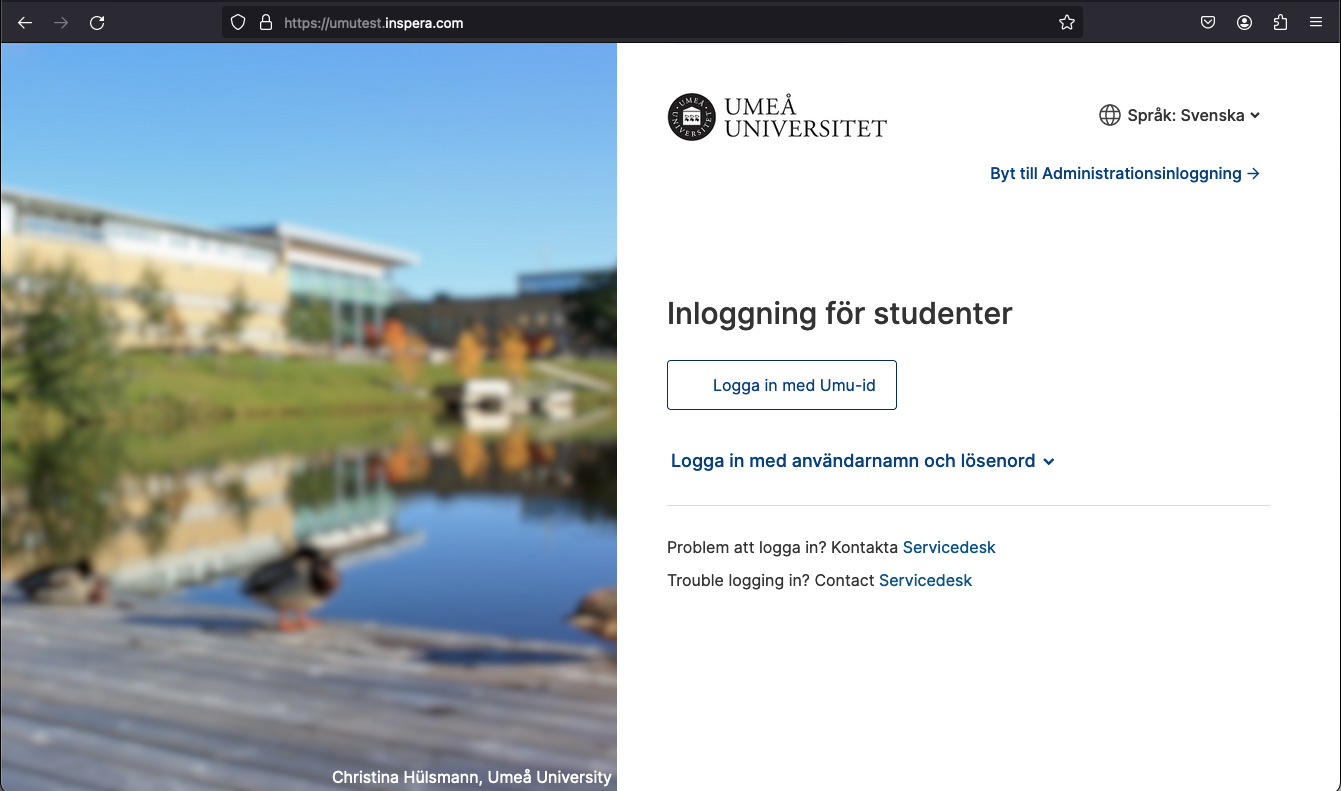
  1. Öppna en webbläsare och gå till adressen https://umu.inspera.com/
  2. Logga in med ditt Umu-id
    Inloggning Inspera
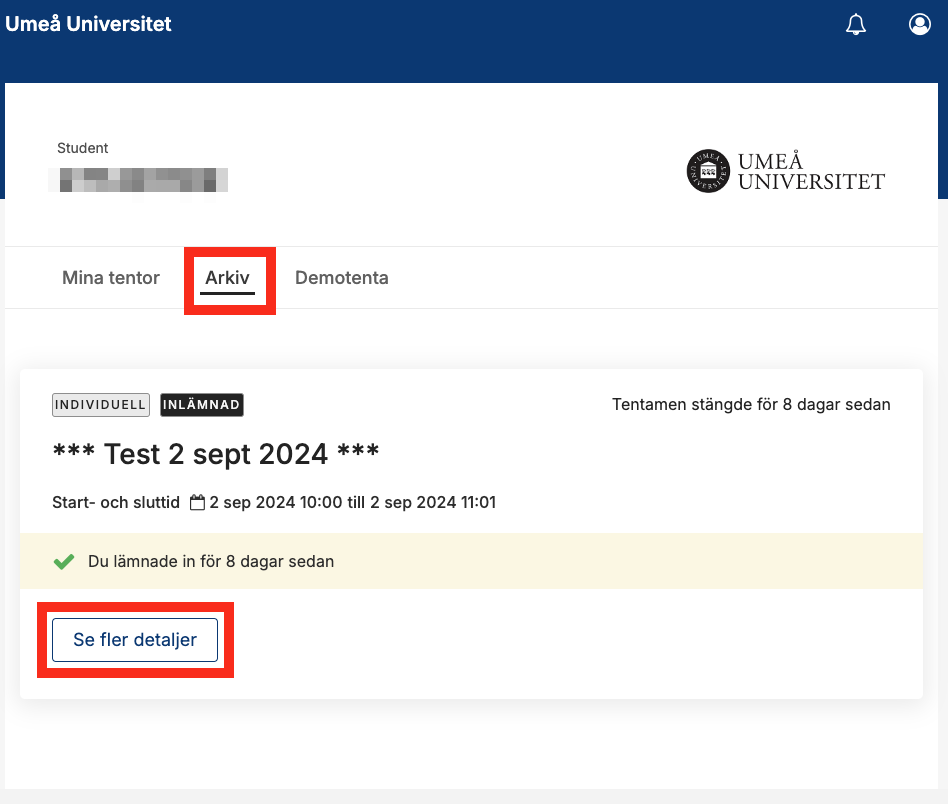
  3. Klicka på ”Arkiv” (1) och sedan på ”Se fler detaljer” (2) för att se betyg, poäng, inlämnade svar och bedömarens kommentarer.
    Inspera - Ta del av resultat
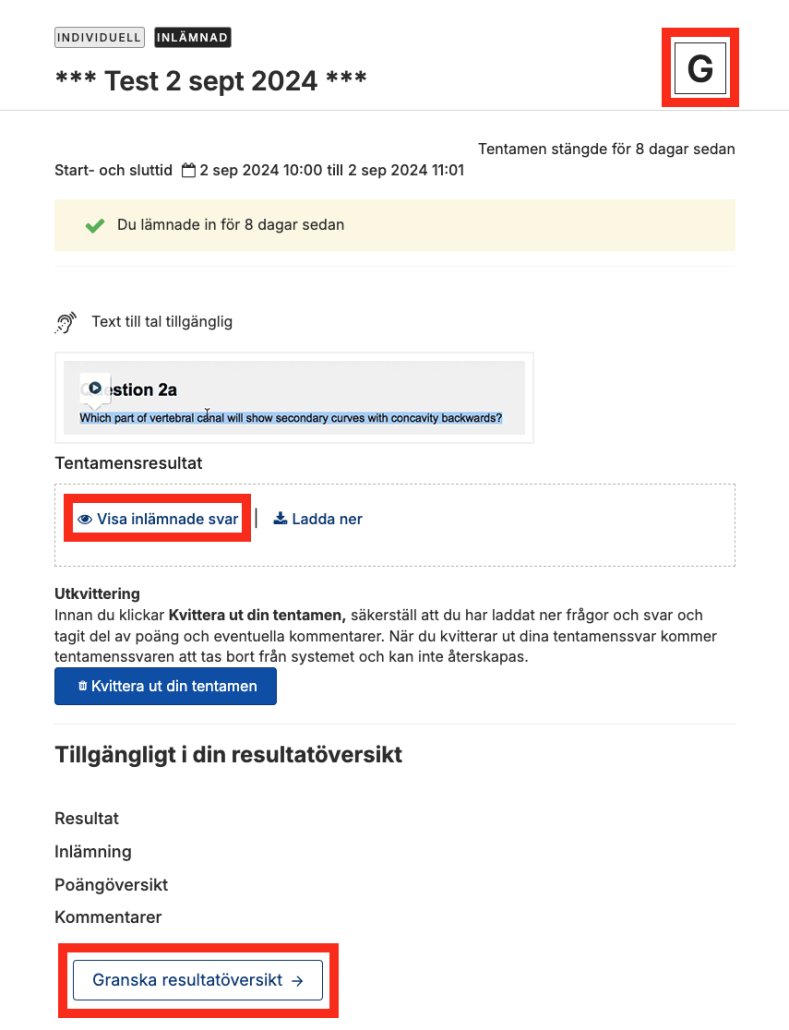
  4. På denna sida kan du avläsa ditt betyg (om det är relevant för denna tentamen). Klicka på ”Visa inlämnat svar” för att se dina svar och klicka på ”Granska resultatöversikt” för att se poäng per uppgift och bedömarens kommentarer.
    Inspera - Resultatöversikt
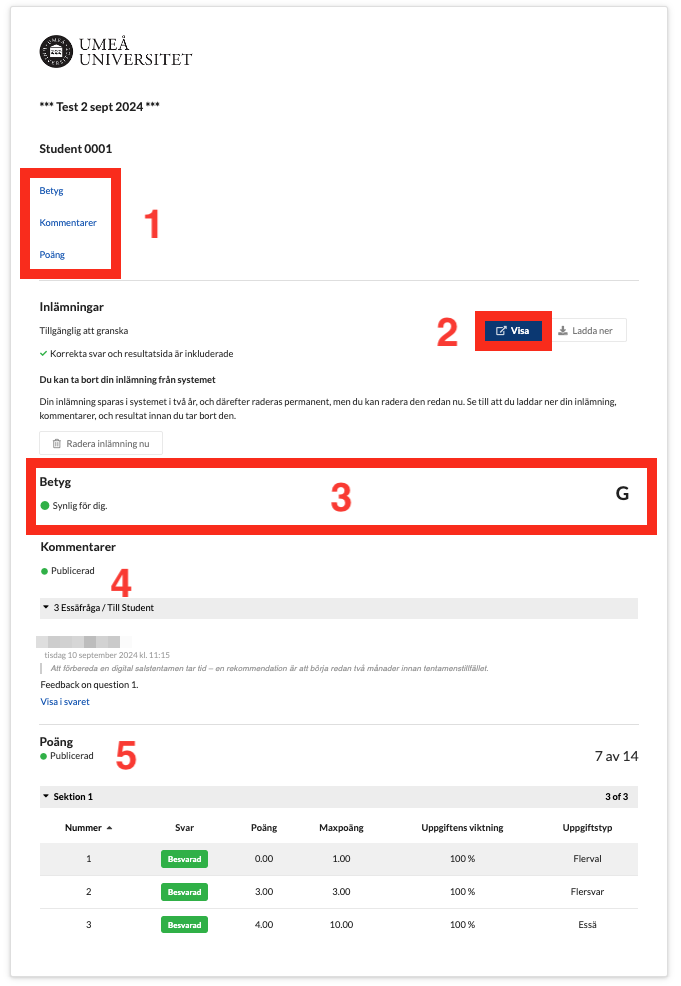
  5. I resultatöversikten visas en sammanställning över din bedömda tentamen. Här finns snabblänkar till Betyg, Kommentarer och Poäng (1). Vid knappen ”Visa” (2) kan du se dina inlämnade svar, (3) visar ditt betyg, under rubriken ”Kommentarer” (4) listas bedömarens eventuella kommentarer och vid (5) kan du se totalpoäng och poäng per uppgift.
    Inspera - Resultatöversikt

Inspera – Genomför demotentamen

Den här guiden beskriver hur du genomför en demotentamen i Inspera för att säkerställa att din dator fungerar tillsammans med den säkra webbläsaren Safe Exam Browser.

  1. Öppna en vanlig webbläsare (Chrome, Edge, Firefox, Safari, eller motsvarande).
  2. Gå till adressen https://umu.inspera.com/
  3. och logga in med ditt Umu-id.
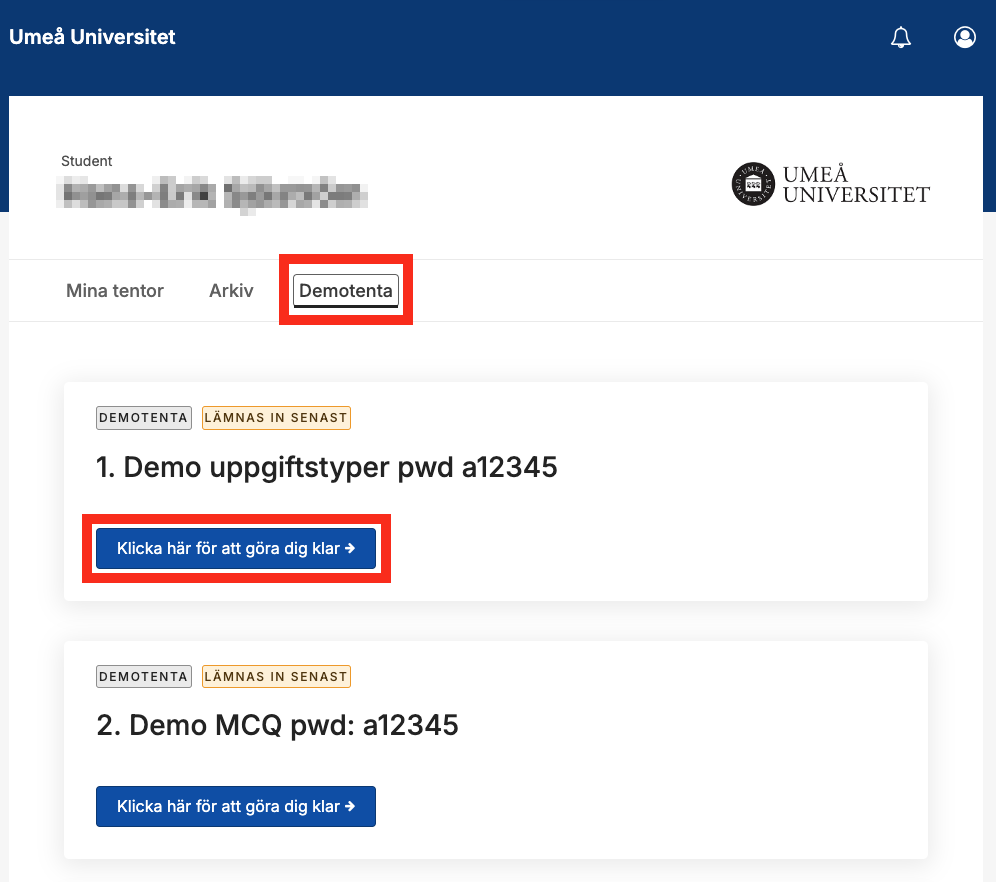
  4. Klicka på ”Demotenta”
    Inspera - Demotenta
  5. Klicka sedan på ”Klicka här för att göra dig klar”.
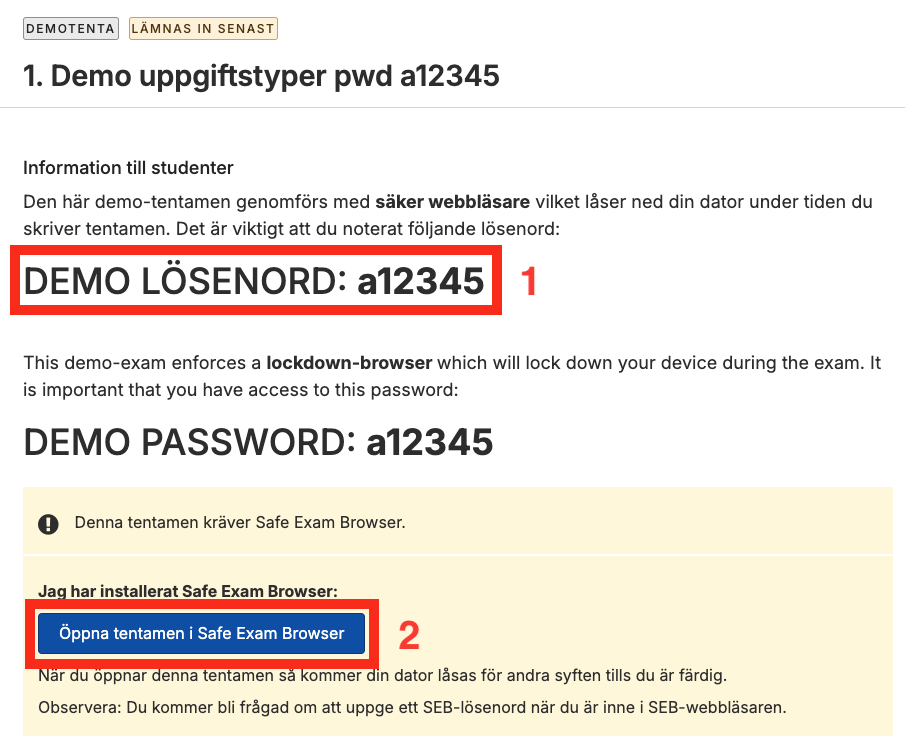
  6. Notera nu att lösenordet för den låsta demotentan är ”a12345” (1). Samma lösenord används även för att låsa upp demotentan och gå ur den säkra webbläsaren.
    1. Om Safe Exam Browser redan är installerad:
      Klicka på ”Öppna tentamen i Safe Exam Browser” (2).

Inspera - Öppna demotentamen

    1. Om Safe Exam Browser inte redan är installerad så finns möjlighet att göra det här genom att klicka på ”Ladda ner”. Följ guiden Installera Safe Exam Browser som beskriver detta steg för steg.
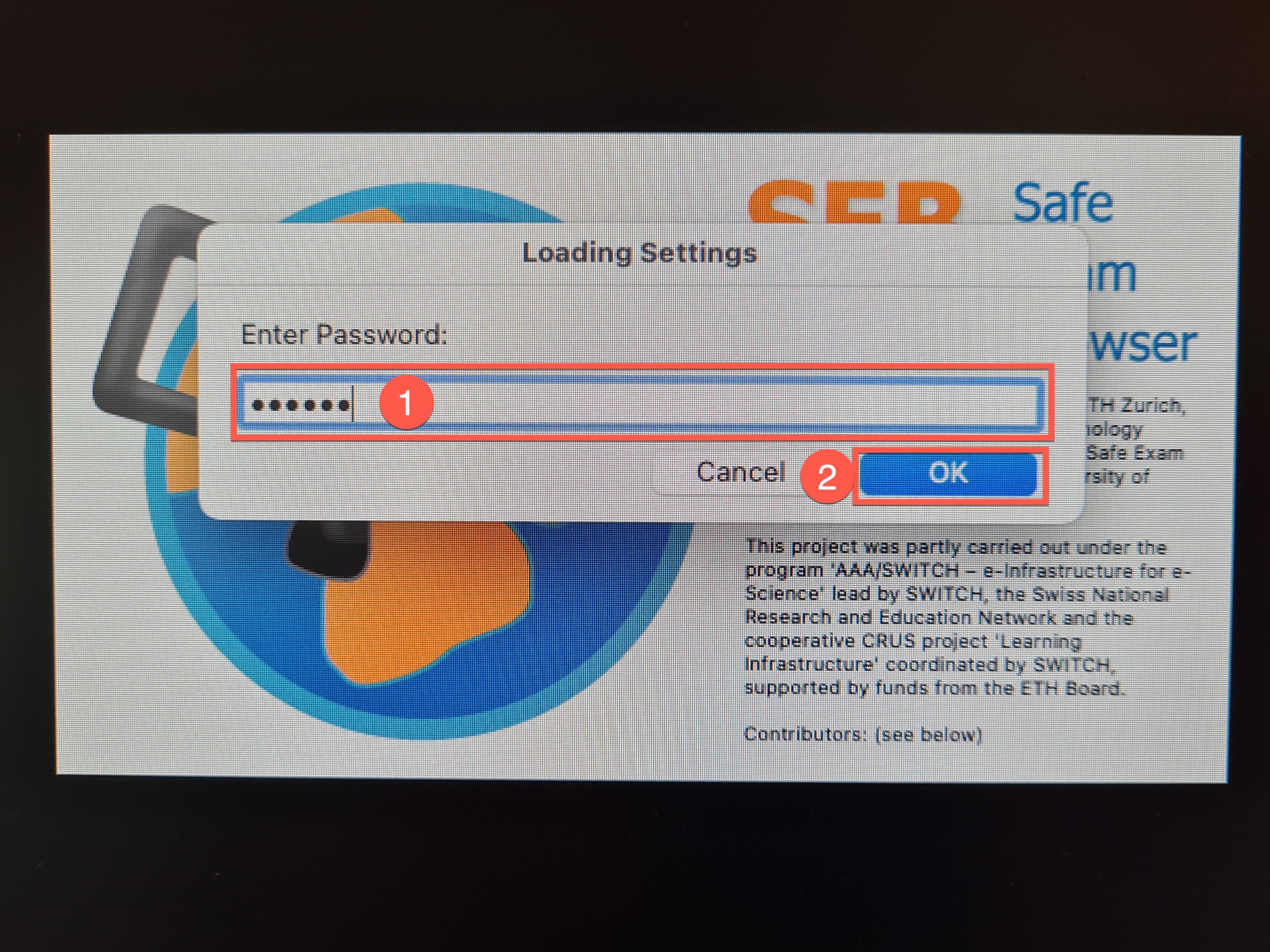
  1. Skriv in lösenordet a12345 för Safe Exam Browser (1) och klicka sedan på OK (2).
    SEB lösenord
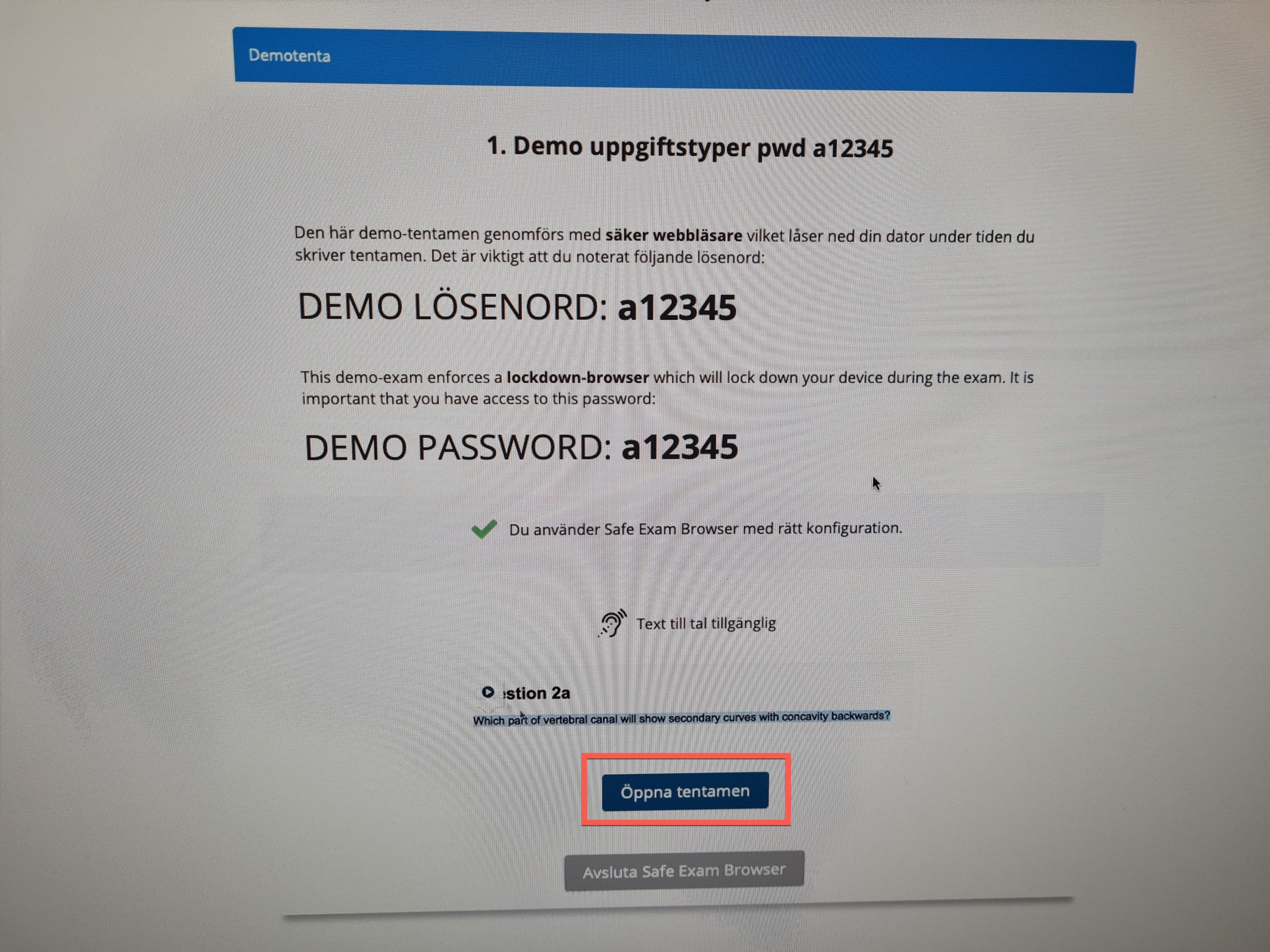
  2. Här visas information om att demotentamen genomförs i säker webbläsare. Klicka på knappen ”Öppna tentamen”.
    Klicka på öppna tentamen
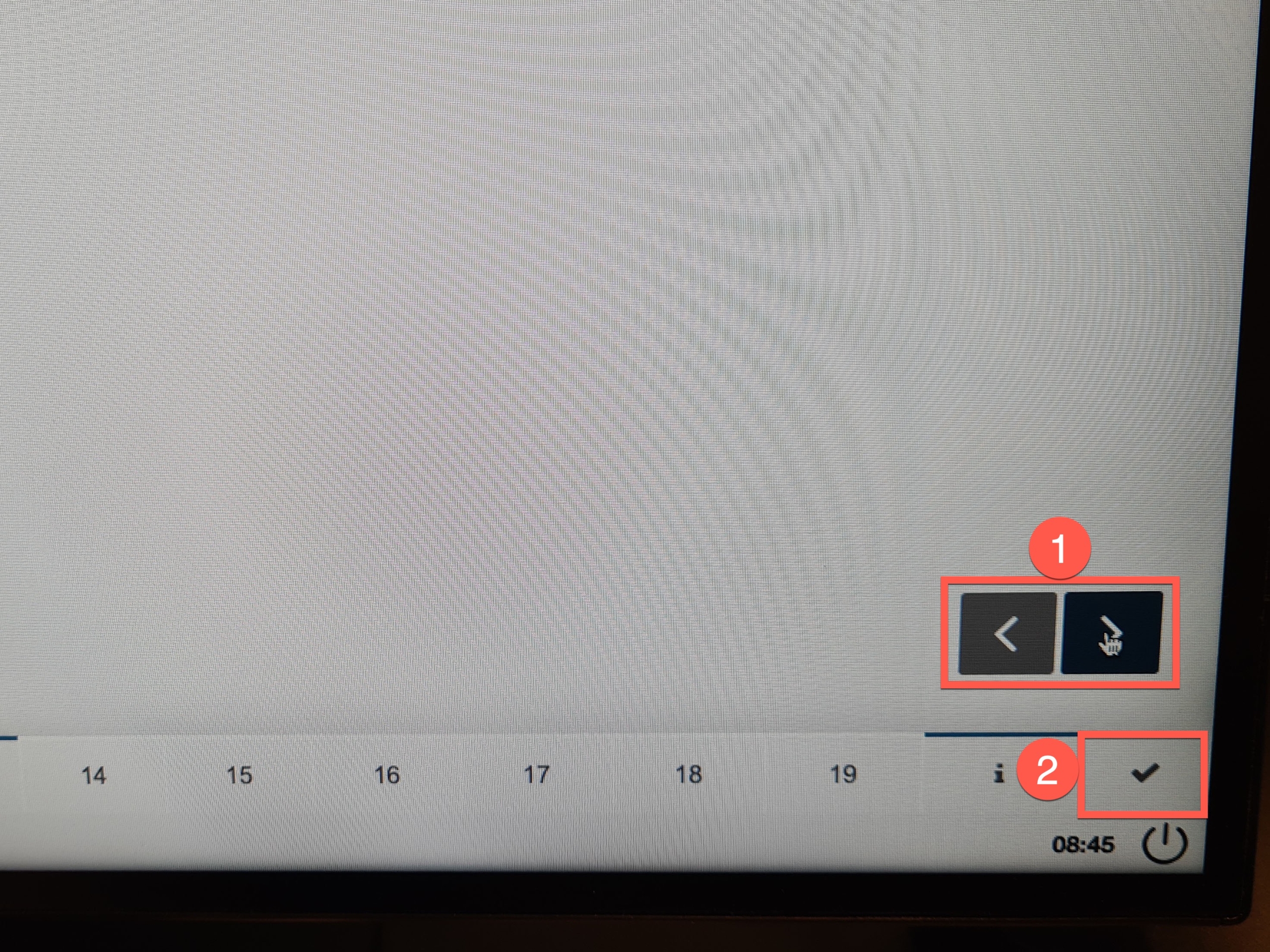
  3. Klicka igenom de olika frågetyperna och testa att besvara några av dem. Navigera
    framåt och bakåt med pilarna längst ned till höger (1). Klicka på knappen (2) för att
    gå till inlämning.
    Navigation
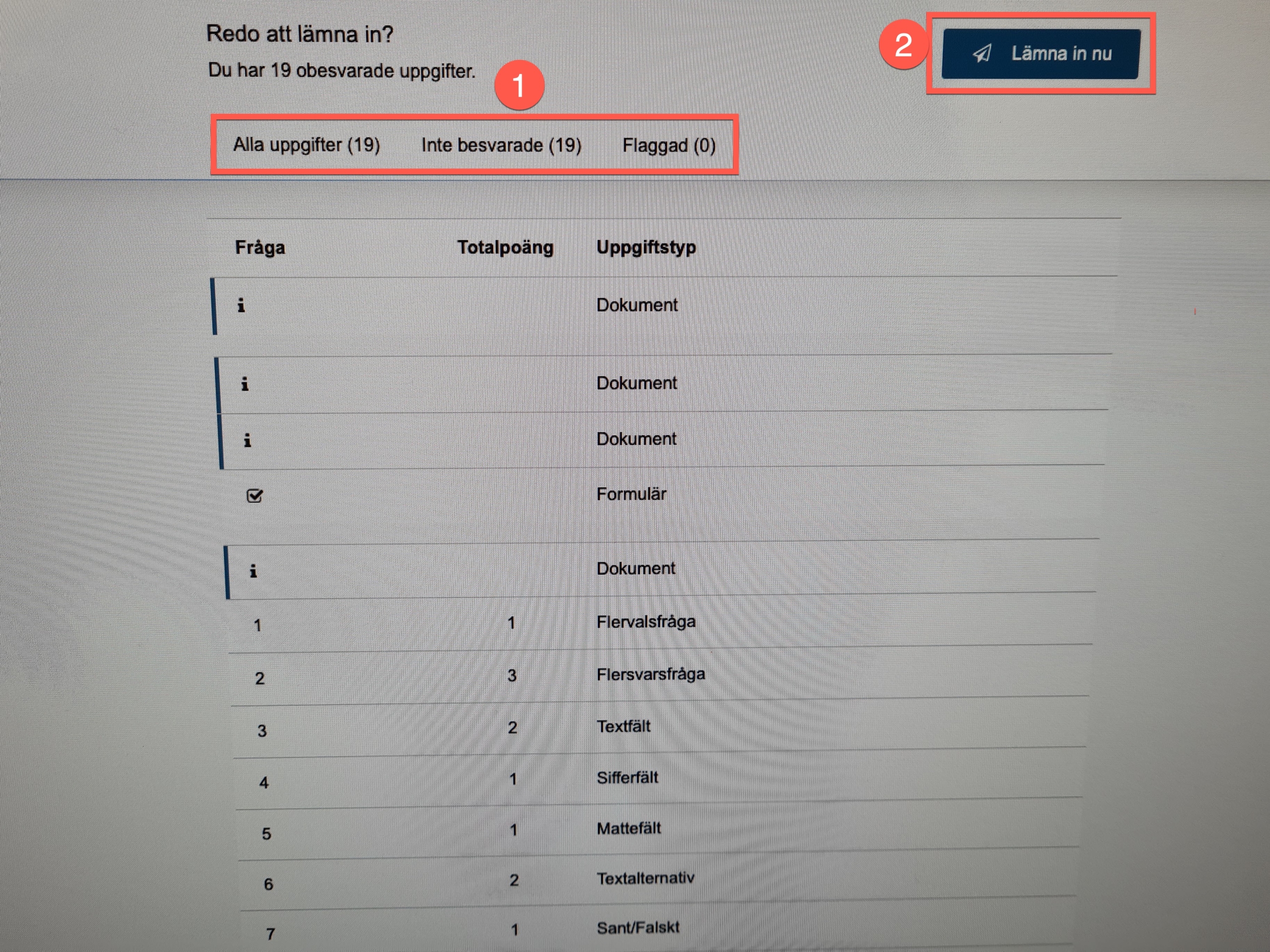
  4. Här visas en sammanfattning av samtliga frågor och hur många av dem du har
    besvarat (1). Klicka på ”Lämna in” (2) för att lämna in demotentan. Inga svar sparas
    eftersom demotentan enbart är uppsatt för att ge möjlighet att testa Inspera och den
    egna datorn.
    Översiktssida
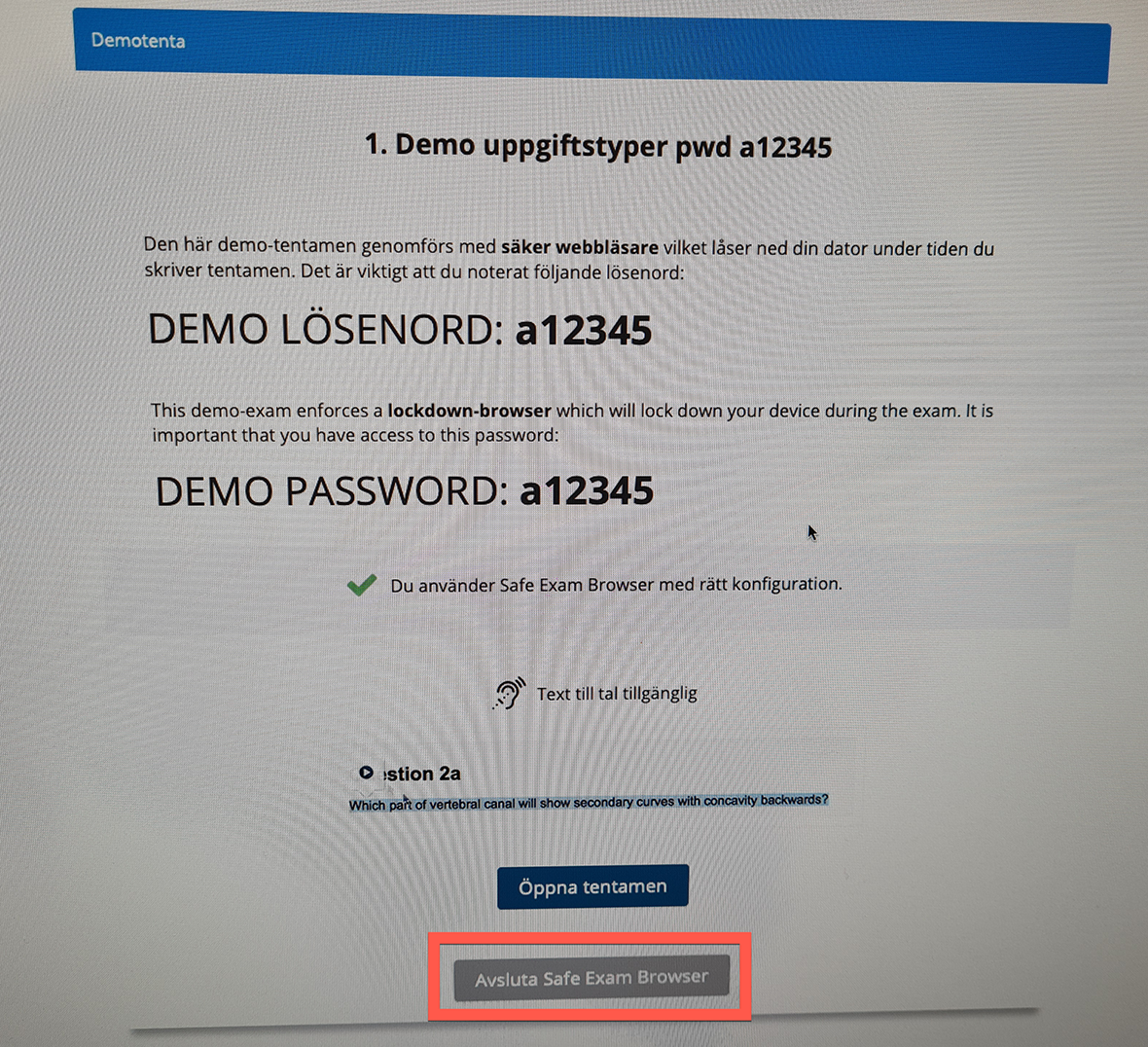
  5. Nu har du genomfört demotentan med säker webbläsare och lämnat in. Klicka på
    ”Avsluta Safe Exam Browser” för att lämna den säkra webbläsaren.
    Avsluta SEB