Manual

Manual
  • English
  • Menu Menu

Lägga till toppbild på sida i Episerver

2018-08-30/i Mediaflow, Redaktörsstöd umu.se, Svenska

1. Gå till ingången Toppbild  på den sida du vill lägga in en toppbild. Toppbild kan användas på sidtyperna standardsida, subwebbstartsida och porträtt/reportage.

Skärmdump

2. Klicka på symbolen för Mediaflow under fliken Toppbild. Ett fönster för Mediaflow öppnas och där du kan söka efter den bild du vill ha.

3. Markera den bild du vill ha för att se bilden och läsa bildrättigheter.

4. Välj Använd bild för att kunna ge bilden rätt storlek.

5. I menyn Bildstorlek väljer du mallen Toppbild (måtten är 2560×800).

  • Toppbild för porträttsida:
    Om du ska lägga till en toppbild på sidtypen Porträtt väljer du mallen som heter Toppbild för porträttsida.

6. Bilden får en streckad markering. Dra i hörnet på markeringen för att beskära bilden i önskad storlek. Markeringen går att flytta med hjälp av dra den med markören. I samma ruta kan du se hur bilden kommer att se ut.

7. När du är nöjd med beskärningen klickar du på Infoga bilden.

Valen Visa rubrik på bild, Inventera rubrik, Tona bild används om bilden tillåter text på bild, beroende på motiv t.ex., samt att det tillför sidan innehåll. Om inte, används vanlig rubrik på sidan. Text på bild ska undvikas i det längsta då tillgängligheten kan bli sämre om bild och text inte passar ihop samt att kontrasterna inte blir tillräckligt stora.
Om du är osäker på bildval i kombination med ovanstående val och inställningar är du välkommen att kontakta Kommunikationsenheten via Servicedesk.
https://manual.umu.se/wp-content/uploads/2018/02/manual-loggo.png 0 0 Andreas Borgström https://manual.umu.se/wp-content/uploads/2018/02/manual-loggo.png Andreas Borgström2018-08-30 07:05:212025-02-03 14:19:20Lägga till toppbild på sida i Episerver

Logga in i Episerver

2018-08-10/i Redaktörsstöd umu.se, Svenska
  1. Surfa till umu.se
  2. Klicka på Logga in i övre högra hörnet
  3. Välj Redigera
  4. Logga in med ditt Umu-id.
  5. Klicka på den orangea ikonen i övre högra hörnet.
  6. Klicka på Redigera.
https://manual.umu.se/wp-content/uploads/2018/02/manual-loggo.png 0 0 Magdalena Munther https://manual.umu.se/wp-content/uploads/2018/02/manual-loggo.png Magdalena Munther2018-08-10 08:50:332025-10-14 13:30:08Logga in i Episerver

Skapa intern länk

2018-08-10/i Redaktörsstöd umu.se, Svenska

Interna länkar, länkar till sidor som också är Episerver-sidor, kan skapas på tre olika sätt. Tänk på att vi följer webbriktlinjerna som säger att alla länkar ska öppnas i samma fönster. Det beror på att man vill att bakåtknappen alltid ska fungera.

Observera att kurs- och programsidor inte finns i sidstrukturen utan i resursbibliotekets mapp Content eftersom detta kategoriseras som flerkanaligt innehåll.

Intern länk genom att dra sida till puffyta

  1. Leta reda på den sida du vill länka till i sidstrukturen.
  2. Vänsterklicka på sidan och håll knappen nedtryckt hela tiden. Dra sidan till puffytan på den sida du vill länka från.
  3. Förhandsgranska.
  4. Publicera.

Om du inte ser någon puff i puffytan, eller om puffen saknar bild, rubrik eller text, saknas den informationen på den sida du dragit in. Puffinformationen på den sidan måste då kompletteras.

Intern länk genom att dra sida till texteditorn

  1. Klicka i texteditorn på den sida du vill lägga till länken. Placera markören i texten där du vill att länken ska placeras.
  2. Öppna sidstrukturen leta rätt på den interna sida du vill länka till.
  3. Dra sidan till texteditorn och släpp.

Om du vill kan du sedan även redigera länktexten i texteditorn.

Intern länk genom att markera text

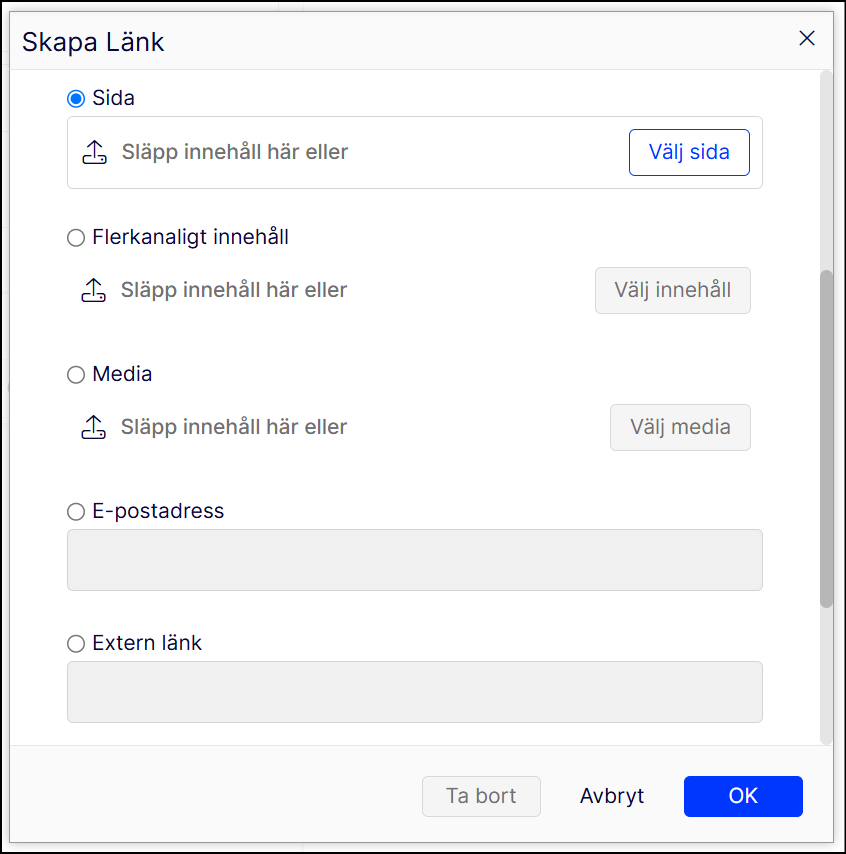
  1. Skriv in länktexten i texteditorn, och markera den. Klicka på länkikonen.
  2. Klicka i knappen framför Sida.
  3. Klicka på knappen Välj sida.
  4. Leta upp och markera den sida du vill länka till. Klicka på OK.
  5. Klicka på OK.

Intern länk till sida på engelska/svenska

Länka från en svensk sida till en engelsk sida inom samma sajt (eller engelsk till svensk)

  1. Skriv in länktexten i texteditorn, och markera den. Klicka på länkikonen.
  2. Språk: Välj det andra språket
  3. Klicka i knappen framför Sida.
  4. Klicka på knappen med tre prickar. Det vanliga sidstrukturträdet visas. Välj den sida i strukturen vars andra språkversion du vill länka till (den som du valt i Språk, se ovan)
  5. Klicka på OK. Klicka på OK igen.
https://manual.umu.se/wp-content/uploads/2018/02/manual-loggo.png 0 0 Magdalena Munther https://manual.umu.se/wp-content/uploads/2018/02/manual-loggo.png Magdalena Munther2018-08-10 08:49:102026-10-27 09:35:29Skapa intern länk

Visa kalenderhändelser i Episerver

2018-08-09/i Redaktörsstöd umu.se, Svenska
  1. Skapa ett nytt block, fyll i namn och välj blocket Kalenderlista.
  2. Ställ in filtreringen. Blocket skapar en lista med kalenderevent beroende på hur du ställer in filtreringen (läs längre ner på sidan om hur filtreringen fungerar):
    • Start- och slutdatum Lämna dessa tomma om blocket ska visa kommande evenemang från och med dagens datum och framåt.
    • Visa bara event som startar idag Med denna egenskap ibockad listas ”dagens event” per automatik. Om det inte finns några event en dag visas ett generellt meddelande istället.
    • Eventtyp
    • Målgrupp
    • Arrangörstaggar
    • Organisationstaggar
    • Nyckelordstaggar
  3. Fyll i hur många kalenderhändelser som ska visas. Krävs för att det ska visas.
  4. Publicera blocket.
  5. Dra in blocket på sidan där du vill lista kalenderhändelserna.

Filtreringen fungerar generellt så här:

  • Ju fler olika typer av taggar du använder, desto färre evenemang får du i listan. Till exempel om du filtrerar på både arrangör och nyckelord så plockar listan bara upp evenemang som är taggade med båda dessa egenskaper.
    Filtreringen blir alltså smalare när du har många taggar och nyckelord.
  • Ju fler av samma typ av tagg du skriver in, desto fler evenemang får du i listan. Till exempel om du anger flera arrangörer så kommer evenemang från alla dessa arrangörer att visas.


https://manual.umu.se/wp-content/uploads/2018/02/manual-loggo.png 0 0 Magdalena Munther https://manual.umu.se/wp-content/uploads/2018/02/manual-loggo.png Magdalena Munther2018-08-09 11:55:512025-12-05 10:00:12Visa kalenderhändelser i Episerver

Översätta sida till engelska i Optimizely

2018-08-09/i Redaktörsstöd umu.se, Svenska

För att språkväxlingen ska fungera behöver den svenska och den engelska versionen av en sida kopplas ihop. Det kallas i Optimizely för att man översätter sidan, vilket dock inte innebär att innehållet automatiskt blir översatt. Det måste skapas manuellt.

  1. Gå till fliken Webbplatser ovanför sidstrukturen. Välj English.
  2. Klicka på Sidor
  3. Markera den sida du vill översätta, klicka sedan på alternativet Översätt i övre högra hörnet.
  4. Fyll i innehållet på engelska.
    • Fyll först i Namn på sidan. Klicka på Skapa (se bild ovan).
    • Nu är den engelska versionen av sidan skapad. Under fliken Innehåll fyller du i en Rubrik
    • Fyll sedan i sammanfattning och brödtext på engelska.
  5. När sidan är färdig med allt innehåll på plats kan du förhandsgranska och publicera sidan.

Egenskaper för sidan när den är har översatts

Sidan har fått en annan url/webbadress än den svenska motsvarande sidan i och med att den översatts och fått ett annat namn.

Den motsvarande språksidan är länkad vid Språk. Det gör att när du är inne i Opti och vill byta till den andra språkversionen kan du klicka på länken istället för att gå via fliken Webbplatser.

https://manual.umu.se/wp-content/uploads/2018/02/manual-loggo.png 0 0 Magdalena Munther https://manual.umu.se/wp-content/uploads/2018/02/manual-loggo.png Magdalena Munther2018-08-09 11:14:342026-10-23 15:03:45Översätta sida till engelska i Optimizely

Filmblock i Episerver

2018-08-08/i Redaktörsstöd umu.se, Svenska
  1. Skapa ett filmblock på önskad plats antingen på sidan eller i resursbiblioteket.
  2. Fyll i obligatorisk information:
    • Rubrik
    • Beskrivning
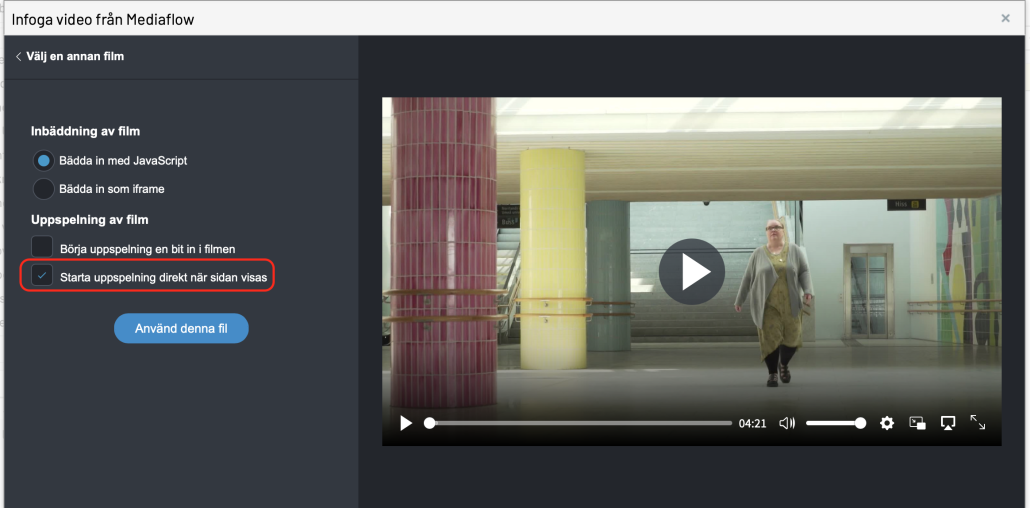
    • Klicka  på länken ”(Klicka här för att ange film)” film som återfinns på Mediaflow. När du väljer att infoga film är det viktigt att du kryssar i alternativet ”Starta uppspelningen direkt när sidan visas”. Om du inte gör det finns det riska att den inte startar samt att desktopanvändare behöver trycka på play 2 gånger för att filmen ska börja spelas upp.

      • Om filmen återfinns på någon annan plattform anger du du adressen till filmen enligt nedan.
    • Länk till filmen som ska finnas på antingen Youtube, Vimeo eller Umu-play.
      • Obs! Filmen ska ha undertext, läs mer om detta på sidorna om digital tillgänglighet på Aktum
  3. Fyll i valfri information:
    • Visningsbild. Om du vill ha en annan visningsbild än den automatiska kan du välja en ny bild från Mediaflow.
    • Placering i brödtext. Välj hur filmblocket ska visas när blocket ligger i brödtextfältet och inte en blockyta.
  4. Publicera videoblocket.
  5. Dra in på den eller de sidor där den ska visas.
https://manual.umu.se/wp-content/uploads/2018/02/manual-loggo.png 0 0 Magdalena Munther https://manual.umu.se/wp-content/uploads/2018/02/manual-loggo.png Magdalena Munther2018-08-08 12:10:342025-06-19 10:07:11Filmblock i Episerver

Lägga till bild i puff i Episerver

2018-08-08/i Mediaflow, Redaktörsstöd umu.se, Svenska
  1. Klicka på ikonen för Mediaflow i puffblocket eller fliken Puffinnehåll på en sida. Ett fönster med Mediaflow öppnas, där du kan söka efter den bild du vill ha.
  2. Markera den bild du vill ha för att se bilden och läsa bildrättigheter (Medgivande från fotograf och Notering nyttjanderätt).
  3. Välj sedan Använd bild för att kunna ge bilden rätt storlek.
  4. I menyn Bildstorlek väljer du Standard 16:9 (måtten är 1280×720) .
  5. Bilden får en streckad markering. Dra i hörnet på markeringen för att beskära bilden i önskad storlek. Markeringen går att flytta med hjälp av dra den med markören. I samma ruta kan du se hur bilden kommer att se ut.
  6. När du är nöjd med beskärningen klickar du på Infoga bilden.
https://manual.umu.se/wp-content/uploads/2018/02/manual-loggo.png 0 0 Magdalena Munther https://manual.umu.se/wp-content/uploads/2018/02/manual-loggo.png Magdalena Munther2018-08-08 11:27:422025-02-03 14:02:34Lägga till bild i puff i Episerver

Avpublicera och återpublicera i Episerver

2018-08-08/i Redaktörsstöd umu.se, Svenska

Avpublicera

  1. Klicka på struktursymbolen i det övre vänstra hörnet.

    Nåla fast navigeringsfönstret.
  2. Gå in på sidan i sidstrukturträdet.
  3. Välj knappen Verktyg, som du hittar till i övre delen av sidan, till höger.
  4. Välj Hantera utgångsdatum och arkivering.
  5. Välj ett datum och tidpunkt i dropdownmenyn, eller Nu för omedelbar avpublicering.
  6. Klicka på Spara.

I trädstrukturen syns då en röd klocksymbol som visar att sidan är avpublicerad.

Återpublicera

  1. Klicka på struktursymbolen i det övre vänstra hörnet. Nåla fast navigeringsfönstret.
  2. Gå in på sidan.
  3. Välj knappen Verktyg, som du hittar till höger på sidan.
  4. Välj Hantera utgångsdatum och arkivering.
  5. Klicka på Ta bort utgångsdatumet och sedan på Spara.
https://manual.umu.se/wp-content/uploads/2018/02/manual-loggo.png 0 0 Magdalena Munther https://manual.umu.se/wp-content/uploads/2018/02/manual-loggo.png Magdalena Munther2018-08-08 09:10:122025-02-03 14:01:19Avpublicera och återpublicera i Episerver

Skapa undermappar i resursbiblioteket i Episerver

2018-08-08/i Redaktörsstöd umu.se, Svenska
  1. Öppna resursbiblioteket
  2. Markera fliken Block.
  3. Klicka dig fram till den mapp du vill göra en undermapp till.
  4. Markera önskad mapp och klicka längst ut på raden, på ikonen med streck och nedåtpil, välj Ny katalog.
  5. Namnge din nya mapp.
https://manual.umu.se/wp-content/uploads/2018/02/manual-loggo.png 0 0 Magdalena Munther https://manual.umu.se/wp-content/uploads/2018/02/manual-loggo.png Magdalena Munther2018-08-08 08:31:462025-02-03 14:00:49Skapa undermappar i resursbiblioteket i Episerver

Ladda upp dokument i Episerver

2018-08-08/i Redaktörsstöd umu.se, Svenska

Innan du laddar upp dokument

I de allra flesta fall är det bättre att ha innehåll på webbsidor än i dokument på webben,
då de påverkar både sökbarhet och tillgänglighet.

Det finns information på Aktum om digital tillgänglighet och tillgängliga dokument.

Innan du laddar upp dokument:

  • Lägg innehållet på en webbsida om möjligt.
  • Om det inte är möjligt behöver dokumentet tillgänglighetsanpassas innan det laddas upp

Att ladda upp och visa ett dokument i tre steg:

  1. Ladda upp dokumentet
  2. Komplettera dokumentet med obligatorisk information
  3. Publicera dokumentet

1. Ladda upp dokument

Dokument kan laddas upp på två sätt: Genom att dra och släppa dokumentet till en specifik mapp eller genom att peka ut dokument med alternativet Ladda upp filer.

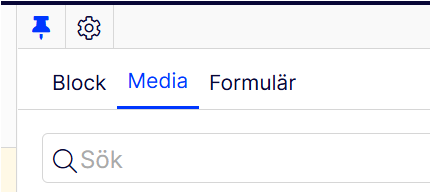
  1. Gå till fliken Media i resursbiblioteket.
  2. Välj mapp som du vill ladda upp filen till
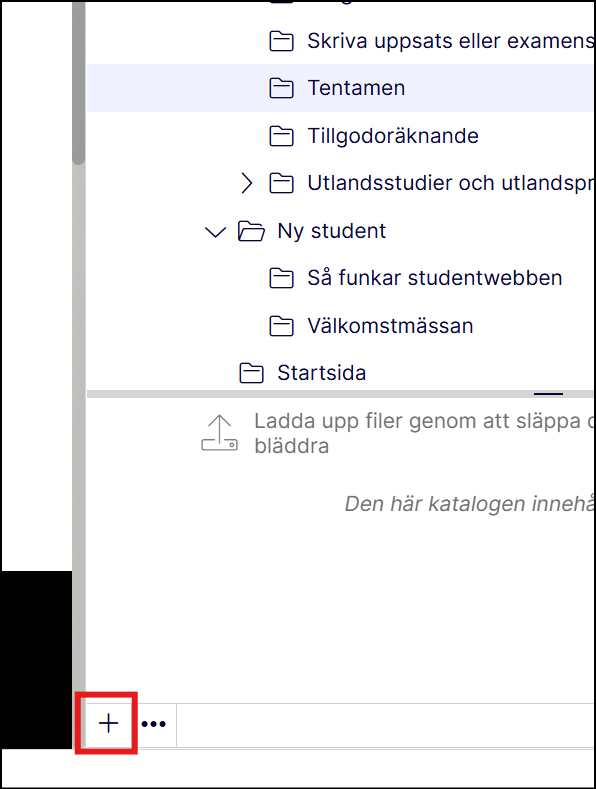
  3. Dra och släpp eller klicka på plus-tecknet längst ner i resursbiblioteket. Du som jobbar med Bildmuseets eller Curiosums webbplats laddar upp dokument till mappen ”För denna webbplats/For This Site”.
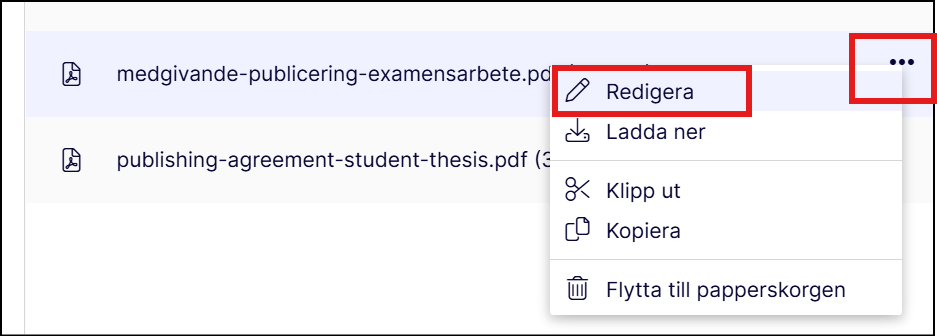
  4. När du laddat upp dokumentet behöver du lägga till obligatoriskt information och publicera dokumentet. Klicka på tre prickarna och välj Redigera eller dubbelklicka på dokumentet för att kunna redigera dessa attribut.
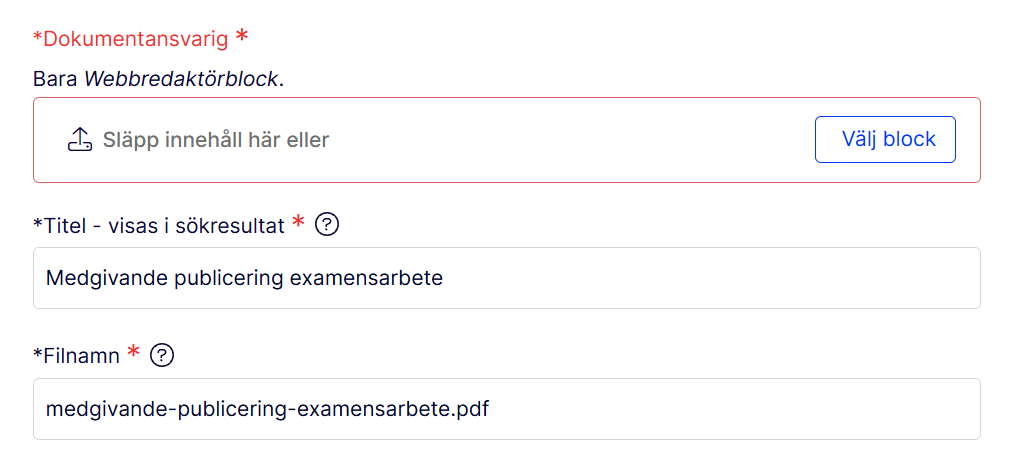
  5. Välj vilken webbredaktör som ansvarar för dokumentet.
  6. Skriv en titel. Titeln är viktig för att användaren lätt ska förstå vad dokumentet handlar om när det syns i en resultatlista efter en sökning. Tänk på titeln som dokumentets rubrik.
  7. Skriv ett filnamn. Filnamnet är det som blir dokumentets url. Även filnamnet bör vara beskrivande men kortare för att även sökmotorer ska förstå vad det är. Var även försiktig med specialtecken, mellanslag och understreck i filnamn. Använd helst små bokstäver, streck mellan orden och inte åäö.
  8. Klicka på Publicera
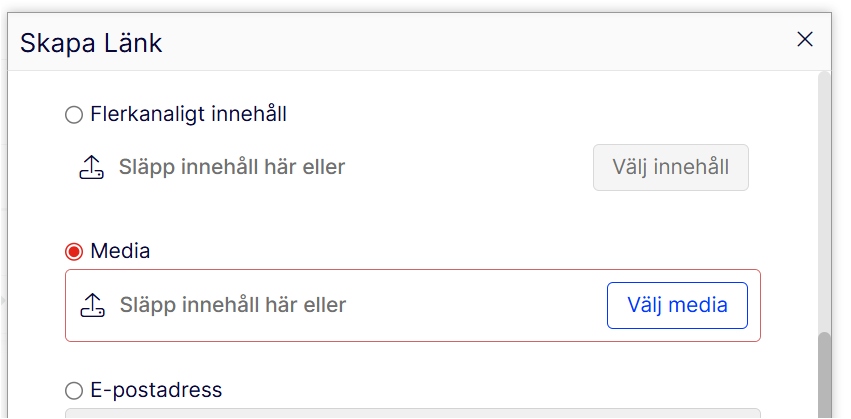
  9. Länka till dokumentet genom att välja Media som källa när du skapar en länk
https://manual.umu.se/wp-content/uploads/2018/02/manual-loggo.png 0 0 Magdalena Munther https://manual.umu.se/wp-content/uploads/2018/02/manual-loggo.png Magdalena Munther2018-08-08 08:25:572026-10-27 16:30:45Ladda upp dokument i Episerver
Sida 19 av 24«‹1718192021›»

Kontakta ITS Servicedesk

Du kan skicka ett ärende via www.umu.se/servicedesk, ringa 090-786 63 00 eller besöka oss vid Infocenter.

Kategorier

  • Hur ska jag tänka kring innehållet på umu.se?

    Teamet Nätverk för kommunikation är ett Teams för dig som arbetar med, eller är intresserad av kommunikationsfrågor inom Umeå universitet. Där finns en särskild kanal för dig som arbetar med webbinnehåll på umu.se.


  • Hur ska jag tänka kring innehållet på umu.se?

    Teamet Nätverk för kommunikation är ett Teams för dig som arbetar med, eller är intresserad av kommunikationsfrågor inom Umeå universitet. Där finns en särskild kanal för dig som arbetar med webbinnehåll på umu.se.


Scroll to top Scroll to top Scroll to top