Manual

Manual
  • English
  • Menu Menu

Lägga till bild i puff i Episerver

2018-08-08/i Mediaflow, Redaktörsstöd umu.se, Svenska
  1. Klicka på ikonen för Mediaflow i puffblocket eller fliken Puffinnehåll på en sida. Ett fönster med Mediaflow öppnas, där du kan söka efter den bild du vill ha.
  2. Markera den bild du vill ha för att se bilden och läsa bildrättigheter (Medgivande från fotograf och Notering nyttjanderätt).
  3. Välj sedan Använd bild för att kunna ge bilden rätt storlek.
  4. I menyn Bildstorlek väljer du Standard 16:9 (måtten är 1280×720) .
  5. Bilden får en streckad markering. Dra i hörnet på markeringen för att beskära bilden i önskad storlek. Markeringen går att flytta med hjälp av dra den med markören. I samma ruta kan du se hur bilden kommer att se ut.
  6. När du är nöjd med beskärningen klickar du på Infoga bilden.
https://manual.umu.se/wp-content/uploads/2018/02/manual-loggo.png 0 0 Magdalena Munther https://manual.umu.se/wp-content/uploads/2018/02/manual-loggo.png Magdalena Munther2018-08-08 11:27:422025-02-03 14:02:34Lägga till bild i puff i Episerver

Lägga till bild i brödtext i Episerver

2018-08-08/i Mediaflow, Redaktörsstöd umu.se, Svenska
  • Gå till önskad sida och placera markören i brödtextfältet där du vill lägga in bilden.
  • Klicka på ikonen för Mediaflow.
    skärmdump
    Ett Mediabankfönster visas, där du kan söka efter den bild du vill ha eller klicka dig fram i mapparna Webbilder och Mediabanken.
    skärmdump
    Skärmdump
  • Markera den bild du vill ha.
  • Klicka på  fliken rättigheter för att ta reda på om du får använda bilden.
    SkärmdumpSkärmdump
  • Välj därefter Använd denna bild, för att beskära bilden enligt rätt mall.
  • Välj mallen Standard 16:9 i drop down-menyn Bildstorlek. Om det är en personbild som inte går att beskära till 16:9 kan du även välja Porträttbild Kvadratisk vä/hö.
  • Bilden får en markering. Dra i hörnet på markeringen för att beskära bilden.
  • När du är nöjd med beskärningen och eventuell Alternativtext (bildtext) klickar du på Infoga bilden.
  • Fyll i de fält som inte är ifyllda i Bildinställningar. De fält som redan är ifyllda har fyllts i med information från Mediaflow, och följer med även till den sida du lägger in bilden på. Du kan ändra bildtexten eller lägga till fotograf när bilden är inlagd på sidan.
    Skärmdump
    Skärmdump
    – Bildplacering väljer du efter att bilden är inlagd på sidan. Markera bilden och välj Format i editorn. Välj om bilden ska vara i Porträttbild kvadratisk vänster eller höger genom att välja Bildplacering. Om du beskurit bilden i mallen Standard 16:9 behöver du inte välja något format men om du beskurit bilden i mallen Porträttbild kvadratisk vä/hö väljer du Porträttbild kvadratisk vänster eller höger som Visningsformat.
    Skärmdump
https://manual.umu.se/wp-content/uploads/2018/02/manual-loggo.png 0 0 Magdalena Munther https://manual.umu.se/wp-content/uploads/2018/02/manual-loggo.png Magdalena Munther2018-08-08 11:22:082025-02-03 14:03:14Lägga till bild i brödtext i Episerver

Avpublicera och återpublicera i Episerver

2018-08-08/i Redaktörsstöd umu.se, Svenska

Avpublicera

  1. Klicka på struktursymbolen i det övre vänstra hörnet.

    Nåla fast navigeringsfönstret.
  2. Gå in på sidan i sidstrukturträdet.
  3. Välj knappen Verktyg, som du hittar till i övre delen av sidan, till höger.
  4. Välj Hantera utgångsdatum och arkivering.
  5. Välj ett datum och tidpunkt i dropdownmenyn, eller Nu för omedelbar avpublicering.
  6. Klicka på Spara.

I trädstrukturen syns då en röd klocksymbol som visar att sidan är avpublicerad.

Återpublicera

  1. Klicka på struktursymbolen i det övre vänstra hörnet. Nåla fast navigeringsfönstret.
  2. Gå in på sidan.
  3. Välj knappen Verktyg, som du hittar till höger på sidan.
  4. Välj Hantera utgångsdatum och arkivering.
  5. Klicka på Ta bort utgångsdatumet och sedan på Spara.
https://manual.umu.se/wp-content/uploads/2018/02/manual-loggo.png 0 0 Magdalena Munther https://manual.umu.se/wp-content/uploads/2018/02/manual-loggo.png Magdalena Munther2018-08-08 09:10:122025-02-03 14:01:19Avpublicera och återpublicera i Episerver

Skapa undermappar i resursbiblioteket i Episerver

2018-08-08/i Redaktörsstöd umu.se, Svenska
  1. Öppna resursbiblioteket
  2. Markera fliken Block.
  3. Klicka dig fram till den mapp du vill göra en undermapp till.
  4. Markera önskad mapp och klicka längst ut på raden, på ikonen med streck och nedåtpil, välj Ny katalog.
  5. Namnge din nya mapp.
https://manual.umu.se/wp-content/uploads/2018/02/manual-loggo.png 0 0 Magdalena Munther https://manual.umu.se/wp-content/uploads/2018/02/manual-loggo.png Magdalena Munther2018-08-08 08:31:462025-02-03 14:00:49Skapa undermappar i resursbiblioteket i Episerver

Ladda upp dokument i Episerver

2018-08-08/i Optimizely, Redaktörsstöd umu.se, Studentwebb, Svenska

Innan du laddar upp dokument

I de allra flesta fall är det bättre att ha innehåll på webbsidor än i dokument på webben,
då de påverkar både sökbarhet och tillgänglighet.

Det finns information på Aktum om digital tillgänglighet och tillgängliga dokument.

Innan du laddar upp dokument:

  • Lägg innehållet på en webbsida om möjligt.
  • Om det inte är möjligt behöver dokumentet tillgänglighetsanpassas innan det laddas upp

Att ladda upp och visa ett dokument innehåller tre moment:

  1. Ladda upp dokumentet.
  2. Komplettera dokumentet med obligatorisk information.
  3. Publicera dokumentet.

1. Ladda upp dokument

Dokument kan laddas upp på två sätt:

Genom att dra och släppa dokumentet till en specifik mapp eller genom att peka ut dokument med alternativet Ladda upp filer.

Alternativ 1. Dra och släpp dokument till specifik mapp

  1. Öppna resursbiblioteket och markera fliken Media.
  2. Markera önskad mapp och dra filen/filerna till den här ikonen.
    (OBS! Du som jobbar med Bildmuseets eller Curiosums webbplats laddar upp dokument till mappen ”För denna webbplats”, se bild nedan)

Alternativ 2. Peka ut dokument med alternativet Ladda upp filer

  1. Öppna resursbiblioteket och markera fliken Media.
  2. Markera önskad mapp och klicka längst ut på raden, på ikonen med streck och nedåtpil, välj Ladda upp filer.
    (OBS! Du som jobbar med Bildmuseets eller Curiosums webbplats laddar upp dokument till mappen ”För denna webbplats”)
  3. Klicka på plusikonen och peka ut ett dokument.
  4. När dokumentet har laddats upp, klicka på knappen Stäng.

2. Komplettera med information och publicera

  1. Leta reda på dokumentet i resursfönstret.
  2. Dubbelklicka på dokumentet. Då får du upp en vy där du ska fylla i ett antal egenskaper.
  3. Fyll i fälten Titel och Filnamn. Ange eventuella Organisations- eller Nyckelordstaggar.

3. Publicera dokumentet

Nu är dokumentet redo för att publiceras.

Du kan sedan länka till dokumentet.

https://manual.umu.se/wp-content/uploads/2018/02/manual-loggo.png 0 0 Magdalena Munther https://manual.umu.se/wp-content/uploads/2018/02/manual-loggo.png Magdalena Munther2018-08-08 08:25:572025-02-03 13:59:14Ladda upp dokument i Episerver

Ta bort block i Episerver

2018-08-08/i Redaktörsstöd umu.se, Svenska

Ta bort block från sida

Blocket ligger i en blockyta

  1. Öppna navigeringsfönstret genom att klicka på struktursymbolen och i det övre vänstra hörnet.

    Nåla fast navigeringsfönstret.
  2. Gå till sidan där blocket finns
  3. Klicka i blockets övre högra hörn och välj Ta bort. Blocket försvinner då från sidan men finns kvar i blockmappen i resursbiblioteket.

Blocket ligger i brödtextfältet

  1. Öppna navigeringsfönstret genom att klicka på struktursymbolen och i det övre vänstra hörnet.
  2. Gå till sidan där blocket finns.
  3. Ställ markören i fältet på raden nedanför blocket. Backa med ”bakåtpilen” på tangentbordet för att få bort blocket. Blocket försvinner då från sidan men finns kvar i blockmappen i resursbiblioteket.

Ta bort block från resursbiblioteket

Observera att när du tar bort ett block från resursbiblioteket försvinner det från alla sidor som det används på och går inte att använda igen, om det inte återställs från papperskorgen.

  1. Öppna resursbiblioteket och markera fliken Block.
  2. Leta fram ditt block.
  3. Klicka längst ut till höger och välj Flytta till papperskorg.


Manual för att återställa borttaget och slängt innehåll.

https://manual.umu.se/wp-content/uploads/2018/02/manual-loggo.png 0 0 Magdalena Munther https://manual.umu.se/wp-content/uploads/2018/02/manual-loggo.png Magdalena Munther2018-08-08 08:14:122025-02-03 14:15:30Ta bort block i Episerver

Redigera block i Episerver

2018-08-07/i Redaktörsstöd umu.se, Svenska

Det finns två olika sätt att redigera skapade block.

Redigera block via resursbiblioteket

  1. Klicka på mappikonen för Resursfönstret i övre högra hörnet.

    Markera fliken Block. Nåla fast resursfönstret.
  2. Leta reda på blocket i mappstrukturen.
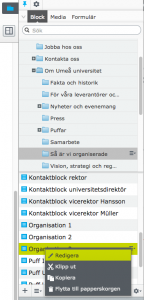
  3. Klicka på de tre små ränderna längst till höger på den markerade ytan vid blockets namn.
  4. Välj Redigera.
  5. Gör dina önskade ändringar.
  6. Publicera.

Redigera block direkt på sidan

  1. Klicka på struktursymbolen i det övre vänstra hörnet.

    Nåla fast navigeringsfönstret.
  2. Leta reda på sidan där blocket ligger.
  3. Klicka i blockets övre högra hörn och välj Redigera.
  4. Gör dina önskade ändringar.
  5. Publicera.
https://manual.umu.se/wp-content/uploads/2018/02/manual-loggo.png 0 0 Magdalena Munther https://manual.umu.se/wp-content/uploads/2018/02/manual-loggo.png Magdalena Munther2018-08-07 14:44:232025-02-03 13:57:58Redigera block i Episerver

Lägg till block på sida i Episerver

2018-08-07/i Redaktörsstöd umu.se, Svenska
  1. Klicka på struktursymbolen i det övre vänstra hörnet. Nåla fast navigeringsfönstret.
  2. Gå till sidan där du vill lägga till blocket.
  3. Öppna resursfönstret genom att klicka på mappsymbolen i det övre högra hörnet. Nåla fast.
  4. Leta reda på den mapp där blocket ligger.
  5. Dra blocket till den blockyta där du vill att den ska ligga (vänsterklicka på det önskade blocket och håll knappen nedtryckt hela tiden medan du drar det).

Blocket är nu på plats på sidan, men syns inte utåt på sidan för en besökare. För att det nya blocket ska synas utåt för besökare, behöver du publicera sidan.

Block i brödtextfältet

  1. Leta reda på mappen där blocket ligger.
  2. Ställ markören i brödtextfältet där du vill placera blocket. Om du inte ställt markören på önskad plats i brödtextfältet, kommer blocket att hamna längst ner på sidan. Blocket går då inte att dra inom textfältet till önskad plats, utan måste tas bort och läggas till igen.
  3. Dra blocket till brödtextfältet.

Blocket är nu på plats på sidan, men syns inte utåt på sidan för en besökare. För att det nya blocket ska synas utåt för besökare, behöver du publicera sidan.

https://manual.umu.se/wp-content/uploads/2018/02/manual-loggo.png 0 0 Magdalena Munther https://manual.umu.se/wp-content/uploads/2018/02/manual-loggo.png Magdalena Munther2018-08-07 13:31:202025-02-03 13:57:00Lägg till block på sida i Episerver

Skapa en puff till sida i Episerver

2018-08-07/i Mediaflow, Redaktörsstöd umu.se, Svenska
  1. Gå till fliken Puffinnehåll på den sida som du vill puffa för.
    Skärmdump
  2. Fyll i de olika fälten:
    • Puffrubrik Den rubrik som ska synas i den färdiga puffen. Oftast är det samma som sidans namn.
    • Puffbild Den bild som ska synas i den färdiga puffen. Bilden ska vara beskuren i 16:9.
    • Pufftext Den text som ska visas i den färdiga puffen. Texten får vara max 110 tecken och bör tydligt visa vilken information man hittar om man klickar på puffen.
  3. Publicera.
https://manual.umu.se/wp-content/uploads/2018/02/manual-loggo.png 0 0 Magdalena Munther https://manual.umu.se/wp-content/uploads/2018/02/manual-loggo.png Magdalena Munther2018-08-07 13:19:332025-02-03 13:55:41Skapa en puff till sida i Episerver

Semestermeddelande, Vacation

2018-06-21/i Anställd, Svenska

Du kan ange om semestermeddelanden bara ska skickas till övriga inom Universitetet eller även till utomstående. Studenter som skickar med student.umu.se räknas som interna.

Obs! att semestermeddelanden bara skickas en gång vill du att meddelanden ska skickas varje gång personen mailar dig så ska du skapa en regel istället.

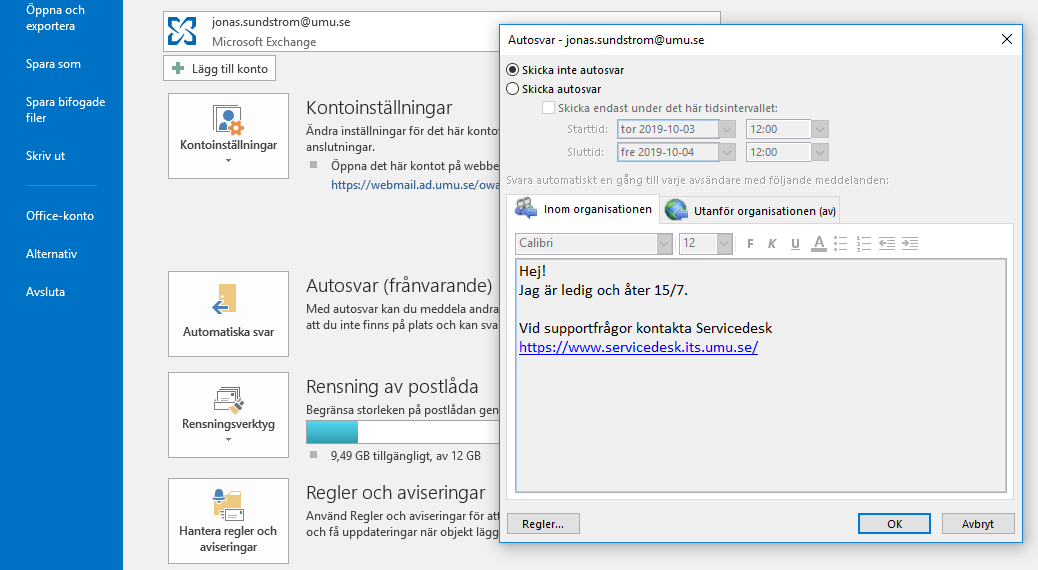
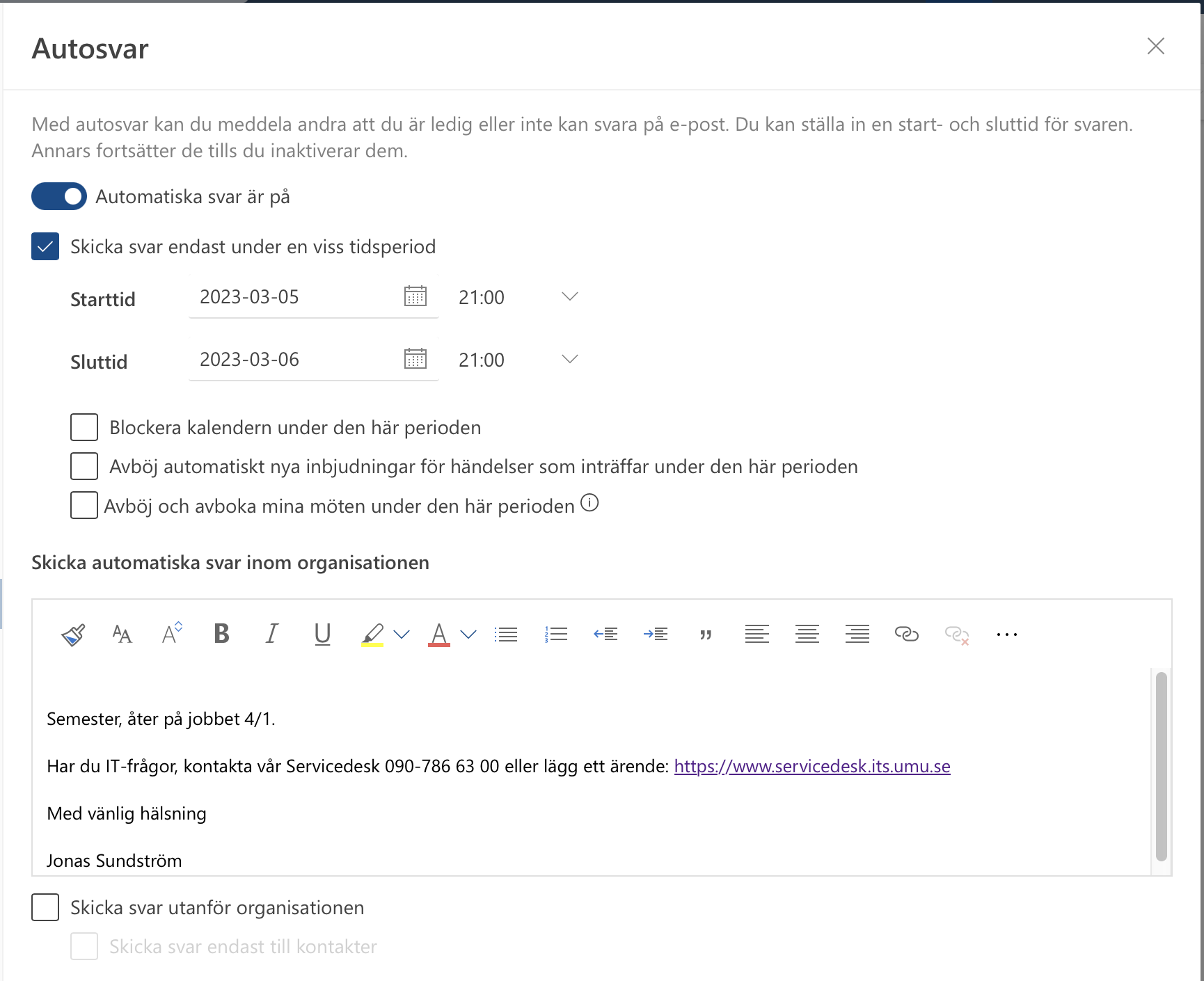
För att aktivera semestermeddelande (vacation) går du antingen in i ditt e-postprogram (Outlook, Apple Mail) eller m365.umu.se

  • Outlook Windows – under Kugghjulet och väljer Autosvar
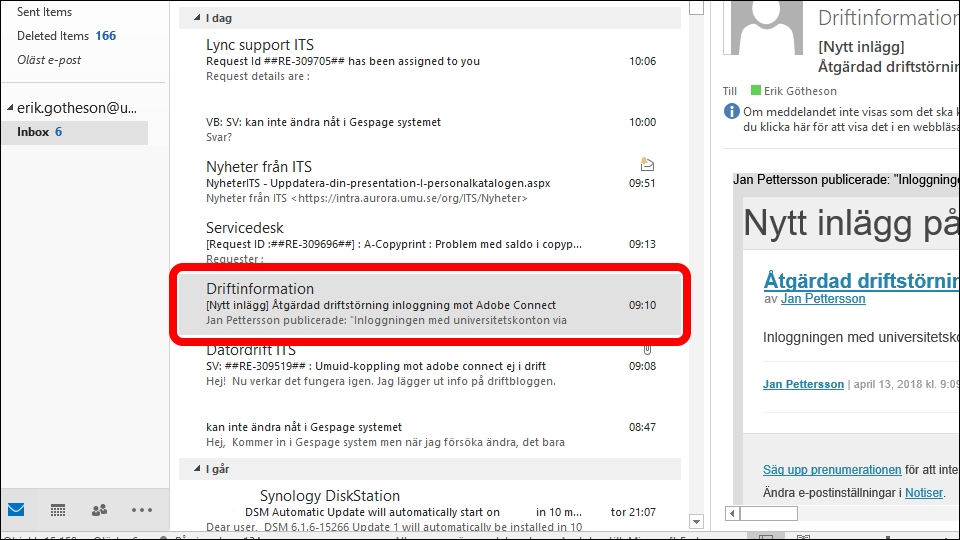
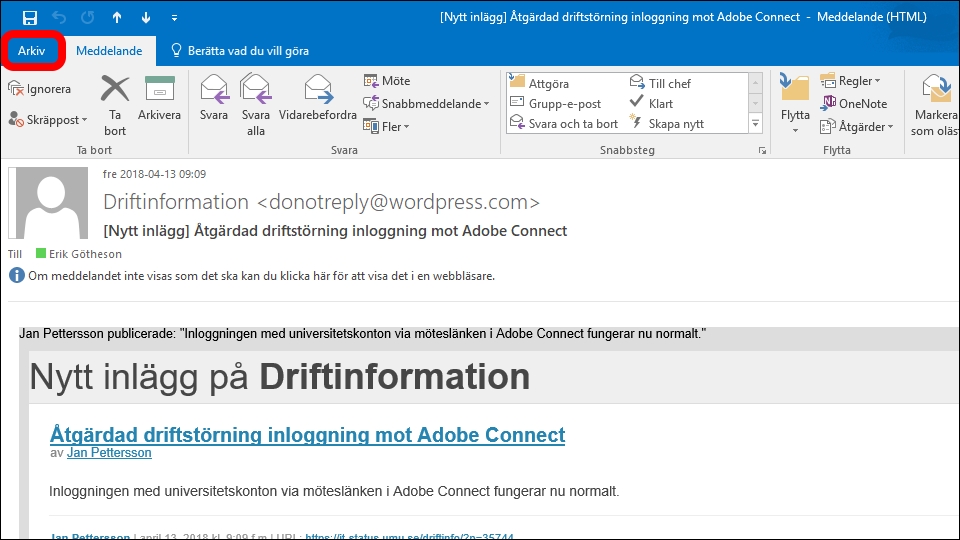
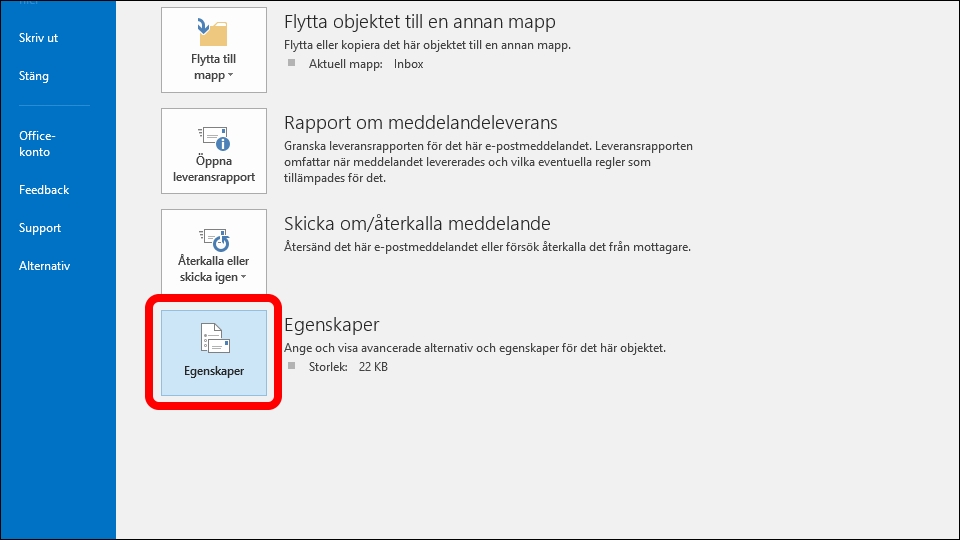
  • Outlook (Classic) Windows – under Arkiv och väljer Autosvar (frånvarande)
  • Outlook Mac– under Verktyg och väljer Automatiska svar
  • Outlook Smartphone – under Kugghjulet och välj Automatiska svar

  • m365.umu.se – Gå till Outlook och klickar på Kugghjulet uppe till höger och välj Konto och sedan Autosvar.

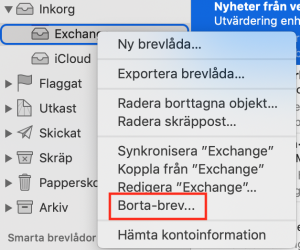
  • Apples Mail – markera ditt konto och sedan högerklicka och välja Borta-brev / Borta-mejl / Out of Office

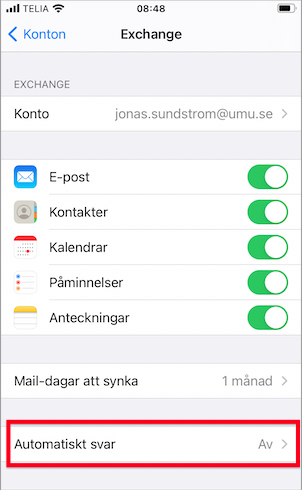
  • Apple iOS – I din iPhone eller iPad går du till Inställningar – Mail – E-postkonton – ditt konto – Automatiskt svar

https://manual.umu.se/wp-content/uploads/2018/02/manual-loggo.png 0 0 Jonas Sundström https://manual.umu.se/wp-content/uploads/2018/02/manual-loggo.png Jonas Sundström2018-06-21 10:18:172026-04-17 15:21:00Semestermeddelande, Vacation
Sida 20 av 25«‹1819202122›»

Kontakta ITS Servicedesk

Du kan skicka ett ärende via www.umu.se/servicedesk, ringa 090-786 63 00 eller besöka oss vid Infocenter.

Kategorier

Scroll to top Scroll to top Scroll to top