Skapa gästkonto för wifi (Netlogon)

Som anställd kan du skapa tillfälliga gästkonton till det trådlösa nätverket genom att använda Administrationsverktyget.

  1. Gå till https://administrationsverktyget.umu.se/Gastkonton
  2. Klicka på Skapa ett gästkonto. Är du inte inloggad väljer du Administrera
  3. Fyll i informationen i formuläret och klicka sedan på Lägg till
  4. När du har lagt till ett eller flera klickar du på Skapa konto.


Studieplansverktyget

Studieplansverktyget är ett administrativt stöd för Lärarhögskolans kurser och VFU.
Tidigare kallades verktyget för valwebben.

Logga in för student

Logga in för VFU-samordnare eller universitetsanställd

Studenter kan se sin studiegång och sina VFU-placeringar i studieplansverktyget. I studieplansverktyget finns anmälningskoderna för anmälan till kurs via antagning.se. Vissa programstudenter gör även kursval i studieplansverktyget.

Universitetsanställda använder studieplansverktyget för administrativt stöd och vägledning av studenter.
VFU-samordnare använder studieplansverktyget för VFU-planering och för information till studenter.
Blankett för ansökan om behörighet

Jag saknar mail, mail kommer inte fram

Om du saknar mail kan du börja med att testa följande saker:

  1. Kommer mailet från en extern adress (ej umu.se eller student.umu.se) så kan du kontrollera om mailet fastnat i spamfiltret via denna länk: security.microsoft.com/quarantine.
  2. Verifiera att avsändaren angett rätt adress och inte fått en studs på mailet i fråga.
  3. Är konversationer aktiverat? Klicka på den lilla pilen vid mailtråden. Mailet kan ha gömt sig i en konversationstråd om det har samma rubrik.
  4. Logga in på m365.umu.se och se om du ser mailen där (sök gärna efter rubriken på mailet). Kör du via mobiltelefon och Outlook klient så har du inte alltid direkt kommunikation med servern utan den visar en nedladdad version som kanske inte är uppdaterad.
  5. Kontrollera om du har något filter som flyttar mailen till en annan plats eller raderar dem. Kan göras både via Outlook och m365.umu.se då det kan finnas regler på olika nivåer. Har du dessutom varit hackad så kan hackaren ha lagt in en regel som tar bort inkommande mail.
  6. Kontrollera borttagna objekt. Vissa e-postprogram får ibland för sig att radera brev utan att lägga dem i papperskorgen.
  7. Kontakta Servicedesk med uppgifter om: avsändare, mottagare, tidpunkt gärna rubrik också.


Sortera grupp- och projektmedlemmar

Sidtyperna Forskningsgrupp och Forskningsprojekt har stöd för att kunna sortera i vilken ordningsföljd de inlagda medlemmarna presenteras. Detta gör du genom att dra och släppa medlemmarna i vyn På sidan-redigering.

  1. Gå till umu.se och välj Logga in/Redigera i övre högra hörnet
  2. Öppna sidstrukturträdet inne i Episerver
  3. Gå till det forskningsprojekt eller den forskningsgrupp du vill redigera.
  4. Se till att alternativet På sida-redigering är valt.


4. Scrolla ner till grupp- eller forskningsmedlemmar.

5. Ställ dig med muspekaren på den person du vill flytta upp eller ner i listan. Klicka och håll fast. Dra sedan personen till önskad plats i listan. Efter att du flyttat på en person kommer sidan hoppa upp, scrolla ner till medlemslistan igen och sortera om fler medlemmar om så behövs.


6. När du är klar måste du klicka på Spara ändringar som finns ovan- och nedanför listan.

Notera att du måste spara dina ändringar för att de ska finnas kvar. Du kan inte byta vy innan du gjort det.


7. För att dina ändringar ska visas utåt behöver du klicka på Publicera?


Lägga till en gadget i Episerver

I navigeringsfönstret kan du lägga till små program som kallas för gadgets. Det finns flera olika gadgets att välja på. Framförallt en är väldigt bra att ha för att kunna se en sidas eller blocks olika versioner eller om den är i utkastläge med mera. Denna gadget heter Versioner.

1. Klicka på kugghjulet och välj Lägg till gadget.


2. I fönstret Gadgetar visas en lista med alla valbara små program.

3. Scrolla tills du ser den som heter Versioner. Välj den genom att klicka på den.


4.  Versioner hittar du sedan längst ner i navigeringsfönstret.

Byt PIN-kod för Bitlocker

1. Klicka på förstoringsglaset vid starmenyn och sök efter Kontrollpanelen

2. Öppna Kontrollpanelen och gå till System och säkerhet och välj sedan Bitlocker-diskkryptering

3. Välj Ändra PIN-kod

4. Fyll i din nya PIN-kod och avsluta genom att klicka på Ange PIN-kod.

Byta primär e-post för dig som är student

I och med att Umeå universitet har bytt till nya Ladok kan det hända att den e-postadress du har använt för dina studier här inte längre är densamma som finns i Ladok. Det kan påverka möjligheten att få aviseringar från Canvas. Därför måste du logga in och kontrollera din e-postadress.

Steg 1

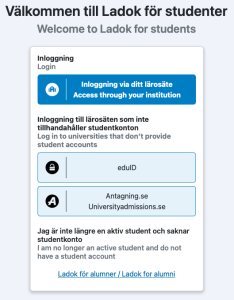
Gå till https://www.student.ladok.se/student/loggain och klicka på Access through your institution knappen.

Steg 2

Skriv Umu i sökfältet och Umea University kommer att dyka upp enl. bilden nedan, klicka på sökresultatet.

Steg 3

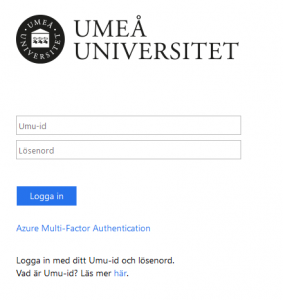
Du kommer nu bli vidarebefordrad till Umeå University inloggningssida.
Logga in med ditt UMU-id och Lösenord.

Steg 4

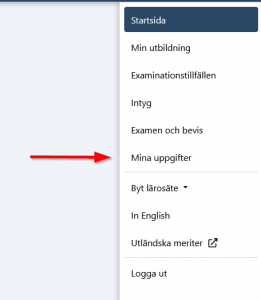
Klicka på Mina uppgifter i menyn till höger.

Steg 5

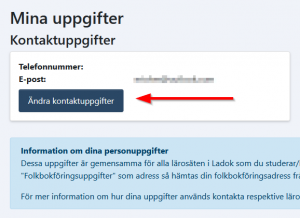
Klicka på knappen Ändra kontaktuppgifter.

Steg 6

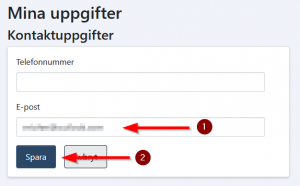
Lägg till din personliga/privata e-postadress i fältet E-post (1) och klicka på Spara (2).

Efter att du har gjort detta kan det ta upp till 15 min innan alla system har blivit uppdaterade med din nya adress.

Avindexera sidor i Episerver

Om du inte vill att en sida ska vara sökbar och plockas upp av sökmotorer, kan du avindexera den.

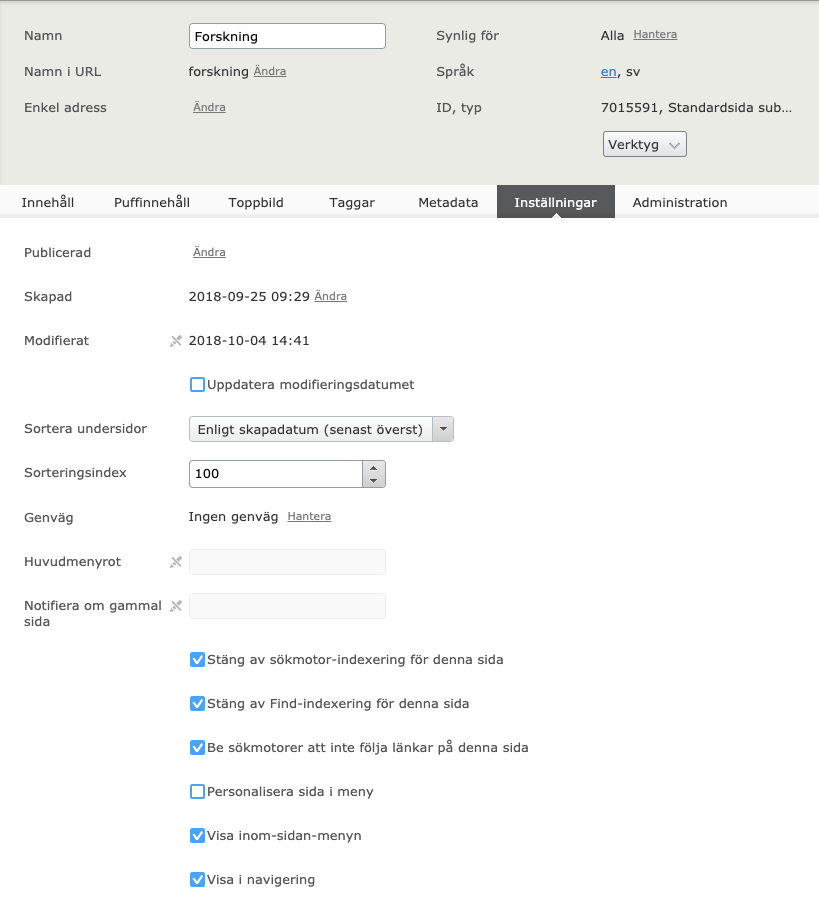
Det gör du genom att bocka i de här rutorna under fliken Inställningar:

  • Stäng av sökmotor-indexering för denna sida. Det innebär att externa sökmotorer så som Google inte hittar sidan.
  • Stäng av Find-indexering för denna sida. Det innebär att sökmotorn på vår egna sajt inte hittar sidan.
  • Be sökmotorer att inte följa länkar på denna sida


När rutorna är blå med en vit bock betyder det att de inte plockas upp av några sökmotorer, och inte kan nås på annat sätt än genom att skriva in webbadressen.

Detta behövs göras på alla sidor som inte ska synas i sökresultat, inte bara den överliggande sidan (föräldern) i sidstrukturen.

Skapa blocket Puff till externa sidor och dokument i Episerver

Blocket Puff till externa sidor och dokument används för att kunna puffa för

  • dokument i pdf-format
  • sidor som ligger på andra webbplatser utanför umu.se
  • sidor inom umu.se som inte har egenskapen att skapa sidpuffar. Det gäller t.ex. program- och kurssidor (sidtyperna Söksida och Söksida subwebb).

Gör såhär

  1. Skapa blocket Puff till externa sidor och dokument och namnge det.
  2. Öppna blocket för redigering genom att klicka på knappen Alla egenskaper i övre högra hörnet.
    Skärmdump
  3. Välj puffbild och använd den i 16:9-format.
  4. Fyll i de obligatoriska fälten:
    1. Rubrik blir puffens rubrik.
    2. Alt-text är puffbildens Alt-text
    3. Pufftext är en kort text som beskriver vad som finns på sidan som puffen leder till.
    4. Sida/URL är länken till den sida som puffen ska leda till.
  5. Publicera blocket.

Skapa forskningsinnehåll i utbildningsmiljön

  1. Gå till https://umustage.its.umu.se/login/forskning
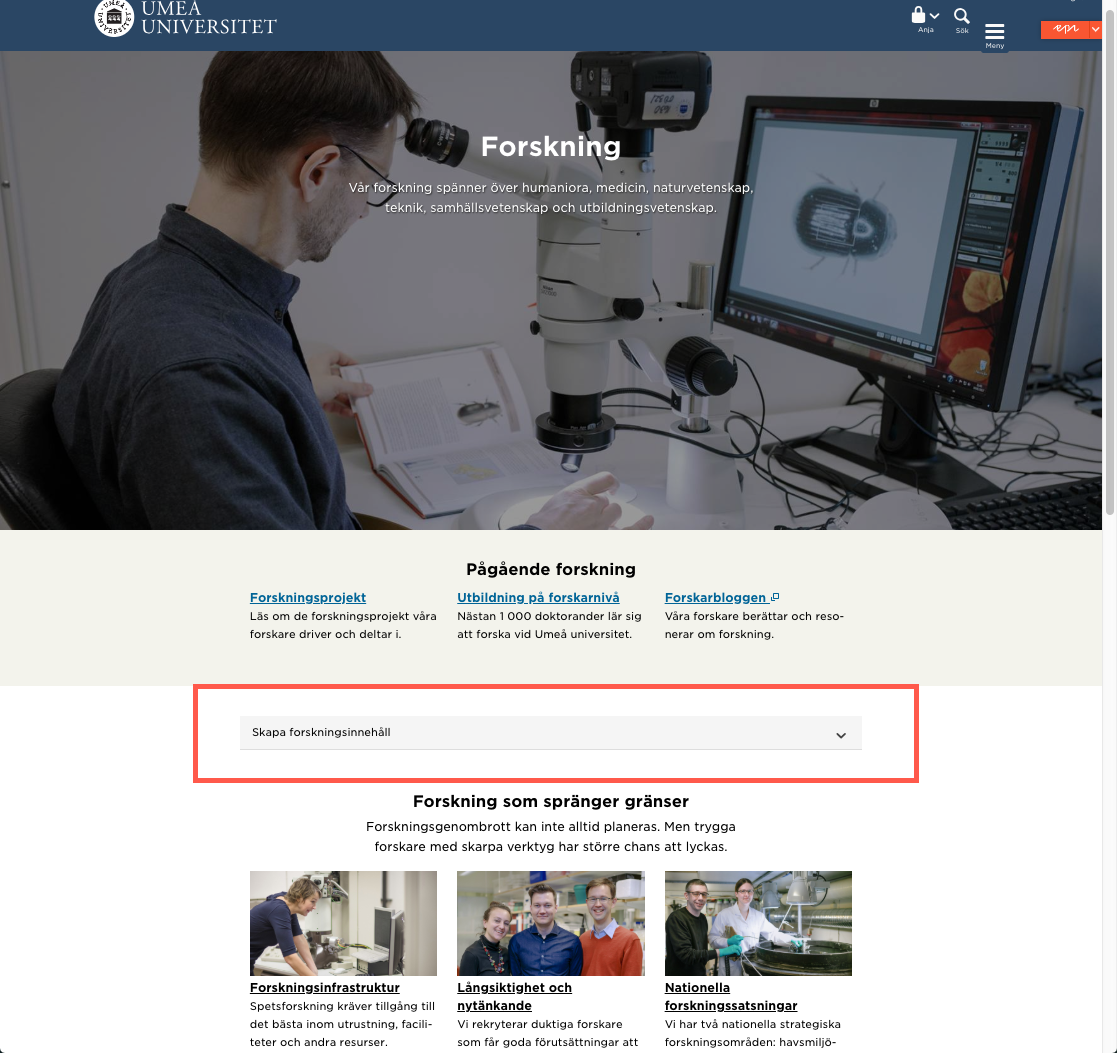
  2. Fäll ut menyn Skapa forskningsinnehåll.
  3. Välj om du vill skapa Forskningsgrupp, Forskningsprojekt eller Forskningsinfrastruktur.
  4. Välj den organisation som innehållet ska sparas under.
  5. Skriv ett svenskt och engelskt namn och klicka på Skapa.

Forskningsprojekt

  1. Fliken Text. Obligatoriska fält:
    1. Ingress
    2. Sammanfattning
  2. Fliken Innehåll. Obligatoriska fält:
    1. Starttid för projektet
  3. Fliken Toppbild. Lägg in toppbild om sidan ska ha en sådan.
  4. Fliken Taggar. Fältet importerade projektmedlemmar används inte.
    1. Forskningsledare. Börja skriva in personens namn så dyker e-postadressen upp som förslag utifrån personalkatalogen. Du kan lägga till flera personer i detta fält.
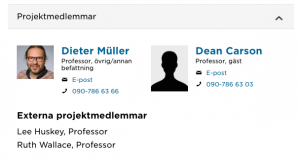
    2. Projektmedlemmar. Börja skriva in personens namn så dyker e-postadressen upp som förslag utifrån personalkatalogen. Du kan lägga till flera personer i detta fält. Se bild nedan för att se hur projektmedlemmarna presenteras.

Forskargrupp

Fliken Text. Utbildningsinnehållet behöver inte vara långt och kan vara testinnehåll. Du behöver alltså inte skapa ”riktigt” innehåll här i övningsuppgiften.

  1. Sammanfattning
  2. Brödtext

Fliken Innehåll.

  1. Forskningsledare
  2. Gruppmedlemmar


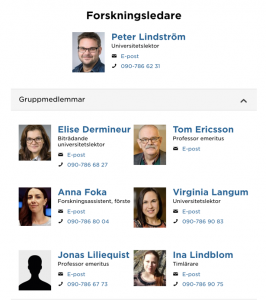
Forskningsledare och gruppmedlemmar visas så här på sidan:

2. Fliken Puffinnehåll kan du hoppa över i den här uppgiften. Vi återkommer till puffinnehåll i en senare uppgift.

2. Fliken Toppbild: Du behöver inte lägga in någon toppbild på din utbildningssida för forskargrupp.
3. Fliken Taggar.

  • Sidansvarig webbredaktör är obligatoriskt att fylla i. Börja skriv namnet på den som ska stå som sidansvarig webbredaktör och välj genom att klicka när namnet dyker upp.
  • Informationsägare är obligatoriskt att fylla i. Börja skriv namnet på den som ska stå som informationsägare och välj genom att klicka när namnet dyker upp.
  • Organisation används för att beskriva vilken institution eller enhet till vilket forskargruppen är knuten. Börja skriv namnet på din institution eller enhet och välj genom att klicka när den dyker upp.

4. Publicera sidan