
Skapa gästkonto för wifi (Netlogon)
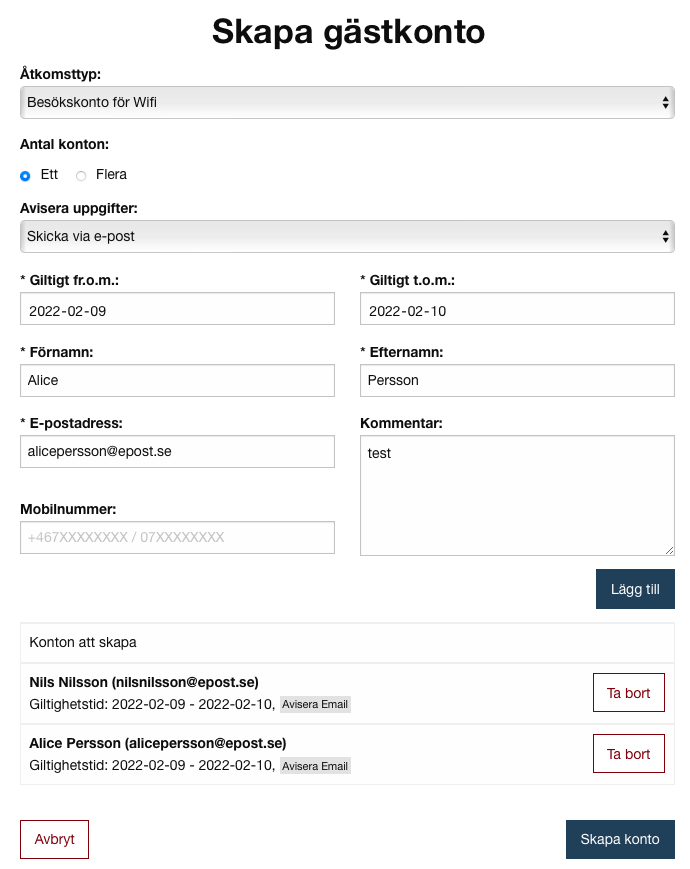
Som anställd kan du skapa tillfälliga gästkonton till det trådlösa nätverket genom att använda Administrationsverktyget.
- Gå till https://administrationsverktyget.umu.se/Gastkonton
- Klicka på Skapa ett gästkonto. Är du inte inloggad väljer du Administrera
- Fyll i informationen i formuläret och klicka sedan på Lägg till
- När du har lagt till ett eller flera klickar du på Skapa konto.
Adobe CC FAQ
- Vid nya installationer måste alla gamla Adobe-programvaror avinstalleras, detta gäller både MacOS och Windows. Ladda hem och kör Adobes Creative Cloud-rensningsverktyg på https://helpx.adobe.com/se/creative-cloud/apps/troubleshoot/diagnostics-repair-tools/run-creative-cloud-cleaner-tool.html.
- Vid beställning av nya licenser, av licensansvarig, se till att både UmU-id och namn på användaren skrivs in i fältet för godsmärkning. Licens plus vem som är satt som användare, kan senare ses och redigeras av licensansvarig i https://licensregister.its.umu.se.
- Namngiven licens (Named License eller NL)
En namngiven licens är knuten till en (1) användare och kan installeras på flera datorer men kan max vara aktiverad på två enheter och bara användas på en dator åt gången. Installation av Adobe Creative Cloud Desktop Client sker via klienthanteringssystemet eller så kan installationsfil laddas ned från https://www.adobe.com/download/creative-cloud. Efter installation av Adobe Creative Cloud-klienten, logga in enligt https://manual.umu.se/adobecc-login-2/. Efter detta kan ni i klienten ladda ner de program licensen gäller för, uppdatera program, ladda ned teckensnitt mm. - Enhetslicens (Shared Device Licens eller SDL).
En enhetslicens knyts till en dator och inte till en användare, men kan användas av flera personer som har tillgång till den enskilda datorn. Enhetslicenser passar bra för datorer i labbmiljöer eller datorer som delas mellan flera användare. Datorn bör vara stationär, uppkopplad med nätverkskabel. Om datorn flyttar mellan fast- och trådlöst nätverk så kan dubbla licenser upptas av datorn ifråga. Installation sker via klienthanteringssystemet eller manuellt med nedladdade filer. Kontakta licensansvarig för att höra vad som gäller för din institution/enhet. Kräver inloggning, se https://manual.umu.se/adobecc-login-2/
Studieplansverktyget
Studieplansverktyget är ett administrativt stöd för Lärarhögskolans kurser och VFU.
Tidigare kallades verktyget för valwebben.
Logga in för VFU-samordnare eller universitetsanställd
Studenter kan se sin studiegång och sina VFU-placeringar i studieplansverktyget. I studieplansverktyget finns anmälningskoderna för anmälan till kurs via antagning.se. Vissa programstudenter gör även kursval i studieplansverktyget.
Universitetsanställda använder studieplansverktyget för administrativt stöd och vägledning av studenter.
VFU-samordnare använder studieplansverktyget för VFU-planering och för information till studenter.
Blankett för ansökan om behörighet
Jag saknar mail, mail kommer inte fram
Om du saknar mail kan du börja med att testa följande saker:
- Kommer mailet från en extern adress (ej umu.se eller student.umu.se) så kan du kontrollera om mailet fastnat i spamfiltret via denna länk: security.microsoft.com/quarantine.
- Verifiera att avsändaren angett rätt adress och inte fått en studs på mailet i fråga.
- Är konversationer aktiverat? Klicka på den lilla pilen vid mailtråden. Mailet kan ha gömt sig i en konversationstråd om det har samma rubrik.
- Logga in på m365.umu.se och se om du ser mailen där (sök gärna efter rubriken på mailet). Kör du via mobiltelefon och Outlook klient så har du inte alltid direkt kommunikation med servern utan den visar en nedladdad version som kanske inte är uppdaterad.
- Kontrollera om du har något filter som flyttar mailen till en annan plats eller raderar dem. Kan göras både via Outlook och m365.umu.se då det kan finnas regler på olika nivåer. Har du dessutom varit hackad så kan hackaren ha lagt in en regel som tar bort inkommande mail.
- Kontrollera borttagna objekt. Vissa e-postprogram får ibland för sig att radera brev utan att lägga dem i papperskorgen.
- Kontakta Servicedesk med uppgifter om: avsändare, mottagare, tidpunkt gärna rubrik också.
Sortera grupp- och projektmedlemmar
Sidtyperna Forskningsgrupp och Forskningsprojekt har stöd för att kunna sortera i vilken ordningsföljd de inlagda medlemmarna presenteras. Detta gör du genom att dra och släppa medlemmarna i vyn På sidan-redigering.
- Gå till umu.se och välj Logga in/Redigera i övre högra hörnet
- Öppna sidstrukturträdet inne i Episerver
- Gå till det forskningsprojekt eller den forskningsgrupp du vill redigera.
- Se till att alternativet På sida-redigering är valt.

4. Scrolla ner till grupp- eller forskningsmedlemmar.
5. Ställ dig med muspekaren på den person du vill flytta upp eller ner i listan. Klicka och håll fast. Dra sedan personen till önskad plats i listan. Efter att du flyttat på en person kommer sidan hoppa upp, scrolla ner till medlemslistan igen och sortera om fler medlemmar om så behövs.

6. När du är klar måste du klicka på Spara ändringar som finns ovan- och nedanför listan.
Notera att du måste spara dina ändringar för att de ska finnas kvar. Du kan inte byta vy innan du gjort det.

7. För att dina ändringar ska visas utåt behöver du klicka på Publicera?

Lägga till en gadget i Episerver
I navigeringsfönstret kan du lägga till små program som kallas för gadgets. Det finns flera olika gadgets att välja på. Framförallt en är väldigt bra att ha för att kunna se en sidas eller blocks olika versioner eller om den är i utkastläge med mera. Denna gadget heter Versioner.
1. Klicka på kugghjulet och välj Lägg till gadget.

2. I fönstret Gadgetar visas en lista med alla valbara små program.
3. Scrolla tills du ser den som heter Versioner. Välj den genom att klicka på den.

4. Versioner hittar du sedan längst ner i navigeringsfönstret.

Byta primär e-post för dig som är student
I och med att Umeå universitet har bytt till nya Ladok kan det hända att den e-postadress du har använt för dina studier här inte längre är densamma som finns i Ladok. Det kan påverka möjligheten att få aviseringar från Canvas. Därför måste du logga in och kontrollera din e-postadress.
Steg 1
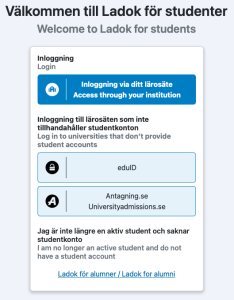
Gå till https://www.student.ladok.se/student/loggain och klicka på Access through your institution knappen.
Steg 2
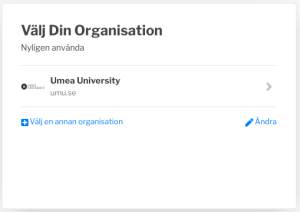
Skriv Umu i sökfältet och Umea University kommer att dyka upp enl. bilden nedan, klicka på sökresultatet.
Steg 3
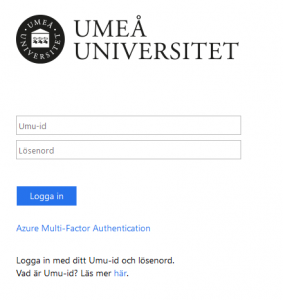
Du kommer nu bli vidarebefordrad till Umeå University inloggningssida.
Logga in med ditt UMU-id och Lösenord.
Steg 4
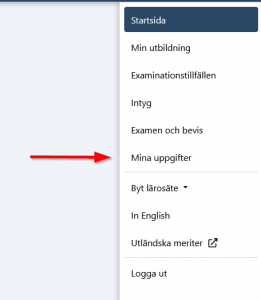
Klicka på Mina uppgifter i menyn till höger.
Steg 5
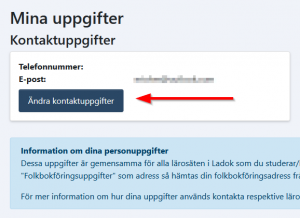
Klicka på knappen Ändra kontaktuppgifter.
Steg 6
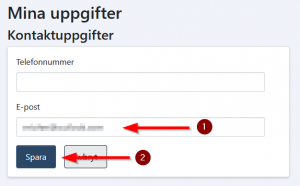
Lägg till din personliga/privata e-postadress i fältet E-post (1) och klicka på Spara (2).
Efter att du har gjort detta kan det ta upp till 15 min innan alla system har blivit uppdaterade med din nya adress.
Avindexera sidor i Episerver
Om du inte vill att en sida ska vara sökbar och plockas upp av sökmotorer, kan du avindexera den.
Det gör du genom att bocka i de här rutorna under fliken Inställningar:
- Stäng av sökmotor-indexering för denna sida. Det innebär att externa sökmotorer så som Google inte hittar sidan.
- Stäng av Find-indexering för denna sida. Det innebär att sökmotorn på vår egna sajt inte hittar sidan.
- Be sökmotorer att inte följa länkar på denna sida
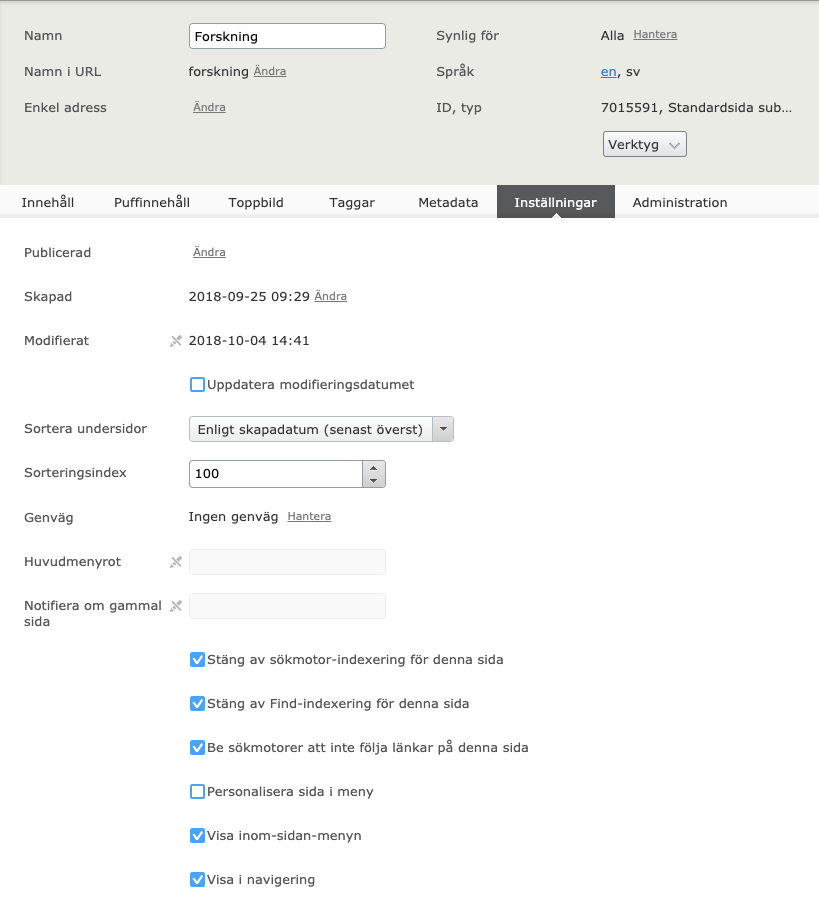
När rutorna är blå med en vit bock betyder det att de inte plockas upp av några sökmotorer, och inte kan nås på annat sätt än genom att skriva in webbadressen.
Detta behövs göras på alla sidor som inte ska synas i sökresultat, inte bara den överliggande sidan (föräldern) i sidstrukturen.