Manual

Manual
  • English
  • Menu Menu

Importera ett TimeEdit-schema

2022-04-06/i Anställd, Student, TE Viewer, TimeEdit

Det finns två olika metoder för att få in bokningar från TimeEdit till din kalenderapplikation: prenumeration och import. Att prenumerera på ett schema innebär att bokningarna i din kalender uppdateras när de uppdateras i TimeEdit, men det innebär även att passerade bokningar tas bort. Om du istället importerar ett statiskt schema får du inte längre uppdateringar men bokningarna blir en del av din kalender och tas inte bort.
Läs mer

https://manual.umu.se/wp-content/uploads/2018/02/manual-loggo.png 0 0 Mikael Kohkoinen https://manual.umu.se/wp-content/uploads/2018/02/manual-loggo.png Mikael Kohkoinen2022-04-06 11:34:232025-08-22 08:56:12Importera ett TimeEdit-schema

Massändring i TimeEdit Core

2022-04-05/i Anställd, Svenska, TE Core, TimeEdit

Allt som går att ändra i en enskild bokning i TE Core går även att massändra, dvs utföra ändringar på många bokningar samtidigt.

Läs mer

https://manual.umu.se/wp-content/uploads/2018/02/manual-loggo.png 0 0 Mikael Kohkoinen https://manual.umu.se/wp-content/uploads/2018/02/manual-loggo.png Mikael Kohkoinen2022-04-05 15:03:042025-09-22 08:50:18Massändring i TimeEdit Core

Anpassa Objektlistan i TimeEdit Core

2021-03-25/i Anställd, Svenska, TE Core, TimeEdit

​Du kan ställa in vilken information som visas i Objektlistan i TE Core. Inställningen görs för varje Objekttyp.

Läs mer

https://manual.umu.se/wp-content/uploads/2018/02/manual-loggo.png 0 0 Mikael Kohkoinen https://manual.umu.se/wp-content/uploads/2018/02/manual-loggo.png Mikael Kohkoinen2021-03-25 14:52:432025-09-22 08:51:49Anpassa Objektlistan i TimeEdit Core

TimeEdit Core Tips och tricks

2021-01-18/i Anställd, Svenska, TE Core, TimeEdit

Här har vi samlat ett par korta tips och tricks för TE Core. Läs mer

https://manual.umu.se/wp-content/uploads/2018/02/manual-loggo.png 0 0 Mikael Kohkoinen https://manual.umu.se/wp-content/uploads/2018/02/manual-loggo.png Mikael Kohkoinen2021-01-18 12:30:432025-09-22 08:52:35TimeEdit Core Tips och tricks

Ändra eller avboka bokning i TimeEdit Viewer som anställd

2020-10-29/i Anställd, Svenska, TE Viewer, TimeEdit

Bokningar i TimeEdit ägs som regel av institutionen som bokaren tillhör. Som anställd kan du med dina egna bokningar avboka, ändra objekt och uppdatera textfält. Med din institutions bokningar kan du ändra objekt och uppdatera textfält. På bokningsidor kan du enbart ändra de bokningar som skapats på den aktuella sidan, men på sidan Mina bokningar hittar du alla de bokningar du själv gjort och kan ändra. Vill du redigera även bokningar som andra gjort använder du sidan Schema där du kan söka fram det mesta.

Läs mer

https://manual.umu.se/wp-content/uploads/2018/02/manual-loggo.png 0 0 Mikael Kohkoinen https://manual.umu.se/wp-content/uploads/2018/02/manual-loggo.png Mikael Kohkoinen2020-10-29 14:31:332025-09-22 08:47:54Ändra eller avboka bokning i TimeEdit Viewer som anställd

Schemaläggning med lokal i TimeEdit Viewer

2020-10-29/i Anställd, Svenska, TE Viewer, TimeEdit

Du kan schemalägga en kurs via TE Viewer. För schemaposter med lokal använder du bokningssidan Kursbokning och för schemaposter utan lokal använder du sidan Kursbokning utan lokal.

Läs mer

https://manual.umu.se/wp-content/uploads/2018/02/manual-loggo.png 0 0 Mikael Kohkoinen https://manual.umu.se/wp-content/uploads/2018/02/manual-loggo.png Mikael Kohkoinen2020-10-29 10:09:512025-09-22 08:55:38Schemaläggning med lokal i TimeEdit Viewer

Ändra eller avboka grupprum i TimeEdit som student

2020-10-27/i Student, Svenska, TE Viewer, TimeEdit

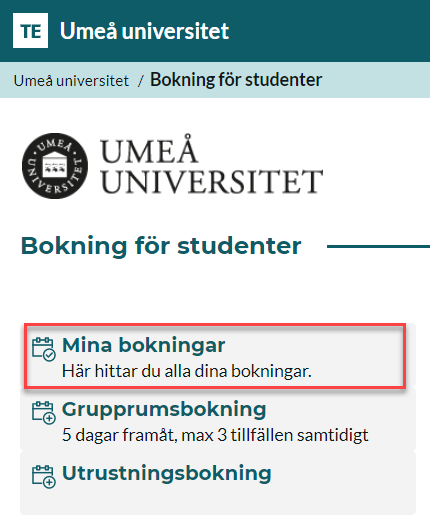
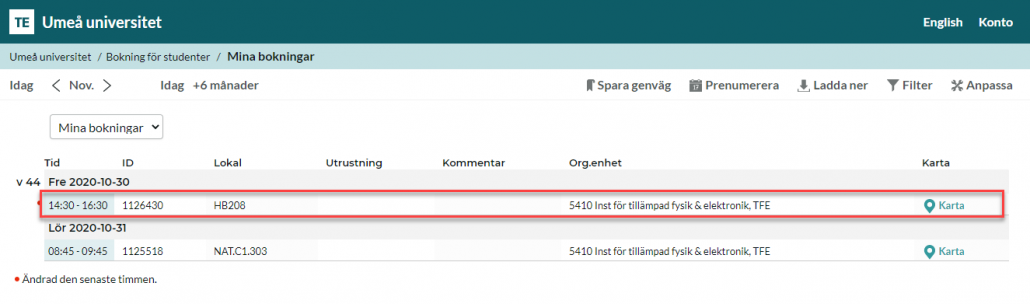
Om du behöver ändra eller avboka en av dina bokningar kan du hitta all dina bokningar på sidan Mina bokningar. 

Välj Mina bokningar

Leta reda på den bokning du vill ändra/avboka och klicka på den.

Välj bokning

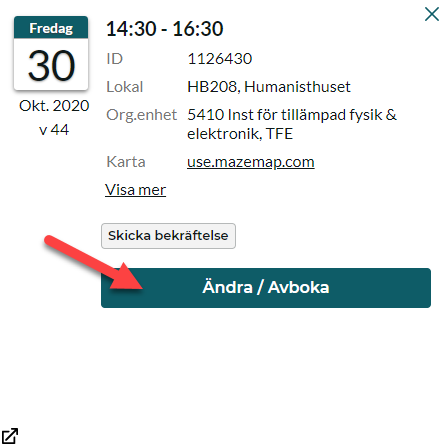
En ruta dyker upp med information om bokningen. Välj Ändra/Avboka.

Välj ändra/avboka

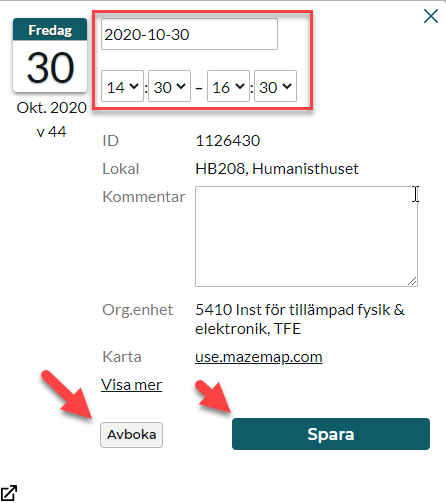
Du kan nu justera datum och tid för bokningen. Välj Spara för att bekräfta ändringen. Vill du avboka väljer du Avboka. Du uppmanas att bekräfta avbokningen genom att välja Avboka igen.

Välja Avboka eller Spara

https://manual.umu.se/wp-content/uploads/2018/02/manual-loggo.png 0 0 Mikael Kohkoinen https://manual.umu.se/wp-content/uploads/2018/02/manual-loggo.png Mikael Kohkoinen2020-10-27 16:05:082025-09-22 08:53:27Ändra eller avboka grupprum i TimeEdit som student

Boka grupprum i TimeEdit som student

2020-10-27/i Student, Svenska, TE Viewer, TimeEdit

För att kunna logga in och boka måste du ha ett UMU-id samt vara registrerad på en kurs vid Umeå universitet.

Logga in via https://cloud.timeedit.net/umu/web/ och välj Bokning för studenter.

Du kan även utgå från Mazemap för att se vad som är ledigt just nu.

Läs mer

https://manual.umu.se/wp-content/uploads/2018/02/manual-loggo.png 0 0 Mikael Kohkoinen https://manual.umu.se/wp-content/uploads/2018/02/manual-loggo.png Mikael Kohkoinen2020-10-27 15:37:412026-01-15 12:04:49Boka grupprum i TimeEdit som student

Prenumerera på ett TimeEdit-schema

2020-10-20/i Anställd, Student, Svenska, TE Viewer, TimeEdit

Det finns två olika metoder för att få in bokningar från TimeEdit till din kalenderapplikation: prenumeration och import.

    • Att prenumerera på ett schema innebär att bokningarna i din kalender uppdateras när de uppdateras i TimeEdit, men det innebär även att passerade bokningar tas bort.
    • Att importera ett statiskt schema innebär att du inte längre får uppdateringar men bokningarna blir en del av din kalender och tas inte bort när de passerats.

Denna manual handlar om prenumeration.
Läs mer

https://manual.umu.se/wp-content/uploads/2018/02/manual-loggo.png 0 0 Mikael Kohkoinen https://manual.umu.se/wp-content/uploads/2018/02/manual-loggo.png Mikael Kohkoinen2020-10-20 11:57:222025-11-27 14:43:02Prenumerera på ett TimeEdit-schema

TimeEdit Cores gränssnitt

2020-10-19/i Anställd, Svenska, TE Core, TimeEdit

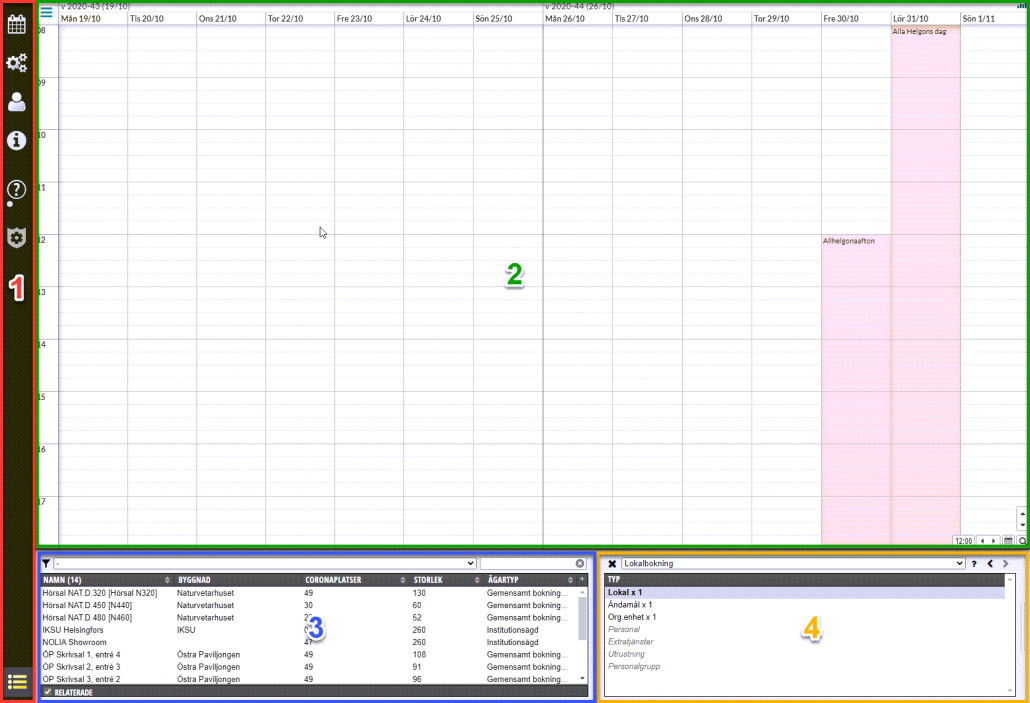
TE Cores gränssnitt är uppbyggt i fyra olika sektioner:

  1. Menyn eller Sidomenyn
    Kan flyttas till högerkant genom dra och släpp.
    Vyer = Spara, hantera och aktivera Vyer.
    Inställningar = Justera inställningar för aktuell Vy.
    Utkast = Skapa nya Utkast eller växla mellan sparade Utkast.
    Kontoinställningar = Användarspecifika inställningar och byte av lösenord.
    Bokningsinformation = Visar information om aktiv bokning.
    Hjälp = kortkommandon och länkar till hjälpsidor.
  2. Kalenderfönstret
    Visar vald Vy. Här visas befintliga bokning och nya bokningar kan skapas.
  3. Objektlistan
    Här visas alla Objekt som går att boka för den Objekttyp som är vald i Valdalistan.
  4. Valdalistan
    Här väljs önskat Bokningsläge och de Objekt som väljs i Objektlistan hamnar här redo för bokning.

https://manual.umu.se/wp-content/uploads/2018/02/manual-loggo.png 0 0 Mikael Kohkoinen https://manual.umu.se/wp-content/uploads/2018/02/manual-loggo.png Mikael Kohkoinen2020-10-19 13:44:462025-09-22 08:56:29TimeEdit Cores gränssnitt
Sida 2 av 3123

Kontakta ITS Servicedesk

Du kan skicka ett ärende via www.umu.se/servicedesk, ringa 090-786 63 00 eller besöka oss vid Infocenter.

Kategorier

Relaterade länkar

  • TE Core
  • TE Cores gränssnitt

    Schematisk bild över TE Cores gränssnitt

    1. Meny/Sidomeny
    2. Kalenderfönster/Vy
    3. Objektlista
    4. Valdalista
Scroll to top Scroll to top Scroll to top