Manual

Manual
  • English
  • Menu Menu

E-postaviseringar till gruppformulär

2023-06-07/i Anställd, E-post, Forms, Manual, Microsoft 365, Outlook, Student, Svenska

När du skapar gruppformulär i Forms, och vill få e-postaviseringar när ett svar lämnas in i formuläret krävs det att du gör ytterligare inställningar än att bara ställa in det i formuläret. I denna manual beskriver vi hur du kan få aviseringar till en gruppmejl, när du skapar gruppformulär i Forms.

  1. Gå till Microsoft Forms
  2. Gå längst ner på sidan och hitta den grupp/team formuläret du vill ha aviseringar ifrån finns.
  3. Klicka på det team du vill ställa in e-postaviseringar på.
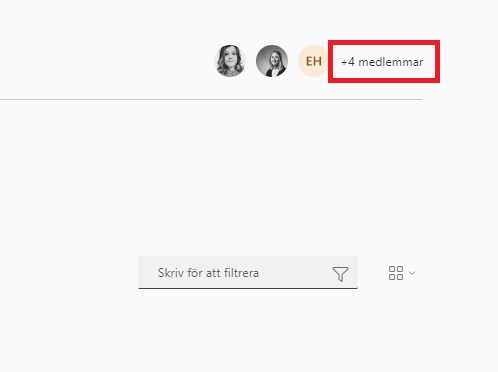
  4. Uppe i det högra hörnet ser du medlemmarna i Teamet. Klicka på knappen där det står hur många medlemmar teamet har.
    Bild som visar där man ser hur många medlemmar teamet har
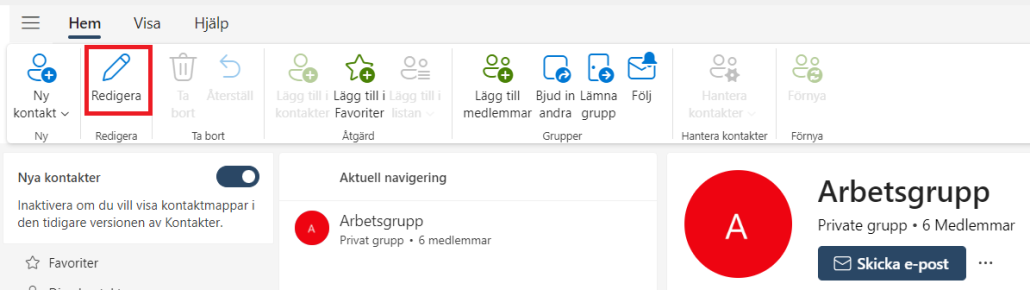
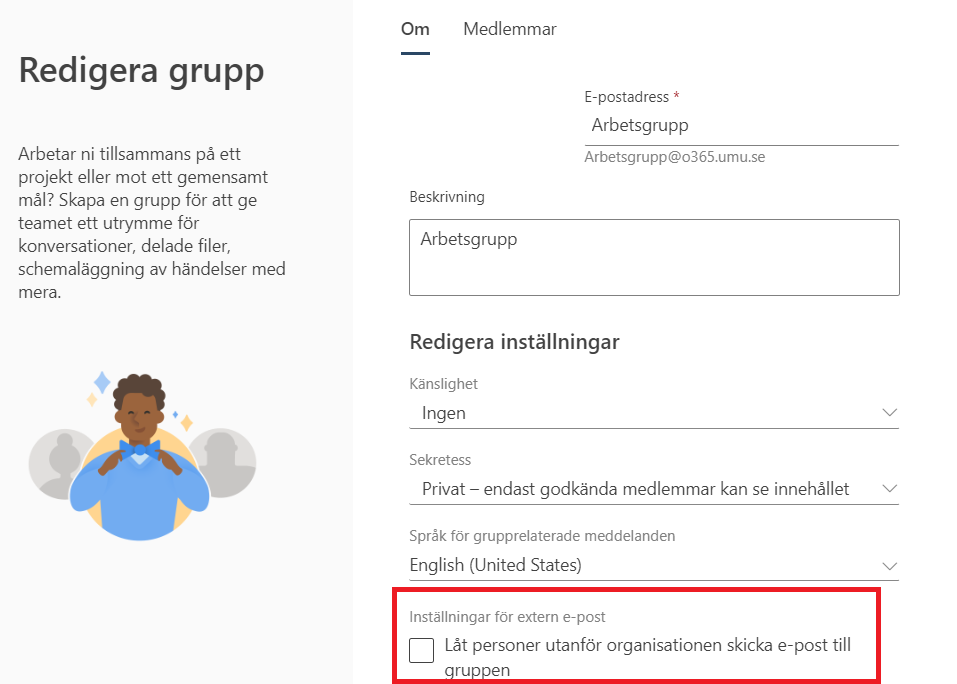
  5. Nu öppnas Outlook på webben. Högst upp till vänster i menyn klickar du nu på Redigera

  6. I den rutan som öppnas nu, bockar du i Låt personer utanför organisationen skicka e-post till gruppen (du kan behöva scrolla ner lite i rutan)
  7. Klicka sedan på Spara.
  8. Klar! Nu har du ställt in att dina gruppformulär tillåts att ta emot epost-aviseringar. Se till att du även ställt in i gruppformuläret att du vill få e-postaviseringar om varje inlämnat svar.
https://manual.umu.se/wp-content/uploads/2018/02/manual-loggo.png 0 0 Sanna Jacobsson https://manual.umu.se/wp-content/uploads/2018/02/manual-loggo.png Sanna Jacobsson2023-06-07 12:29:592025-10-31 08:21:15E-postaviseringar till gruppformulär

Blockera eller vitlista avsändare och domäner i Outlook

2023-06-01/i Anställd, E-post, Microsoft 365, Outlook, Student, Svenska

1. Gå till Outlook i webben via outlook.office.com/mail/

2. Klicka på kugghjulet uppe i det högra hörnet.

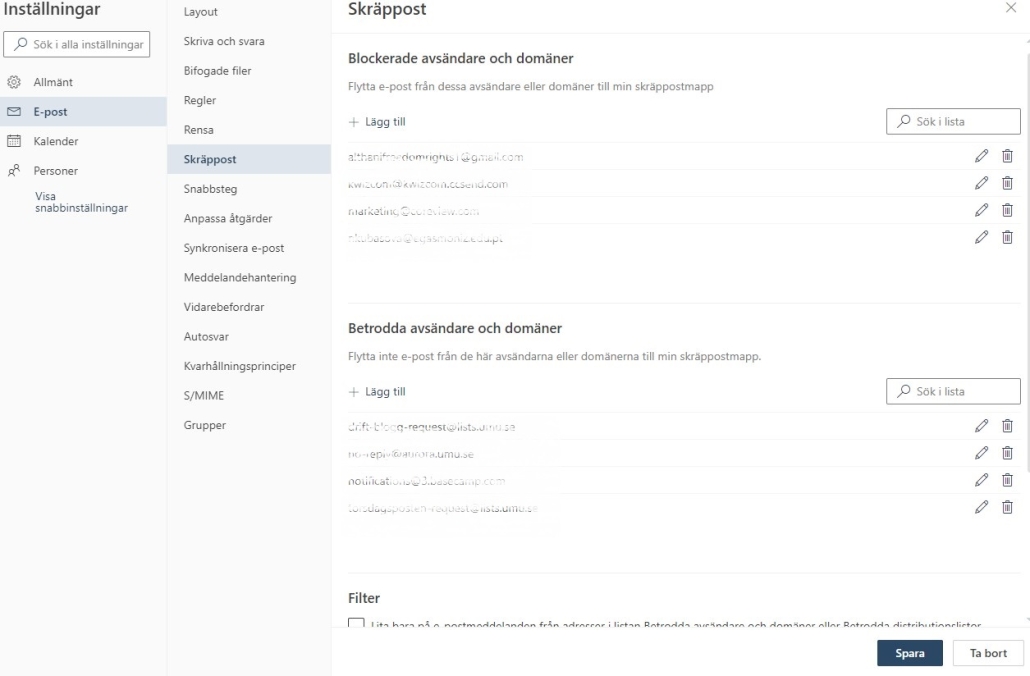
3. I denna vy väljer du fliken ”Skräppost”. Här kan du se dina blockerade avsändare och domäner samt dina betrodda avsändare och domäner.Vy blockerade och betrodda avsändare i Outlook
4. Du kan ta bort (papperskorgen), ändra (pennan) och lägga till avsändare och domäner som du antingen vill blockera eller göra betrodda. Tänk på att istället för att blockera mail från legitima avsändare (t ex linkedin) bör du i första hand se till att säga upp nyhetsbrevet eller byta adressen som du får nyhetsbrevet till.
5. Klicka på ”Spara” längst ner för att spara dina ändringar.

https://manual.umu.se/wp-content/uploads/2018/02/manual-loggo.png 0 0 Elin Sköld https://manual.umu.se/wp-content/uploads/2018/02/manual-loggo.png Elin Sköld2023-06-01 09:13:362026-06-02 13:22:01Blockera eller vitlista avsändare och domäner i Outlook

Koppla ihop ditt UMU-id med ORCID

2023-05-29/i Anställd, Orcid

Denna guide hjälper dig att koppla ihop (och koppla isär) ditt UMU-id med ORCID. Följ stegen nedan och observera att det kan ta några timmar innan ändringen visas. 

  1. Har du inte ett ORCID redan så skapar du det genom att följa stegen här: ORCID
  2. När ditt ORCID är skapat gå du till: Mina inställningar (umu.se)
  3. Klicka på länken ”Koppla UMU-id med ORCID”
  4. Du omdirigeras nu till Orcid.org. Fyll där i ditt ORCID samt lösenord. Klicka på ”Sign in”. Har du glömt ditt ORCID eller lösenord klickar du på ”Forgot your password or ORCID” längst ned på sidan.
  5. I detta steg omdirigeras du tillbaka till ”Mina inställningar” där ditt ORCID nu visas.

Observera att det kan ta upp till 12 timmar innan länken till ORCID visas (eller försvinner) efter att man gjort en ändring i ”Mina inställningar”

Om du av någon anledning inte vill ha sina konton ihopkopplade längre så går man på nytt in i Settings och klickar på länken för att koppla isär sitt UMU-id med ORCID.

Behöver du mer stöd kontakta ITS Servicedesk.

https://manual.umu.se/wp-content/uploads/2018/02/manual-loggo.png 0 0 Sofia Westerlund https://manual.umu.se/wp-content/uploads/2018/02/manual-loggo.png Sofia Westerlund2023-05-29 07:11:002026-09-03 15:13:08Koppla ihop ditt UMU-id med ORCID

Blockera eller släpp e-post som hamnat i spamfilter för en funktionsbrevlåda

2023-05-22/i Anställd, E-post, Microsoft 365

Instruktion som visar hur du blockerar eller släpper igenom e-post som hamnat i spamfiltret för en funktionsbrevlåda. Obs! För funktionsbrevlådor som inte blivit flyttade till Microsoft 365 utan ligger kvar ”on-prem” så kan du endast släppa igenom meddelandet, inte granska det. Meddelandet raderas automatiskt efter 30 dagar. 

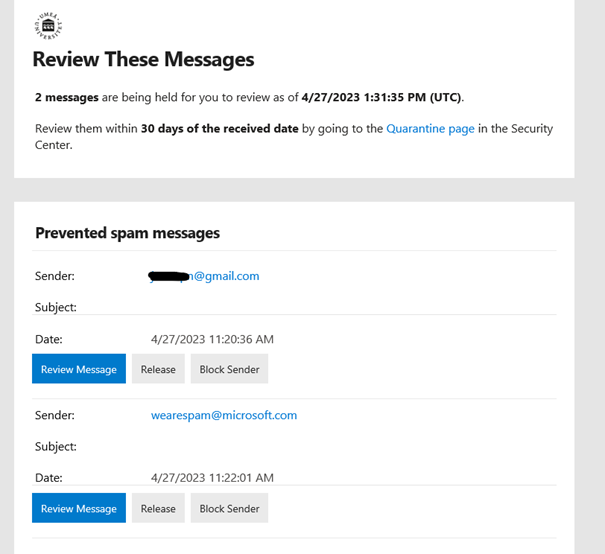
När ett meddelande fastnat i spamfiltret för en funktionsbrevlåda kommer det ett mail till funktionsbrevlådan på samma sätt som till din vanliga brevlåda. Där kan du klicka för att släppa brevet.

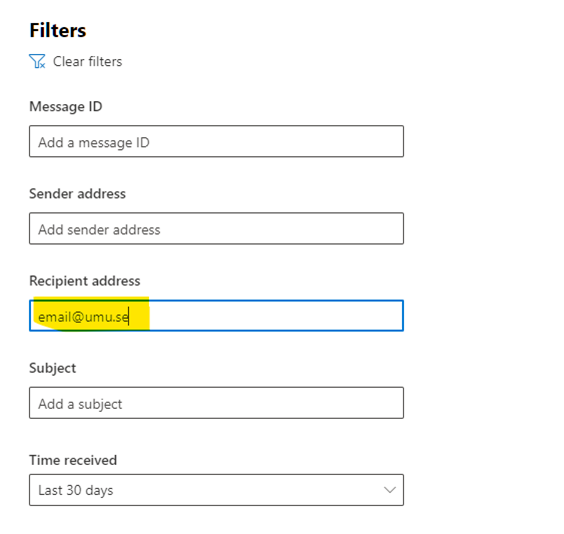
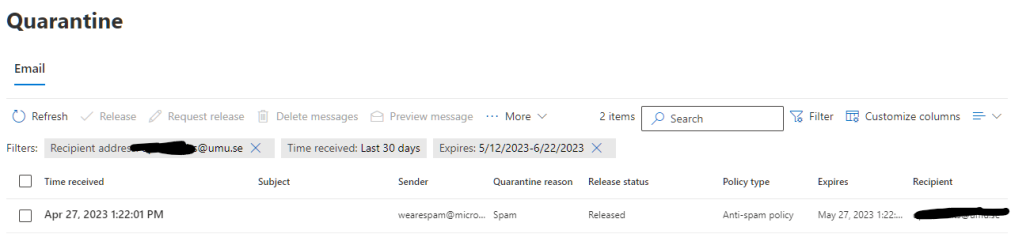
För att se allt som finns i funktionsbrevlådans karantän går du in på din egen karantän via https://security.microsoft.com/quarantine och klickar på filter.

Ange e-postadressen och tryck på apply:

Då listas alla mail som har kommit till mailboxen och du kan markera mailen och välja att släppa eller ta bort det.

https://manual.umu.se/wp-content/uploads/2018/02/manual-loggo.png 0 0 Elin Sköld https://manual.umu.se/wp-content/uploads/2018/02/manual-loggo.png Elin Sköld2023-05-22 08:30:562026-04-09 10:50:08Blockera eller släpp e-post som hamnat i spamfilter för en funktionsbrevlåda

Kom igång med din personliga bokningssida i Bookings med mig

2023-05-11/i Anställd, Bookings, Microsoft 365, Outlook, Student, Svenska

Bookings med mig är ett digitalt personligt bokningsverktyg som integreras med din lediga/upptagna tid i din Outlook-kalender. Tjänsten kan användas till exempel när du behöver boka in medarbetarsamtal eller vill erbjuda handledningstider eller coachning till studenter och kollegor. Den här manualen guidar er till hur ni kommer igång med er personliga bokningssida! Vill du veta hur du skapar och kommer igång med en delad bokningssida rekommenderar jag att du tittar på denna sida: Mer information om hur du kommer igång med en delad bokningssida

  1. Gå till portalen på m365.umu.se 
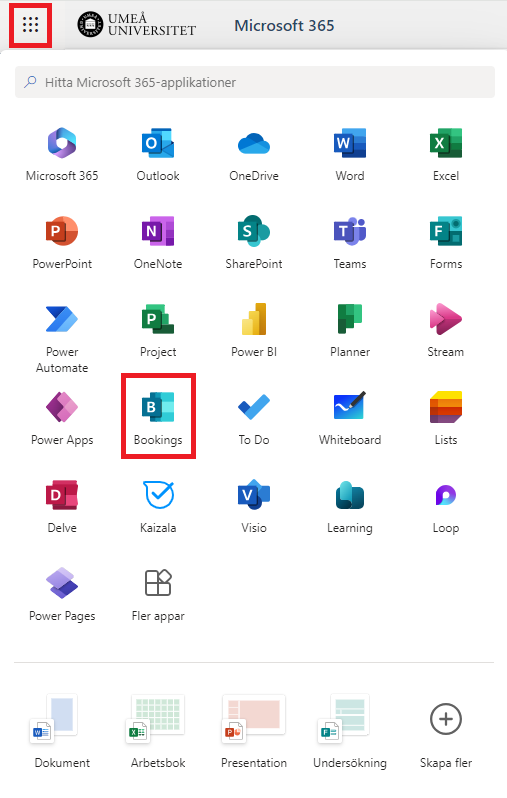
  2. Gå till våfflan uppe i vänstra hörnet och klicka sedan på Bookings.
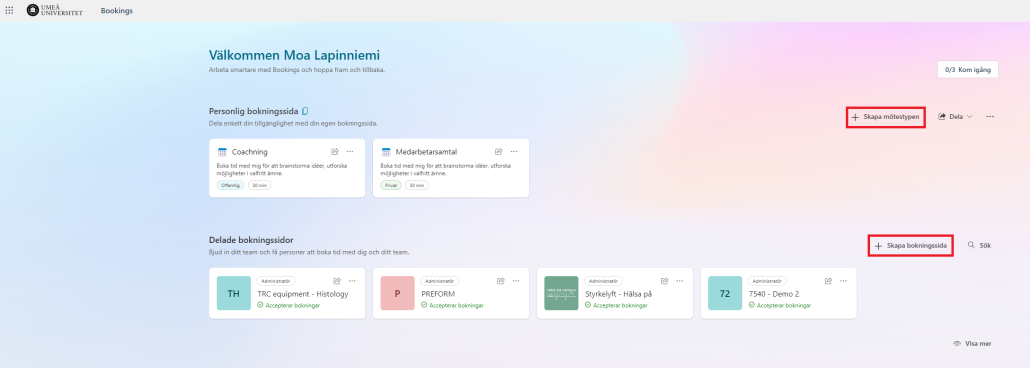
  3. Nu är du på Bookings startsida.
    • För att skapa en mötestyp i Bookings för mig klickar du på Skapa mötestypen. 
    • För att skapa en ny delad bokningssida klickar du på Skapa bokningssida. Mer information om hur du kommer igång med en delad bokningssida

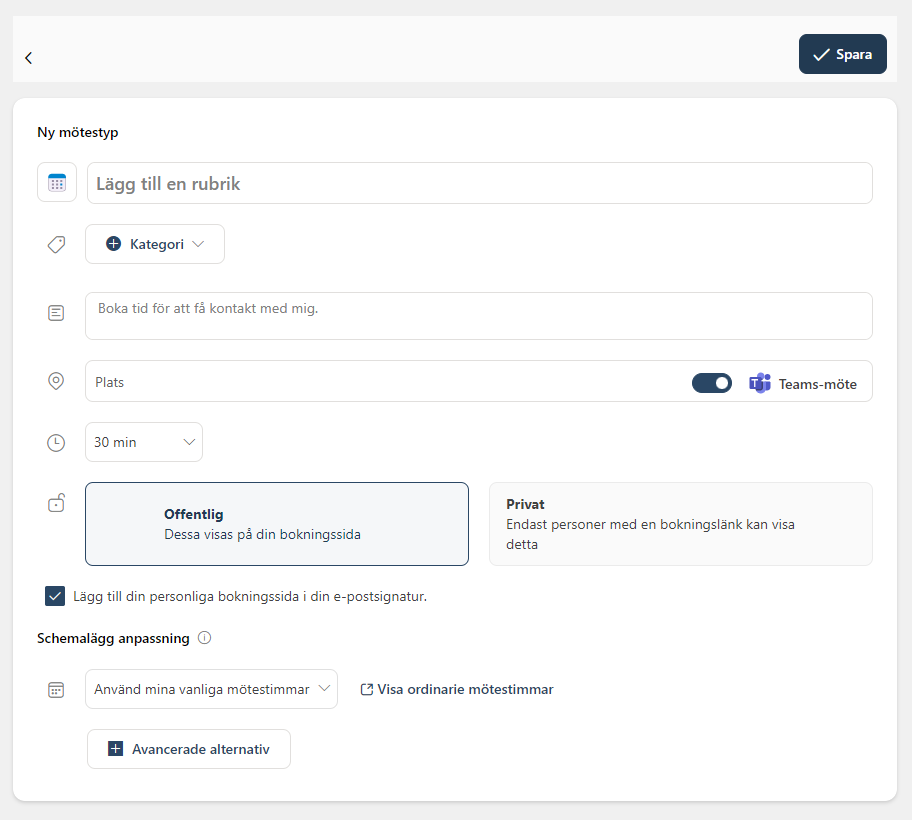
  1. Välj en rubrik eller ett namn för mötet som ska gå att boka och en kort beskrivning om så önskas. Ange plats och hur långt mötet ska vara
  2. Välj också om mötet ska vara av typen Offentlig eller privat. Du kan läsa om skillnaderna i Vanliga frågor om BookingsObservera att din personliga bokningssida automatiskt läggs till i din epostsignatur om du inte klickar ur det (under valet av offentlig och privat)
  3. Under ”Schemalägg anpassning” anger du när det ska gå att boka
    1. Använd mina vanliga mötestimmar: Föreslagna tider till bokaren visas baserat på din tillgänglighet i kalendern. Har du en lucka mellan två bokningar i din kalender kommer den luckan att visas som ett tillgängligt alternativ på din bokningssida.
    2. Använd anpassade tillgänglighetstimmar: Här anger du under vilket datumintervall det ska gå och boka alternativt om det finns några särskilda tidsramar. Kanske är det bara på måndagar du vill att det ska gå att boka?
  4. Under avancerade inställningar kan du ställa in led- och buffertid samt påminnelser och om det ska gå ut automatiska uppföljningsmeddelanden efter mötet. Läs mer om vad det innebär under vanliga frågor
  5. Klicka på spara högst upp till höger när du känner dig färdig.
  6. Du kan nu dela en länk till din bokningssida eller mötestyp och ta emot bokningar! Beroende på om ditt möte är privat eller offentligt delar du på olika sätt. Är det offentliga möten använder du knappen Dela högst upp medan om det är ett privat möte klickar du på dela knappen direkt på mötestypen. Lycka till!
https://manual.umu.se/wp-content/uploads/2018/02/manual-loggo.png 0 0 Elin Sköld https://manual.umu.se/wp-content/uploads/2018/02/manual-loggo.png Elin Sköld2023-05-11 12:48:572025-05-07 10:38:02Kom igång med din personliga bokningssida i Bookings med mig

Aktivera Microsoft MFA

2023-05-11/i Anställd, Multifaktorautentisering (MFA), Student, Svenska, Umu-id

I denna guide beskriver vi hur du aktiverar MFA för ditt Umu-id med hjälp av din dator och mobil.

Läs mer
https://manual.umu.se/wp-content/uploads/2018/02/manual-loggo.png 0 0 Erik Öhman https://manual.umu.se/wp-content/uploads/2018/02/manual-loggo.png Erik Öhman2023-05-11 10:56:232026-06-01 11:33:34Aktivera Microsoft MFA

Logga in och ut i en samtalskö via en Teams-kanal

2023-04-25/i Anställd, Microsoft 365, Svenska, Teams, Telefon

När du tilldelas som en agent i en Teams Samtalskö är det möjligt att logga in och ut i kön. Det är endast när du är inloggad som du kommer att få samtal från Samtalskön som skickas till din Teams-klient. Samtalsköer kan konfigureras så att du endast får samtal när du är tillgänglig (grön status).

Om Samtalskön du använder är kopplad till en Teams-kanal kan du välja att ansluta/lämna direkt från den kanalen i Teams. 

1. Öppna den kanal din Samtalskö är ansluten till och välj fliken Samtal. 

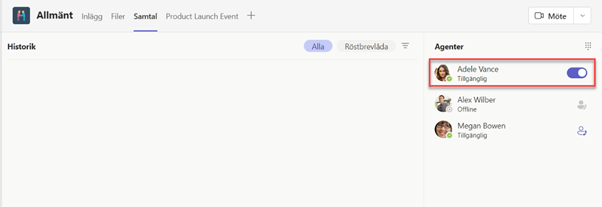
2. Klicka på växelknappen bredvid ditt namn för att välja att ansluta eller lämna.

Växelknapp bredvid namn i Teams

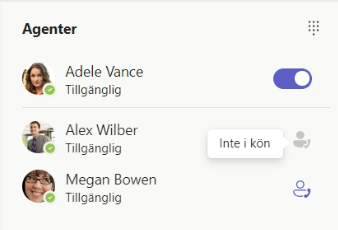
3. Du kan också se andra användare som är tilldelade samma Samtalskö och om de har anslutit sig eller lämnat. 

Agenter i samtalskö


https://manual.umu.se/wp-content/uploads/2018/02/manual-loggo.png 0 0 Elin Sköld https://manual.umu.se/wp-content/uploads/2018/02/manual-loggo.png Elin Sköld2023-04-25 06:12:572026-04-15 10:17:43Logga in och ut i en samtalskö via en Teams-kanal

Användarstöd UmuPlay

2023-04-19/i Anställd, Student, UmU play/Kaltura

Användarstöd för UmuPlay finns i här

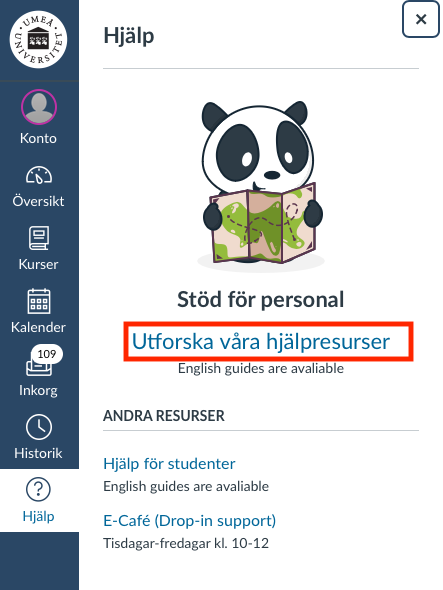
Du når även användarstöd för personal och studenter om UmuPlay direkt inifrån den inbyggda hjälpmenyn.
Gå till www.canvas.umu.se och logga in med ditt UmU-ID.

  1. Klicka på ”Hjälp” i den globala menyn
  2. Välj aktuell ”hjälpresurs” beroende på om du är personal eller student

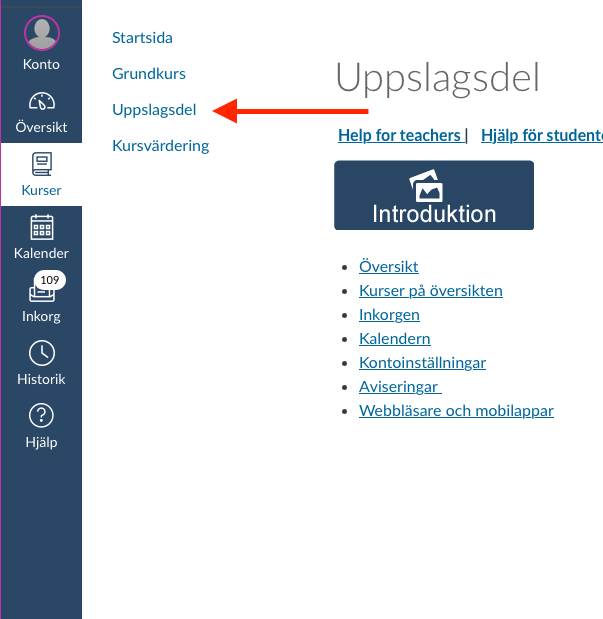
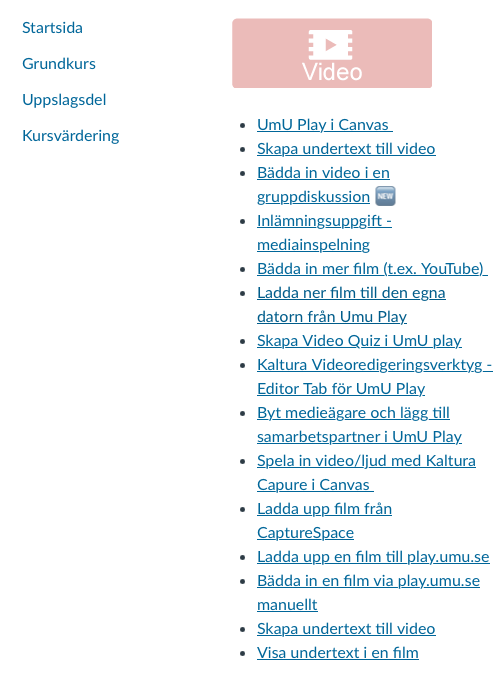
Välj sedan Uppslagsdel


Scrolla ner till avsnittet Video så hittar du guiderna om UmuPlay


https://manual.umu.se/wp-content/uploads/2018/02/manual-loggo.png 0 0 Karl Idberger https://manual.umu.se/wp-content/uploads/2018/02/manual-loggo.png Karl Idberger2023-04-19 08:52:052025-12-15 14:40:04Användarstöd UmuPlay

Schemaläggningsomröstning i Outlook

2023-04-05/i Anställd, E-post, Manual, Microsoft 365, Outlook, Svenska

I denna manual beskriver vi hur du gör en schemaläggningsomröstning i Outlook. Schemaläggningsomröstning kan du använda för att komma överens om en mötestid, då mötesdeltagarna får rösta på en tid som passar dem. Denna funktion finns enbart för Windows och på webben. Manualen kommer att utgå ifrån webben för att passa även de som använder till exempel Mac.

  1. Gå till portalen (m365.umu.se) och öppna Outlook.
  2. Gå till kalendern och klicka på Ny händelse, och välj Händelse.
    Bild som visar hur du kommer till schemaläggningsomröstningen
  3. Nu får du upp en ruta där du bjuder in mötesdeltagarna och sätter en rubrik på mötet.
  4. Gå sedan till Schemaläggningsomröstning i menyraden.Bild som visar schemaläggningsomröstningen i menyraden
  5. Nu får du upp en ruta till höger. Här kan du välja hur långt mötet ska vara, och vilket datum det är. Nedan kan du se förslag på tider då det skulle passa alla mötesdeltagare, respektive någon av mötesdeltagarna. När du har valt vilka förslag du vill skicka ut klickar du på Nästa.
    Bild som visar antalet tillgängliga mötesdeltagare
  6. Nu ser du ruta med en överblick över de tider du valt. Här kan du även välja en plats, eller bocka i Teams-möte. Under ”Hantera omröstningsinställningar” får du alternativ du kan välja att bocka i eller bocka ur:
    – Schemalägg när deltagarna uppnår konsensus: Bocka i denna om du vill att mötet ska bokas in automatiskt i Outlook-kalendern när ni kommit överens om tid.
    – Blockera valda tider i min kalender: Lägg in platshållare i din kalender för samtliga av de valda tiderna.
    – Meddela mig om uppdateringar av omröstningar: Få ett mejl när en mötesdeltagare lagt en röst.
    – Kräv att deltagarna verifierar sin identitet: Deltagarna som röstar ska vara inloggade, så det går att identifiera vem det är som röstat.
    – Lås omröstning för deltagare: Deltagare kan inte föreslå nya tider.När du känner dig redo, klicka på Skapa omröstning.Bild som visar inställningar i omröstningen
  7. Nu ser du en översikt på vad du skickar i din omröstning, och kan skriva ett meddelande i mejlet. När du är redo klickar du på Skicka.
    Bild som visar hur mejlet du skickar ser ut.
  8. När du skickat schemaläggningsomröstningen, kommer platshållare att skapas i din och mottagarnas kalender, för de valda tiderna.
  9. Klar! När de röstar får du ett mejl, och om alla kommer överens om samma tid, läggs en bokning in i kalendern för den tiden, och platshållarna försvinner.
https://manual.umu.se/wp-content/uploads/2018/02/manual-loggo.png 0 0 Sanna Jacobsson https://manual.umu.se/wp-content/uploads/2018/02/manual-loggo.png Sanna Jacobsson2023-04-05 10:53:252026-04-09 09:07:40Schemaläggningsomröstning i Outlook

Logga in på Teams skrivbordstelefon

2023-03-09/i Anställd, Microsoft 365, Svenska, Teams, Telefon

Instruktion som visar hur du loggar in på en personlig eller gemensam bordstelefon med Teamstelefoni. För att följa instruktionen behöver du tillgång till en Teams skrivsbordstelefon och en dator.

1. När din telefon är igång och ansluten till internet visas en inloggningskod på telefonens display. 

2. Öppna webbläsaren på din dator och gå till adressen https://microsoft.com/devicelogin. I rutan under Enter code, fyll i koden som står på displayen på telefonen. Klicka Next för att fortsätta.

3. För personlig bordstelefon: Logga in med ditt umu-id, umuid@ad.umu.se.
För gemensam bordstelefon: Logga in med inloggningsuppgifterna du fått, login och password.

4. Klicka på Continue för att bekräfta.

5. Din telefon loggar in och installeras. När den är klar visas din profilbild och att du är inloggad.

https://manual.umu.se/wp-content/uploads/2018/02/manual-loggo.png 0 0 Elin Sköld https://manual.umu.se/wp-content/uploads/2018/02/manual-loggo.png Elin Sköld2023-03-09 13:49:272026-02-16 10:06:44Logga in på Teams skrivbordstelefon
Sida 5 av 20«‹34567›»

Kontakta ITS Servicedesk

Du kan skicka ett ärende via www.umu.se/servicedesk, ringa 090-786 63 00 eller besöka oss vid Infocenter.

Kategorier

Scroll to top Scroll to top Scroll to top