Manual

Manual
  • English
  • Menu Menu

Skapa och redigera personpost i DiVA

2023-01-24/i Anställd, DiVA, Svenska

När du registrerar en publikation i DiVA kan du på ett enkelt vis hämta uppgifter om en författare vid Umeå universitet genom att söka fram författarens personpost och koppla den till publikationen. Eftersom personposten innehåller information om bland annat namn, UMU-id, ORCID och organisation slipper du fylla i dessa uppgifter manuellt varje gång.

Redigera din personpost

Logga in i DiVA med ditt UMU-id. Via ingången ”Min personpost” på första sidan i DiVA administration kan du redigera din personpost.

I din egen personpost kan du lägga till eller ändra

  • födelseår
  • e-postadress
  • akademisk titel
  • biografi
  • länkar (till exempel till egen hemsida eller blogg).

Du kan även ställa in om du vill att din personpost inte ska vara synlig publikt. Personposter är som standard aktiva och publikt tillgängliga. Om du inte vill att din personpost ska vara publik klickar du ur den lilla rutan bredvid ”Denna post är sökbar i det publika sökgränssnittet”, högst upp på sidan under ”Publik personpost”.

Du kan inte ändra namn eller lägga till namn/alternativa namn. Kontakta biblioteket om du till exempel byter efternamn.

Uppdatera personposten från registreringsformuläret

När du registrerar en ny publikation eller ändrar en exiterande post är det möjligt att uppdatera din personpost direkt i redigeringsformuläret.

  1. Gå till ”Lägg till ny publikation / Ladda upp filer” eller sök fram en redan existerande post att redigera.
  2. Fyll i ditt namn eller UMU-id under författare.
  3. Koppla din personpost till publikationen genom att klicka på ”Koppla personpost”.
  4. Fyll i den eller de uppgifter du vill ändra. Följande är möjligt:
    • lägga till alternativa namnformer
    • ändra födelseår
    • lägga till organisation (genom att klicka på ”Välj organisation” och söka eller bläddra fram till rätt institution eller enhet)
    • ändra e-postadress.
  5. Klicka på ”Uppdatera personpost”.

Skapa en personpost

Om du saknar en personpost i DiVA kan du själv skapa sådan när du registrerar en publikation. För att skapa en personpost kräver det att du har antingen ett UMU-id eller ett ORCID. Du skapar själva personposten när du fyller i dina författaruppgifter vid registrering av en ny publikation.

Kontrollera först om du har en personpost genom att antingen fylla i ditt namn eller UMU-id och sedan klicka på ”Koppla personpost”. Om du inte hittar en personpost klickar du på avbryt. Tänk på att fylla i samtliga författaruppgifter innan du skapar själva personposten.

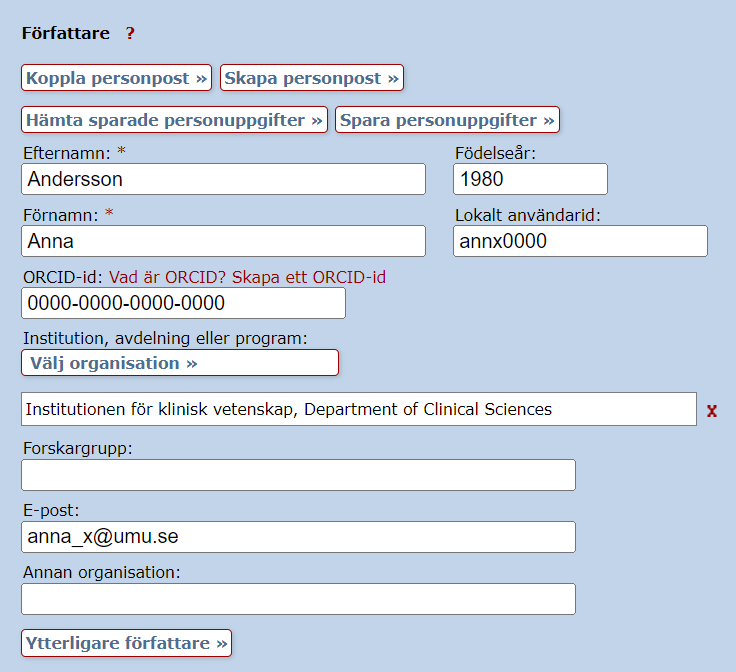
  1. Fyll i följande uppgifter under författare:
    • förnamn och efternamn
    • UMU-id
    • ORCID
    • e-postadress
    • organisation (välj från organisationslistan).
  2. Klicka på ”Skapa personpost”.

Ifyllda författaruppgifter i DiVA. Knappen Skapa personpost finns ovanför fälten.

Du kan redigera din personpost enligt instruktionerna ovan om du behöver lägga till uppgifter i efterhand. Observera att du behöver logga ut och sedan logga in igen för att kunna redigera din personpost via ingången ”Min personpost”.

ORCID

Ett ORCID är en beständig identifikator (PID), som kopplas till din person och särskiljer dig från andra forskare. Läs mer om ORCID och andra identifikatorer för forskare:

Använd forskar-id

Kontakta biblioteket

Kontakta biblioteket om du behöver hjälp med att göra ändringar i din personpost och inte själv kan redigera den. Välj kategorin ”Publicering, avhandlingar och forskningsdata”.

Kontakta biblioteket

https://manual.umu.se/wp-content/uploads/2018/02/manual-loggo.png 0 0 Marika Lundqvist https://manual.umu.se/wp-content/uploads/2018/02/manual-loggo.png Marika Lundqvist2023-01-24 09:28:112025-08-26 15:06:36Skapa och redigera personpost i DiVA

Skapa en bokningssida i Bookings

2023-01-23/i Anställd, Bookings, Manual, Microsoft 365

Bookings är ett digitalt bokningsverktyg där du kan schemalägga olika typer av bokningsbara tider och möten – som personer sen kan boka in sig på. Det kan till exempel vara handledningstider, rådgivning, möten, eller andra tjänster. Här finns en beskrivning av hur du gör för att skapa din egen delade bokningssida. Vill du veta hur du kommer igång med Bookings med mig rekommenderar jag att du tittar på denna sida: Mer information om hur du kommer igång med mötestyper i Bookings med mig 

  1. Gå till portalen på m365.umu.se 
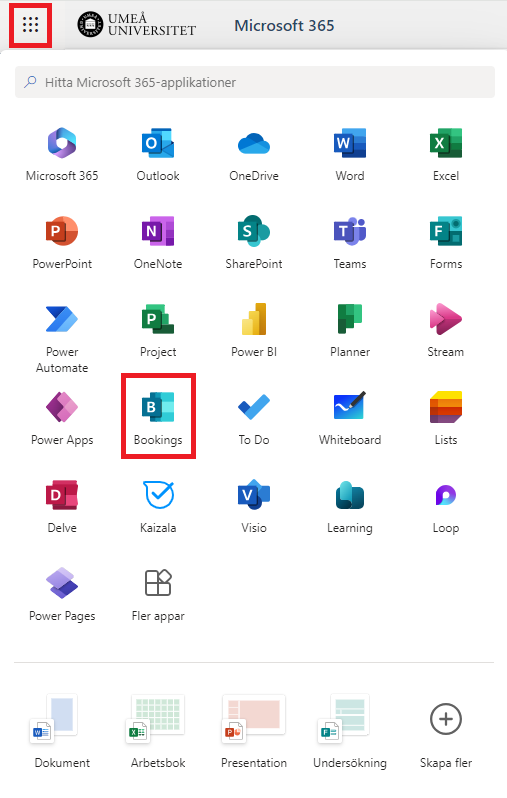
  2. Gå till våfflan uppe i vänstra hörnet och klicka sedan på Bookings.
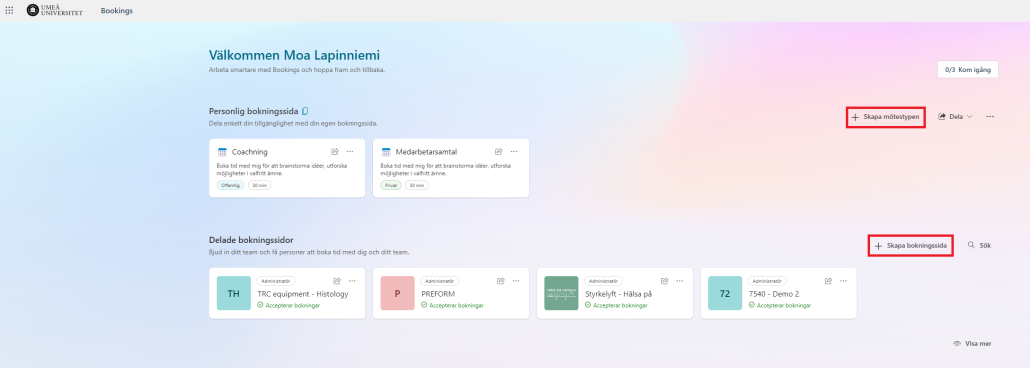
  3. Nu är du på Bookings startsida.
    • För att skapa en mötestyp i Bookings för mig klickar du på Skapa mötestypen. Mer information om hur du kommer igång med mötestyper i Bookings med mig 
    • För att skapa en ny delad bokningssida klickar du på Skapa bokningssida
  4. Välj om du vill skapa en ny bokningssida, eller om du vill klona från en befintlig kalender (bokningssida). För att skapa en ny väljer du Skapa från början.
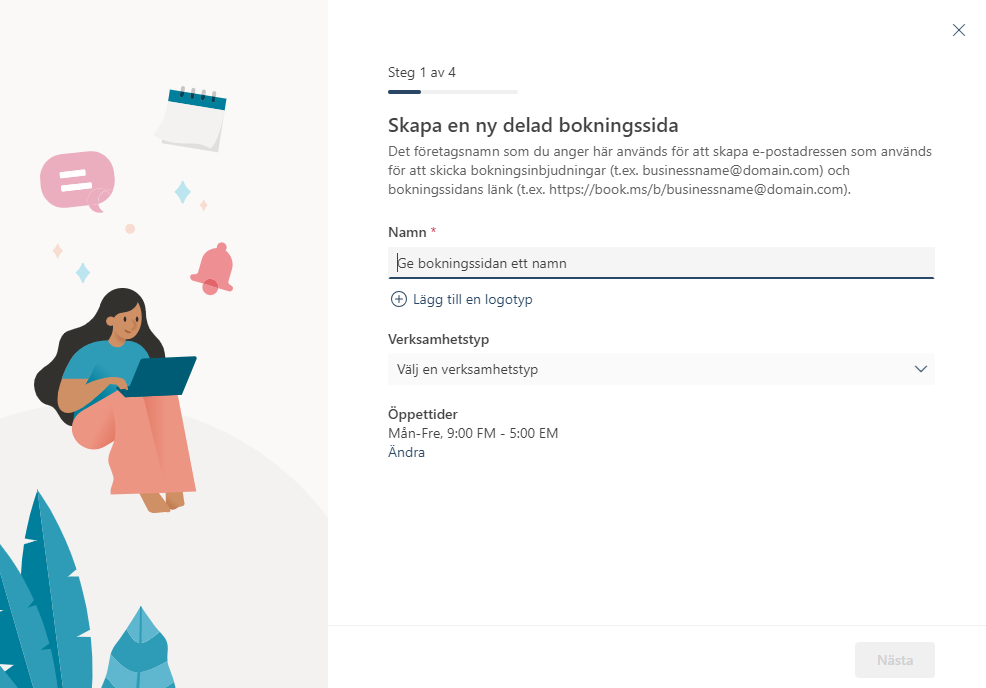
    Bild som visar hur du skapar en ny bokningssida
  5. Nu väljer du ett namn till din bokningssida, visningsnamnet kan ändras i efterhand, däremot ändras inte adressnamnet, så tänk på att om du ändrar namn på din bokningssida ändras enbart visningsnamnet. Du kan även lägga till en logotyp som kommer att synas på startsidan för bokningssidan. På ”verksamhetstyp” väljer du det som passar bäst in på din bokningstjänst.
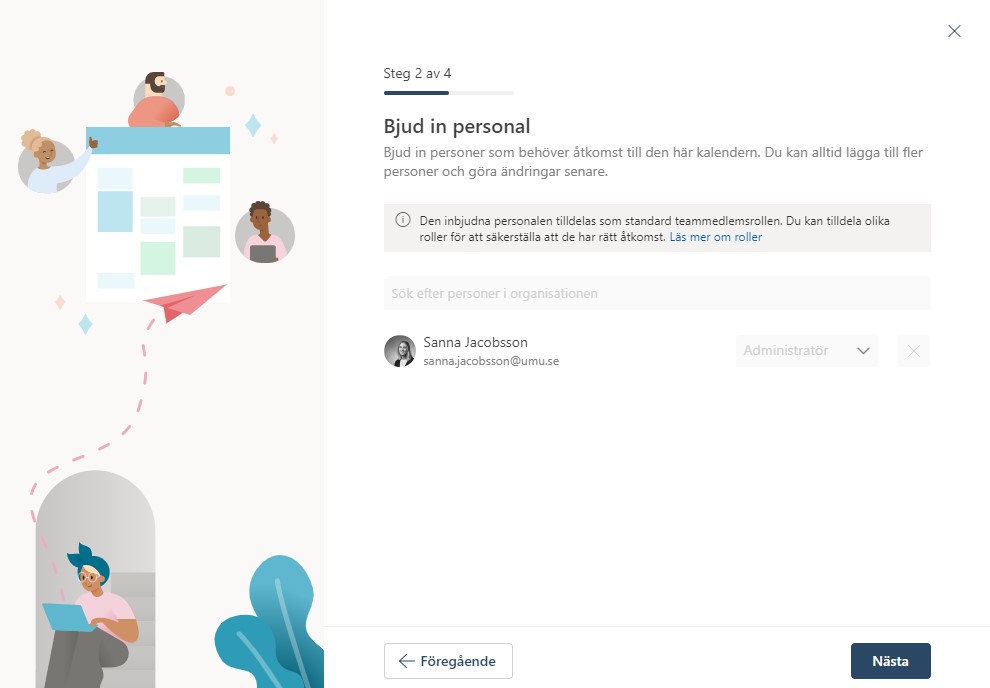
  6. Här kan du välja om du vill bjuda in annan personal till bokningssidan. I sökrutan söker du efter personer inom organisationen. Du kan i efterhand lägga till fler personer som ska få åtkomst till bokningssidan. Du som skapar bokningssidan är “Administratör” och kan hantera och redigera bokningssidan. De personer du bjuder in, blir automatiskt “gäster”, och har inte samma behörigheter. Detta kan ändras när bokningssidan är skapad. Du kan även sätta upp rum och resurser som personal, om du vill ha en bokningskalender för dessa.
    Bild som visar hur du bjuder in personer till din bokningssida
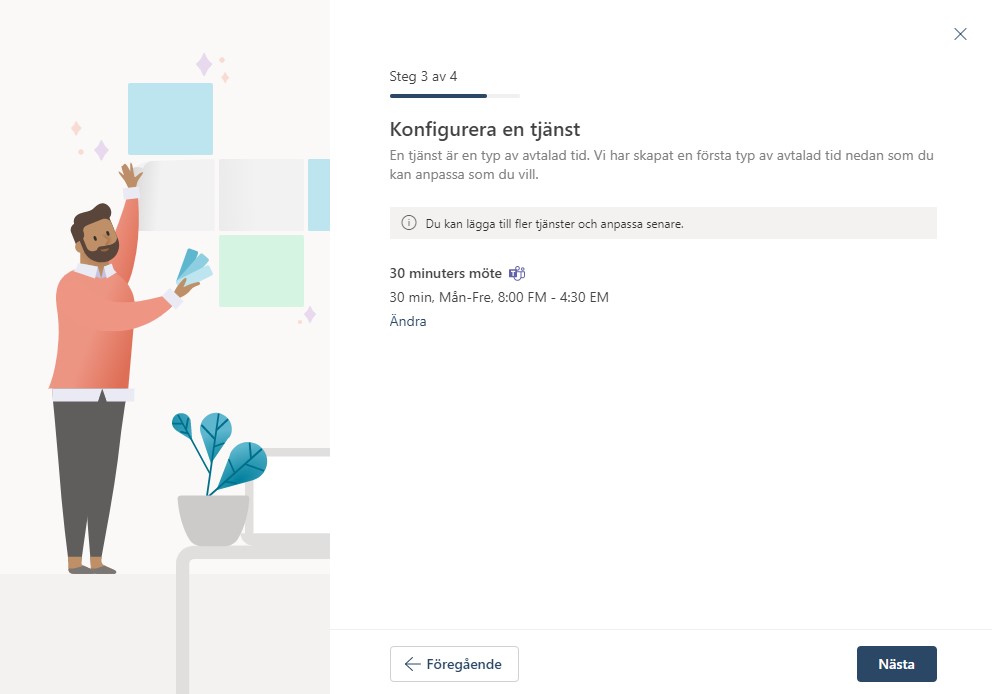
  7. Här kan du anpassa dina tider för din tjänst. Klicka på Ändra om du vill ändra de förinställda tiderna. Du kan även ändra och anpassa tiderna när bokningssidan är skapad. Klicka på Nästa för att fortsätta skapandet av bokningssidan.
    Bild som visar hur du kan anpassa din tider
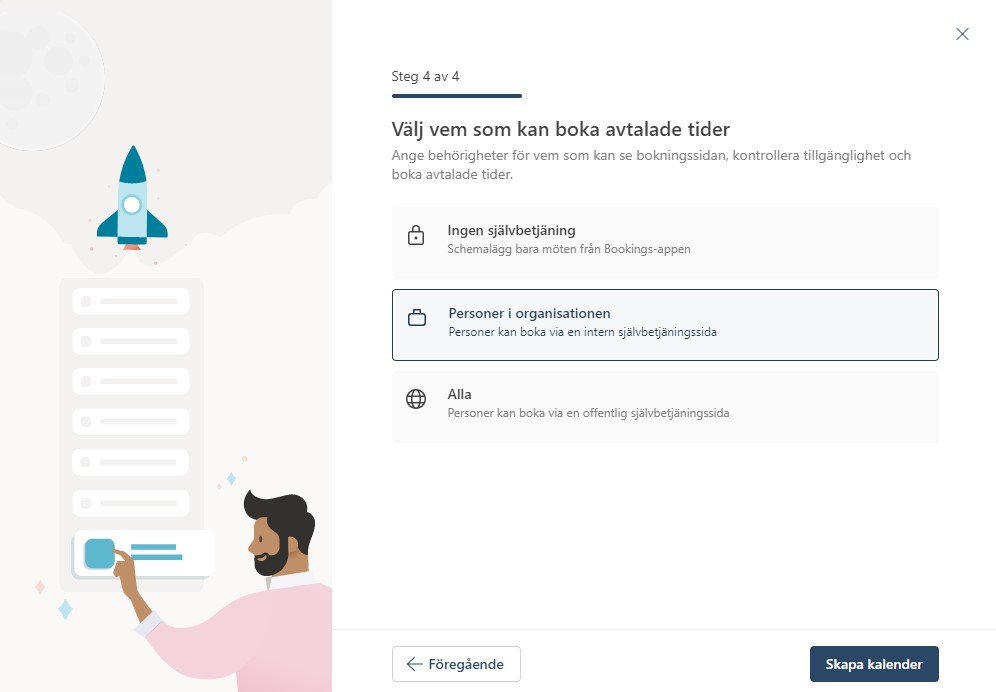
  8. Nu kan du välja vem som kan boka avtalade tider. När du valt vem som kan boka, klicka på Skapa kalender.
    – Ingen självbetjäning:
    Detta innebär att enbart personal kan lägga in tider och boka i kalendern.
    – Personer i organisationen:
    Detta innebär att man måste ha ett Umu-ID för att kunna boka tider i bokningskalendern.
    – Alla: Detta innebär att vem som helst kan boka tider på bokningssidan, både personer inom Umeå Universitet, och externa.
    Bild som visar vem som kan boka tider i din kalender.
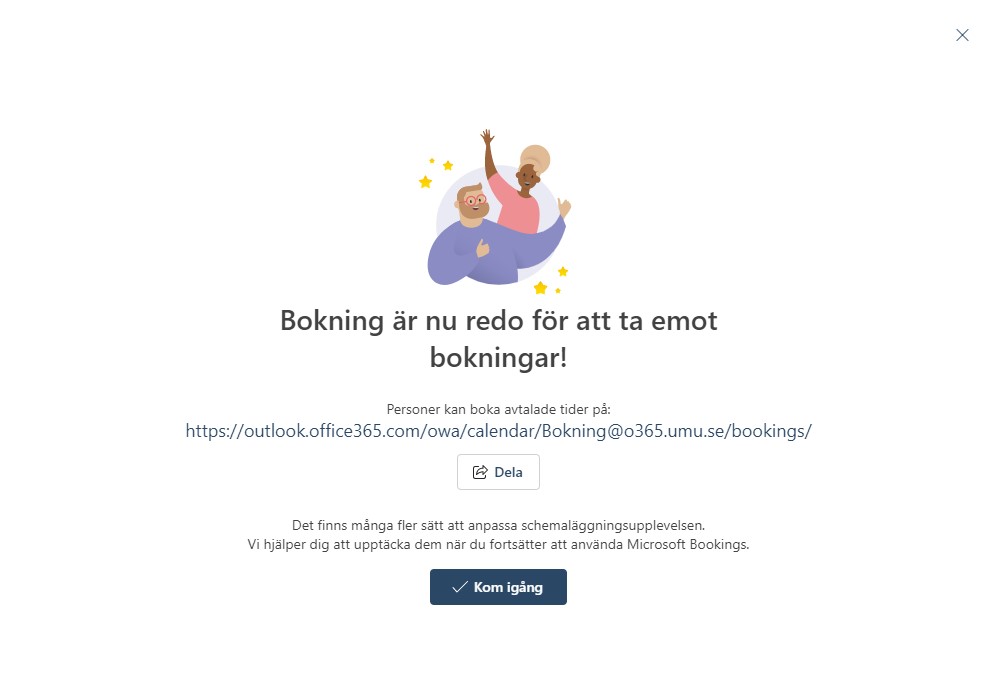
  9. Nu är din bokningssida skapad. Du kan dela länken direkt om du vill. Klicka på Kom igång för att redigera din bokningssida och anpassa schemaläggningen.Bild som visar att du skapat din kalender, och en länk till bokningssidan
https://manual.umu.se/wp-content/uploads/2018/02/manual-loggo.png 0 0 Sanna Jacobsson https://manual.umu.se/wp-content/uploads/2018/02/manual-loggo.png Sanna Jacobsson2023-01-23 15:28:502026-01-09 15:29:32Skapa en bokningssida i Bookings

Registrera sammanläggningsavhandling i DiVA

2023-01-19/i Anställd, DiVA, Svenska
Läs mer
https://manual.umu.se/wp-content/uploads/2018/02/manual-loggo.png 0 0 Marika Lundqvist https://manual.umu.se/wp-content/uploads/2018/02/manual-loggo.png Marika Lundqvist2023-01-19 17:21:292026-05-06 13:35:10Registrera sammanläggningsavhandling i DiVA

Registrera forskningspublikation i DiVA

2023-01-19/i Anställd, DiVA, Svenska

Manual för att registrera en forskningspublikation i Umeå universitets publikationsdatabas DiVA.

Importera publikationer

Om din publikation finns i en databas kan du hämta uppgifter direkt till DiVA istället för att manuellt registrera publikationen. Se separata instruktioner:

Importera publikationer till DiVA

Registrera i DiVA

Är publikationen redan registrerad?

Börja med att kontrollera om publikationen finns registrerad genom att söka på titeln i DiVA. Om publikationen är registrerad kan du redigera eller komplettera posten. Om du får meddelandet i DiVA att du inte kan redigera posten kan du vända dig till en DiVA-administratör på din institution/enhet, eller kontakta biblioteket.

Sök i DiVA

Börja registrera

Gör följande för att registrera en ny publikation i DiVA:

  1. Logga in i DiVA med ditt UMU-id.
  2. Klicka på ”Lägg till publikation / Ladda upp filer”.
  3. Välj lämplig publikationstyp.

Fält som har röd markering (*) i DiVA är obligatoriska att fylla i. Om det finns ett rött frågetecken i anslutning till fältet kan du föra muspekaren över det för att se en hjälptext.

Tänk på att du alltid kan spara din påbörjade registrering genom att klicka på ”Avbryt / Spara utkast”. Den sparade registreringen hittar du under ”Mina utkast”.

Registrera artikel i tidskrift

Om du har DOI till artikeln kan du enkelt hämta de uppgifter som behövs via fältet ”Hämta information med DOI-nr” högst upp på sidan.

Kontrollera/komplettera uppgifterna i DiVA:

Underkategori

Om det inte är en forskningsartikel väljer du underkategori (Editorial material, Letter, Meeting abstract eller Dagstidning) i rullisten.

Författare

Ange samtliga författare i den ordning de presenteras i artikeln.

När du skrivit in författarnamn/UMU-id på UMU-anknuten forskare kan du använda funktionen ”Koppla personpost”. De uppgifter som finns om forskaren fylls då i automatiskt; institutionstillhörighet, e-post, ORCID och födelseår. Finns ingen personpost kan du fylla i namn, institutionstillhörighet och UMU-id, och sedan välja ”Skapa personpost”.

Välj ”Ytterligare författare” för att lägga till fler författare. Alternativet Annan upphovsman lägger du till om UMU-affilierad medarbetare/bidragsgivare till publikationen finns.

Organisation

Som institution, avdelning eller program anges den affiliering/de affilieringar som framgår i artikeln. Finns det flera affilieringar för en UMU-författare anger du alla. Affilieringar till andra lärosäten eller organisationer anger du under Annan organisation. För författare utan UMU-anknytning behöver inte affiliering anges.

Titel

Ange huvudtitel och eventuell undertitel samt språk för titeln.

Typ av innehåll

Välj typ av innehåll för din artikel:

  • refereegranskat
  • övrigt vetenskapligt
  • övrig (populärvetenskap, debatt, mm).

Status på artikeln

Ange artikelns status (published är förvalt):

  • published
  • accepted
  • epub ahead of print
  • in press
  • submitted.

Ingår i tidskrift/konferens

Börja skriva in tidskriftens titel eller ISSN och välj från listan som kommer upp. När du väljer en tidskrift läggs den i ett nytt fält under. Finns inte tidskriften med i listan fyller du i uppgifterna under ”Annan tidskrift”.

Om du registrerar en artikel som bygger på ett konferensbidrag eller ett Meeting abstract anger du konferensens titel, ort, land, datum, år.

Under ”Övriga uppgifter” anger du år, volym, nummer, artikel-id och/eller sidor.

Identifikatorer

Ange DOI om ett sådant finns. När uppgifterna publiceras i DiVA länkar DOI till publikationen. Om DOI-numret leder till en artikel med fri fulltext bockar du för rutan ”Fri fulltext” bredvid fältet för DOI.

Om du fyller i en länk i fältet URL ska du även skriva URL i fältet ”Benämning på URL”. Om länken leder till en artikel med fri fulltext bockar du för rutan ”Fri fulltext” bredvid Benämning på URL.

Nationell ämneskategori

Ämneskategorierna motsvarar de som finns i SwePub och underlättar sök- och hittbarheten. Välj gärna så specifik kategori som möjligt – övergripande kategori följer med.

Är du osäker på vilken ämneskategori som passar, kan du i DiVA använda funktionen ”Förslag på nationell ämneskategori”. Därifrån kan du kopiera lämplig kategori och gå till ”Välj ämneskategori”.

Forskningsämne

Används främst för avhandlingar.

Nyckelord, projekt och abstract

Ange nyckelord och abstract för att andra lättare ska hitta publikationen – nyckelord separeras med kommatecken. Både nyckelord och abstract kan anges på flera språk.

Om publikationen ingår i ett projekt så ange namnet på projektet i fältet ”Ingår i projekt”.

Forskningsfinansiär

Om publikationen tillkommit inom ett projekt som har stöd av en forskningsfinansiär så väljer du finansiär från listan och anger projektnummer.


Registrera annan publikationstyp

Om du registrerar annan publikationstyp än artikel, finns andra fält som också ska fyllas i. Se instruktionerna nedan för exempel på andra publikationstyper:

Avhandling

Se separata instruktioner:

Registrera monografiavhandling i DiVA

Registrera sammanläggningsavhandling i DiVA

Bok

Här kan du ange

  • upplaga
  • antal sidor
  • eventuell serie och nummer i serien
  • utgivare
  • ISBN eller andra identifikatorer.

Vid registrering av Bok finns ett antal alternativ för Annan upphovsman (fotograf, illustratör m.m.). Om serien inte finns att välja i listan skriver du in titel, ISSN och nummer i serien under ”Annan serie”.

Kapitel i bok, del av antologi

Här kan du ange

  • ingår i bok
  • upplaga
  • sidor
  • eventuell serie och nummer i serien
  • utgivare
  • ISBN eller andra identifikatorer.

Vid registrering av Bok finns ett antal alternativ för Annan upphovsman (ex. fotograf, illustratör m.m.). Om serien inte finns att välja i listan skriver du in titel, ISSN och nummer i serien under ”Annan serie”.

Konferensbidrag

Om konferensbidraget publicerats som abstract i en tidskrift, ska du välja publikationstyp artikel med underkategori Meeting abstract. Publicerade papers, muntliga presentationer och abstracts publicerade i andra kanaler än tidskrift (webbsida, program etc.) registreras som konferensbidrag.

Fyll alltid i konferensens titel, ort, land, datum och år.

Är det ett publicerat bidrag (abstract, poster eller paper) fyller du också i

  • ingår i konferensmeddelande, proceeding
  • sidor
  • eventuell serie och nummer i serien
  • ISBN (om publicerat i bokform)
  • DOI eller URL, om sådan finns.

Om serien inte finns att välja i listan skriver du in titel, ISSN och nummer i serien under ”Annan serie”.

Konstnärlig output

Här kan du ange

  • upphovsman (en eller flera) – här anger du också roll (t.ex. konstnär, fotograf, redaktör)
  • alternativ titel (t.ex. på annat språk)
  • resurstyp (t.ex. bild, ljudinspelning, text)
  • fritextbeskrivning (t.ex. sammanhang, tid, plats).

Manuskript

Manuskript registreras vanligtvis inte i DiVA. Undantag är

  • manuskript som ingår i en avhandling – endast författare, titel och nationell ämneskategori behöver registreras
  • manuskript som i fulltext tillgängliggörs via preprintarkiv såsom ArXiv.org – i de fallen länkas i DiVA till arkivplatsen.

År kan inte anges för manuskript.

Patent

Här kan du ange

  • land eller patentorganisation
  • patentnummer
  • datum.

Proceedings (redaktörskap)

Här kan du ange

  • redaktör (en eller flera)
  • konferens (titel, ort, land, datum, år)
  • antal sidor
  • eventuell serie och nummer i serien
  • utgivare
  • ISBN.

Om serien inte finns att välja i listan skriver du in titel, ISSN och nummer i serien under ”Annan serie”.

Rapport

Här kan du ange

  • alternativ titel (t.ex. titeln på ett annat språk)
  • antal sidor
  • eventuell serie och nummer i serien
  • ISBN
  • ISRN.

Till Rapport hör också Working papers. Om serien inte finns att välja i listan skriver du in titel, ISSN och nummer i serien under Annan serie.

Samlingsverk (redaktörskap)

Här kan du ange

  • redaktör (en eller flera)
  • upplaga
  • antal sidor
  • eventuell serie och nummer i serien
  • utgivare
  • ISBN.

Vid registrering av Bok finns ett antal alternativ för Annan upphovsman (t.ex. fotograf, illustratör m.m.). Om serien inte finns att välja i listan skriver du in titel, ISSN och nummer i serien under Annan serie.

Studentuppsats

Se separata instruktioner:

Registrera studentuppsats i DiVA (för studenter)

Administrera examensarbeten och studentuppsatser i DiVA (för DiVA-administratörer)


Ladda upp filer

Vill du inte ladda upp någon fil utan enbart registrera uppgifter om publikationen klickar du på ”Fortsätt”.

Innan du laddar upp fulltexten till en publikation som getts ut på förlag måste du kontrollera att förlaget tillåter att du gör den fritt tillgänglig. Väljer du att endast arkivera din fil i DiVA krävs inget tillstånd från förlaget.

Vilken version ska göras tillgänglig i DiVA?

Ange om det rör sig om accepterad version, inskickad version eller publicerad version.

När ska filen göras tillgänglig?

Om du inte anger datum för tillgängliggörande publiceras fulltexten i DiVA så snart biblioteket hunnit granska posten och godkänna publiceringen.

Somliga publikationer kan bara publiceras i fulltext efter en tids fördröjning (embargo). Välj i dessa fall ”Gör fritt tillgänglig senare” och skriv in datum för fulltextpublicering.

Typ av fil

Artiklar i fulltext ska laddas upp i pdf-format.

För andra publikationstyper kan andra format väljas; bild, ljudupptagning m.m.

Ladda upp filen

Klicka på ”Bläddra” för att hitta filen på din dator och sedan på ”Ladda upp”.

Godkänn publicering i DiVA

När du laddat upp filen ska du läsa igenom och därefter godkänna publiceringsvillkoret genom att kryssa i rutan ”Jag godkänner publiceringsvillkoret”. Om filen endast ska arkiveras behöver du inte godkänna publiceringsvillkoret.

Vid behov kan du här lämna en kommentar till DiVA-administratören, till exempel om arbetet är publicerat med avtal som begränsar spridningen men du har fått ett särskilt medgivande från utgivaren att parallellpublicera arbetet i fulltext i DiVA.


Granska/Publicera

Innan du skickar in din publikation ska du kontrollera din registrering.

  • Kontrollera att alla uppgifter är korrekta. Om du vill ändra något klickar du på ”Ändra uppgifter” eller på ”Tillbaka” för att komma till formuläret och genomföra ändringarna.
  • När uppgifterna stämmer klickar du på ”Skicka in”.

Om du vill att publikationen ska synliggöras en viss dag kan ställa in datum för publicering i fältet Tillgänglig från innan du klickar ”Skicka in”.

Registrerade poster granskas sedan av en bibliotekarie. Uppladdade filer visas inte i DiVA innan en bibliotekarie granskat posten och kontrollerat att fulltexten får publiceras.

Tänk på att det kan dröja en dag innan nya publikationer visas på din personalsida.

Kontakta biblioteket

Kontakta biblioteket om du har frågor om DiVA. Välj kategorin Publicering, avhandlingar och forskningsdata.

Kontakta biblioteket

https://manual.umu.se/wp-content/uploads/2018/02/manual-loggo.png 0 0 Marika Lundqvist https://manual.umu.se/wp-content/uploads/2018/02/manual-loggo.png Marika Lundqvist2023-01-19 15:59:592025-08-26 15:05:53Registrera forskningspublikation i DiVA

Registrera monografiavhandling i DiVA

2023-01-19/i Anställd, DiVA, Svenska
Läs mer
https://manual.umu.se/wp-content/uploads/2018/02/manual-loggo.png 0 0 Marika Lundqvist https://manual.umu.se/wp-content/uploads/2018/02/manual-loggo.png Marika Lundqvist2023-01-19 15:43:412026-05-06 13:32:30Registrera monografiavhandling i DiVA

”Min backup” (Crashplan) – Återskapa filer

2023-01-18/i Anställd, Min Backup

Återskapa filer från ”Min backup” går bara göra via klienten.

CrashPlan måste så vara installerad för att filer ska kunna återläsas.

1. Starta CrashPlan och klicka på knappen återskapa filer.

  • Välj den fil/mapp som du vill återskapa. Här kan du också välja vilken dag du vill återställa från om du inte vill återställa den senaste versionen
  • När du väljer att återskapa filen/filerna får du välja vart dom ska återskapas.
    Du kan välja att dom sparas till några olika platser, med ursprunglig plats så sparas filen till den plats den är säkerhetskopierad ifrån.
    Då får också välja vad du vill ska hända om filen redan finns, ”Döp om” rekomenderas.
    Behörigheter så välj aktuell.
https://manual.umu.se/wp-content/uploads/2018/02/manual-loggo.png 0 0 Patrik Lindahl https://manual.umu.se/wp-content/uploads/2018/02/manual-loggo.png Patrik Lindahl2023-01-18 13:17:362025-09-22 08:37:28”Min backup” (Crashplan) – Återskapa filer

DiVA: Kontrollera och publicera studentuppsats

2023-01-11/i Anställd, DiVA, Svenska
Läs mer
https://manual.umu.se/wp-content/uploads/2018/02/manual-loggo.png 0 0 Marika Lundqvist https://manual.umu.se/wp-content/uploads/2018/02/manual-loggo.png Marika Lundqvist2023-01-11 12:00:382025-08-26 15:05:11DiVA: Kontrollera och publicera studentuppsats

DiVA: Registrera och publicera studentuppsats

2023-01-11/i Anställd, DiVA, Svenska
Läs mer
https://manual.umu.se/wp-content/uploads/2018/02/manual-loggo.png 0 0 Marika Lundqvist https://manual.umu.se/wp-content/uploads/2018/02/manual-loggo.png Marika Lundqvist2023-01-11 11:08:202025-08-26 15:04:55DiVA: Registrera och publicera studentuppsats

Blockera eller släpp e-post som hamnat i spamfilter

2022-11-29/i Anställd, E-post, Microsoft 365, Outlook, Student, Svenska

Du kan få ett e-postmeddelande från avsändaren noreply@umu.se om att du har ett e-postmeddelande i spamfiltret. Om du anser att meddelandet är säkert kan du välja att släppa igenom det så det hamnar i din inkorg. Om meddelandet är skräppost behöver du inte göra någonting, det kommer automatiskt raderas om 30 dagar. 

Så här ser meddelandet ut: 

Välj Släpp för att släppa igenom meddelandet till din inkorg.

Välj Blockera avsändare för att blockera avsändaren.

Välj Granska meddelande för att granska meddelandet för att ta ställning till om du vill släppa igenom det eller inte. Du kommer då till denna vy:

Karantän listvy

Markera meddelandet och välj Släpp för att släppa meddelandet till din inkorg eller Ta bort meddelanden för att radera meddelandet.

https://manual.umu.se/wp-content/uploads/2018/02/manual-loggo.png 0 0 Elin Sköld https://manual.umu.se/wp-content/uploads/2018/02/manual-loggo.png Elin Sköld2022-11-29 14:06:272025-12-04 15:05:14Blockera eller släpp e-post som hamnat i spamfilter

Hänvisa samtal i Teams

2022-11-24/i Anställd, Microsoft 365, Svenska, Teams

Om du inte kan eller vill ta emot samtal i Teams kan du hänvisa dina samtal på några olika sätt. 

Välj statusen stör ej

Välj statusen Stör ej för att hänvisa samtal och tillfälligt stänga av aviseringar.  

Klicka på din profil uppe i högra hörnet, klicka sedan på statusen och välj Stör ej. 

För personen som ringer till dig kommer kommer samtalstoner gå fram, men du kommer inte att höra det eller få några notiser i Teams utan får ett missat samtal.

Under Varaktighet kan du välja hur länge du vill att statusen visas.    

Välj att vidarekoppla samtal

Gå till fliken ”Samtal” i vänster menyn i Teams. Längst ner till vänster kan du välja “Vidarekoppla mina samtal” och vad som ska ske vid vidarekoppling, till exempel att vidarekoppla till röstbrevlådan eller något annat telefonnummer. 

OBS! Kom ihåg att ändra tillbaka inställningen till ”Vidarekoppla inte” när du vill vara nåbar igen. 

Vid längre frånvaro, till exempel semester eller tjänstledighet

Om du har schemalagt dig som “Frånvarande” i din kalender i Outlook så visas du även med statusen “Frånvarande” i Teams.  

Om du lägger in ett autosvar i Outlook så visas även det i Teams, i ditt statusmeddelande.

Frånvaromeddelande Outlook och Teams

När du är frånvarande i Teams hänvisas dina samtal som standard till röstbrevlådan.  


Mer inställningar för samtal

För mer inställningar kopplat till samtal går du till de tre prickarna och inställningar i Teams. Där väljer du sedan fliken Samtal

https://manual.umu.se/wp-content/uploads/2018/02/manual-loggo.png 0 0 Elin Sköld https://manual.umu.se/wp-content/uploads/2018/02/manual-loggo.png Elin Sköld2022-11-24 12:56:242025-11-18 13:02:56Hänvisa samtal i Teams
Sida 7 av 20«‹56789›»

Kontakta ITS Servicedesk

Du kan skicka ett ärende via www.umu.se/servicedesk, ringa 090-786 63 00 eller besöka oss vid Infocenter.

Kategorier

Relaterade länkar

  • Inställningar för telefoni i Teams
  • Vanliga frågor och svar om telefoni i Teams
Scroll to top Scroll to top Scroll to top