Manual

Manual
  • English
  • Menu Menu

Överför ett samtal i Teams

2023-03-08/i Anställd, Microsoft 365, Teams, Telefon

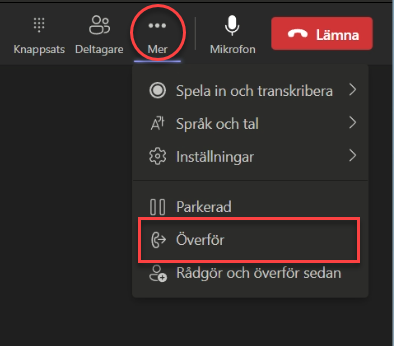
1.När du är i ett samtal i Teams, välj Mer > Överför i dina samtalskontroller.

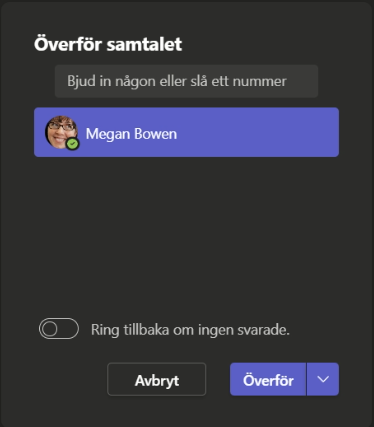
2. Börja skriva namnet på personen eller telefonnumret du vill överföra samtalet till och välj dem när de visas.

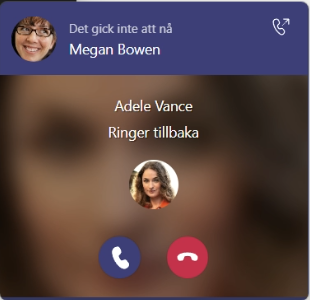
3. Om du överför till en annan Teams-användare, slå på Ring tillbaka om ingen svarade för att skicka tillbaka samtalet till dig om mottagaren inte svarar. Om denna inställning inte är aktiverad kommer samtalet att överföras till mottagarens röstbrevlåda om mottagaren inte svarar. Om du får tillbaka samtalet visas ett popup-meddelande som informerar att mottagaren inte nåddes.

4. Välj Överför för att slutföra överföringen.

Rådgör och överför sedan samtal

Om du vill konsultera med mottagaren av samtalet innan du överför ett samtal ska du välja detta valet.
Obs! Rådgör och överför sedan är inte tillgängligt när du använder Teams i webbläsaren.

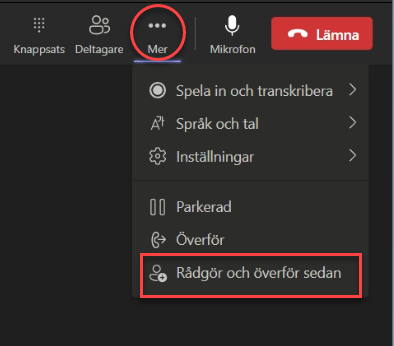
1. När du är i ett samtal, välj Mer > Rådgör och överför sedan.

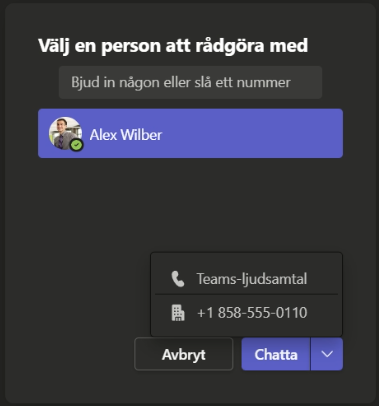
2. I fältet Bjud in någon eller slå ett nummer, börja skriv namnet på den användare du vill överföra samtalet till eller skriv ett externt telefonnummer.

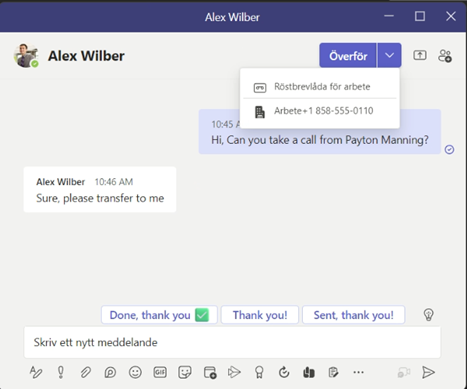
3. Konsultera via chatt (endast tillgängligt för Teams-användare) eller genom att ringa dem. Klicka på Chatta-knappen för att starta en chatt eller klicka på pil-knappen för att ringa ett Teams-ljudsamtal eller ett samtal till deras telefonnummer.

4. När du är redo att koppla vidare samtalet klicka på Överför.

https://manual.umu.se/wp-content/uploads/2018/02/manual-loggo.png 0 0 Elin Sköld https://manual.umu.se/wp-content/uploads/2018/02/manual-loggo.png Elin Sköld2023-03-08 12:29:222026-03-06 12:57:14Överför ett samtal i Teams

Spela in möten i Teams

2023-03-08/i Anställd, Manual, Microsoft 365, Student, Svenska, Teams

I denna manual beskriver vi hur du spelar in digitala möten i Teams, och vart du hittar inspelningen när mötet är över. Observera att alla deltagare behöver ge sitt samtycke för att kunna delta under mötet vid en inspelning. Om samtycke ej ges kommer personen enbart att kunna lyssna till mötet samt använda chatten. Deras ljud och video stängs av och de kommer heller inte kunna dela sin skärm. Ett tips är att alltid informera deltagarna innan mötet om att det kommer att spelas in.

Tänk efter innan du spelar in ett möte 

Undvik helst att spela in möten om du inte absolut måste. Skriv hellre minnesanteckningar för att dokumentera mötet. Om du ändå vill spela in ett möte ska du:

  • Informera deltagarna i mötet innan så de kan ta ställning till om det är okej att bli inspelade.  
  • Säkerställa att informationen som spelas in inte innehåller känsliga uppgifter.  

Anslut till ett teamsmöte

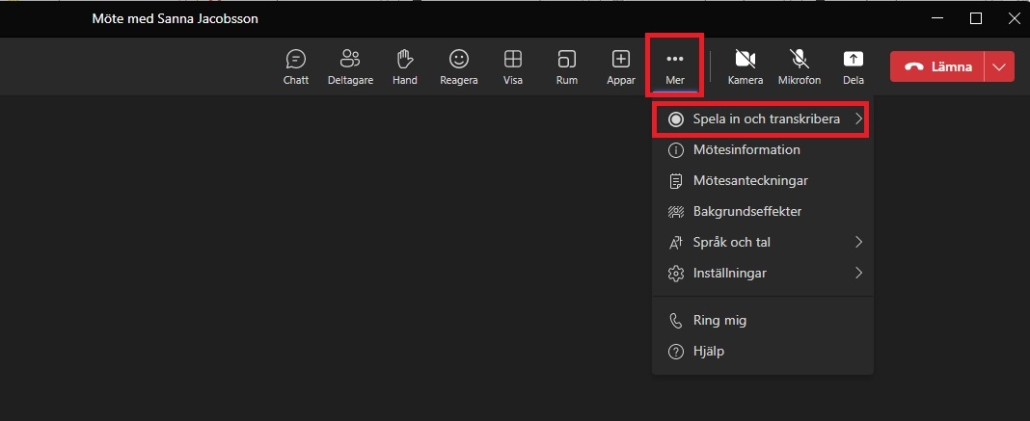
  1. När du har startat eller anslutit till ett teamsmöte klicka på Mer, och sedan Spela in och transkribera.
    Bild som visar menyn i ett teamsmöte
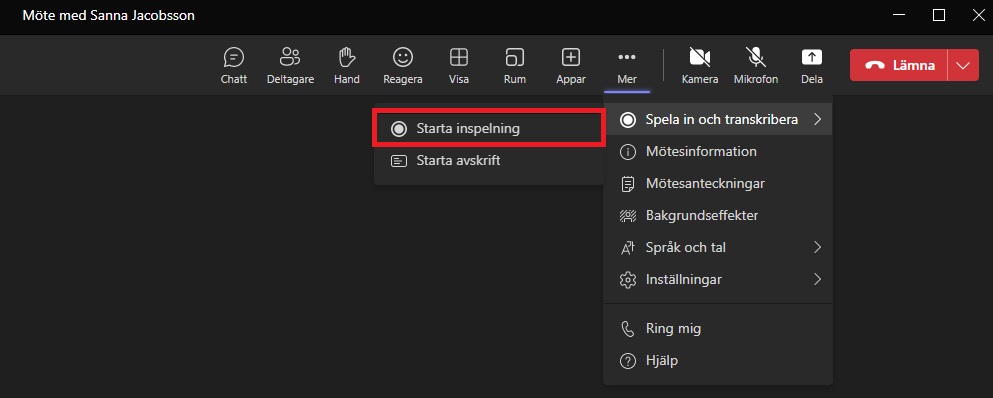
  2. Nu får du upp ytterligare en ruta, klicka på Starta inspelning när du är redo. Här kan du även välja att Starta avskrift, om du vill transkribera mötet.Bild som visar vart du startar inspelningen av mötet
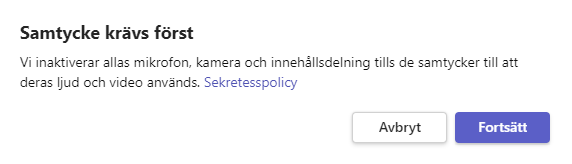
  3. Som den person som startar inspelningen får du nu upp en informationsruta om att samtycke krävs från deltagarna. Klicka på Fortsätt för att begära samtyckte från deltagarna. Alla deltagares kamera och mikrofon kommer att stängas av.
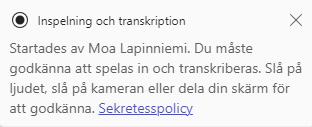
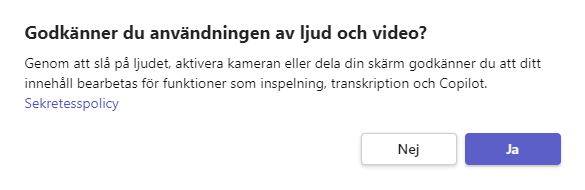
  4. Deltagarna får upp en informationsruta högst upp i mötet där de får instruktioner om hur de ger sitt godkännande. För att ge sitt godkännande behöver de aktivera sin kamera eller mikrofon. När deltagaren slår igång sin kamera eller mikrofon får de en ny informationsruta där de får förklarat för sig vad de godkänner och får välja Ja eller Nej.

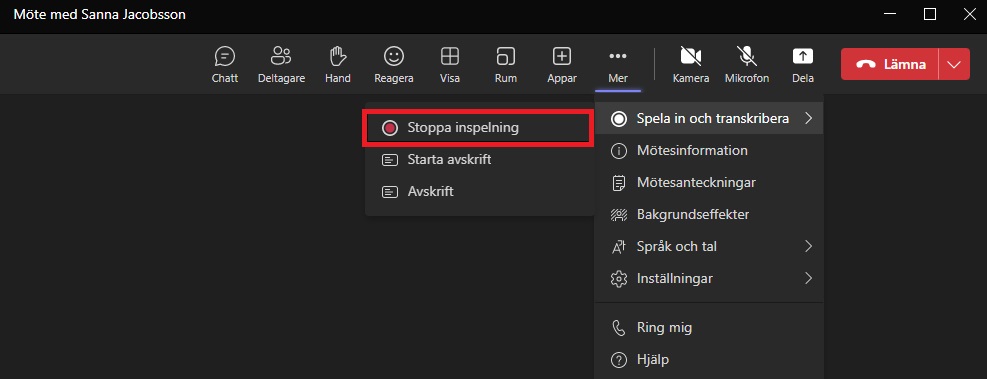
  5. När du vill avsluta inspelningen gör du på samma sätt som när du startade inspelningen. Du går till Mer och sedan Spela in och transkribera, därefter klickar du på Stoppa inspelning.  Inspelningen stoppas även automatiskt när mötet avslutas.
    Bild som visar hur du stoppar inspelningen av mötet
  6. Nu har du gjort en inspelning av ditt Teamsmöte. Det kan ta några minuter innan inspelningen är sparad. Inspelningen sparas automatiskt i möteschatten efter mötet är avslutat. Beroende på vilken typ av teamsmöte du spelade in sparas inspelningen på olika ställen:  
    – Kanalmöte: Inspelningen sparas i en mapp under ”Filer” i kanalens SharePoint, där alla medlemmar i teamet har tillgång till den.  
    – Vanligt möte: Inspelningen sparas i mappen ”Inspelningar” på OneDrive för den individ som startade inspelningen. 
    Inspelningen sparas enbart under begränsad tid, så om du ej vill att den ska försvinna kan du spara ner den i en annan mapp i din OneDrive.

Automatisk inspelning

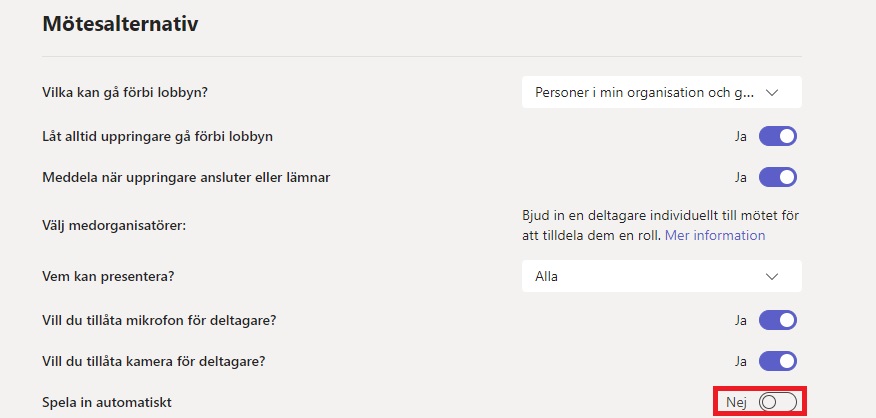
Innan mötet börjar kan du välja att det ska spelas in automatiskt. Gå till Mötesaltenativ och bocka sedan i Spela in automatiskt. Om du väljer att göra detta är det viktigt att deltagarna i mötet godkänner redan innan mötet startar att det är okej att bli inspelade.
Bild som visar funktionen "spela in automatiskt"

https://manual.umu.se/wp-content/uploads/2018/02/manual-loggo.png 0 0 Sanna Jacobsson https://manual.umu.se/wp-content/uploads/2018/02/manual-loggo.png Sanna Jacobsson2023-03-08 10:03:102026-04-09 09:17:15Spela in möten i Teams

Logga in och ut i en samtalskö i Teams via inställningarna

2023-03-08/i Anställd, Microsoft 365, Teams, Telefon

När du tilldelas som en agent i en Teams Samtalskö är det möjligt att logga in och ut i kön. Det är endast när du är inloggad som du kommer att få samtal från Samtalskön som skickas till din Teams-klient. Samtalsköer kan konfigureras så att du endast får samtal när du är tillgänglig (grön status). 

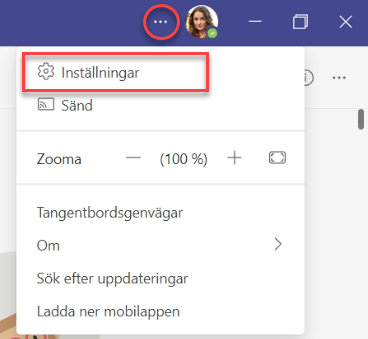
  1. Öppna Inställningar i Teams genom att klicka på de tre prickarna bredvid din profilbild och välj Inställningar. 

Inställningar i Teams

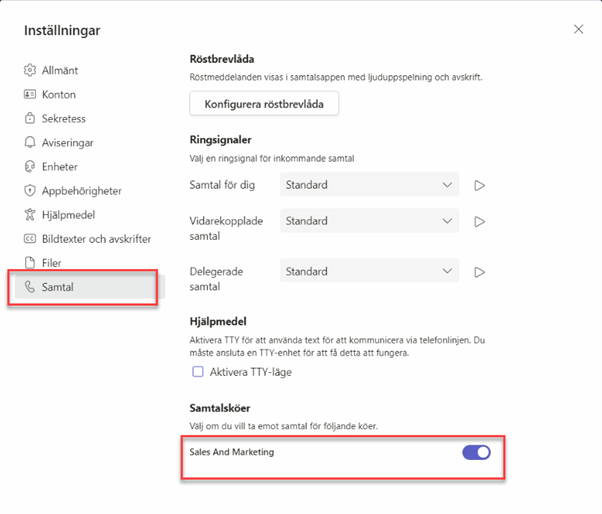
2. Öppna Samtal i menyn till vänster i inställningar och bläddra nedåt så ser du alla Samtalsköer som du är tilldelad. Klicka på växelknappen för att välja att ansluta eller lämna. 

Samtalsinställningar i Teams

3. Stäng inställningarna. 


https://manual.umu.se/wp-content/uploads/2018/02/manual-loggo.png 0 0 Elin Sköld https://manual.umu.se/wp-content/uploads/2018/02/manual-loggo.png Elin Sköld2023-03-08 09:55:582026-01-09 15:42:20Logga in och ut i en samtalskö i Teams via inställningarna

Installera VPN-klienten

2023-02-17/i Anställd, Student, VPN

Manualer som beskriver hur du installerar VPN-klienten på olika system/enheter.

Läs mer
https://manual.umu.se/wp-content/uploads/2018/02/manual-loggo.png 0 0 Erik Öhman https://manual.umu.se/wp-content/uploads/2018/02/manual-loggo.png Erik Öhman2023-02-17 14:55:572026-06-18 11:27:10Installera VPN-klienten

Konfigurera OneDrive

2023-02-17/i Anställd, Microsoft 365, OneDrive, Svenska

Manualer som beskriver hur du konfigurerar OneDrive.

Läs mer
https://manual.umu.se/wp-content/uploads/2018/02/manual-loggo.png 0 0 Erik Öhman https://manual.umu.se/wp-content/uploads/2018/02/manual-loggo.png Erik Öhman2023-02-17 13:08:122025-12-16 13:27:17Konfigurera OneDrive

Umu-print färgutskrift Mac

2023-02-16/i Anställd, Mac, Student, Umu-print
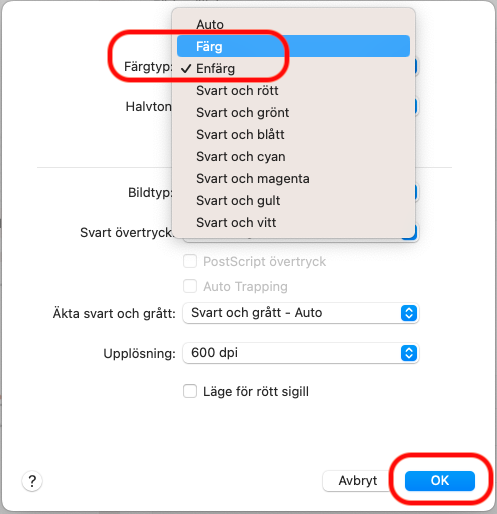
Umu-print har som standard inställt för utskrift i gråtoner. Om man vill skriva ut i färg från MacOS gör man följande.

MacOS 13, 14, 15 och 26

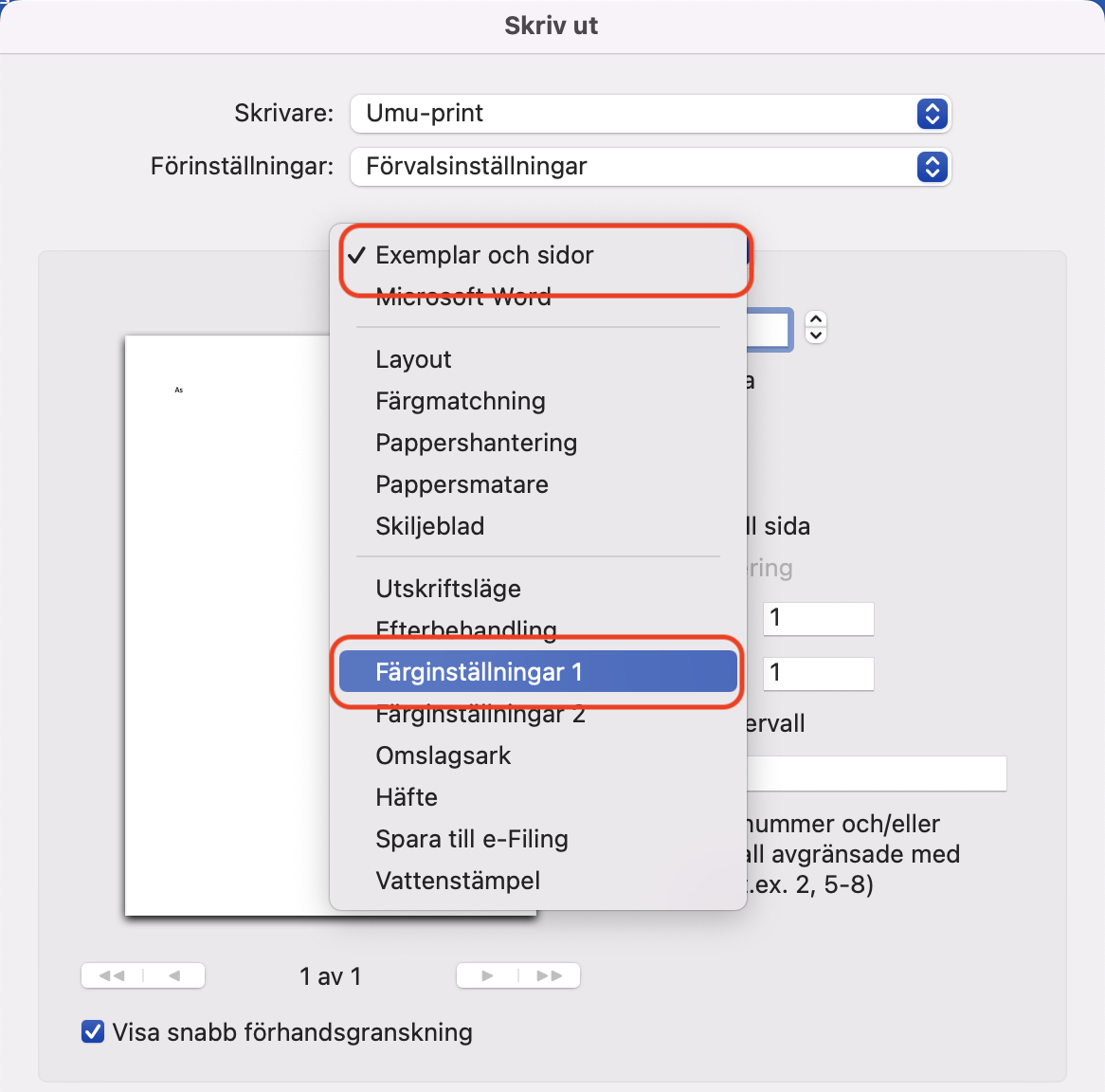
1. Välj Skriv ut
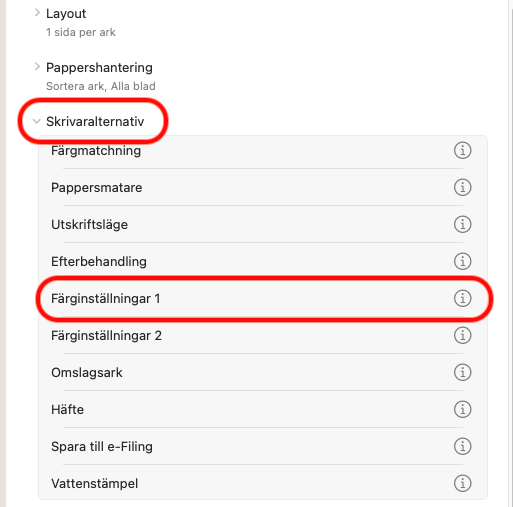
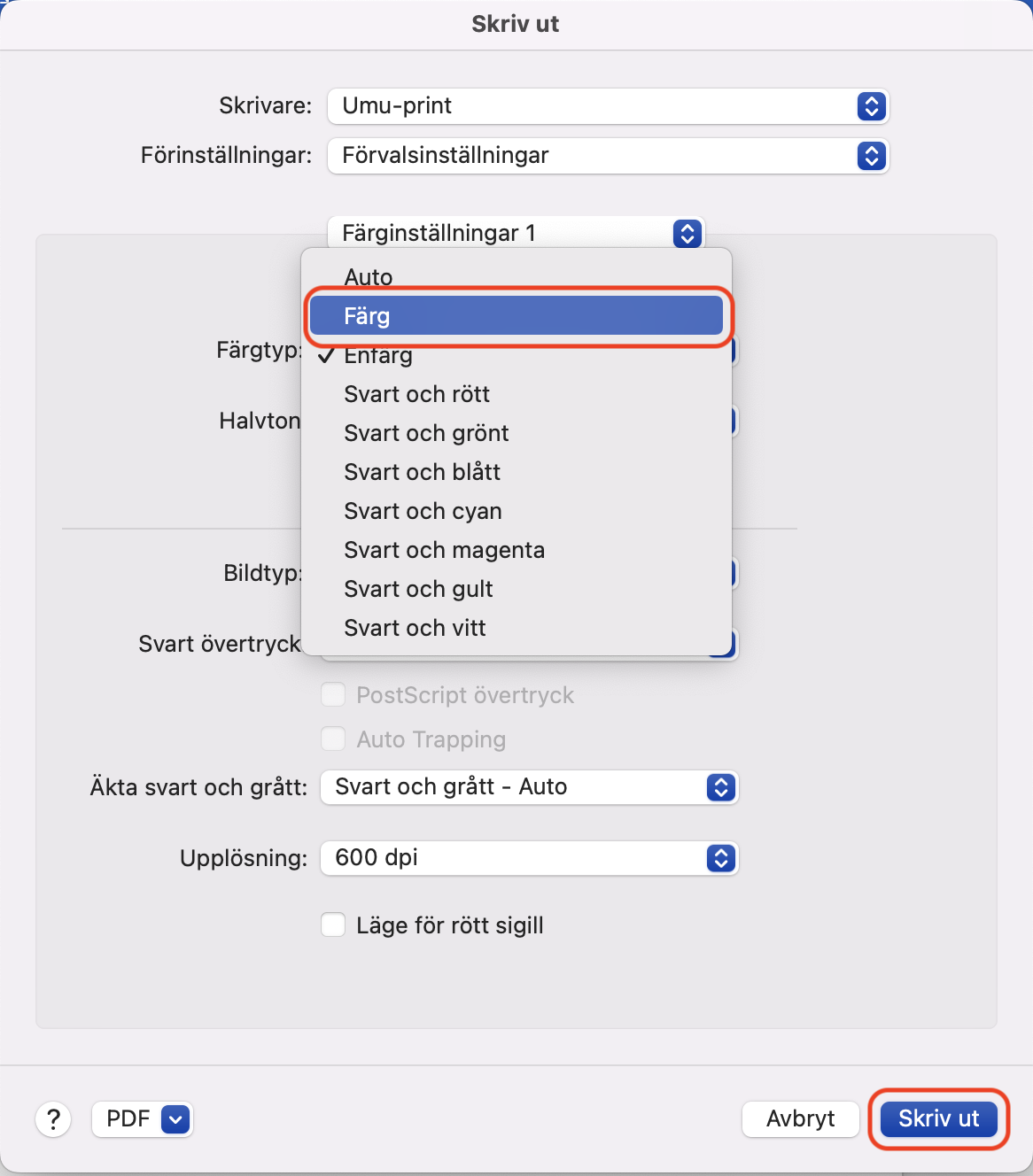
2. Gå ner till Skrivaralternativ och välj Färginställningar 1
3. Vid Färgtyp välj Färg
4. Klicka på OK.

MacOS 12 och äldre

1. Välj Skriv ut
2. Klicka på popupplistan med programnamnet och välj Färginställningar 1
3. Vid Färgtyp välj Färg
4. Klicka på OK.

Spara utskriftsinställningar som en utskriftsförinställning eller anpassad förinställning

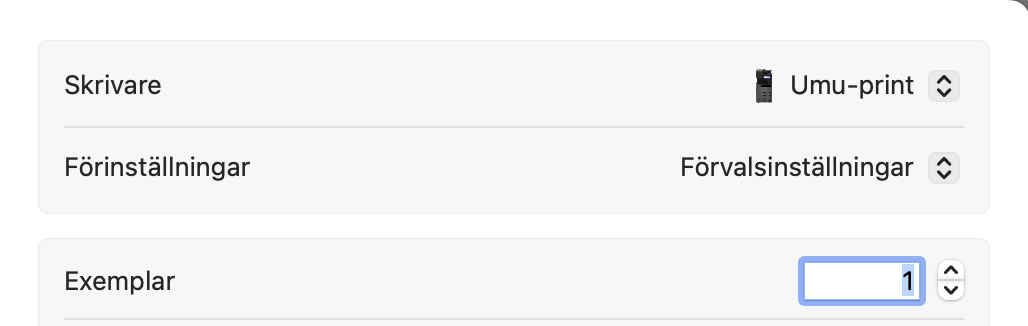
  1. Öppna ett dokument på datorn och välj sedan Arkiv > Skriv ut.
  2. Välj de skrivarinställningar du vill spara som en förinställning.
  3. Klicka på popupmenyn Förinställningar och välj Spara aktuella inställningar som förinställning.
  4. Spara en utskrifts- eller anpassad förinställning så här:
    • Namn på förinställning: Skriv in ett namn på förinställningen.
    • Tillgänglig för: Om du vill skapa en förinställning för en särskild skrivare klickar du på skrivarens namn eller klickar på Alla skrivare om du vill att förinställningen ska vara tillgänglig för alla skrivare.
    • Typ: Klicka på Anpassad förinställning om du vill spara inställningarna som en anpassad förinställning som använder de ändrade inställningarna som sparats i förinställningen men lämnar alla andra inställningar orörda. Klicka på Utskriftsförinställning om du vill spara inställningarna som en allmän utskriftsförinställning. När den används förbigår den alla utskriftsinställningar och ersätter dem med utskriftsinställningarna som gällde när förinställningen sparades.

Välj Redigera förinställningslista från popupmenyn Förinställningar om du vill visa en lista med förinställningar eller radera dem. Du kan också välja att automatiskt låta de valda förinställningarna återgå till de förvalda utskriftsinställningarna efter en utskrift.

https://manual.umu.se/wp-content/uploads/2018/02/manual-loggo.png 0 0 Jonas Sundström https://manual.umu.se/wp-content/uploads/2018/02/manual-loggo.png Jonas Sundström2023-02-16 08:33:482025-12-03 16:05:08Umu-print färgutskrift Mac

Administrera Learning Agreement för utresande student

2023-02-10/i Anställd, Solemove, Svenska
Läs mer
https://manual.umu.se/wp-content/uploads/2018/02/manual-loggo.png 0 0 Jessica Bergström Grahn https://manual.umu.se/wp-content/uploads/2018/02/manual-loggo.png Jessica Bergström Grahn2023-02-10 08:54:392026-09-07 16:22:57Administrera Learning Agreement för utresande student

Vanliga frågor om Bookings

2023-02-07/i Anställd, Bookings, Manual, Microsoft 365
Läs mer
https://manual.umu.se/wp-content/uploads/2018/02/manual-loggo.png 0 0 Sanna Jacobsson https://manual.umu.se/wp-content/uploads/2018/02/manual-loggo.png Sanna Jacobsson2023-02-07 12:17:542026-03-06 12:50:38Vanliga frågor om Bookings

Schemalägg med studentgrupper i TimeEdit Core

2023-02-06/i Anställd, Svenska, TE Core, TimeEdit

När du använder TimeEdit Core har du möjligheten att schemalägga med studentgrupper. Objekten i en schemapost i TimeEdit kan sägas svara på ett antal frågor:

  • Kurstillfälle = Vilken kurs är undervisningen kopplad till?
  • Lokal = Var sker undervisningen?
  • Personal =Vem utför undervisningen?
  • Undervisningstyp = Vilken typ av undervisning ska utföras?
  • Studentgrupp = Vilka ska delta i undervisningen?

Att använda studentgrupper i din schemaläggning kan hjälpa dig att undvika dubbelbokning av studenter och ger samtidigt studenterna ett bättre schema där de kan filtrera bort alla aktiviteter de inte själva behöver delta i.

Är ni intresserade av att börja använda studentgrupper i er schemaläggning hjälper TimeEdit-förvaltningen gärna till med att diskutera upplägg och möjligheter. Maila till timeedit.support@umu.se och boka ett möte.

Läs mer

https://manual.umu.se/wp-content/uploads/2018/02/manual-loggo.png 0 0 Mikael Kohkoinen https://manual.umu.se/wp-content/uploads/2018/02/manual-loggo.png Mikael Kohkoinen2023-02-06 13:27:362025-08-22 12:49:05Schemalägg med studentgrupper i TimeEdit Core

Objektegenskaper i TimeEdit

2023-02-06/i Anställd, Svenska, TE Core, TE Viewer, TimeEdit

I TimeEdit kallas bokningsbara resurser för objekt. Ett objekt har några grundläggande egenskaper som är bra att känna till.

Läs mer

https://manual.umu.se/wp-content/uploads/2018/02/manual-loggo.png 0 0 Mikael Kohkoinen https://manual.umu.se/wp-content/uploads/2018/02/manual-loggo.png Mikael Kohkoinen2023-02-06 09:58:152025-08-22 08:55:25Objektegenskaper i TimeEdit
Sida 6 av 20«‹45678›»

Kontakta ITS Servicedesk

Du kan skicka ett ärende via www.umu.se/servicedesk, ringa 090-786 63 00 eller besöka oss vid Infocenter.

Kategorier

Relaterade länkar

  • TE Cores gränssnitt
Scroll to top Scroll to top Scroll to top