Manual

Manual
  • English
  • Menu Menu

Importera ett TimeEdit-schema

2022-04-06/i Anställd, Student, TE Viewer, TimeEdit

Det finns två olika metoder för att få in bokningar från TimeEdit till din kalenderapplikation: prenumeration och import. Att prenumerera på ett schema innebär att bokningarna i din kalender uppdateras när de uppdateras i TimeEdit, men det innebär även att passerade bokningar tas bort. Om du istället importerar ett statiskt schema får du inte längre uppdateringar men bokningarna blir en del av din kalender och tas inte bort.

Läs mer

https://manual.umu.se/wp-content/uploads/2018/02/manual-loggo.png 0 0 Mikael Kohkoinen https://manual.umu.se/wp-content/uploads/2018/02/manual-loggo.png Mikael Kohkoinen2022-04-06 11:34:232025-08-22 08:56:12Importera ett TimeEdit-schema

Massändring i TimeEdit Core

2022-04-05/i Anställd, Svenska, TE Core, TimeEdit

Allt som går att ändra i en enskild bokning i TE Core går även att massändra, dvs utföra ändringar på många bokningar samtidigt.

Läs mer

https://manual.umu.se/wp-content/uploads/2018/02/manual-loggo.png 0 0 Mikael Kohkoinen https://manual.umu.se/wp-content/uploads/2018/02/manual-loggo.png Mikael Kohkoinen2022-04-05 15:03:042025-09-22 08:50:18Massändring i TimeEdit Core

Ladda ner och installera Microsoft 365

2022-03-04/i Anställd, Mac, Microsoft 365, Student, Svenska

Som student och anställd har man tillgång till Microsoft 365-paketet. Där ingår t.ex. Word, Excel och PowerPoint. Programvaror finns för Windows, Mac samt telefon/surfplatta.
Denna manual visar hur du laddar ner och installerar Microsoft 365 på din dator.

Läs mer
https://manual.umu.se/wp-content/uploads/2018/02/manual-loggo.png 0 0 Erik Öhman https://manual.umu.se/wp-content/uploads/2018/02/manual-loggo.png Erik Öhman2022-03-04 07:05:392026-02-09 09:54:42Ladda ner och installera Microsoft 365

Hitta dina delade filer i OneDrive

2022-02-28/i Anställd, OneDrive

I den här manualen visar vi hur du hittar de filer du delar med andra via OneDrive, samt vilka filer som delas till dig till din OneDrive.


  1. Gå till www.m365.umu.se och logga in med ditt UmU-ID.
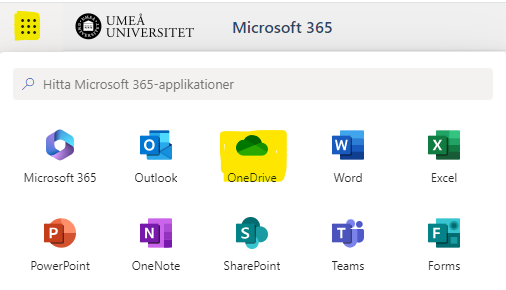
  2. Klicka på våfflan längst upp till vänster, och välj sedan OneDrive.
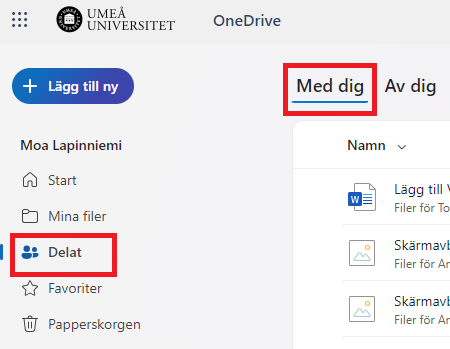
  3. Klicka på Delat i den vänstra menyn.
  4. Först kommer du till i Med dig – Här ser du filer / mappar som andra delar med dig.
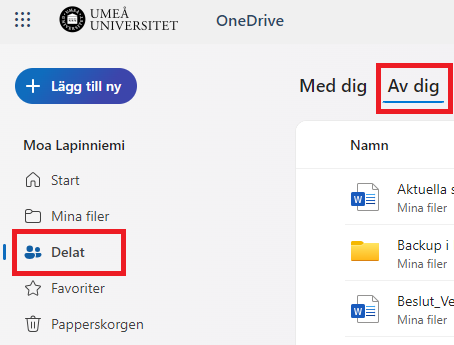
  5. Välj Av dig – Här ser du filer/mappar som du delar med andra.
https://manual.umu.se/wp-content/uploads/2018/02/manual-loggo.png 0 0 Oscar Lundberg https://manual.umu.se/wp-content/uploads/2018/02/manual-loggo.png Oscar Lundberg2022-02-28 10:11:552026-05-26 09:31:29Hitta dina delade filer i OneDrive

Länk till pressbild på personlig sida

2022-02-17/i Anställd, Redaktörsstöd umu.se

Du kan lägga till en länk till en högupplöst pressbild på din personliga sida. Det gör du i fältet Pressbild när du redigerar din sida. Bilden behöver först vara uppladdad på universitetets pressportal Via TT.

Ladda upp en pressbild på Via TT

Leta rätt på den pressbild du vill använda. Du kan leta i universitetets bilddatabas Mediabanken. Kontakta Kommunikationsenheten via Servicedesk (kategori Webbsidor) med en länk till bilden du vill använda så hjälper de dig att ladda upp den på Via TT. Då får du sedan en länk från Kommunikationsenheten som du kan använda i fältet på din personliga sida.

Redigera din personliga sida på umu.se

Är du webbredaktör kan du även redigera sidor för andra personer i din organisation.

https://manual.umu.se/wp-content/uploads/2018/02/manual-loggo.png 0 0 Anna Svanbeck https://manual.umu.se/wp-content/uploads/2018/02/manual-loggo.png Anna Svanbeck2022-02-17 14:52:492025-08-28 10:30:02Länk till pressbild på personlig sida

Fylla i Erasmusavtal inför digital signering

2021-12-17/i Anställd, Solemove, Svenska

Lägg till kontaktperson

Läs mer
https://manual.umu.se/wp-content/uploads/2018/02/manual-loggo.png 0 0 Jessica Bergström Grahn https://manual.umu.se/wp-content/uploads/2018/02/manual-loggo.png Jessica Bergström Grahn2021-12-17 07:37:172026-01-28 14:31:16Fylla i Erasmusavtal inför digital signering

Återställ Microsoft MFA med engångskod

2021-11-10/i Anställd, BankID, Freja eID, Multifaktorautentisering (MFA), Svenska

Detta är en manual för hur du återställer MFA med hjälp av engångskod.

Läs mer
https://manual.umu.se/wp-content/uploads/2018/02/manual-loggo.png 0 0 Erik Öhman https://manual.umu.se/wp-content/uploads/2018/02/manual-loggo.png Erik Öhman2021-11-10 13:53:122026-06-08 08:11:45Återställ Microsoft MFA med engångskod

Vanliga frågor om SharePoint

2021-11-08/i Anställd, Sharepoint, Svenska

Vad är SharePoint?

SharePoint är en gratis molnbaserad applikation som primärt används för att skapa interna webbplatser och delade dokument bibliotek. Du kan använda det som ett ställe för att lagra, ordna, dela och få åtkomst till information från valfri enhet. Allt du behöver är en webbläsare, som Microsoft Edge eller Chrome.

I SharePoint kan du:

  • Bygga upp intranätplatser och skapa sidor, dokumentbibliotek och listor.
  • Lägga till webbdelar för att anpassa innehållet.
  • Visa viktiga visuella objekt, nyheter och uppdateringar med en grupp- eller kommunikationswebbplats.
  • Upptäcka, följa och söka efter webbplatser, filer och personer i hela företaget.
  • Hantera dina dagliga rutiner med arbetsflöden, formulär och listor.
  • Synkronisera och lagra filer i molnet så att alla kan arbeta med dig.
  • Få senaste nytt var du än är med mobilappen.

Hur hittar jag SharePoint?

Gå till www.m365.umu.se. Logga in med ditt UmU ID. Du kommer till Microsoft -portalen. Titta till vänster i panelen, klicka på våfflan högst upp till vänster eller sök efter SharePoint.

Vad är en gruppwebbplats?

Med SharePoint gruppwebbplats kan du och ditt team ansluta till delat innehåll och resurser. Använd gruppwebbplatser för att lagra och samarbeta i filer eller för att skapa och hantera listor med information samt:

  • Följa upp och hålla dig uppdaterad om projektets status
  • Ordna och redigera delat innehåll
  • Anslut till en Microsoft 365 grupp för åtkomst till gruppresurser

Obs! Det finns vissa begränsningar på en kommunikationswebbplats, så vår rekommendation är att skapa en gruppwebbplats för att lättare kunna hantera behörigheter.

Vill du veta mer, se manual: Hitta, skapa och ta bort gruppwebbplats i SharePoint

Vad är ett dokumentbibliotek?

Ett dokumentbibliotek är en plats för fillagring där du och dina medarbetare enkelt kan hitta era filer, arbeta med dem tillsammans och komma åt dem från vilken enhet som helst. Du kan till exempel använda ett dokumentbibliotek på en webbplats i SharePoint lagra alla filer som är relaterade till ett visst projekt eller en viss klient. Det är enkelt att lägga till filer eller flytta filer mellan mappar – dra dem bara från en plats och släpp dem på en annan.

Kan jag dra filer från min dator till ett SharePoint dokumentbibliotek?

Ja, det kan du. Du kan dra filer och mappar från datorn för att ladda upp dem OneDrive biblioteket eller SharePoint gruppwebbplats med det moderna upplevelsen. Du kan också bläddra bland och ladda upp filer.

Om du vill skapa och ladda upp filer och mappar i ett bibliotek måste du ha deltagarbehörighet till biblioteket. Om du inte vet vilka behörigheter du har kontaktar du SharePoint administratör.

Kan jag kopiera filer i SharePoint?

Ja, du kan kopiera och flytta filer och mappar från en SharePoint bibliotek. Se manual: Flytta eller kopiera filer i Microsoft 365

Kan jag sluta dela en fil i SharePoint?

Ja, du kan dela och sluta dela filer om du har behörighet till att göra det inom en SharePoint grupp. Se manual: Sluta dela filer i Microsoft 365

Vad är ett nyhetsinlägg i SharePoint?

Ett nyhetsinlägg är en funktion som du kan använda dig av för att sprida nyheter inom en befintlig SharePoint sida. Du kan använda dig av olika ”webbdelar” (information) att förmedla ditt budskap med. Exempelvis text, bild, video, mm.

Kan jag ta bort en SharePoint gruppwebbplats?

Ja, du kan ta bort en SharePoint webbplats. Du behöver dock vara ägare av SharePoint webbplatsen. Se här hur du gör: Hitta, skapa och ta bort gruppwebbplats i SharePoint

Kan jag ta bort filer och mappar i SharePoint?

Ja, du kan ta bort filer och mappar i ditt SharePoint bibliotek. Tänk på att om du tar bort filer från ett SharePoint bibliotek som är kopplat till ett Team kommer filerna att tas bort i Teams. När du tar bort filer sparas dem i Papperskorgen.

Viktigt!: När du tar bort en mapp tas mappen och eventuella filer och undermappar i den bort. Du kan flytta eller arkivera innehållet i mappen innan du tar bort den. Du eller administratören kanske kan återställa en mapp och dess innehåll från papperskorgen. (se nästa fråga).

Hur länge lagras borttagna objekt i Papperskorgen?

I SharePoint i Microsoft 365 behålls objekt i 93 dagar från den ursprungliga platsen. De ligger kvar i webbplatsens papperskorg hela tiden, såvida inte någon tar bort dem därifrån eller tömmer Papperskorgen. I så fall går objekten till webbplatssamlingens papperskorg där de finns kvar under de 93 dagarna såvida inte:

  • Webbplatssamlingens papperskorg överskrider sin kvot och börjar tömma de äldsta objekten.
  • Objekten tas bort manuellt av administratören för webbplatssamlingen från webbplatssamlingens papperskorg.

Kan jag ta bort ett dokumentbibliotek eller Nyhetsinlägg i SharePoint?

Ja, som ägare av SharePoint gruppwebbplatsen kan du ta bort dokumentbibiotek och nyhetsinlägg.

Kan jag synkronisera filer från SharePoint till min dator?

Ja du kan synkronisera filer från SharePoint till din dator. Se mer här om hur du synkroniserar: Synkronisera filer från team, kanal eller bibliotek till din dator

Kan jag göra så att vissa personer inte kan redigera dokument i SharePoint?

Ja som ägare till en SharePoint gruppwebbplats kan du hantera behörigheter på mappar och filer. Se mer här: Anpassa behörigheter för filer, mappar och bibliotek i SharePoint


https://manual.umu.se/wp-content/uploads/2018/02/manual-loggo.png 0 0 Oscar Lundberg https://manual.umu.se/wp-content/uploads/2018/02/manual-loggo.png Oscar Lundberg2021-11-08 10:05:502025-11-12 15:41:00Vanliga frågor om SharePoint

Hitta, skapa och ta bort gruppwebbplats i SharePoint

2021-11-02/i Anställd, Sharepoint, Svenska

I denna manual beskriver vi hur du hittar, skapar och tar bort gruppwebbplatser i SharePoint. Observera att om du har ett Team i Microsoft Teams har du och medlemmarna i teamet redan en gruppwebbplats i SharePoint. Gruppwebbplats=Team

Hitta gruppwebbplatser

Du hittar dina webbplatser i SharePoint genom att:

  1. Öppna din webbläsare och gå till adressen www.m365.umu.se
  2. Klicka in på appar i menyn till vänster.
  3. Klicka på SharePoint, om du inte ser den direkt så klicka först på Alla appar.
  4. Klicka på jordgloben (Mina webbplatser) i menyn till vänster. I listan ser du dina webbplatser och Team.
    skapa dokumentbiblitoek i sharepoint - välj gruppwebbplats


Skapa gruppwebbplats i SharePoint

  1.  I det vänstra övre hörnet på SharePoint sidan klickar du på + Skapa webbplats.
    hitta och skapa wgruppwebbplats - skapa webbplats
  2. Det finns två olika typer av webbplatser du kan skapa. Vi rekommenderar att ni använder er av det första alternativet, Gruppwebbplats.
  3. I nästa steg får du möjlighet att välja en mall. Prova gärna de mallar som finns eller börja med mallen Standardteam. När du klickat på den mall du vill använda välj den färgade knappen i högra nedre hörnet Använd mall
  4. Nu är det dags att namge din webbplats. När du skrivit ett namn till webbplatsen får du upp fler fönster nedanför, dessa kan du frånse så länge det dyker upp en grön text som anger om webbplatsnamnet är tillgängligt. När du är redo klickar du på Nästa
  5. Nu är det dags att välja sekretess och språk. Om du har möjlighet att välja Känslighet, kan du hoppa över den inställning tillsvidare. Börja med att välja om webbplatsen ska vara privat eller offentlig. Observera att i en privat grupp bjuder du in de personer som ska vara med och arbeta på webbplatsen. I en offentlig grupp kan alla inom Umeå universitet besöka webbplatsens dokument. Detta innebär att alla anknutna, anställda och studenter kan ansluta till offentliga webbplatser utan inbjudan. Vi rekommenderar att ni väljer Privat. Sekretess inställningarna går att ändra i efterhand. När du är redo klicka på Skapa webbplats
  6. Bjud in medlemmar och lägg till eventuellt ytterligare ägare till gruppwebbplatsen. Du har även möjlighet att göra detta senare. I detta steg kan du bara bjuda in användare med umuid. Vill du bjud in externa gör du det i ett senare skede. Se manual för hur du bjuder in externa här
  7. När du lagt till önskade medlemmar avslutar du med Slutför
  8. Nu är Gruppwebbplatsen skapad

Ta bort gruppwebbplats

  1. Gå till den webbplats du vill ta bort. Klicka på kugghjulet i höger hörn och välj Webbplatsinformation.
    ta bort gruppwebbplats - välj inställningar och webbplatsinformation
  2. En dialogruta till höger visar sig. Välj Ta bort Webbplats.
    Ta bort gruppwebbplats - dialog ruta välj tabort webbplats
  3. En säkerhetsruta visar sig som varnar om att du håller på att ta bort ett SharePoint sida. Bocka i rutan under ”Ja, ta bort den här gruppen och alla tillhörande resurser” och klicka sedan Ta bort. 
    Ta bort gruppwebbplats share point - säkerhetsruta
  4. Nu är SharePoint gruppen borttagen.
https://manual.umu.se/wp-content/uploads/2018/02/manual-loggo.png 0 0 Oscar Lundberg https://manual.umu.se/wp-content/uploads/2018/02/manual-loggo.png Oscar Lundberg2021-11-02 12:42:182025-11-07 14:43:51Hitta, skapa och ta bort gruppwebbplats i SharePoint

Flytta eller kopiera filer i Microsoft 365

2021-10-14/i Anställd, Sharepoint, Student, Svenska

I denna manual visar vi hur du flyttar och kopierar filer i SharePoint. Förutom att flytta eller kopiera filer i SharePoint kan du också:

Synkronisera filer från team, kanal eller bibliotek till din dator

Dela filer i Microsoft 365

För att flytta eller kopiera filer i ett SharePoint bibliotek:

  1. Välj fil eller mapp att kopiera. Håll musen över fil/mapp, klicka på de tre prickarna.
  2. Välj flytta till eller kopiera till.
  3. I rutan som nu dyker upp ska du väljer destination.
    • I mitten på rutan kan du navigera i det aktuella biblioteket
    • Mina filer till vänster är din personliga OneDrive
    • Snabbåtkomst visar föslag på andra delade bibliotek att flytta/kopiera till.
    • Längst ner finns fler platser och där hittar du resterande delade bibliotek du har behörighet till

4. När du är redo klickar du på Kopiera hit eller Flytta hit längst ner till höger (beroende på vad du valt att göra)

https://manual.umu.se/wp-content/uploads/2018/02/manual-loggo.png 0 0 Oscar Lundberg https://manual.umu.se/wp-content/uploads/2018/02/manual-loggo.png Oscar Lundberg2021-10-14 09:38:132025-10-16 11:56:35Flytta eller kopiera filer i Microsoft 365
Sida 9 av 20«‹7891011›»

Kontakta ITS Servicedesk

Du kan skicka ett ärende via www.umu.se/servicedesk, ringa 090-786 63 00 eller besöka oss vid Infocenter.

Kategorier

Relaterade länkar

  • Dela filer i Office 365
  • Synkronisera filer från team, kanal eller bibliotek till din dator
Scroll to top Scroll to top Scroll to top