Skapa konto för tjänsten Harica

Denna manual beskriver stegen du behöver göra för att skapa ett konto- samt få åtkomst till certifikatstjänsten från Harica

Certifikatstjänsten från Harica erbjuder möjlighet att hämta ut vissa typer av certifikat gratis, dessa är märkta med ”free”. Vi rekommenderar att man håller sig till de typerna som är upphandlade via
Sunet/Geant (server-certifikat och E-post certifikat).

Skapa konto och få åtkomst till tjänsten

För att få åtkomst till tjänsten behövs godkännande av chef/prefekt samt en förteckning över de domäner som du skall kunna utfärda certifikat för (certifikat kan enbart hämtas för den institution man tillhör, ex. en anställd på institution x kan enbart utfärda certifikat för x.umu.se, ska man utfärda certifikat för andra institutioner krävs godkännande av prefekt på den institutionen. Godkännande sker genom beställning via ITS Servicedesk.

  1. Om du inte redan har en användare skapa en användare genom att gå in på: Harica CertManager – Register (https://cm.harica.gr/Register)
  2. Fyll i fälten. Obs att fälten för förnamn och efternamn inte får innehålla å/ä/ö eller andra specialtecken. Ersätt dessa tecken med andra bokstäver.
  3. Fältet för e-postadress måste fyllas i med en @umu.se-adress.
  4. Logga sedan in på portalen via: https://cm.harica.gr/

Vi ger ingen support på uthämtning av certifikatstyper som man hämtar ut genom att
betala för dem med kreditkort. Mer information om tjänsten finns här: Sunet TCS 2025- Information for administrators – Sunet Wiki

REDCap avslut och arkivering av tjänsten

Så gör du vid avslut och arkivering av REDCap 

När du är klar med ditt projekt rekommenderas att följande steg genomförs:

  1. Ändra status på ditt projekt till ”Analysis/Cleanup” i menyn “Other functionality”
  2. Exportera data för Arkivering: Ladda ner/exportera och spara följande filer:

Meny: Project Home

  • Klicka på nedladdningssymbolen för ”Current users”, då nedladdas alla användare med deras namn ner till en fil.

Meny: Project Home -> Other Functionality

  • XML-file (metadata)
  • XML-file (metadata och data)

Meny: Project Home -> Project Setup

  • Projekts events och armar (om aktuellt)

Meny: Codebook

  • Codebook

Meny Logging:

  • Klicka ”All logging”

Meny: User rights

  • Följande tre filer
    1. users
    2. user roles
    3. user role assignments
  • Lista över användares fullständiga namn och UmU-id
  • Data Access Groups (om aktuellt)

Meny Project Dashboard

  • Data Resolution Dashboard (om aktuellt)

Meny Alerts and notifications (om aktuellt)

  • Download Alerts

3. Ladda ner loggen: Entire log

Meny Data export, reports

  • Dataexport i önskat format
  • PDF av samtliga formulär med sparad data (Data Exports/Other Export Options)
  • ZIP-fil med projektets övriga uppladdade filer (Data Exports/Other Export Options)

4. Ändra status till projektet till ”Completed”. I menyn ”Other functionality”

5. Skicka ett ärende via ServiceDesk att du har avslutat ditt Redcap-projekt. I ärende ska namnet på projektet stå.

Inloggningsproblem i TimeEdit för studenter

Det finns ett par vanliga fel vid inloggning i TimeEdit som du som student kan råka ut för.

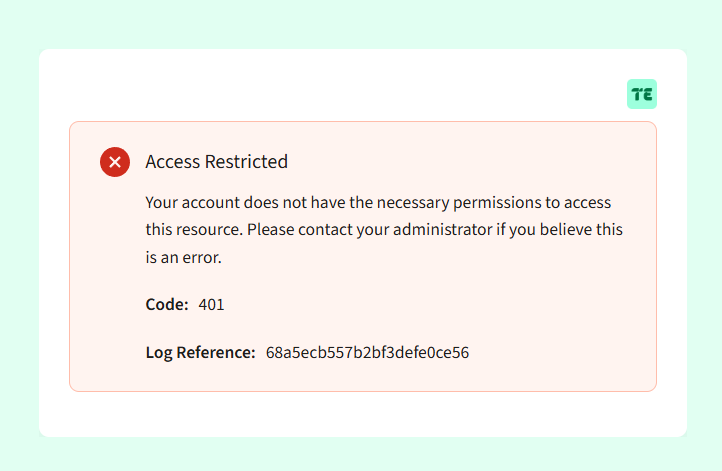
Access restricted (Code: 401)

Den vanligaste orsaken till detta fel är att du saknar en e-postadress i Ladok. TimeEdit släpper inte in dig utan en sådan. För att lösa problemet loggar du in i Ladok och kompletterar din kontaktinformation med en e-postadress. Notera att adresser som slutar med @ad.umu.se inte räknas som en giltig e-postadress.

Access restricted med felkod 401

Om det saknas referenskod efter Log Reference kan felet också betyda att UMU:s servrar har problem att prata med TimeEdit:s servrar. Detta brukar vara tillfälligt och det brukar gå att logga in igen efter några minuter.

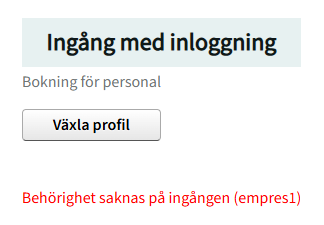
Behörighet saknas på ingången (empres1)

Om du som student försöker nå innehåll som ligger bakom personal-inloggning kommer du att se felmeddelandet ”Behörighet saknas på ingången (empres1)”.

Detta händer vanligen om du fått en länk av någon som är anställd som inte tänkt på att de delar innehåll som ligger bakom-personal-inloggning. Detta är inget fel utan kontakta den du fått länken av och begär en länk till den öppna schemasidan istället.

Ingång med inloggning; Boknings för personal; Växla profil; Behörighet saknas på ingången (empres1)

Skyddad: Forskningsdataregistret

Det finns inget utdrag eftersom detta är ett skyddat inlägg.

Hur beställer jag i Wisum?

Manual som visar hur du gör en beställning i Wisum.

Ändra din ansökan om pedagogiskt stöd

Den här manualen beskriver hur du som student gör ändringar i din ansökan om pedagogiskt stöd. Normalt handlar det om att du vill lägga till ett stöd i din ansökan. En förutsättning för att du ska kunna ändra din ansökan är att anmälningstiden för tentan fortfarande är öppen.

Gör såhär:

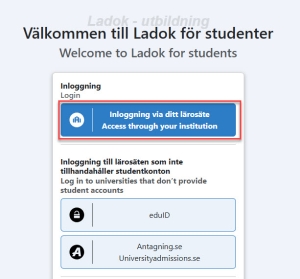
  1. Gå till www.student.ladok.se och välj alternativet att ”Logga in via ditt lärosäte”. Logga in med ditt UMU-id.

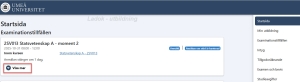
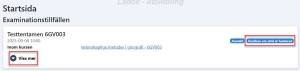
2. På Startsidan ser du de examinationstillfällen/tentor som du är anmäld till. För att ändra i din ansökan om stöd, klicka på ”Visa mer”.

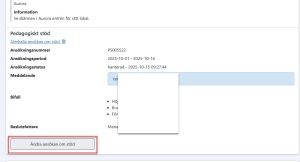
3. Scrolla nedåt tills du ser knappen ”Ändra ansökan om stöd”.

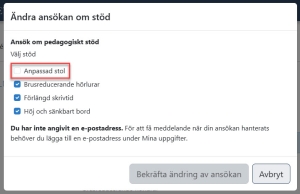
4. Här ser du de stöd som du redan har ansökt om, och kan även lägga till fler stöd.

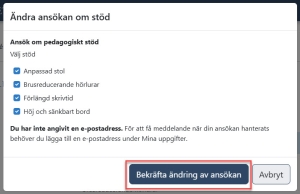
5. Klicka sedan på ”Bekräfta ändring av ansökan”.

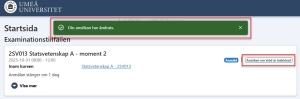
6. Du får en bekräftelse på att ansökan är ändrad och ser också att statusen på examinationstillfället är ”Ansökan om stöd är inskickad”. När institutionen och Tentamenservice har behandlat din ansökan kommer du att få besked om utfallet av din ansökan via Ladok för studenter. Du kommer att få en avisering (mejl) via epost när det finns ny information om din ansökan i Ladok för studenter.


Registrera konstnärlig output i DiVA

Den här manualen handlar specifikt om registrering av konstnärlig output i Umeå universitets publikationsdatabas DiVA.

För grundläggande instruktioner för registrering av forskningsoutput i DiVA, se manual:

Registrera forskningspublikation i DiVA

Registrera i DiVA

Vad ska registreras?

All form av verk/publikationer/output som produceras inom tjänsten vid Umeå universitet ska registreras i DiVA.

Vad ska inte registreras?

Verk och output skapade utanför universitetstjänsten ska inte registreras i DiVA.

Konstnärlig output eller konstnärligt arbete?

Om verket ingår i publikation med ISSN/ISBN registreras det som aktuell publikationstyp; Artikel, Rapport, Kapitel, Bok/Samlingsverk. Kryssrutan Konstnärligt arbete kryssas i – detta visas sedan i DiVA sökgränssnitt som Forskning på konstnärlig grund.

I enstaka fall används outputtypen Övrigt, med uppmärkning Konstnärligt arbete (om det till exempel rör sig om ett musikinstrument, där det fysiska objektet beskrivs).

Konferensbidrag

Verk/konstnärlig output som presenterats  på en konferens registreras i DiVA som Konstnärlig output. I fältet Kanal anges vilken konferens det rör, och skrivs in som: Konferens titel, Stad, Land, Datum, År.

Konferensbidrag som presenterats muntligt eller publicerats som poster/abstract/paper registreras som Konferensbidrag. Kryssrutan Konstnärligt arbete kan kryssas i om bidraget också är konstnärlig output.

Deltagande i konferens/workshop/paneldebatt registreras inte i DiVA.

Granskad eller ogranskad?

Sakkunniggranskning av konstnärlig output kan göras på olika sätt och skiljer sig åt mellan olika konstformer. Det kan exempelvis handla om att ett verk har presenterats i ett sammanhang där det inför offentliggörandet genomgått en bedömning av oberoende, i sammanhanget kompetenta granskare, till exempel bedömning av en jury, att verket fått statlig/kommunal finansiering via en bedömningsgrupp eller att verket presenterats vid en internationell konferens som tillämpar sakkunniggranskning.

  • Granskad: Innehållet har sakkunniggranskats av oberoende referenter och accepterats för presentation och/eller publicering.
  • Ogranskad: Innehållet har inte sakkunniggranskats av oberoende referenter.

Verk på utställning

Ett verk som presenterats på en utställning som sträcker sig över tid registreras en gång i DiVA. Om samma verk presenteras på en annan utställning, registreras verket på nytt i DiVA.

Verk framförda flera gånger

Ett musikalisk verk som framförs flera gånger i exempelvis en konsertserie registreras en gång i DiVA – så länge det handlar om samma konsertserie.

Om verket framförs i ett annat sammanhang registreras det på nytt.

Viktiga fält vid registreringen

Registrering av Konstnärlig output skiljer sig något från registrering av reguljära publikationer. (Se utförlig manual för registrering av forskningspublikationer i DiVA).

Upphovsman – roll

Vid registrering av Konstnärlig output används Upphovsman istället för Författare för information om upphovsman – detta kompletteras med Roll. Välj den/de roller som är tillämpbara – dock bör du också välja rollen Upphovsman, detta för att publikationslistorna på universitetets webbsidor ska visas korrekt.

År

Fältet År avser året verket presenterades/offentliggjordes, inte året det skapades. Ett årtal ska anges, även om verket presenteras över årsgränser. Om ett och samma verk har visats eller framförts inom ramen för ett och samma sammanhang (exempelvis en utställning eller en sammanhållen turné som sträcker sig över mer än ett årtal), anges detta i fältet för fritextbeskrivning.

Utgivare – kanal

Som ett delfält under Utgivare finns fältet Kanal – detta används för att ange till exempel galleri, utställningslokal, scen eller plattform för verkets offentliggörande. Om verket har presenterats på en konferens anges här information om konferensen.

URL

Länka gärna till Research Catalogue, dokumentation, eller recensioner – ange då en beskrivande länktext. Det ska framgå vad länken leder till.

Fält utifrån resurstyp

Beroende på vilken resurstyp som väljs för outputen ges olika fält för beskrivning, till exempel:

  • Typ: fritextfält som kan upprepas. Ange språk.
  • Material: fysisk beskrivning av verket. Kan anges på flera språk.
  • Teknik: fritextfält som kan upprepas. Ange språk.
  • Längd: tid som anges i formatet hh:mm:ss.
  • Mått: för tredimensionella objekt.

Kontakta biblioteket

Kontakta biblioteket om du har frågor om DiVA. Välj kategorin Publicering, avhandlingar och forskningsdata.

Kontakta biblioteket

Ansök om pedagogiskt stöd vid salstentamen

Find the english manual here: https://manual.umu.se/en/apply-to-use-your-recommended-study-support/?doing_wp_cron=1756993187.0007400512695312500000


Den här manualen riktar sig till dig som är student och har ett NAIS-intyg om rekommenderat pedagogiskt stöd vid salstentamen (även Insperatentamen). Det rekommenderade stödet kan till exempel vara förlängd skrivtid eller att sitta i ett enskild rum.

När du anmäler dig till salstentamen i Ladok för studenter så ansöker du samtidigt om att använda ditt pedagogiska stöd. Denna manual beskriver hur det går till.

Ansök om att använda ditt pedagogiska stöd vid salstentamen, steg för steg:

  1. Logga in i Ladok för studenter med ditt UMU-id och lösenord: www.student.ladok.se
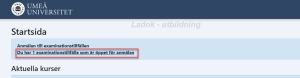
  2. På din startsida syns det om det finns examinationstillfällen som är öppna för anmälan. Klicka på länken för att komma vidare.

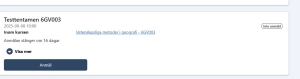
3. Klicka på ”Anmäl” på den tentamen du vill anmäla dig på.

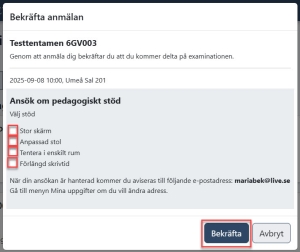
4. Välj de stöd du vill ansöka om att använda under tentan. Sätt en bock framför varje stödtyp du vill ansöka om och klicka sedan på Bekräfta. Det innebär att du både anmäler dig till tentamen och ansöker om att få använda dina valda stöd.

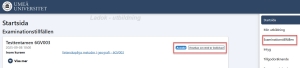
5. På startsidan ser du att du är anmäld till tentamen och att din ansökan om stöd är inskickad. Du kan även klicka på ”Examinationstillfällen” i menyn till höger för att se tentamenstillfällen som du är anmäld till.

Om du har frågor om din ansökan innan den har beslutats och slutförts (se punkt 6), kontakta den person på din institution som är kontaktperson för studenter med funktionsnedsättning. Kontaktuppgifter hittar du på denna sida: Kontaktperson för dig med funktionsnedsättning (umu.se)


6. När din ansökan är beslutat och slutförd kommer du att få ett meddelande om detta via mejl. I Ladok för studenter kan du läsa mer om vilka stöd som är beviljade eller inte samt eventuella meddelanden. Klicka på ”Visa mer” för att se informationen.


Identifiering vid Umeå Universitet

Identifiering krävs vid aktivering av konto, byte av lösenord, höjning av tillitsnivå (AL nivå) samt vid återställning av Multi factor Authentication (MFA).

Observera:
Matchning görs på de fördefinierade identifierarna födelsedatum och namn mot Ladok/kontot. Hela efternamnet och minst ett förnamn måste stämma. Viss variation tillåts (totalt två tecken fel enligt levenshteinavståndet).

AccessLevel (AL) 2 krävs idag för personer med svenskt personnummer vid inloggning mot Ladok.

Följande funktioner kan användas vid identifiering: aktivering av konto, byte av lösenordhöjning av tillitsnivå (AL nivå)återställning av Multi factor Authentication (MFA).

Alternativ 1, Elektronisk ID

Användaren legitimerar sig via e-legitimation.

Vi stödjer Bank-ID och FrejaId+.
Freja ID+ kan användas av personer med Svenskt personnummer sam utländska medborgare med Elektroniskt pass, för närvarande 167 länder.
Fungerar med:

  • aktivering av konto
  • byte av lösenord
  • höjning av tillitsnivå (AL nivå)
  • återställning av Multi factor Authentication (MFA).

Alternativ 2, Utländsk Elektronisk ID (Eidas)

Användaren legitimerar sig via utländskt e-id.

Det fungerar för dessa länder: Belgien, Cypern, Danmark, Estland, Frankrike, Italien, Kroatien, Lettland, Liechtenstein, Litauen, Luxemburg, Malta, Nederländerna, Polen, Portugal, Slovakien, Slovenien, Spanien, Tjeckien, Tyskland och Österike (fler länder tillkommer)

Användaren använder respektive lands e-id, vissa länder erbjuder flera alternativ för e-id.

Detta fungerar för:

  • aktivering av konto
  • byte av lösenord
  • återställning av Multi factor Authentication (MFA)

Alternativ 3, Besök i servicedesk.

Besök i servicedesk och uppvisa giltig legitimation.

Vi godkänner följande legitimationer: Svenskt Pass, Svenskt nationellt ID-kort, Svenskt körkort, Svenskt SIS-märkt ID-kort, identitetskort för folkbokförda i Sverige, Nationellt ID-kort i EU, Internationellt Pass.

Fungerar med:

  • aktivering av konto
  • byte av lösenord
  • höjning av tillitsnivå (AL nivå)
  • återställning av Multi factor Authentication (MFA).

Alternativ 4, 2 partssamtal (endast studenter)

Identifieringen sker genom ett 2 partssamtal med servicedeskmedarbetare.

Ärende skapas till servicedesk via https://umu.se/servicedesk .
Högupplöst kopia på giltigt pass bifogas i ärendet.
Tid för 2 partssamtal bokas av servicedesk medarbetare.
Under 2 partssamtalet ska samma id handling uppvisas och kunna avläsas.

Detta fungerar för:

  • aktivering av konto
  • byte av lösenord
  • återställning av Multi factor Authentication (MFA)

Vid denna identifieringsmetod sänks tillitsnivån till tillitsnivå 1.

Alternativ 5, tre partssamtal (endast anställda, anknutna)

Identifieringen sker genom ett 3 partssamtal med servicedeskmedarbetare samt en betrodd part vid universitetet.
Den betrodda parten ska vara anställd vid universitetet samt ha tillitsnivå 2.
Den betrodda parten ska ha en personlig kännedom om användaren, ha träffat personen och kunna verifiera användarens identitet.

Ärende skapas till servicedesk via https://umu.se/servicedesk.
Högupplöst kopia på användaren giltiga pass bifogas i ärendet.
Användaren identifierar en betrodd part vid universitetet och informerar denna.
Tid för 3 partssamtal bokas av servicedesk medarbetare.
Under 3 partssamtalet ska samma id handling uppvisas och kunna avläsas.

Den betrodda parten ska identifieras genom fjärridentifiering, genom att servicedeskmedarbetaren skickar en kod som bekräftas av den betrodda parten via https://administrationsverktyg.umu.se/Konto/LoginVerification
Den betrodda partens umu-id registreras och bekräftas i kontoadministration.

Fungerar med:

  • aktivering av konto
  • byte av lösenord
  • höjning av tillitsnivå (AL nivå)
  • återställning av Multi factor Authentication (MFA).

Alternativ 6, Husållsräkning (endast studenter).

Identifiering sker genom att bekräftar sin adress genom att skicka in en hushållsräkning som bekräftar att användaren bor på den adress som finns registrerad i våra system. Ex på hushållsräkning är Elräkning, vattenräkning, Gasräkning.

Ärende skapas till servicedesk via https://umu.se/servicedesk .
Kopia på hushållsräkning bifogas ärendet.

Fungerar med:

  • aktivering av konto
  • byte av lösenord
  • höjning av tillitsnivå (AL nivå)
  • återställning av Multi factor Authentication (MFA).

Alternativ 7, Utskick av aktiveringskod (endast studenter).

Identifiering sker genom att epost beräftas mot tidigare registrerad epost registrerad i vårt system.

Aktiveringskod skickas ut till registrerad epost.

Fungerar med:

  • aktivering av konto
  • byte av lösenord

Vid denna identifieringsmetod sänks tillitsnivån till tillitsnivå 1.