Serix ID popup
Om du på din telefon får en Serix ID ”popup” som öppnas hela tiden beror det på ditt Umu-kort.

Om du på din telefon får en Serix ID ”popup” som öppnas hela tiden beror det på ditt Umu-kort.
Denna manual riktar sig till dig som är student eller har varit student vid Umeå universitet och saknar svenskt personnummer. Manualen beskriver hur du kopplar ett alternativt inloggningssätt till Ladok för studenter. Detta gör att du kan logga in i Ladok för studenter även efter att ditt studentkonto vid Umeå universitet blir inaktiverat (normalt två år efter avslutade studier).
Du måste göra kopplingen innan ditt studentkonto vid Umeå universitet blir inaktiverat. Du kan använda någon av dessa två inloggningsmetoder:
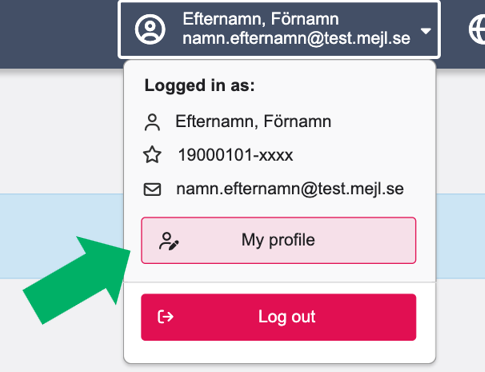
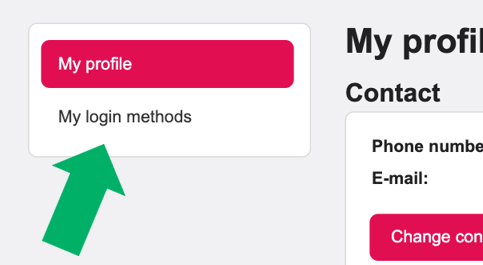
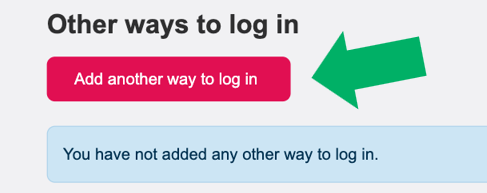
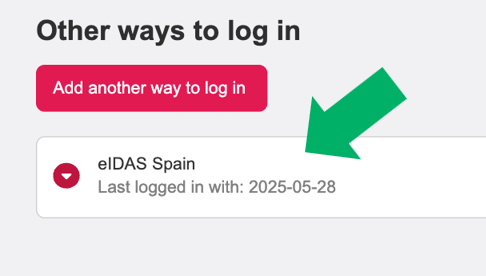
Nästa gång du loggar in kan du logga in med den inloggningsmetoden du just kopplade till Ladok.
Du kan lägga till en ytterligare inloggningsmetod om du vill.
Denna manual beskriver processen att logga in på en Windows-dator som är klienthanterad med Intune.
Denna manual beskriver stegen du behöver göra för att skapa ett konto- samt få åtkomst till certifikatstjänsten från Harica
Certifikatstjänsten från Harica erbjuder möjlighet att hämta ut vissa typer av certifikat gratis, dessa är märkta med ”free”. Vi rekommenderar att man håller sig till de typerna som är upphandlade via
Sunet/Geant (server-certifikat och E-post certifikat).
För att få åtkomst till tjänsten behövs godkännande av chef/prefekt samt en förteckning över de domäner som du skall kunna utfärda certifikat för (certifikat kan enbart hämtas för den institution man tillhör, ex. en anställd på institution x kan enbart utfärda certifikat för x.umu.se, ska man utfärda certifikat för andra institutioner krävs godkännande av prefekt på den institutionen. Godkännande sker genom beställning via ITS Servicedesk.
Vi ger ingen support på uthämtning av certifikatstyper som man hämtar ut genom att
betala för dem med kreditkort. Mer information om tjänsten finns här: Sunet TCS 2025- Information for administrators – Sunet Wiki
När du är klar med ditt projekt rekommenderas att följande steg genomförs:
Exportera data för Arkivering: Ladda ner/exportera och spara följande filer:
Meny: Project Home
Meny: Project Home -> Other Functionality
Meny: Project Home -> Project Setup
Meny: Codebook
Meny Logging:
Meny: User rights
Meny Project Dashboard
Meny Alerts and notifications (om aktuellt)
3. Ladda ner loggen: Entire log
Meny Data export, reports
4. Ändra status till projektet till ”Completed”. I menyn ”Other functionality”
5. Skicka ett ärende via ServiceDesk att du har avslutat ditt Redcap-projekt. I ärende ska namnet på projektet stå.
Det finns ett par vanliga fel vid inloggning i TimeEdit som du som student kan råka ut för.
Den vanligaste orsaken till detta fel är att du saknar en e-postadress i Ladok. TimeEdit släpper inte in dig utan en sådan. För att lösa problemet loggar du in i Ladok och kompletterar din kontaktinformation med en e-postadress. Notera att adresser som slutar med @ad.umu.se inte räknas som en giltig e-postadress.
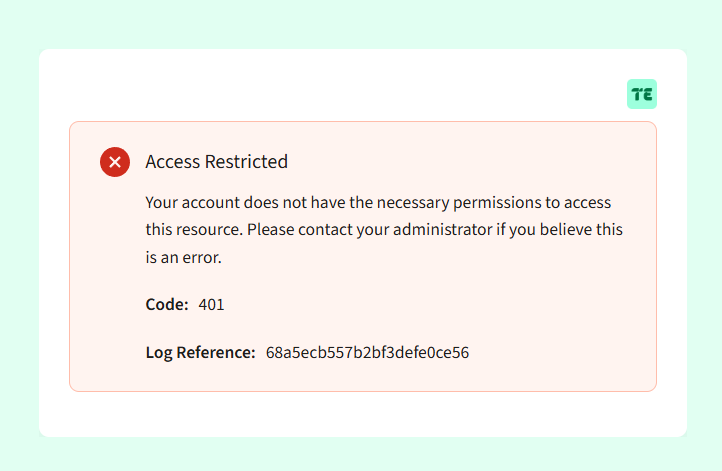
Om det saknas referenskod efter Log Reference kan felet också betyda att UMU:s servrar har problem att prata med TimeEdit:s servrar. Detta brukar vara tillfälligt och det brukar gå att logga in igen efter några minuter.
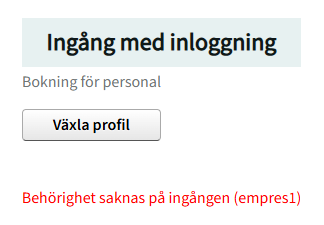
Om du som student försöker nå innehåll som ligger bakom personal-inloggning kommer du att se felmeddelandet ”Behörighet saknas på ingången (empres1)”.
Detta händer vanligen om du fått en länk av någon som är anställd som inte tänkt på att de delar innehåll som ligger bakom-personal-inloggning. Detta är inget fel utan kontakta den du fått länken av och begär en länk till den öppna schemasidan istället.
Manual som visar hur du gör en beställning i Wisum.