Manual

Manual
  • English
  • Menu Menu

Skapa en kanal i Teams

2020-02-11/i Anställd, Student, Svenska, Teams
  1. Gå in i det team där du vill lägga till en kanal.
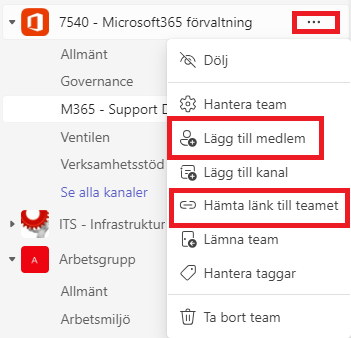
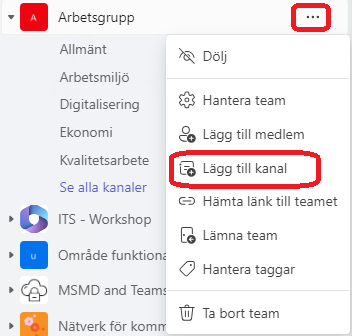
  2. Välj de tre prickarna till höger om teamets namn och välj sedan Lägg till kanal

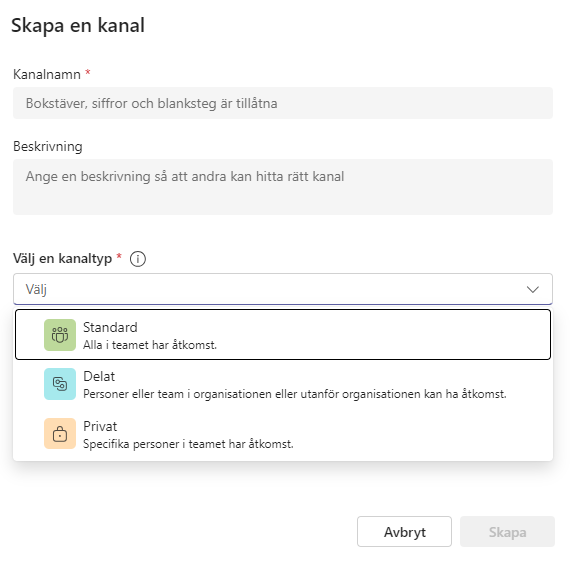
  3. Välj ett kanalnamn och beskriv din kanal. Namnet på kanalen ska beskriva vad samarbetet handlar om. Undvik förkortningar och allmängiltiga namn.
  4. Välj också om kanalen ska vara:
    • Standard – tillgänglig för alla i teamet
    • Delat – tillgänglig för alla i teamet + en utomstående grupp eller individ som enbart ska få tillgång till denna kanal istället för hela teamet. Personerna du bjuder in behöver ha ett UMU-id.
    • Privat – bara för några få utvalda i teamet
  5. När detta är gjort avslutar du med Skapa.
  6. Du har nu skapat en kanal till ditt team. 
https://manual.umu.se/wp-content/uploads/2018/02/manual-loggo.png 0 0 Elin Sköld https://manual.umu.se/wp-content/uploads/2018/02/manual-loggo.png Elin Sköld2020-02-11 13:19:552026-04-24 08:25:42Skapa en kanal i Teams

Skapa ett team i Teams

2020-02-11/i Anställd, Student, Svenska, Teams
  1. Öppna Teams. Du hittar Teams som en app i din dator alternativt genom att logga in i Microsoft 365 i din webbläsare. Du loggar in med ditt Umu-id. 
    Logga in i Microsoft 365
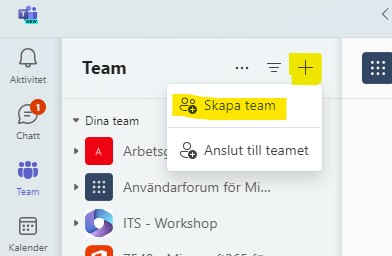
  2. Högst upp till vänster i Teams, klicka på ”plusset” högst upp bredvid ”Team” > Skapa team. 
    Bild som visar var du skapar ett nytt team
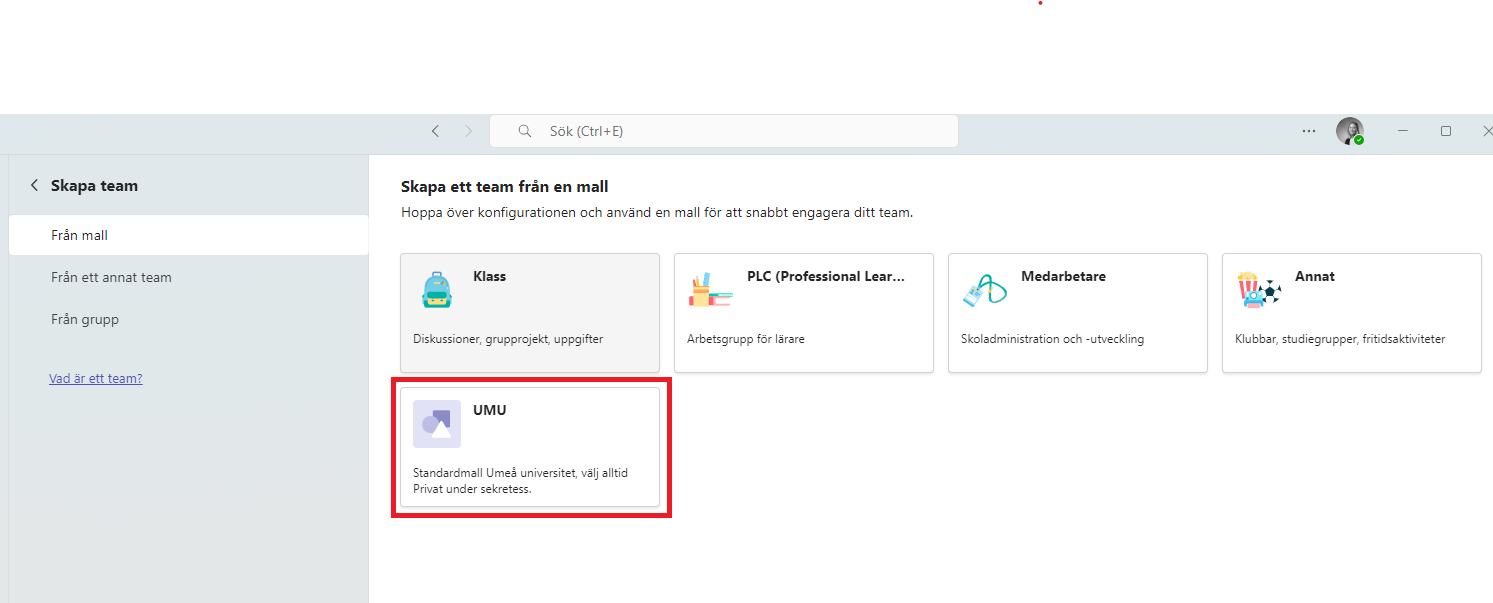
  3. Det finns fem olika typer av team. Här väljer du alternativet ”UMU”.
    Mer om de olika teamtyperna
    Bild som visar vilken mall du väljer när du skapar team
    Observera! Som student får du endast alternativet Basic-team, välj det.
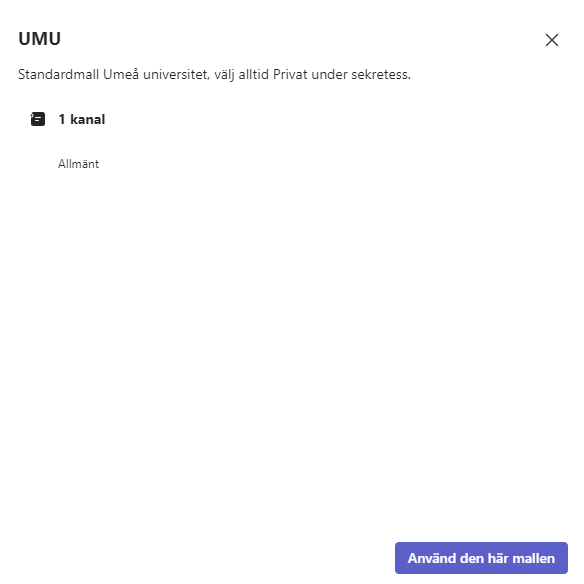
  4. Nu får du upp en ruta, klicka på Använd den här mallen.
    Bild som visar mallen du använder när du skapar team
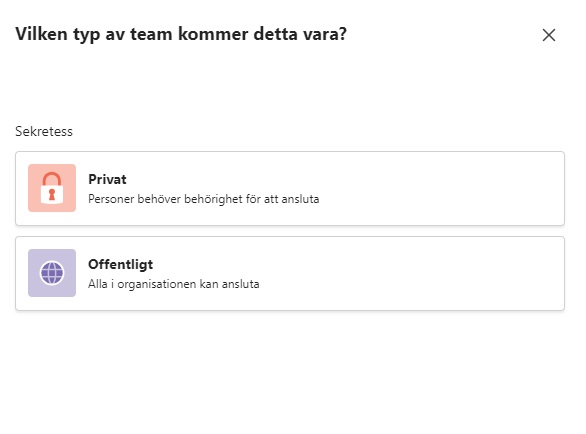
  5. Nu ska du välja din teamtyp, du kan välja mellan ett Privat eller ett Offentligt team. Observera att i ett privat team bjuder du in de personer som ska vara med och arbeta i teamet. I ett offentligt team kan alla inom Umeå universitet ansluta till teamet för att ta del av dokument och konversationer. Detta innebär att alla anknutna, anställda och studenter kan ansluta till offentliga team utan inbjudan. Teamet kommer att vara navet i ert samarbete. I varje team kan ni sedan skapa kanaler för mer detaljerat arbete. Rekommendationen är att skapa team av typen ”Privat”!
    Bild som visar hur du väljer att skapa ett privat eller offentligt team
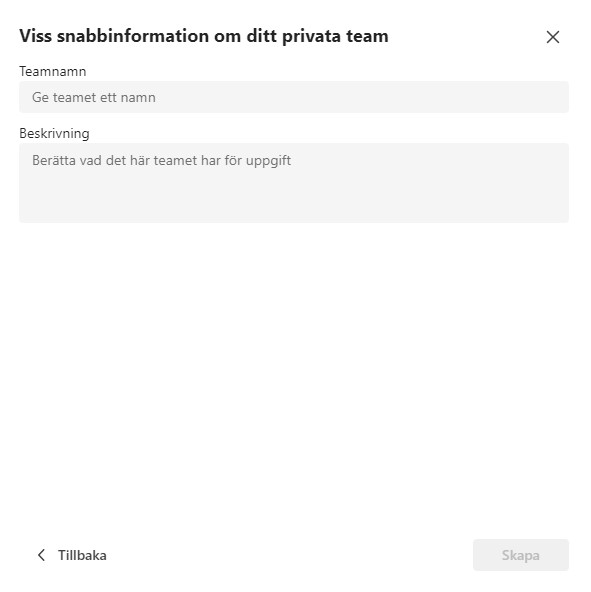
  6.  Nu är det dags att ge teamet ett namn och en beskrivning (detta går att ändra i efterhand). Klicka sedan på Skapa.
    Namnge ditt team

  7. Sista steget när du skapar ditt team är att bjuda in medlemmar. I rutan skriver du in namnet på de personer inom din organisation du vill bjuda in och väljer ”Lägg till”. Du kan därefter välja vilken behörighet de olika medlemmarna ska ha. Ägare eller medlem. Rekommendationen är alltid att minst ha två ägare på team, för att minska risken att teamet står utan ägare.
    Mer om behörigheter
    Vill du bjuda in en extern medlem skriver du istället in personens e-postadress. De får då ett meddelande om att du bjudit in dem och kan delta som gäst.
  8. Teamet är nu skapat och redo för ert kommande arbete.
https://manual.umu.se/wp-content/uploads/2018/02/manual-loggo.png 0 0 Elin Sköld https://manual.umu.se/wp-content/uploads/2018/02/manual-loggo.png Elin Sköld2020-02-11 13:10:292025-12-04 15:11:20Skapa ett team i Teams

Lägg till extern projektansvarig i ett forskningsprojekt

2020-02-07/i Redaktörsstöd umu.se, Svenska

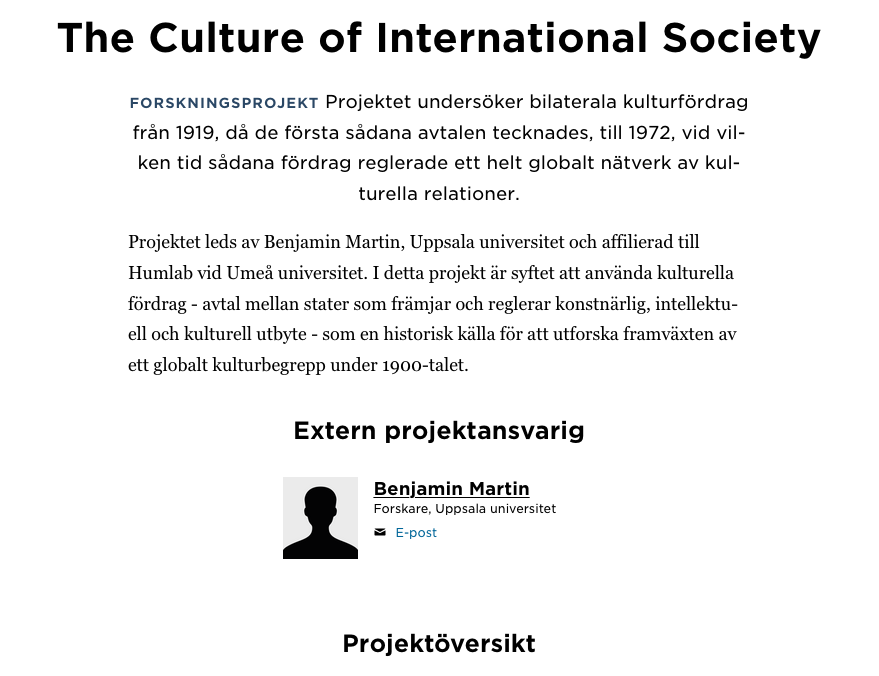
Har projektet en extern projektansvarig kan du ange det i fältet som heter Extern projektansvarig på forskningsprojektsidan. Det kan inte finnas två ansvariga utan endast en oavsett om fälten projektansvarig och extern projektansvarig är ifyllda.

För att det ska vara möjligt att tagga personen i forskningsprojektet behöver hen först vara inlagd i sidtypen Extern person. Se manual för hur du gör det.

När personen finns inlagd som Extern person gör du enligt följande

1. Gå till projektsida och välj fliken Innehåll

2. Börja skriva personens e-postadress i fältet Extern projektansvarig och välj namnet som visas.

3. Om personen ska visas med annan titel än Projektansvarig skriver du den nya titel i fältet Annan titel på projektansvarig.

4. Klart.


https://manual.umu.se/wp-content/uploads/2018/02/manual-loggo.png 0 0 Andreas Borgström https://manual.umu.se/wp-content/uploads/2018/02/manual-loggo.png Andreas Borgström2020-02-07 14:12:252025-02-03 15:50:23Lägg till extern projektansvarig i ett forskningsprojekt

Intyg för utresande utbytesstudenter

2020-02-03/i Solemove, Student, Svenska, Utbytesstudier

Om du har ansökt till en utbytesplats, och fått den tilldelad, finns det tre intyg du som student själv kan skriva ut från Solemove gällande ditt utbyte.

  1. Logga in med ditt umu-id på: Solemove
  2. Gå till fliken ’Enclosures’.

Letter of nomination – Intygar att du är nominerad för en utbytesplats vid ett partneruniversitet. Intyget måste skrivas under av din institution, eller International Office, beroende på vilken utbytesplats du har sökt.

Certificate of English proficiency – Intygar att du har tillräckliga språkkunskaper i engelska. Intyget kan behövas som bilaga i ansökan till partneruniversitetet. Det måste skrivas under av ?

Insurance certificate – Intygar att du är försäkrad via Kammarkollegiets Student UT under dina utbytesstudier.


https://manual.umu.se/wp-content/uploads/2018/02/manual-loggo.png 0 0 Jessica Bergström Grahn https://manual.umu.se/wp-content/uploads/2018/02/manual-loggo.png Jessica Bergström Grahn2020-02-03 12:24:232025-11-17 12:44:35Intyg för utresande utbytesstudenter

Vanliga frågor om Microsoft 365

2020-01-29/i Anställd, Microsoft 365, Student, Svenska

Här samlas vanliga frågor och svar om Microsoft 365.

Läs mer
https://manual.umu.se/wp-content/uploads/2018/02/manual-loggo.png 0 0 Elin Sköld https://manual.umu.se/wp-content/uploads/2018/02/manual-loggo.png Elin Sköld2020-01-29 07:56:342025-11-06 09:11:00Vanliga frågor om Microsoft 365

Utlysa utbytesplatser

2020-01-22/i Anställd, Solemove, Svenska
Läs mer
https://manual.umu.se/wp-content/uploads/2018/02/manual-loggo.png 0 0 Jessica Bergström Grahn https://manual.umu.se/wp-content/uploads/2018/02/manual-loggo.png Jessica Bergström Grahn2020-01-22 12:10:052026-01-23 15:03:05Utlysa utbytesplatser

Skapa konto till partneruniversiteten för nominering

2020-01-20/i Anställd, Solemove, Svenska, Utbytesstudier
Läs mer
https://manual.umu.se/wp-content/uploads/2018/02/manual-loggo.png 0 0 Jessica Bergström Grahn https://manual.umu.se/wp-content/uploads/2018/02/manual-loggo.png Jessica Bergström Grahn2020-01-20 09:23:362026-03-12 18:32:05Skapa konto till partneruniversiteten för nominering

Hantera datorobjekt i OU

2020-01-17/i Anställd, OU-administratör, Svenska
  1. På förstasidan ”Kontohantering” i OU så väljer du först vilken organisation som du vill behandla datorobjekt för. Har du tilldelats rollen OUAdmin för flera organisationer så kommer dessa att synas i rullisten.
  2. Välj sedan ”Hantera datorobjekt”.

Skapa nytt datorobjekt

  1. På förstasidan ”Kontohantering” i OU så väljer du först vilken organisation som datorobjektet skall knytas till. Har du tilldelats rollen OUAdmin för flera organisationer så kommer dessa att synas i rullisten.
  2. Välj sedan ”Hantera datorobjekt”.
  3. Välj sedan ”Skapa nytt”.
    1. Datortyp: Ange vilken typ av datorobjekt du avser att skapa. Typen bestämmer var i ADt objektet kommer att lagras enligt kategoriseringen ”SERVER”, ”COMPUTER_PERSONAL” och ”COMPUTER_OTHER”.
      Exempel på objekt som skall sättas till ”COMPUTER_OTHER” är kiosk-datorer, ”publika” datorer och informationsskärmar.
    2. Datornamn: Alla datorobjekt som skapas får ett fördefinierat prefix. Prefixet består av ett organisationskontonummer (fyra siffror).
      Datornamnet får vara maximalt 20 tecken långt inklusive prefix, därför kan du som användare ange 16 tecken. Tecknen kan bestå av siffror, understreck, bindestreck samt bokstäver från a-Z.
    3. Hanteras av: Välj vilken person i organisationen som skall använda/hantera datorobjektet.
    4. Beskrivning: Beskrivningen sätts automatisk till att innehålla namnet på den person som du angett under ”Hanteras av”.
    5. Plats: Här kan du ange var datorobjektet fysiskt är/skall vara lokaliserat.
      Klicka på ”Skapa datorobjekt”. Uppgifterna valideras och om allt går bra så visas en sida med information om det objekt som du skapat.
      Notera att det kan ta upp till 15 minuter innan dina ändringar uppdaterats i underliggande system.

Att söka datorobjekt

  1. På förstasidan ”Kontohantering” i OU så väljer du först den organisation som datorobjektet är knutet till.
  2. Välj sedan ”Hantera datorobjekt”.

    1. Du kan söka direkt i fritextfältet på datornamn, beskrivning eller plats. För att fingranulera din utsökning finns fyra filter att använda, ”Hanteras av”, ”Skapad av”, ”Dagar av inaktivitet” samt Datortyp.
      Filtret ”Dagar av inaktivitet” anger de objekt som inte har varit anslutna/inloggade på minst x antal dagar. Valen består av ett fördefinierat antal dagar i intervallet 30-360. Observera att nyskapade objekt ännu inte har någon inloggningsinformation och dessa kommer således också finnas med i utsökningsresultatet.
      OBS! Utsökningen består av det sammanslagna resultatet från samtliga filter.

Uppdatera datorobjekt

Ett datorobjekt kan uppdateras med nya värden för ”Hanteras av” och ”Plats”. Vill du göra övriga ändringar, t ex organisationskoppling eller datortyp, så måste du ta bort det gamla objektet och istället skapa ett nytt så att det lagras på rätt plats i ADt.

  1. På förstasidan ”Kontohantering” i OU så väljer du först den organisation som datorobjektet är knutet till.
  2. Välj sedan ”Hantera datorobjekt”.
  3. Sök fram det objekt som du vill uppdatera och visa all information genom att klicka på datornamnet.
  4. Klicka på ”Ändra”.
    1. ”Hanteras av” sätts till den person på enheten som skall använda/hantera datorobjektet.
    2. Beskrivning uppdateras automatisk med namnet på den person du angett under ”Hanteras av”.
    3. Under ”Plats” kan du ange var datorobjektet fysiskt är/skall vara lokaliserat.
  5. Klicka på ”Spara”. Du får en sammanfattande bekräftelse som visas på nästkommande sida.

Observera att det kan ta upp till 15 minuter innan dina ändringar uppdaterats i underliggande system.

Ta bort datorobjekt

  1. På förstasidan ”Kontohantering” i OU så väljer du först den organisation som objektet är knutet till.
  2. Välj sedan ”Hantera datorobjekt”.
  3. Sök fram det objekt som du vill ta bort och visa all information genom att klicka på datornamnet.
  4. Klicka på ”Ta bort”.
https://manual.umu.se/wp-content/uploads/2018/02/manual-loggo.png 0 0 Jonas Sundström https://manual.umu.se/wp-content/uploads/2018/02/manual-loggo.png Jonas Sundström2020-01-17 09:00:542025-12-15 10:41:20Hantera datorobjekt i OU

Söka ut utbytesavtal i SoleMove

2020-01-10/i Anställd, Solemove, Svenska
Läs mer
https://manual.umu.se/wp-content/uploads/2018/02/manual-loggo.png 0 0 Jessica Bergström Grahn https://manual.umu.se/wp-content/uploads/2018/02/manual-loggo.png Jessica Bergström Grahn2020-01-10 11:48:502025-12-15 10:21:31Söka ut utbytesavtal i SoleMove

Lägga till utbytesavtal i SoleMove

2020-01-10/i Anställd, Solemove, Svenska
Läs mer
https://manual.umu.se/wp-content/uploads/2018/02/manual-loggo.png 0 0 Jessica Bergström Grahn https://manual.umu.se/wp-content/uploads/2018/02/manual-loggo.png Jessica Bergström Grahn2020-01-10 10:51:562026-03-24 11:52:14Lägga till utbytesavtal i SoleMove
Sida 16 av 24«‹1415161718›»

Kontakta ITS Servicedesk

Du kan skicka ett ärende via www.umu.se/servicedesk, ringa 090-786 63 00 eller besöka oss vid Infocenter.

Kategorier

Scroll to top Scroll to top Scroll to top