Manual

Manual
  • English
  • Menu Menu

Lägga till en extra brevlåda/funktionsbrevlåda i Outlook (Mac)

2017-09-28/i Anställd, Mac, Svenska

I Outlook för Mac kan du lägga till en extra brevlåda/funktionsbrevlåda. Det finns två sätt.

OBS! man behöver få tillgång till brevlådan för att kunna se den.

Öppna delad postlåda

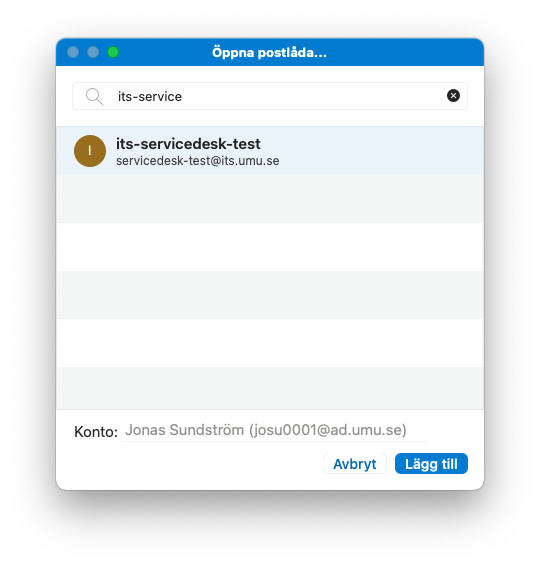
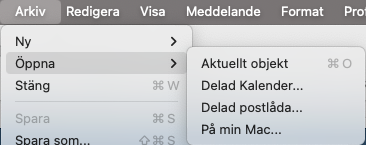
  1. Menyn Arkiv – Öppna – Delad postlåda
  2. Skriv in namnet på den låda du vill lägga till och klicka Lägg till
  3. Nu finns den delade postlådan/funktionsbrevlådan synlig.
Lägga in som ombud

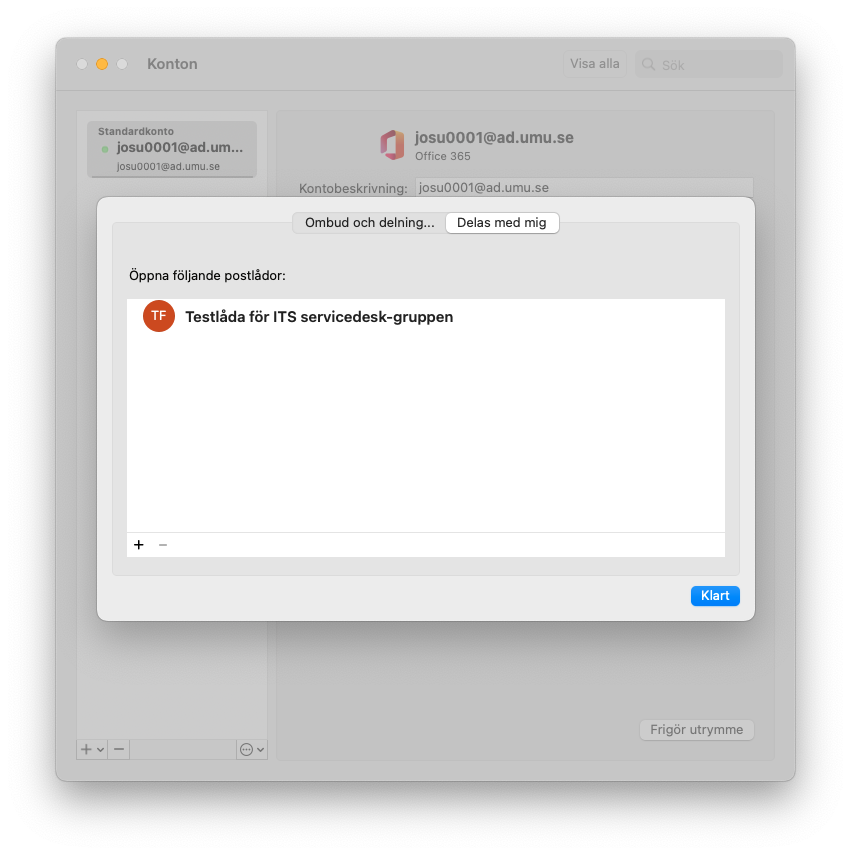
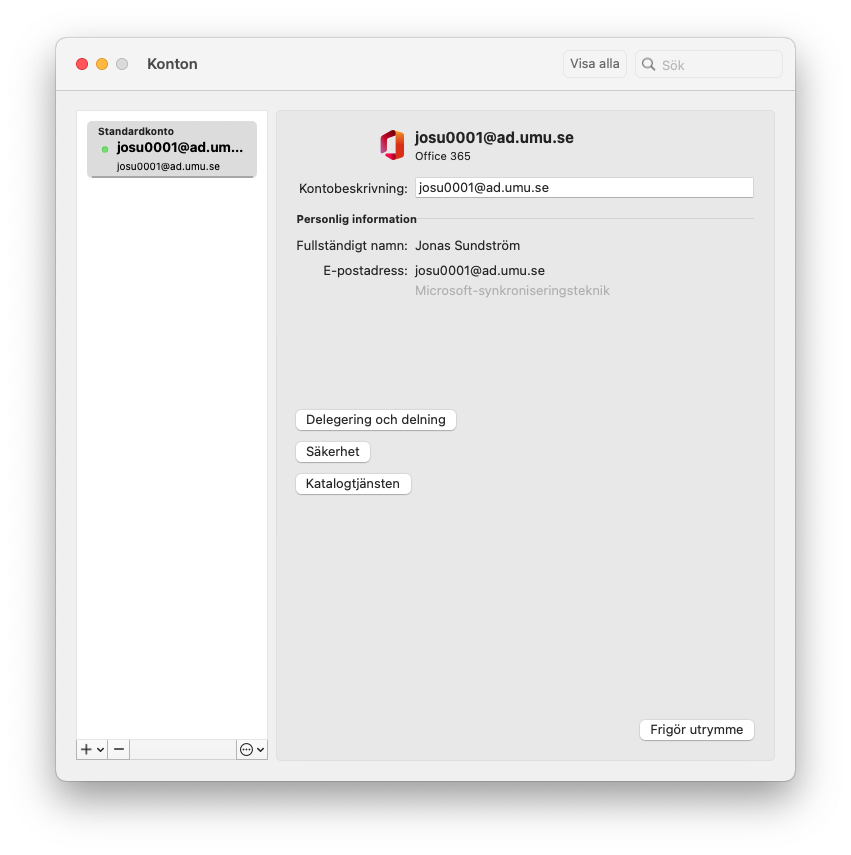
  1. Välj Konton under Verktyg-menyn
  2. Markera ditt epostkonto och klicka på Avancerat
  3. Klicka på ”+” och skriv in namnet på den låda du vill lägga till och klicka Lägg till
  4. Klicka OK igen och stäng sedan ned alla fönster så har du lagt till lådan i din Outlook och kan se e-post som kommer in där.

OBS! Med detta sätt kommer alla skickade kopior att ligga i din personliga skickat mapp.


https://manual.umu.se/wp-content/uploads/2018/02/manual-loggo.png 0 0 Jonas Sundström https://manual.umu.se/wp-content/uploads/2018/02/manual-loggo.png Jonas Sundström2017-09-28 13:08:052025-11-16 12:41:58Lägga till en extra brevlåda/funktionsbrevlåda i Outlook (Mac)

Öppna annan postlåda via webmail

2017-09-28/i Anställd, E-post, Svenska

Det går även att öppna postlådor, vilket inkluderar funktionsbrevlådor, via webmail. Denna manual beskriver hur du gör.

Läs mer
https://manual.umu.se/wp-content/uploads/2018/02/manual-loggo.png 0 0 Erik Öhman https://manual.umu.se/wp-content/uploads/2018/02/manual-loggo.png Erik Öhman2017-09-28 12:54:042025-11-16 12:45:52Öppna annan postlåda via webmail

Surfa trådlöst med ditt gästkonto (Netlogon)

2017-08-18/i Gäst, Svenska, Trådlöst nätverk

Denna guide vänder sig till dig som har fått tillgång till ett gästkonto för det trådlösa nätverket vid Umeå universitet. 

För att surfa trådlöst som gäst med gästkonto vid Umeå universitet gör du så här:

  1. Se till att Wi-Fi är igång på din dator, smartphone eller platta.
  2. Välj nätverket (SSID) UMU wlan.
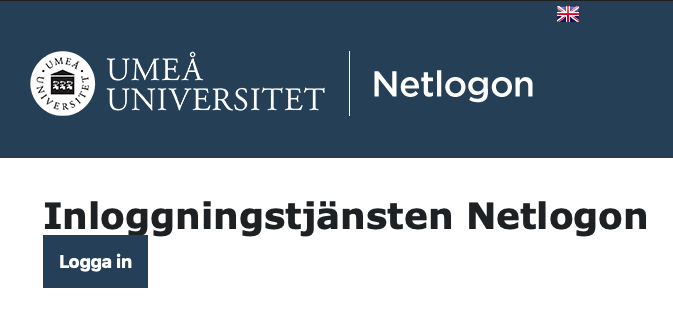
  3. Starta webbläsare så kommer du till en inloggningssida. Om du ej får upp inloggningssidan besök följande länk: http://administrationsverktyg.umu.se/Netlogon.
  4. Klicka på Logga in. Skriv in <gästkonto>@ad.umu.se. Är du anställd eller student använd ditt Umu-id.

Observera att om du sätter din enhet i viloläge så blir du automatiskt utloggad. Kom också ihåg att stänga av proxy-inställningen om den är på.

https://manual.umu.se/wp-content/uploads/2018/02/manual-loggo.png 0 0 Erik Öhman https://manual.umu.se/wp-content/uploads/2018/02/manual-loggo.png Erik Öhman2017-08-18 14:16:472026-03-27 14:42:49Surfa trådlöst med ditt gästkonto (Netlogon)

Rensa cache, cookies och historik i din webbläsare

2017-07-13/i Anställd, Student, Svenska

Manual för hur du rensar cache och cookies i olika webbläsare.

Läs mer
https://manual.umu.se/wp-content/uploads/2018/02/manual-loggo.png 0 0 Erik Öhman https://manual.umu.se/wp-content/uploads/2018/02/manual-loggo.png Erik Öhman2017-07-13 12:20:042026-08-03 11:07:40Rensa cache, cookies och historik i din webbläsare

Förnyelse av licenskod för SPSS

2017-07-07/i Anställd, Student, Svenska

SPSS 30 & 32

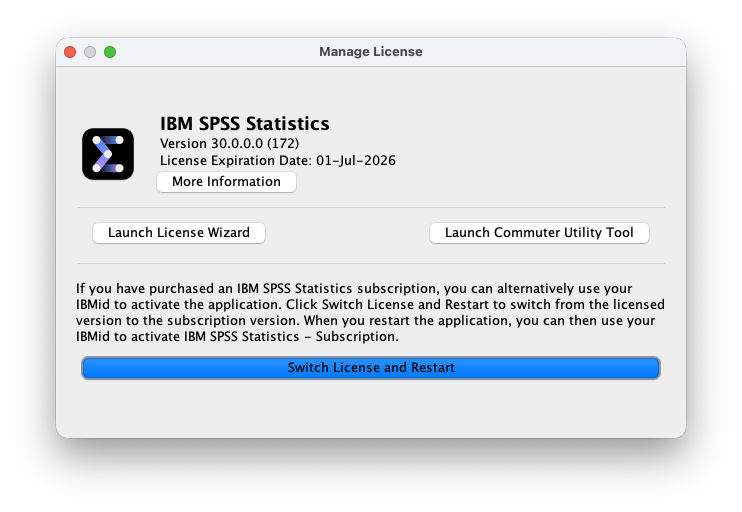
Starta SPSS och välj menyn File – Manage License

Klicka på Launch License Wizard

Sidan visar nuvarande licens. Klicka Next

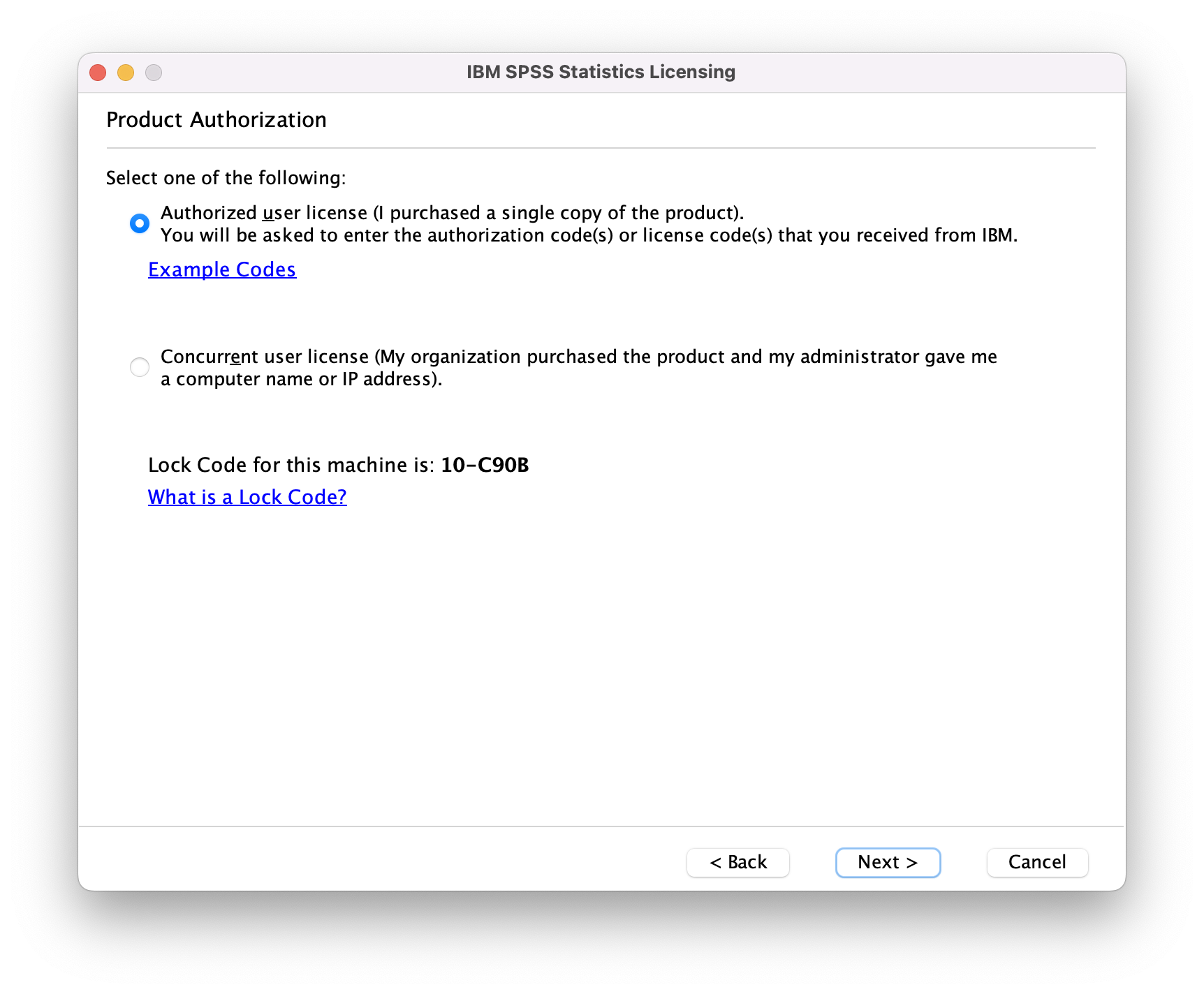
Välj Authorized user license. Klicka Next

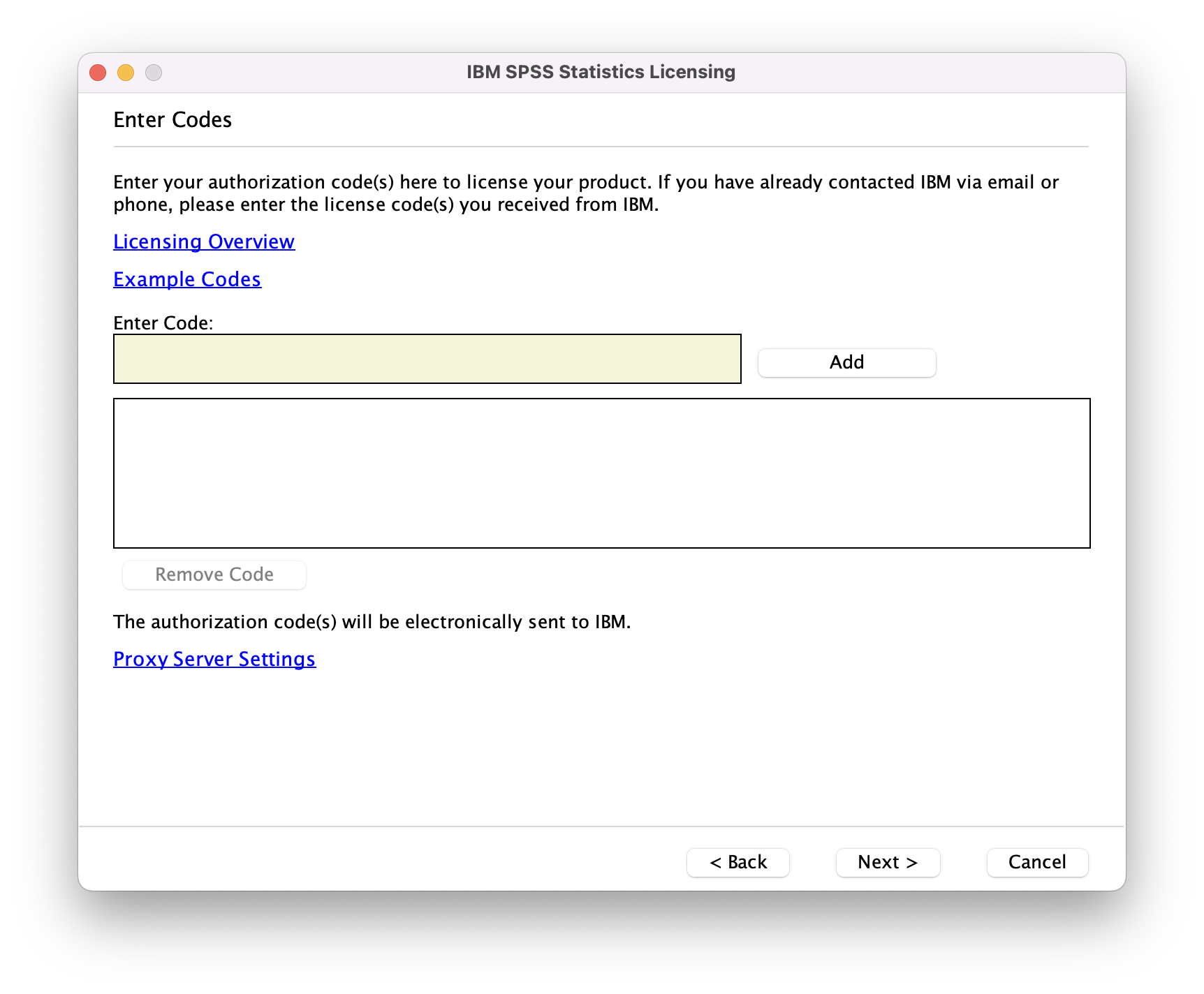
Skriv in licenskoden i det gula fältet och klicka Add. Koden flyttas ner till nästa fält. Klicka Next

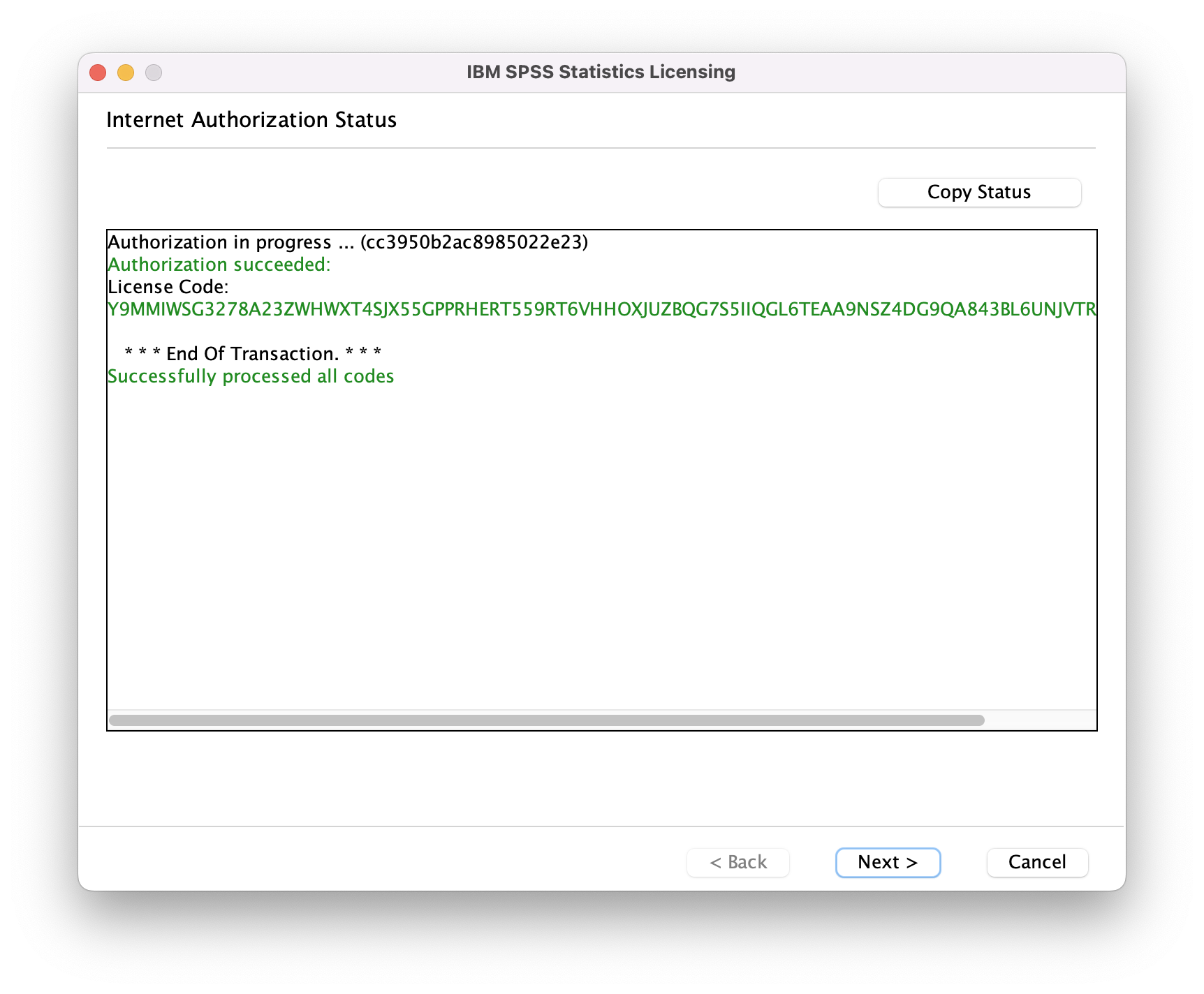
Om allt gått bra står det Authorization succeeded. Klicka Next

Sidan visar nuvarande licens. Klicka Finish.


SPSS 29 och äldre

Version 29 och äldre får inga nya koder längre.
Ifall du inte kan uppgradera kontakta Servicedesk


https://manual.umu.se/wp-content/uploads/2018/02/manual-loggo.png 0 0 Jonas Sundström https://manual.umu.se/wp-content/uploads/2018/02/manual-loggo.png Jonas Sundström2017-07-07 10:10:092026-06-25 09:25:18Förnyelse av licenskod för SPSS

Arkivera mail i Outlook (Windows)

2017-06-30/i Anställd, E-post, Svenska

Ifall du följer denna guide kommer du att skapa en Outlook pst-fil för arkivering.
Denna instruktion gäller för Outlook (classic).

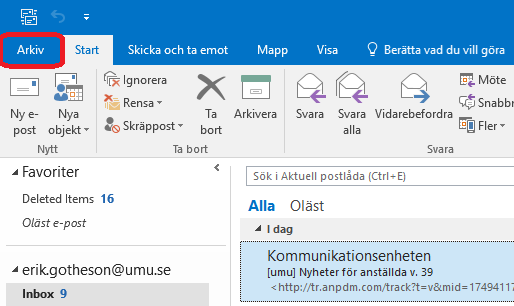
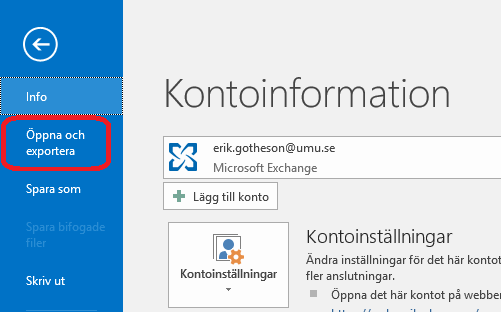
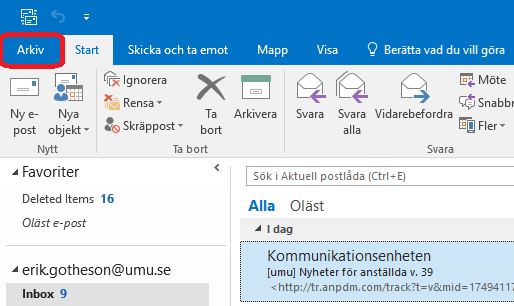
1. Välj Arkiv.

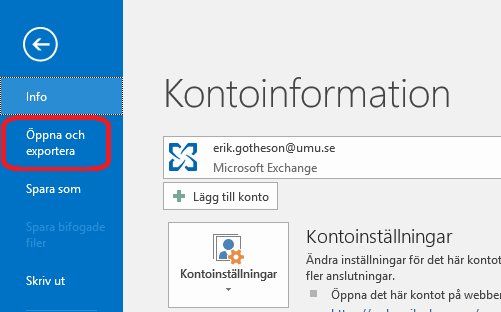
2. Välj Öppna och exportera.

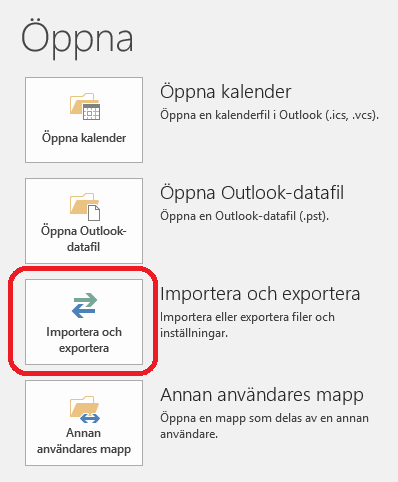
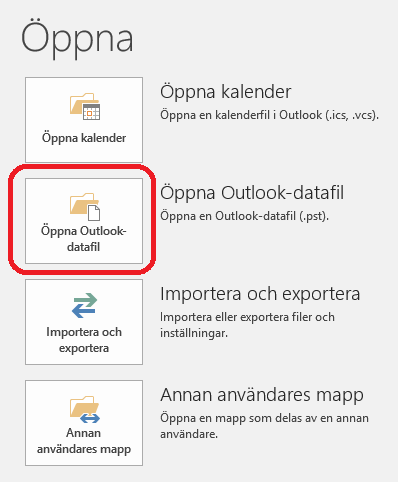
3. Välj Importera och exportera.

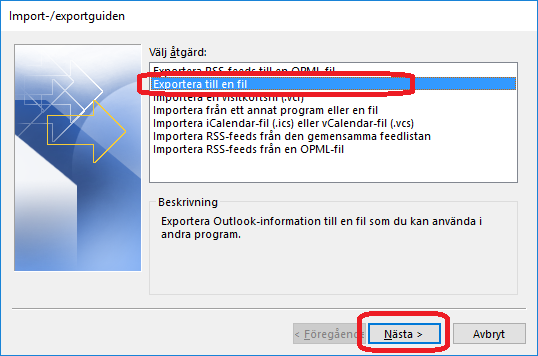
4. Välj Exportera till en fil och klicka Nästa

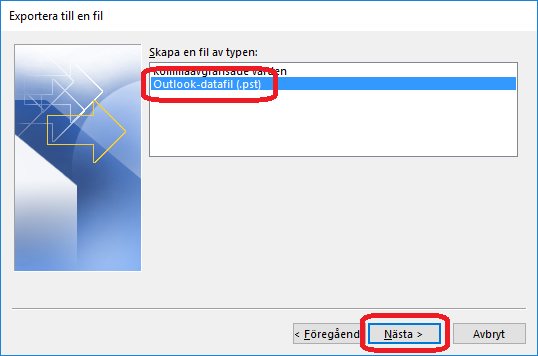
5. Välj Outlook-datafil (.pst) och klicka Nästa

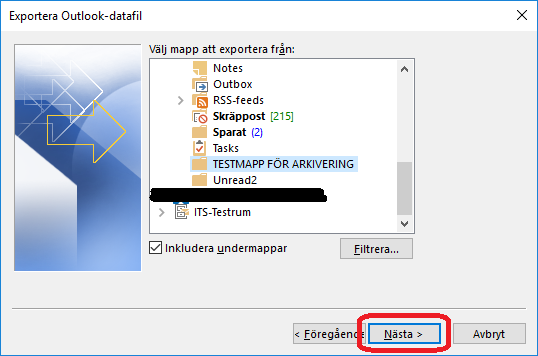
6. Välj vad du vill arkivera, här kan det vara smart att ha delat upp brevlådan i mappar med år,
ifall du vill göra backup på hela lådan så väljer du första raden i menyn som borde vara din epost-adress.
Klicka Nästa.

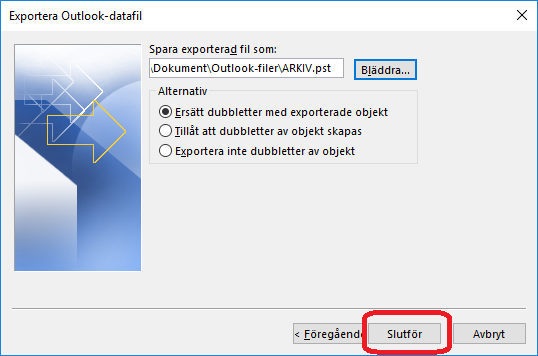
7. Välj hur outlook ska spara arkivfilen, ska den ersätta en tidigare arkivfil så kan du här välja hur outlook hanterar detta.
Klicka på Slutför.

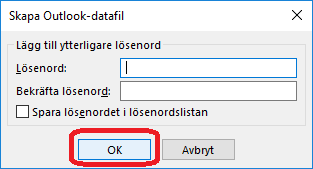
8.Välj ifall arkivfilen ska vara lösenordskyddad, om du inte vill ha något lösenord på arkiv-filen klickar du på OK.

https://manual.umu.se/wp-content/uploads/2018/02/manual-loggo.png 0 0 Jonas Sundström https://manual.umu.se/wp-content/uploads/2018/02/manual-loggo.png Jonas Sundström2017-06-30 10:51:422026-03-10 08:52:17Arkivera mail i Outlook (Windows)

Öppna arkivfil Outlook (Windows)

2017-06-30/i Anställd, Svenska

Öppna en Outlook-datafil (.pst)

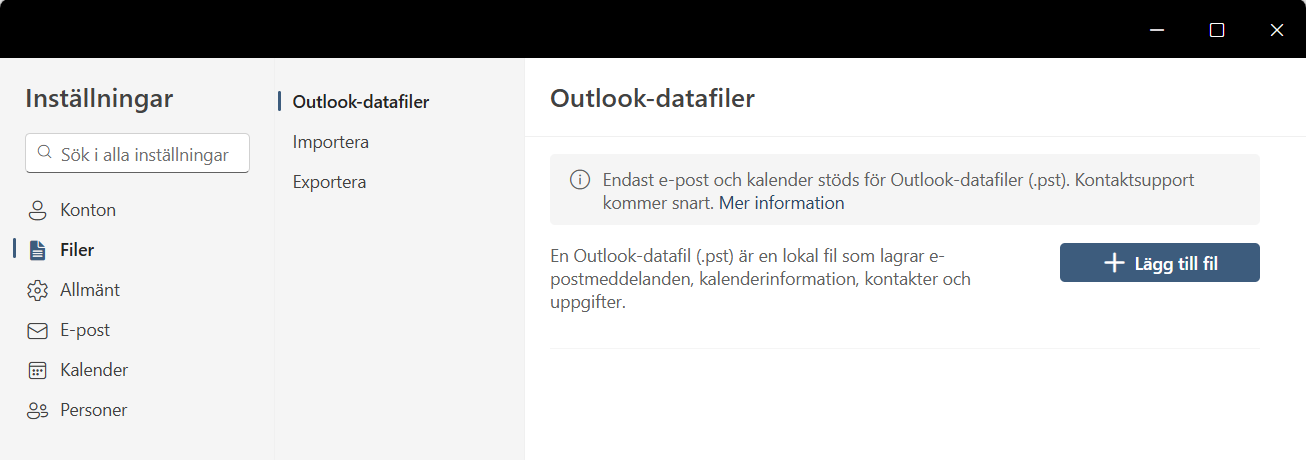
Nya Outlook

Du kan öppna PST-filer, läsa e-postmeddelanden i PST-filer och söka efter e-post i PST-filer.

  1. Om du vill öppna en Outlook-datafil (.pst) går du till Inställningar > Filer > Outlook-datafiler.
  2. Välj Lägg till fil.
  3. Välj en PST-fil och välj sedan Öppna.


Outlook classic

1. Välj Arkiv.

2. Välj Öppna och exportera.

3. Välj Öppna Outlook-datafil.

4. Leta reda på din arkivfil som du skapat och markera den,
Klicka på OK

5. Nu ska din arkivfil dyka upp i Outlook, du hittar den i listan till vänster, för att visa mapparna trycker du på den lilla pilen brevid namnet för arkivet.

https://manual.umu.se/wp-content/uploads/2018/02/manual-loggo.png 0 0 Jonas Sundström https://manual.umu.se/wp-content/uploads/2018/02/manual-loggo.png Jonas Sundström2017-06-30 10:46:072026-03-10 08:52:46Öppna arkivfil Outlook (Windows)

Exportera/Importera e-post i Apple Mail

2017-06-30/i Anställd, E-post, Svenska

Exportera e-post i Apple Mail

1. Skapa en ny brevlåda via meny Brevlåda > Ny brevlåda och dra dit de brev som du vill exportera.
2. Markera brevlådan som du skapade och välj Brevlåda > Exportera brevlåda.
3. Du ska nu välja en plats att spara filen som kommer att heta brevlådenamnet.mbox.
4. Breven försvinner inte från Apple Mail utan du måste efter detta kasta bort breven i Papperskorgen.

Importera e-post i Apple Mail

Vill du läsa dina brev som du exporterade kan du importera dem till Apple Mail eller någon annan e-postprogram som kan läsa mbox-filer.
1. I Apple Mail gå till Arkiv > Importera brevlådor.
2. Välj Apple Mail.
3. Välj den mbox-fil som du vill importera.
4. Apple Mail skapar en Import mapp under På min Mac.


https://manual.umu.se/wp-content/uploads/2018/02/manual-loggo.png 0 0 Jonas Sundström https://manual.umu.se/wp-content/uploads/2018/02/manual-loggo.png Jonas Sundström2017-06-30 06:29:052025-12-15 11:19:59Exportera/Importera e-post i Apple Mail

Justera e-postlista i Outlook (Windows)

2017-06-30/i Anställd, E-post, Svenska

Ifall du beställt en e-postlista eller en grupp så har du även behörighet att lägga till och ta bort medlemmar i Outlook.

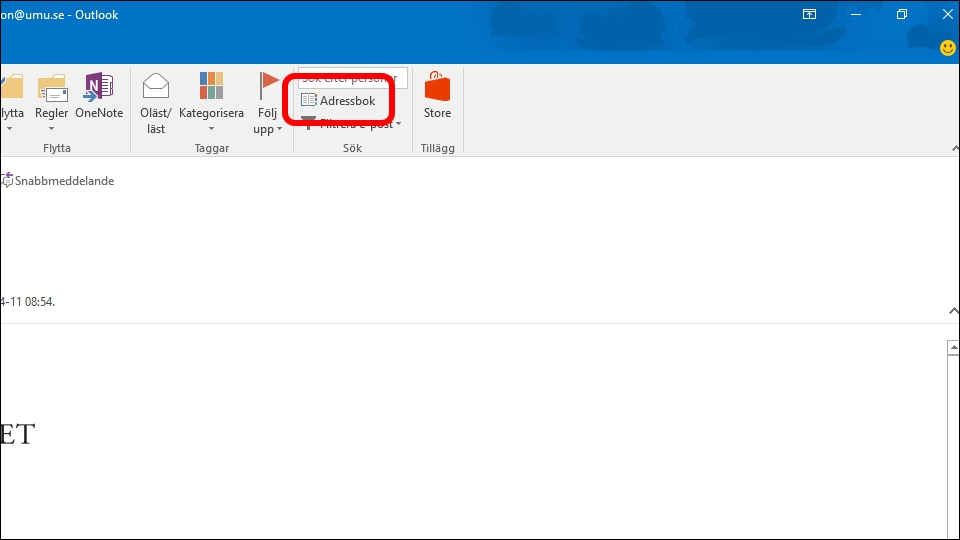
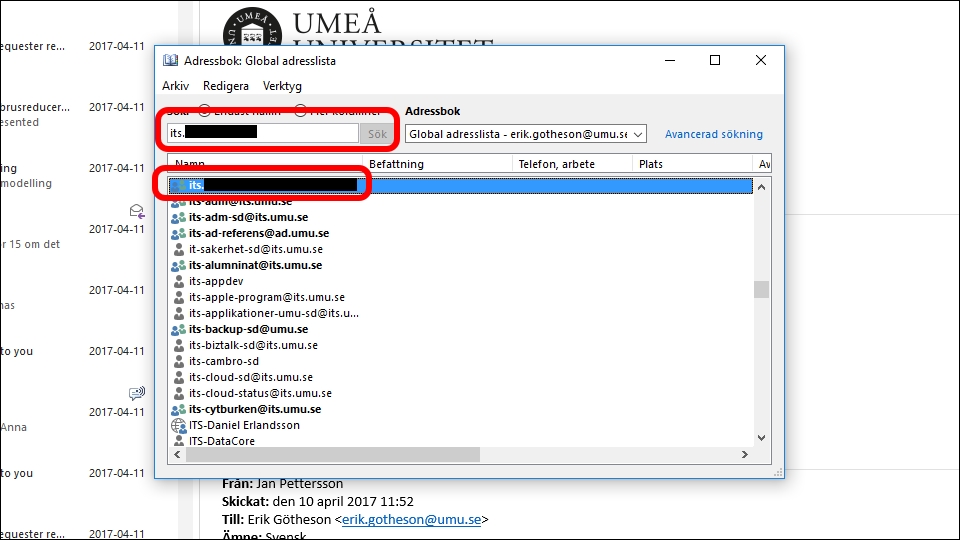
Starta Outlook och leta efter Adressbok under fliken Start.

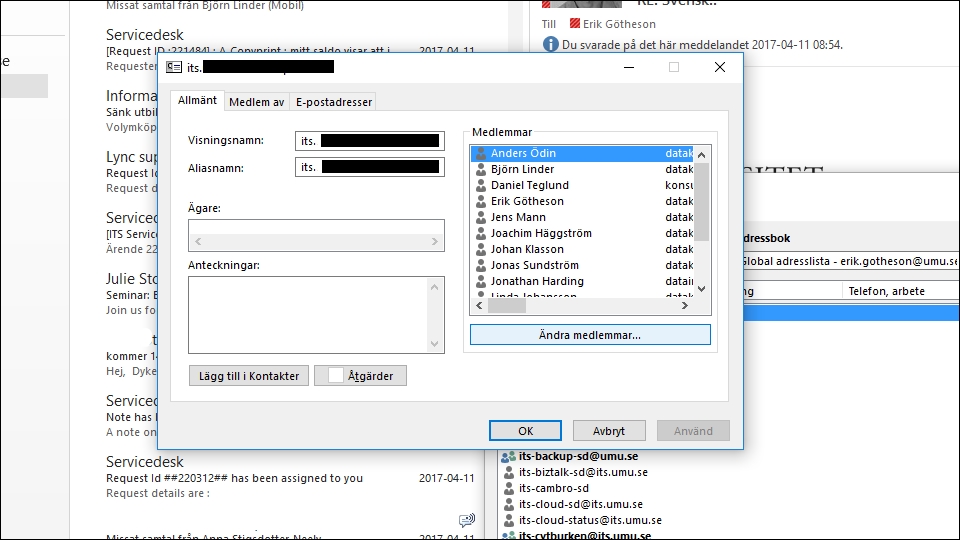
Sök efter din e-postlista/grupp, när du väl hittat gruppen, dubbelklicka på den.

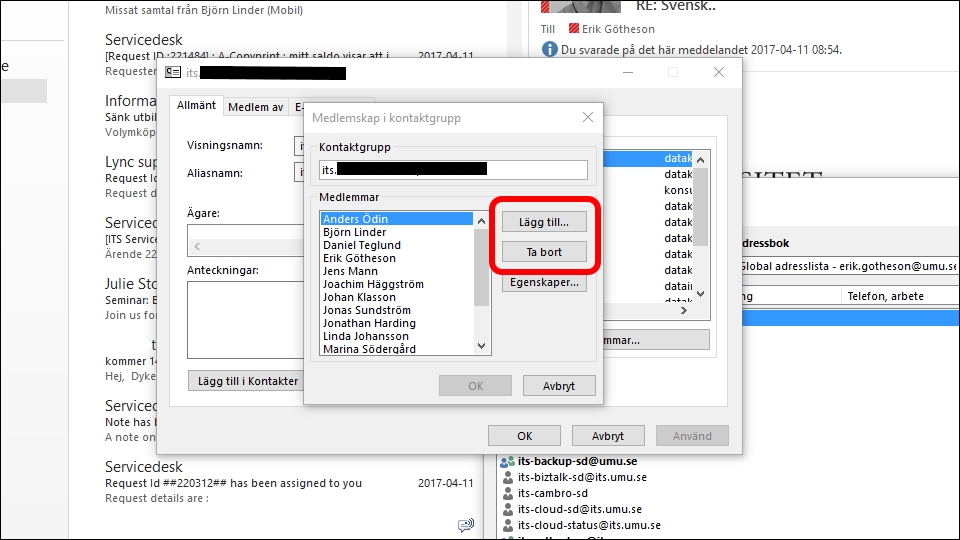
Här ser du alla medlemmar, för att lägga till och ta bort medlemmar klicka på Ändra medlemmar.

Klicka på Lägg till för att söka efter en ny medlem, eller markera en medlem i listan och välj Ta bort, klicka sedan OK.

https://manual.umu.se/wp-content/uploads/2018/02/manual-loggo.png 0 0 Jonas Sundström https://manual.umu.se/wp-content/uploads/2018/02/manual-loggo.png Jonas Sundström2017-06-30 06:22:112026-08-10 12:18:28Justera e-postlista i Outlook (Windows)

Radera en förlorad eller stulen mobil enhet

2017-06-30/i Anställd, Svenska

Viktigt!
Alla program och all information tas bort från enheten och funktionerna försvinner, förutom möjligheten att ringa nödsamtal (112). Du kan också använda den här proceduren till att radera en enhet innan du avyttrar den eller överlämnar den till en ny användare.

Så här raderar du en mobil enhet på avstånd
1. Logga in på Outlook Web App på https://m365.umu.se med det användarkonto som den mobila enheten synkroniseras med.
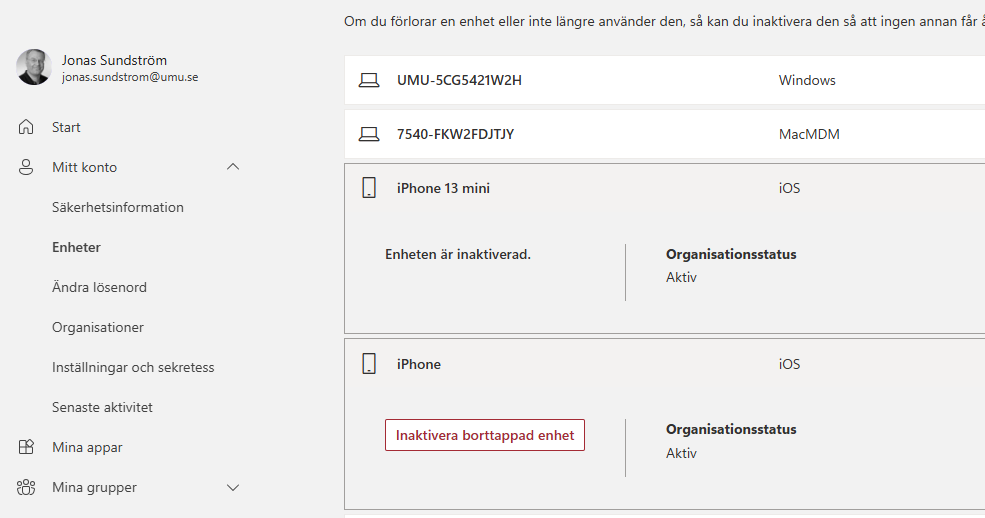
2. Klicka på din symbol uppe till höger och välj Visa konto.
3. Klicka på Mitt konto – Enheter i navigeringsfönstret.
4. Klicka först den enhet som du vill radera på avstånd, sedan på Inaktivera borttappad enhet.

Raderingen genomförs vanligtvis inom några minuter. Om den mobila enheten är avstängd eller utanför tjänstområdet när raderingen påbörjas, utförs raderingen så fort enheten återansluter till nätverket.


https://manual.umu.se/wp-content/uploads/2018/02/manual-loggo.png 0 0 Jonas Sundström https://manual.umu.se/wp-content/uploads/2018/02/manual-loggo.png Jonas Sundström2017-06-30 06:15:122026-06-22 16:17:46Radera en förlorad eller stulen mobil enhet
Sida 22 av 25«‹2021222324›»

Kontakta ITS Servicedesk

Du kan skicka ett ärende via www.umu.se/servicedesk, ringa 090-786 63 00 eller besöka oss vid Infocenter.

Kategorier

Scroll to top Scroll to top Scroll to top