Manual

Manual
  • English
  • Menu Menu

Ladda ned dina OneDrive filer till din enhet

2024-04-16/i Microsoft 365, OneDrive, Svenska

I denna manual beskriver vi hur du laddar ned alla dina OneDrive filer till din dator, så du kan använda filerna även när du ej har tillgång till internet.

    1. Öppna din utforskare på din dator
    2. I menyn till vänster hittar du OneDrive under det blå OneDrive-molnet + ditt namn + Umeå Universitet. Högerklicka på den, och välj Behåll alltid på denna enhet. Detta kan du även göra på enskilda mappar och filer om du enbart vill behålla specifika dokument på din enhet.
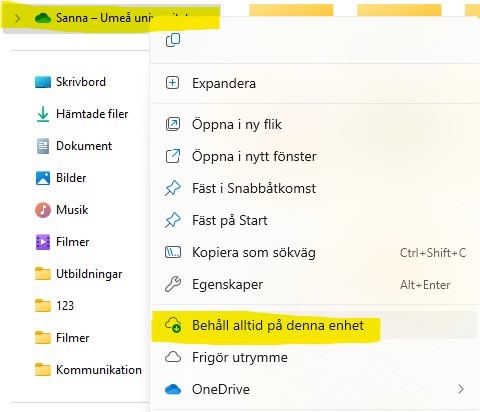
      Bild som visar hur man behåller OneDrive filer på sin enhet
    3. Klar! När du gjort detta kommer du att se att allt innehåll i din OneDrive får en grön bock bredvid sig (Bild som visar symbol som visar att filen är nedladdad), det betyder att de finns nu på din enhet och du behöver ej vara uppkopplad till internet för att öppna eller arbeta med filerna.

Läs mer om de olika ikonerna i din OneDrive här
 

https://manual.umu.se/wp-content/uploads/2018/02/manual-loggo.png 0 0 Sanna Jacobsson https://manual.umu.se/wp-content/uploads/2018/02/manual-loggo.png Sanna Jacobsson2024-04-16 13:07:042026-02-23 12:29:34Ladda ned dina OneDrive filer till din enhet

Digital signering av Erasmus utbytesavtal

2024-04-10/i Anställd, Solemove, Svenska
Läs mer
https://manual.umu.se/wp-content/uploads/2018/02/manual-loggo.png 0 0 Jessica Bergström Grahn https://manual.umu.se/wp-content/uploads/2018/02/manual-loggo.png Jessica Bergström Grahn2024-04-10 09:53:282026-08-21 14:22:22Digital signering av Erasmus utbytesavtal

REDCap

2024-03-22/i Anställd, Svenska

REDCap är en webbaserad tjänst för datainsamling vid forskningsstudier.

Läs mer
https://manual.umu.se/wp-content/uploads/2018/02/manual-loggo.png 0 0 Erik Öhman https://manual.umu.se/wp-content/uploads/2018/02/manual-loggo.png Erik Öhman2024-03-22 15:47:552026-10-01 12:55:23REDCap

Grafiskt mallverktyg – studentdiplom

2024-03-01/i Grafiskt mallverktyg, Svenska

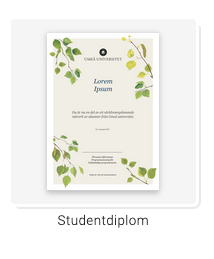
Det finns en mall med studentdiplom där man kan fylla i alla namn med hjälp av excel.

Exempel på studentdiplomKlicka in dig på mallen du vill använda
Studentdiplom

  1. Välj om du vill ha ett engelskt eller svenskt diplom under logotyp/språk.
  2. Ladda upp en excelfil som du gjort innan. Excelfilen ska innehålla:
    Förnamn Efternamn

    Här är ett exempel (påhittade namn):

    Ida Andersson
    Stefan Eriksson
  3. Om du behöver ändra ort så har du möjlighet att göra det. Sedan väljer du datum på diplomet.
  4. Efter det finns det några rutor för att ange den som ska skriva under diplomet och titel.
  5. Spara dokumentet och stäng därefter dokumentet.
  6. I nästa vy kan du välja att
    1. redigera igen
    2. ladda ner pdf:en, välj för utskrift om du vill skriva ut den på egen skrivare
    3. För att beställa tryck av diplomen, tryck på ”lägg i mediakorg”. Sedan behöver du skicka iväg beställningen genom att trycka på symbolen längst upp till vänster i fönstret. Gå till beställningssida och genom för hela beställningen.
https://manual.umu.se/wp-content/uploads/2018/02/manual-loggo.png 0 0 Ida Åberg https://manual.umu.se/wp-content/uploads/2018/02/manual-loggo.png Ida Åberg2024-03-01 12:37:052024-03-04 07:05:37Grafiskt mallverktyg – studentdiplom

Lägg till/ta bort medlemmar i funktionsbrevlåda i Outlook (webmail)

2023-12-20/i Anställd, E-post, Outlook, Svenska

Du som är ägare till en funktionsbrevlåda bör med jämna mellanrum kontrollera medlemmarna i gruppen. Detta eftersom medlemmar inte rensas ur gruppen per automatik när någon till exempel byter institution eller slutar vid universitetet. Här är en instruktion som visar hur du lägger till eller tar bort medlemmar ur en funktionsbrevlåda.

Administrera via portalen

  1. Gå till portalen: Distribution groups – Outlook Web App (office365.com)
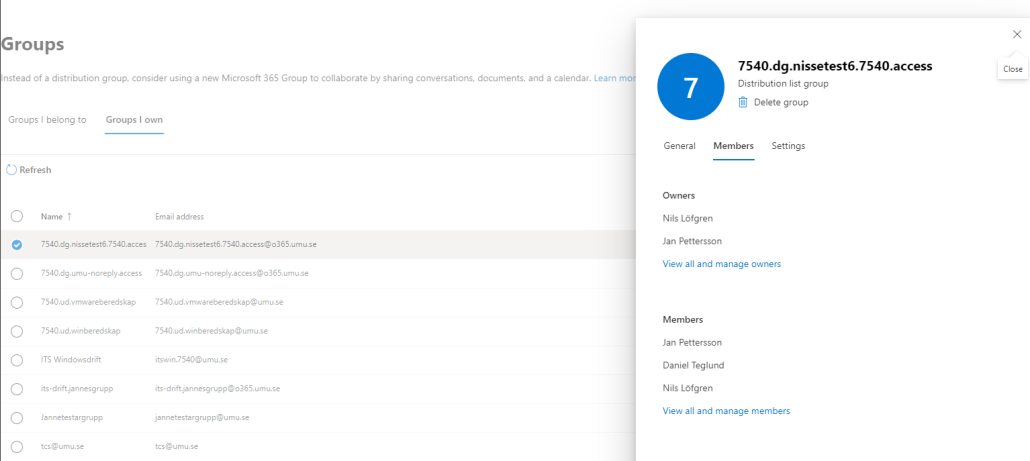
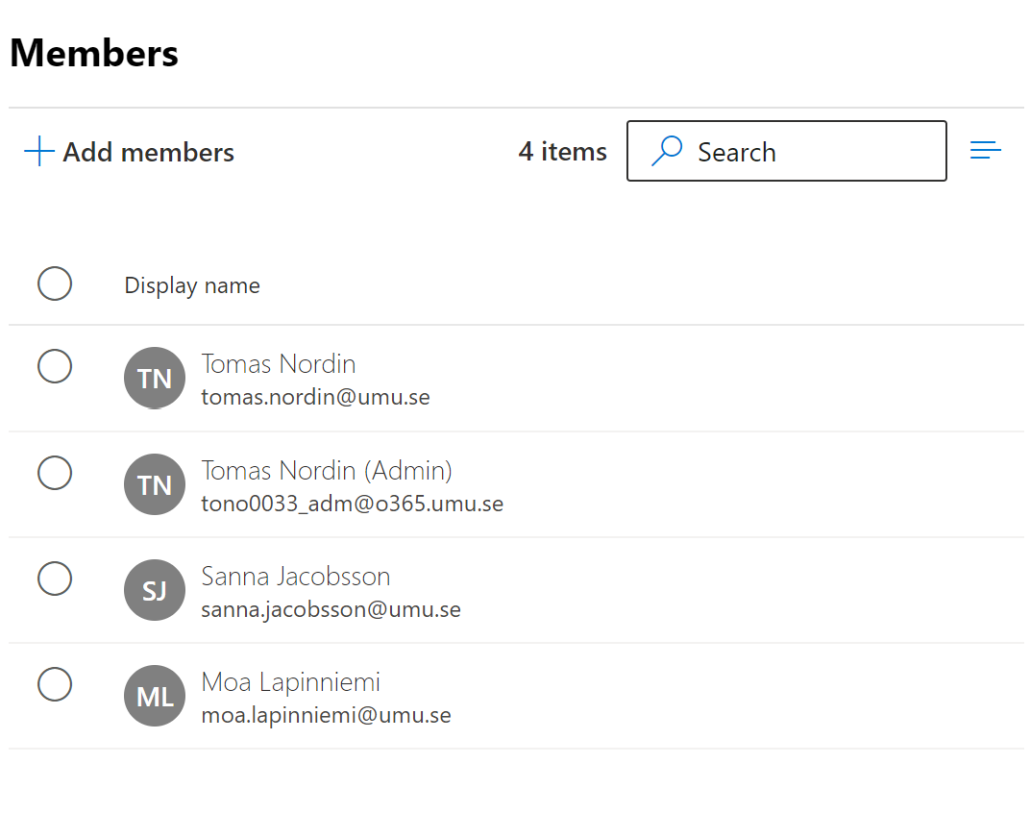
  2. Under Groups I own, klicka upp den grupp du vill administrera och välj sedan Members.

  3. Klicka på View all and manage owners för att administrera ägare eller View all and manage members för att administrera medlemmar.
  4. Bocka i den medlem du vill ta bort och klicka på Delete (rutan dyker upp efter att du bockat i medlemmen) för att ta bort. Klicka på Add member för att lägga till en medlem.
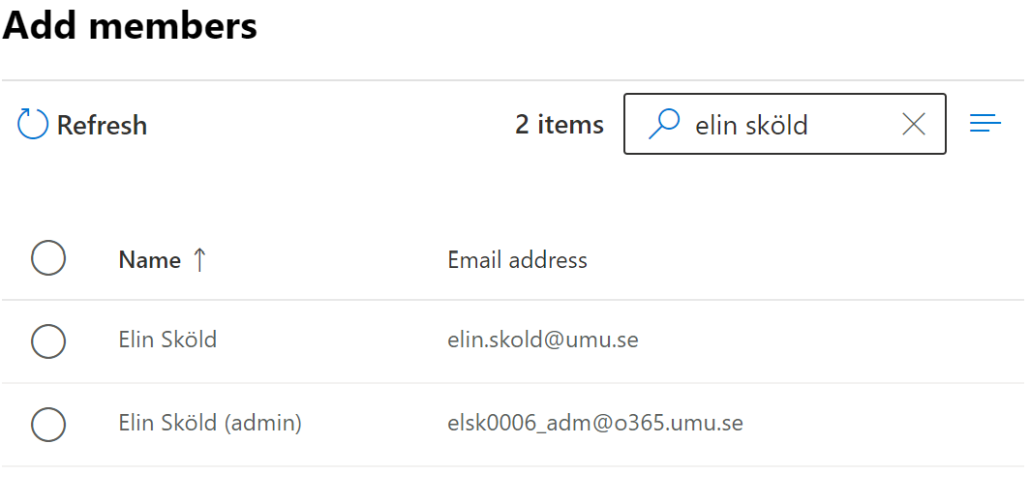
  5. Sök upp personen du vill lägga till via sökrutan, bocka i och välj Add.
https://manual.umu.se/wp-content/uploads/2018/02/manual-loggo.png 0 0 Elin Sköld https://manual.umu.se/wp-content/uploads/2018/02/manual-loggo.png Elin Sköld2023-12-20 09:29:312026-08-21 13:55:57Lägg till/ta bort medlemmar i funktionsbrevlåda i Outlook (webmail)

Umu-kortet

2023-12-07/i Anställd, Student, Svenska

Umu-kortet är ditt personliga kort och innehåller flera olika funktioner som du som student och anställd behöver.

Läs mer
https://manual.umu.se/wp-content/uploads/2018/02/manual-loggo.png 0 0 Erik Öhman https://manual.umu.se/wp-content/uploads/2018/02/manual-loggo.png Erik Öhman2023-12-07 16:15:422026-08-19 16:10:52Umu-kortet

Rensa Teams-cachen

2023-12-07/i Anställd, Svenska, Teams

Om du har problem som påverkar Microsoft Teams kan det vara till hjälp att rensa cacheminnet på enheten.

Läs mer
https://manual.umu.se/wp-content/uploads/2018/02/manual-loggo.png 0 0 Erik Öhman https://manual.umu.se/wp-content/uploads/2018/02/manual-loggo.png Erik Öhman2023-12-07 10:56:042026-05-26 09:25:05Rensa Teams-cachen

Klienthantera en dator med hjälp av Intune

2023-11-01/i Anställd, Intune, Klienthantering, Svenska

Denna manual beskriver stegen du behöver gå igenom för att knyta en ny personlig dator som tidigare inte varit Intunad till Umeå Universitets klienthantering.

Läs mer
https://manual.umu.se/wp-content/uploads/2018/02/manual-loggo.png 0 0 Erik Öhman https://manual.umu.se/wp-content/uploads/2018/02/manual-loggo.png Erik Öhman2023-11-01 08:52:042026-10-22 09:33:15Klienthantera en dator med hjälp av Intune

Vetenskaplig poster i Grafiskt mallverktyg

2023-08-28/i Grafiskt mallverktyg, Svenska

Här går vi igenom vilka inställningar som finns för vetenskaplig poster.

  1. Öppna dokumentmallen ”Vetenskaplig poster/ Scientific poster” i verktyget. Här loggar du in.
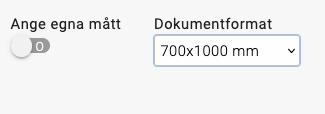
  2. Först väljer du storleken på postern. Du kan välja från de förinställda dokumentformaten eller ange ett eget mått.
    Ange storlek i mallverktyget
  3. Välj en logotyp antingen på engelska eller svenska, beroende på vilket språk texten är skriven på.
    Välj språk på logotyp
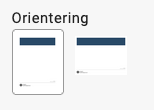
  4. Nästa val ”Orientering” syftar på att välja mellan en liggande och stående layout.
    Liggande eller stående format
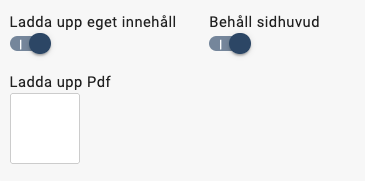
  5. Möjligheten att ladda upp eget innehåll finns för att du ska kunna skapa ditt eget material samtidigt som du följer Umeå universitets grafiska profil genom att logotypen ligger på rätt ställe. Du kan välja att använda mallens standardrubrik i sidhuvudet. Klicka på den vita rutan för att ladda upp en PDF som är anpassad för tryck, vilket innebär t.ex. högupplösta bilder. Detta kräver en viss nivå av kunskap för att lyckas framgångsrikt.
    Ladda upp eget innehåll till vetenskaplig poster
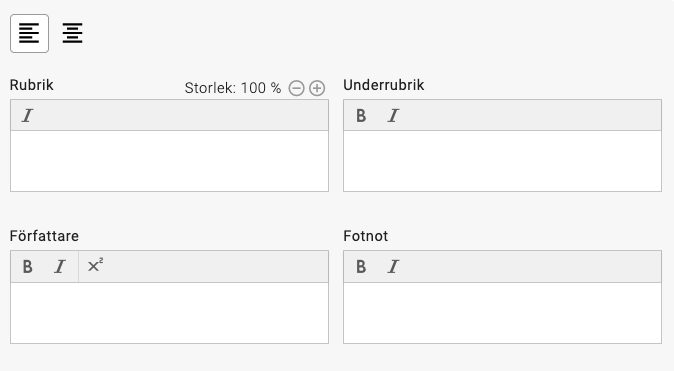
  6. I nästa steg kan du fylla i vad som ska stå i sidhuvudet (den blå rutan som syns i förhandsgranskningen till höger), där rubrik, underrubrik, författare och eventuell fotnot ska placeras.
    Formulär för sidhuvud.

    1. Först väljer du vänsterställd eller centrerad text. (Du kan gå tillbaka hit och ändra för att se vad som ser bäst ut)
    2. Sedan skriver du in rubriken, den blir automatiskt fetad men du kan välja att kursivera den. Till höger ovanför textrutan finns möjligheten att manuellt förstora eller förminska rubriken, beroende på hur mycket annan text som finns eller hur lång din rubrik är.
    3. Underrubriken kan du välja att feta och/eller kursivera.
    4. Författare kan du välja att feta och/eller kursivera samt sätta en förhöjd fotnotssiffra.
    5. Fotnot är tänkt att användas till tillhörighet. Ofta är det långa enhetsnamn, vilket underlättar om det bara skrivs en gång och i stället använder en fotnot till varje enhet.
      Exempel författare: Namn Namnsson1,2, Förnamn Efternamn2
      Fotnot: 1. Enheten för vetenskap, Umeå universitet, 2. Vetenskapsenheten, Luleå tekniska universitet
  7. Nästa ruta skriver du in ingressen, försök hålla den ganska kort. Den texten blir lite större än brödtexten. Även här har du möjlighet att feta och/eller kursivera.
  8. Nästa val är om du vill använda en stor bild på din poster. Det finns tre olika placeringar att välja på, det väljer du under ”Placering”. Glöm inte att ange källa eller fotograf/illustratör i bildtexten. Se mer information om hur du infogar en bild.
  9. Efter detta steg kan du infoga allt innehåll. En textruta finns som standard, redo att fyllas med din text. Om du fyller rutan med mer text än vad som ryms i en kolumn flödar den till nästa kolumn.
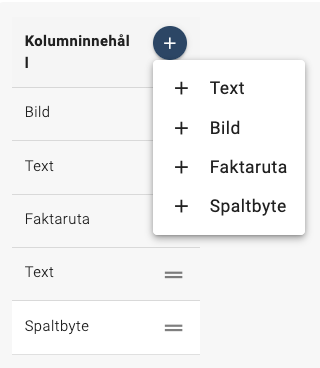
    Kolumninnehåll vetenskaplig poster
    Under plus-tecknet i den blå rutan finns det olika moduler som man kan fylla med innehåll. De hamnar i en lista under där kan du byta ordning på innehållet, genom att klicka på de två strecken till höger på modulerna i listan. Modulerna som finns:

    • Text: För att infoga en faktaruta eller en bild på rätt ställe i texten kan det vara nödvändigt att placera text i olika textmoduler. Du har möjlighet att välja mellan två olika typsnitt för all brödtext. Inom textmodulerna har du alternativet att välja mellan två olika storlekar för rubrikerna, och dessutom finns kursiv stil tillgänglig för båda.
      Standardformatet för brödtext kallas ”Normal” och du har möjlighet att använda fetstil och/eller kursiv stil för texten. Dessutom kan du formatera texten som punkt- eller sifferlista.
    • Bild: Här har du möjligheten att lägga till en bild som passar inom en kolumns bredd. Kom ihåg att inkludera källan eller namnet på fotografen/illustratören i bildtexten. Se mer information om hur du infogar en bild.
    • Faktaruta: I faktarutan har du möjlighet att framhäva särskilt viktig text genom att placera den inom en färgad ruta. Du har valet att välja mellan 4 olika färger som är i linje med den grafiska profilen. Du har möjlighet att välja mellan två olika typsnitt och eventuellt skilja den från brödtexten. Du har också samma möjlighet att formatera texten som i textmodulen.
    • Spaltbyte: Du har möjligheten att aktivt välja att bryta texten till nästa spalt med hjälp av spaltbyte-modulen.
  1. I nästa steg har du möjlighet att ange din avdelning och adress. Detta kan placeras antingen i sidfoten eller i höger spalt, beroende på var det finns mest utrymme.
  2. Det finns också en funktion för att ladda upp och positionera logotyper för samarbetspartners (upp till 4 stycken). Om du har fler logotyper kan du skapa en samlingsbild med alla logotyper och ladda upp den som en gemensam logotyp. Om det ändå inte rymmer alla samarbetspartners kan du överväga att placera dem i en kolumn som en enda bild.
  3. Nu har vi gått igenom hela formuläret. Var noga med att spara ditt arbete regelbundet! Om du planerar att skicka in den vetenskapliga postern till tryckeriet behöver du stänga dokumentet och sedan från den nya vyn placera dokumentet i mediakorgen.I mediakorgen har du ett antal olika materialalternativ att välja bland:
    • Papper: Snabbaste leveranstiden, men tänk på att det är ömtåligt.
    • Papper+laminat: Genom att laminera papperet får det en skyddande hinna.
    • Textil: Om du har planer på att resa med postern är textil ett bra val. Du kan enkelt vika ihop postern och packa den i en resväska. Efteråt kan du försiktigt stryka den eller hänga upp den i badrummet så att fukt får den att släta ut sig.Observera att alla angivna leveranstider gäller för avhämtning vid Infocenter (du blir meddelad när postern är redo för hämtning). Om du önskar leverans till en annan plats på campus bör du räkna med ytterligare 1-2 arbetsdagar för leveransen.

Läs mer om hur du kan tänka kring layout och typografi här: Formgivarens tips för mallverktyget

https://manual.umu.se/wp-content/uploads/2018/02/manual-loggo.png 0 0 Ida Åberg https://manual.umu.se/wp-content/uploads/2018/02/manual-loggo.png Ida Åberg2023-08-28 10:21:412026-09-11 09:18:16Vetenskaplig poster i Grafiskt mallverktyg

Avhandlingsomslag i Grafiskt mallverktyg

2023-08-28/i Grafiskt mallverktyg, Svenska

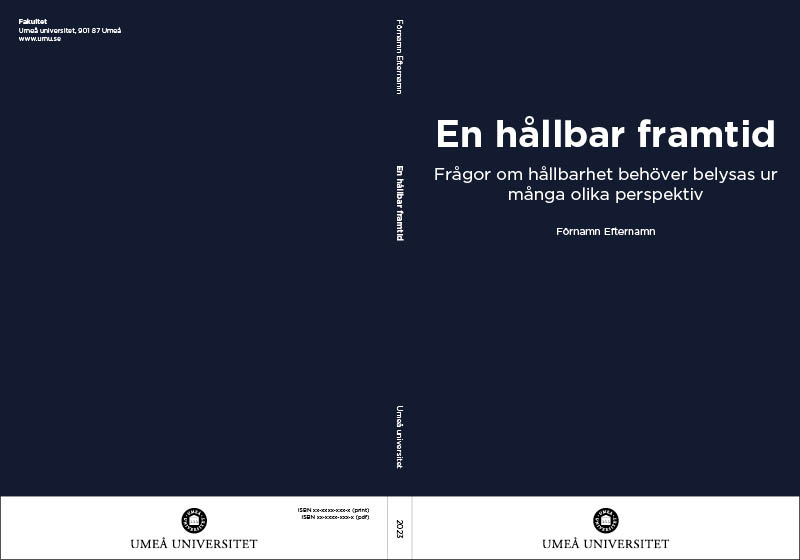
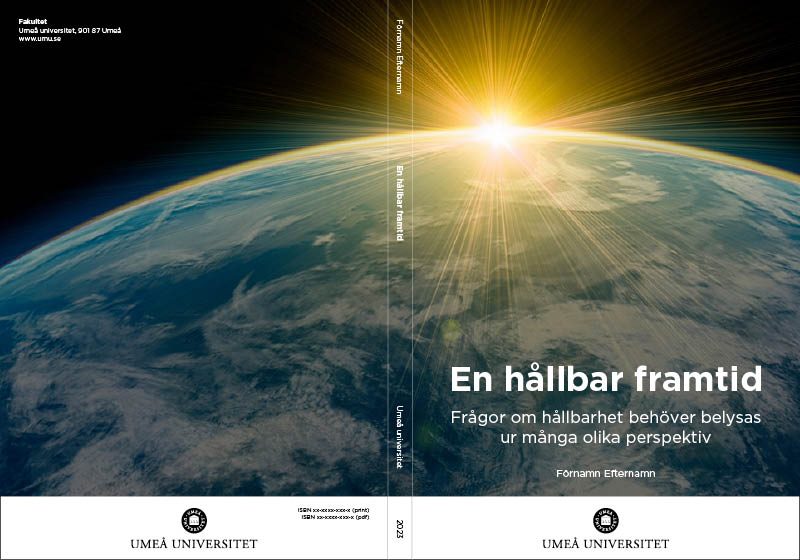
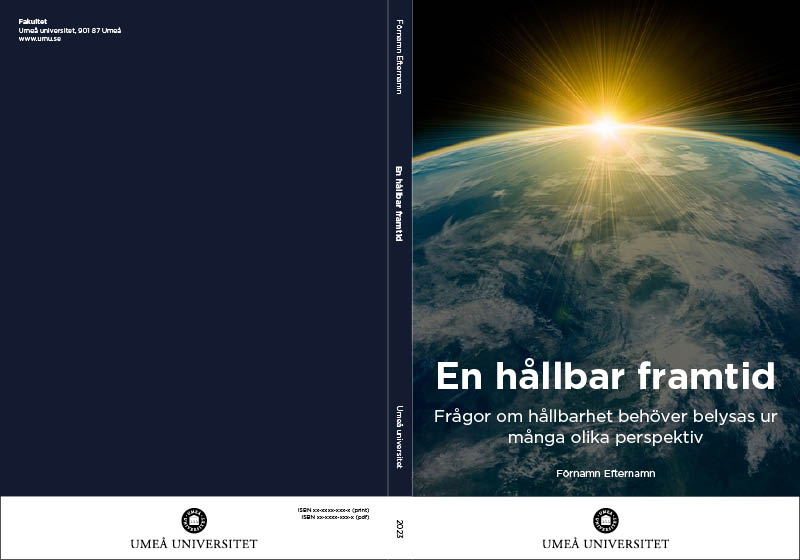
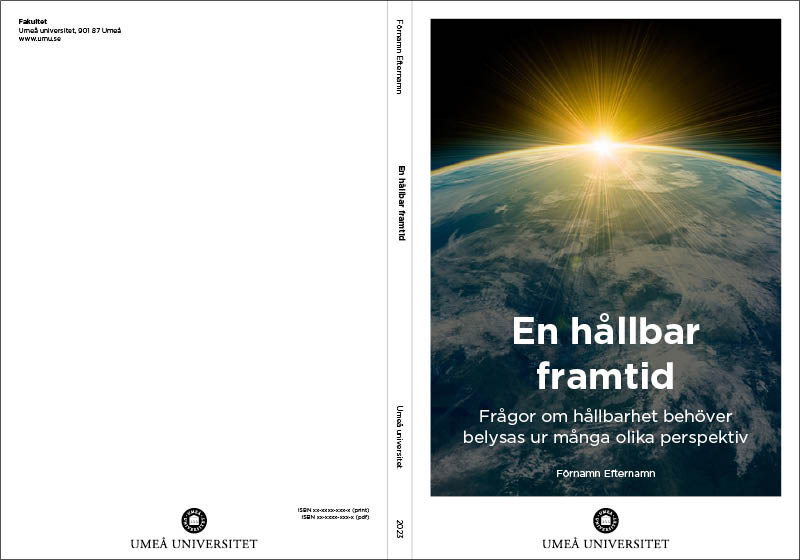
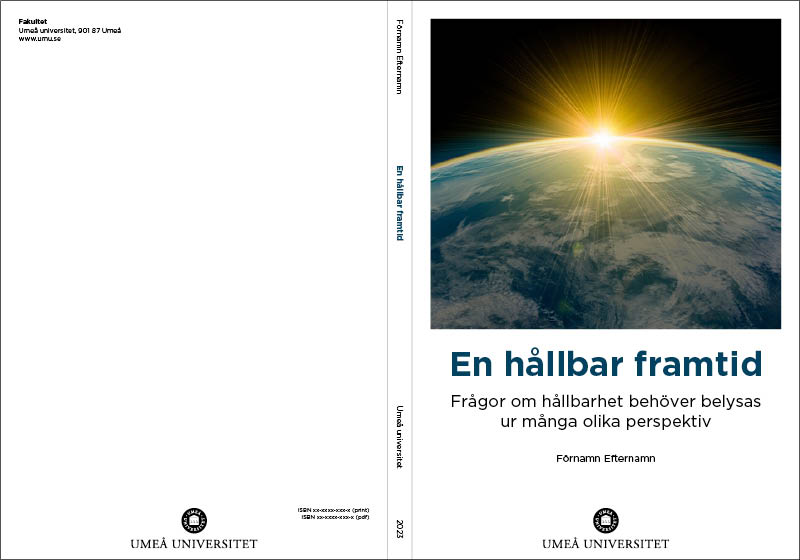
Här kan du se en översikt på layouter på avhandlingsomslag.

Layout:

Bakgrundsfärg på fram och baksida

Exempel på avhandlingsomslag med färg på fram-och baksida.

Bild på fram- och baksida

Exempel på avhandlingsomslag med bild på framsida och baksida.

Bild på framsida och bakgrundsfärg på baksida

Exempel på avhandlingsomslag med bild på framsida och färg på baksidan.

Bild med vit ram på framsida

Exempel på avhandlingsomslag med stor bild på framsidan.

Liten bild på framsida

Exempel på avhandlingsomslag med liten bild.


https://manual.umu.se/wp-content/uploads/2018/02/manual-loggo.png 0 0 Ida Åberg https://manual.umu.se/wp-content/uploads/2018/02/manual-loggo.png Ida Åberg2023-08-28 10:14:242023-08-28 10:22:29Avhandlingsomslag i Grafiskt mallverktyg
Sida 5 av 24«‹34567›»

Kontakta ITS Servicedesk

Du kan skicka ett ärende via www.umu.se/servicedesk, ringa 090-786 63 00 eller besöka oss vid Infocenter.

Kategorier

Scroll to top Scroll to top Scroll to top