Manual

Manual
  • English
  • Menu Menu

Välkomstinformation

2024-09-26/i Student, Svenska

Information om hur du hittar din välkomstinformation.

Läs mer
https://manual.umu.se/wp-content/uploads/2018/02/manual-loggo.png 0 0 Erik Öhman https://manual.umu.se/wp-content/uploads/2018/02/manual-loggo.png Erik Öhman2024-09-26 13:09:472026-06-18 11:28:42Välkomstinformation

Återställ enhet till fabriksinställningar

2024-09-19/i Svenska

Detta är en kort sammanfattning för återställning av dator innan den skickas till återbruk.

Läs mer
https://manual.umu.se/wp-content/uploads/2018/02/manual-loggo.png 0 0 Linus Marcusson https://manual.umu.se/wp-content/uploads/2018/02/manual-loggo.png Linus Marcusson2024-09-19 11:47:212025-12-10 08:44:25Återställ enhet till fabriksinställningar

Skapa manuella puffar eller dra och släpp en sida som puff på startsida

2024-08-28/i Optimizely, Svenska

När en puff återfinns i fullbredd kan de få två olika utseenden beroende på om det är ett manuellt puffblock som används eller om det är en sidpuff. Se bilder längst ner i dokumentet. När puffarna återfinns i 2, 3 spalt för de samma utseende.

Så här gör du (2 blocktyper ingår)

Steg 1 skapa layoutblock

  1. Skapa ett nytt block, välj det som heter Layoutblock och döp blocket.
  2. Skriv en rubrik om du vill att hela layoutsektionen ska ha en gemensam rubrik, annars lämna fältet tomt.
  3. Välj Layout (Fullbredd, tvåspalt eller trespalt).
  4. Välj bakgrundsfärg (Vitt, svart eller grått).
  5. Valet ”Ta bort luft i toppen av blocket” används bara om du har flera olika layoutblock med samma bakgrundsfärg efter varandra. Vid detta val hänger det andra layoutblocket ihop mer med det första.
  6. Klicka på spara.
  7. Nu ska du fylla blocket med innehåll. Det gör du genom att antingen skapa det direkt via layoutblocket eller via den högra mappstrukturen.

Steg 2 skapa manuellt puffblock och/eller dra och släpp en sida (två val)

Manuellt puffblock

Skapa ett nytt manuellt puffblockblock, välj blocket som heter Puff till externa sidor och dokument.

Namnge block, skriv en rubrik och lägg till en bild i fälten som heter Bild och Bild i layoutblock fullbredd (1400×480. Beskär sedan bilderna.

OBS! Om bilden ska användas i fullbredd behöver du lägga till bilden i både fältet “Bild” och “Bild layoutblock fullbredd (1400×480)” Den cropmall du ska använda heter X – KC –Fullbredd. Klicka sedan på Use media adjusted.

En puff som återfinns i två eller trespalt räcker det att du bara lägger till en bild i fältet “Bild”. Den cropmall du ska använda heter Standard 16:9. Klicka sedan på Use media adjusted.

Skriv en ALT-TEXT

Skriv den pufftext som ska visas.

Lägg till en url.

Klicka därefter på skapa

För att lägga till fler manuella puffar så gör du samma sak igen.

Publicera layoutblocket och sidan där det finns när du är klar.

Sidpuff

Om en sida har innehåll i fliken puffinnehåll kan du dra sidan och släppa den i layoutblocket.

Öppna vänstra panelfönstret. Markera och dra sidan till blockytan och släpp.  


https://manual.umu.se/wp-content/uploads/2018/02/manual-loggo.png 0 0 Andreas Borgström https://manual.umu.se/wp-content/uploads/2018/02/manual-loggo.png Andreas Borgström2024-08-28 10:56:022025-02-06 14:16:50Skapa manuella puffar eller dra och släpp en sida som puff på startsida

Konto för extern person

2024-08-23/i Gäst, Svenska, Umu-id

Att skapa ett konto för en extern person innebär att personen får ett UMU-id och därmed kan få tillgång till universitetets system under en begränsad tid. Prefekt eller enhetschef behöver godkänna kontot och personen behöver styrka sin identitet, vilket innebär att tilldelningen och hanteringen av behörighet går rätt till. 

Processen kan initieras av personen själv med hjälp av e-legitimation eller initieras av Katalogansvarig vid respektive enhet eller institution.

Skapa kontot åt personen

  1. Kontakta katalogansvarig med information om personen så att de kan lägga upp kontot åt personen det gäller. Om det gäller en utländsk person är det viktigt att uppgifter stämmer överens med dennes legitimationshandling.
  2. Katalogansvarig väljer vilket IT-tjänstepaket personen ska ha och ansökan går vidare för godkännande.
  3. När ansökan är godkänd får personen ett e-postmeddelande med information att det går bra att aktivera kontot via verktyget Aktiveringsguiden, https://administrationsverktyg.umu.se/KontoAktivering med hjälp av nedan alternativ:
    • Alternativ 1: Via e-legitimation med hjälp av BankID, Freja eID, eIDAS och eduID.
      Aktivering sker i första hand med hjälp av e-legitimation. Idag finns möjlighet även för personer utan svenskt personnummer att nyttja ex. Freja eID, eIDAS eller eduID. Läs mer i manualen Activate Umu-id account with Freja+.
    • Alternativ 2: Via besök hos Servicedesk
      Personer som är på plats i Umeå kan besöka Servicedesk och visa upp giltig legitimation och får då en giltig aktiveringskod. Personen hänvisas att aktivera sitt konto med hjälp av aktiveringskoden i aktiveringsguiden, https://administrationsverktyg.umu.se/KontoAktivering. Servicedesk hittar ni i universumhuset bredvid Infocenter.
    • Alternativ 3: Via ett treparts-videosamtal
      Personer som inte är på plats i Umeå kan få en aktiveringskod under ett treparts-videosamtal som hålls tillsammans med en person från institutionen/enheten (s.k. betrodd part) och en servicedeskmedarbetare. Innan mötet behöver personen ha skickat in en kopia av godkända identitetshandlingar till Servicedesk (https://www.umu.se/servicedesk/kontakta-oss/) som personen även ska visa upp under mötet.Under mötet får den externa personen en aktiveringskod och kan gå vidare och aktivera kontot med hjälp av koden i aktiveringsguiden.Behöver ett sådant samtal bokas, kontakta Servicedesk, https://www.umu.se/servicedesk/kontakta-oss/.

OBS! Tidigare fanns här information om att kontaktpersoner ute i verksamheten vid UMU kunde initiera ansökan åt en extern person via verktyget Gästkonto. Denna funktionalitet har fasats ut och personal vid UMU kan inte längre lägga till gäster själva, utan hänvisas till katalogansvarig vid respektive institution/enhet. Men, gäster kan fortfarande ansöka om konto själva, precis som tidigare. 

https://manual.umu.se/wp-content/uploads/2018/02/manual-loggo.png 0 0 Britta Löfvenberg https://manual.umu.se/wp-content/uploads/2018/02/manual-loggo.png Britta Löfvenberg2024-08-23 15:30:132026-05-19 08:24:21Konto för extern person

Installera eduroam på Windows

2024-08-08/i eduroam, Svenska, Trådlöst nätverk, Windows

Manual som hjälper dig att ansluta till eduroam på Windows.

Läs mer
https://manual.umu.se/wp-content/uploads/2018/02/manual-loggo.png 0 0 Erik Öhman https://manual.umu.se/wp-content/uploads/2018/02/manual-loggo.png Erik Öhman2024-08-08 10:45:412026-06-17 11:41:45Installera eduroam på Windows

Ta en skärmbild (skärmdump)

2024-08-06/i Anställd, Mac, Student, Svenska, Windows

Denna manual beskriver hur du tar skärmbilder på Windows och macOS.

Läs mer
https://manual.umu.se/wp-content/uploads/2018/02/manual-loggo.png 0 0 Erik Öhman https://manual.umu.se/wp-content/uploads/2018/02/manual-loggo.png Erik Öhman2024-08-06 12:55:292026-01-20 09:18:53Ta en skärmbild (skärmdump)

Skicka och samla in svar med ditt formulär i Forms

2024-07-12/i Svenska

Skicka och samla in svar

När du är färdig med formuläret och redo för att samla in svar gör du så här.
  1. Klicka på Samla in svar
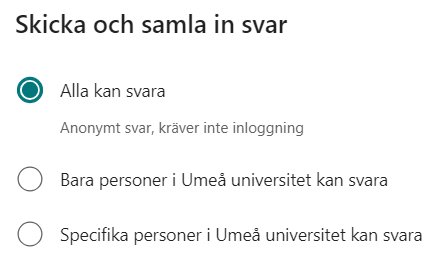
  2. Börja med att välja vilka som ska kunna svara på ditt formulär. (För mer inställningar se: Justera inställningarna i Forms). Det finns tre olika alternativ:
    • Alla kan Svara – använd om du vill att alla ska kunna svara på ditt formulär/test. Detta alternativ garanterar att alla deltagare är anonyma och kräver inget inlogg.
    • Bara personer i Umeå universitet kan svara – använd om du vill att alla med Umu-id ska kunna svara. Detta innefattar både studenter och anställda.
    • Specifika personer i Umeå univsersitet kan svara – använd om du vill välja några specificka personer eller en grupp som ska svara. För detta alternativ krävs Umu-id.

Välj distrubueringsmetod

Steg 2 handlar om att välja hur du vill dela ditt formulär. Du kan dela ditt formulär på tre olika sätt. Via inbjudan i ett team eller e-post, QR-kod och inbäddningskod.
Dela via länk

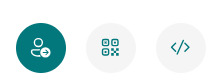
  1. Klicka på Inbjudan för att dela via länk. (standard inställning). Med denna kan du direkt författa ett meddelande som skickas ut tillsammans med länken antingen till ett team eller via epost.
  2. Du kan också välja att kopiera länk och klistra in den där du vill att de svarande ska kunna ta del av formuläret.

Dela via QR-kod

  1. Klicka på QR icon för att dela via QR-kod.
  2. Klicka på Ladda ned för att ladda ner QR-kod som bild. (exempelvis klistra in i PowerPoint).

Dela via inbäddningskod

  1. Klicka på bädda in ikonen för att dela formulär genom att bädda in på en hemsida (exempelvis Canvas).
  2. Klicka på Kopiera för att kopiera inbäddningskoden.
https://manual.umu.se/wp-content/uploads/2018/02/manual-loggo.png 0 0 Elin Sköld https://manual.umu.se/wp-content/uploads/2018/02/manual-loggo.png Elin Sköld2024-07-12 13:21:292024-07-12 15:46:55Skicka och samla in svar med ditt formulär i Forms

Aktum-länk i Teams fungerar inte

2024-07-04/i Anställd, Sharepoint, Svenska, Teams

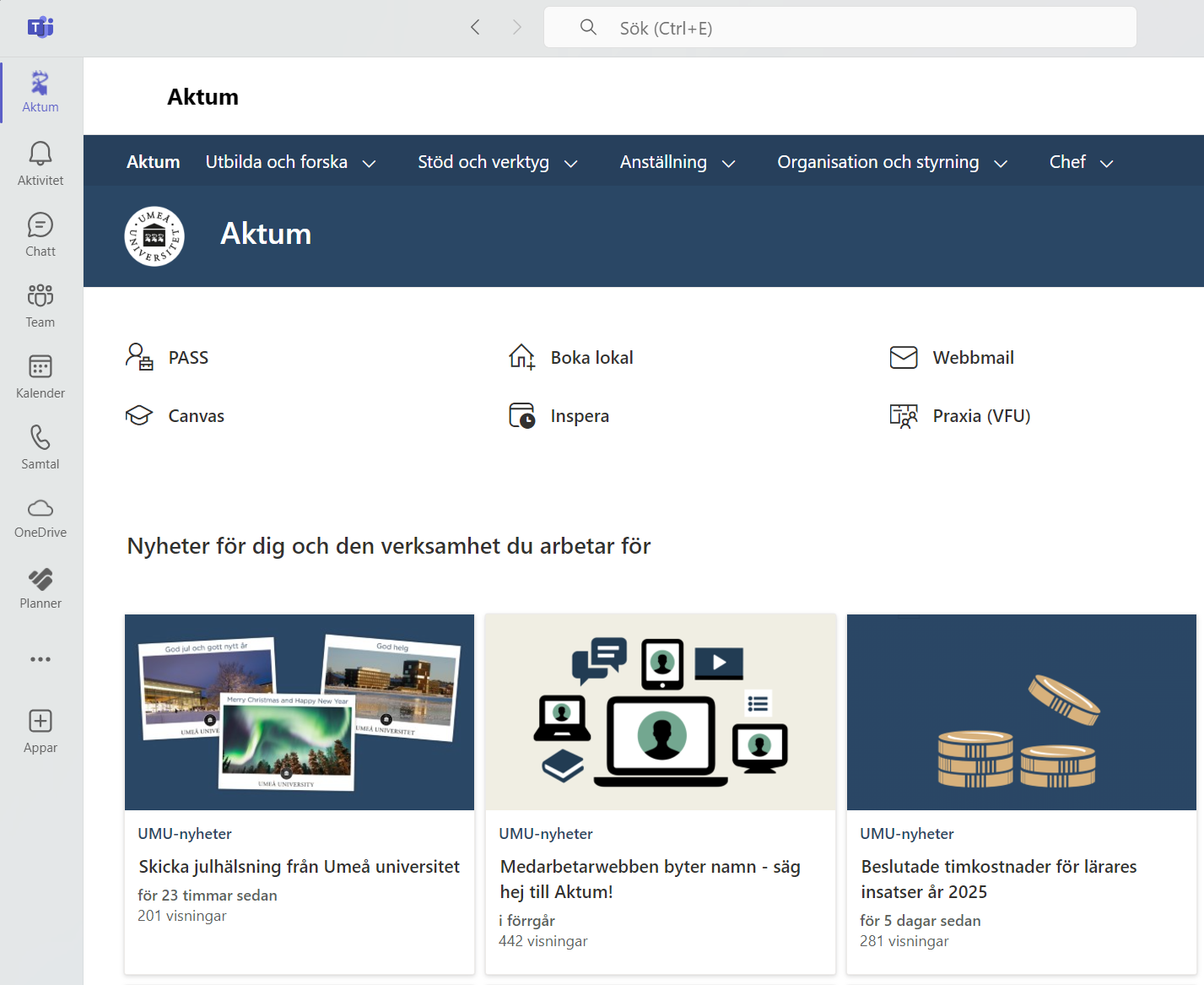
För att få länken till Aktum/ikonen med renen i Teams att fungera behöver man lägga till appen Viva Connections.
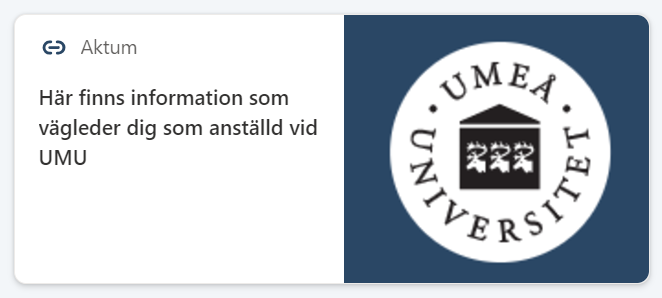
Gör så här

  1. Gå in i Teams.
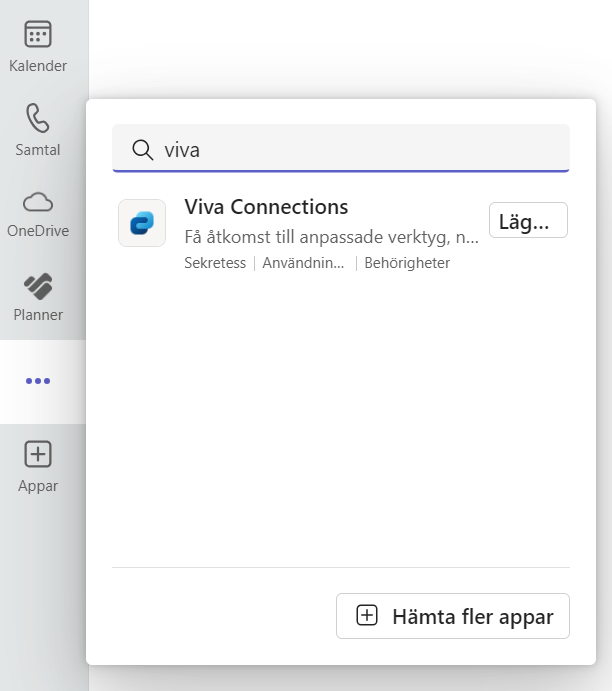
  2. Klicka på prickarna, sök efter Viva Connections och välj Lägg till.

  3. En ny vy visas. Under Instrumentpanel klickar du på länken till Aktum. Startsidan för Aktum visas.
  4. Från och med nu fungerar länken/ikonen med renen i Teams.
https://manual.umu.se/wp-content/uploads/2018/02/manual-loggo.png 0 0 Anna Svanbeck https://manual.umu.se/wp-content/uploads/2018/02/manual-loggo.png Anna Svanbeck2024-07-04 11:23:132025-02-03 15:53:45Aktum-länk i Teams fungerar inte

Användarguide för Tele2 Open 4.0 för Android

2024-05-13/i Anställd, Svenska, Telefon

Tele2Open är en tilläggstjänst för dig som har behov av täckning utöver det vanliga. Du får utöver tillgång till Tele2:s nät även möjlighet att nyttja flera svenska operatörers nät.

När du aktiverar tjänsten kan du ringa på flera operatörers radionät i Sverige. Telefonen söker automatiskt efter operatör.

SIM-kortet kommer konfigurerat och klart med rätt inställningar och är färdigt att börja använda. Gör du inga aktiva val under inställningar så kommer telefonen att välja Tele2 i första hand så länge som det finns täckning. Skulle Tele2 täckning saknas kommer telefonen leta efter nästa alternativ av operatör med täckning. Du kan låsa till en specifik operatör under inställningar i telefonen.

Begränsningar

Tjänsten är framtagen för den nya teknikerna i 4G/5G vilket gör att tjänster som SMS/MMS inte fungerar när man hamnar i 2G/3G.

Wifi samtal fungerar inte tillsammans med Tel2Open.

För att enheten ska söka efter en ny operatör krävs det att man tappar täckningen helt med nuvarande operatör/radionät,  detta gränsvärde är satt på grund av att ny nätsökning drar extra mycket batteri.

Beställ tjänsten

För att aktivera tjänsten måste du beställa Tele2Open som är ett särskilt abonnemang och kräver ett nytt SIM-kort. Detta beställs via teleservice@umu.se.

Logga in på Tele2Open, för Android

  1. Öppna Inställningar
  2. Öppna Anslutning
  3. Öppna Mobilnätverk
  4. Välj Åtkomstnamn.
  5. Här borde du se en eller flera APN namn, välj den som är aktiv markerad med blå prick.
  6. Still in enligt nedan:
    APN: internet.tele2.se
    MMSC: http://mmsc.tele2.se
    MMS-proxy: mmsproxy.tele2.se
    MMS-port: 8080
    MCC: 248
    MNC: 03
    APN-typ: default.supl.mms
https://manual.umu.se/wp-content/uploads/2018/02/manual-loggo.png 0 0 Elin Sköld https://manual.umu.se/wp-content/uploads/2018/02/manual-loggo.png Elin Sköld2024-05-13 11:07:242026-06-01 11:04:11Användarguide för Tele2 Open 4.0 för Android

Slå på Microsoft editor i Edge

2024-05-08/i Anställd, Microsoft 365, Student, Svenska

Den här instruktionen visar hur du kan slå på Microsoft editor i webbläsaren Edge.
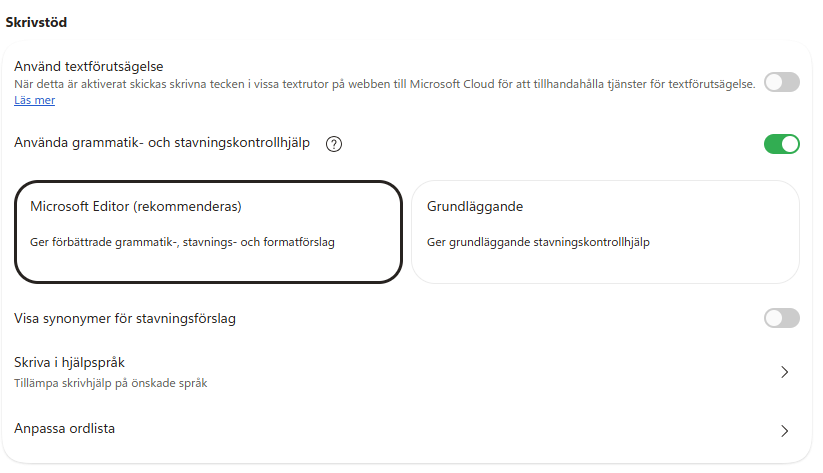
  1. I webbläsaren Edge, klicka på de tre prickarna högst upp till höger och sedan Inställningar och sedan Språk.
  2. Under Skrivstöd kan du aktivera Microsoft Editor:
    Microsoft editor
https://manual.umu.se/wp-content/uploads/2018/02/manual-loggo.png 0 0 Elin Sköld https://manual.umu.se/wp-content/uploads/2018/02/manual-loggo.png Elin Sköld2024-05-08 08:22:092026-08-14 13:31:53Slå på Microsoft editor i Edge
Sida 4 av 25«‹23456›»

Kontakta ITS Servicedesk

Du kan skicka ett ärende via www.umu.se/servicedesk, ringa 090-786 63 00 eller besöka oss vid Infocenter.

Kategorier

Scroll to top Scroll to top Scroll to top