Återställa slängt och borttaget innehåll från papperskorgen (Episerver)

Allt innehåll som du slängt i Episerver under de senaste 30 dagarna kan du hitta och återställa från papperskorgen.

Papperskorgen hittar du under det nedre kugghjulet i trädstrukturen:
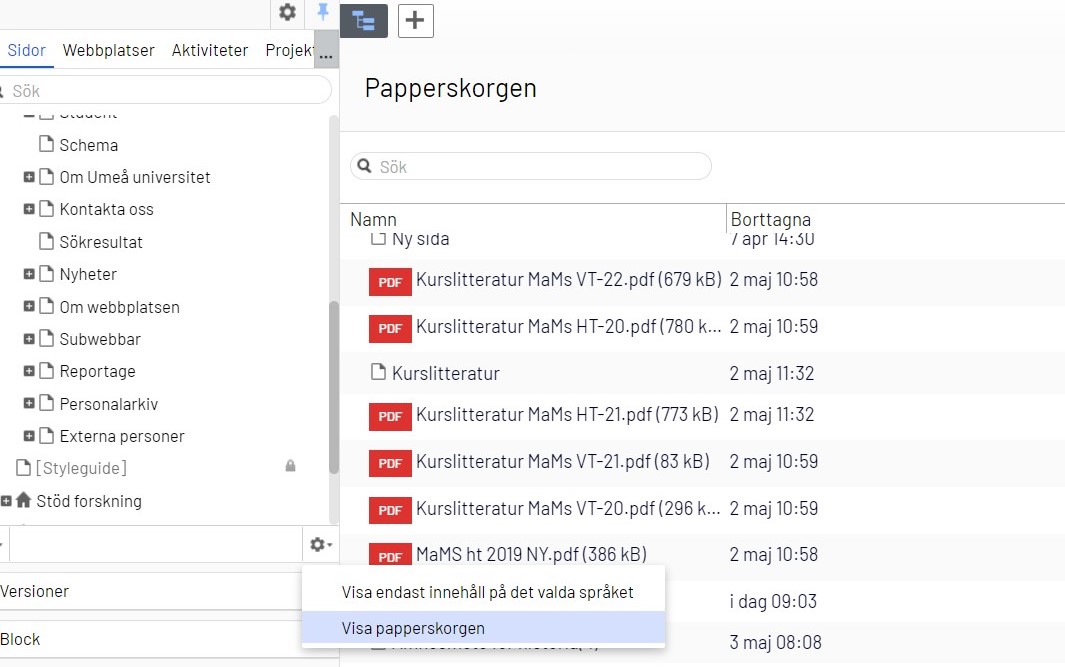
 

När du sedan öppnat papperskorgen kan du lista efter innehållets namn, datum när innehållet slängdes eller namnet på den som slängt det.

När du hittat det innehåll du vill återställa, markerar du raden och väljer Återställ längst ut i högerkanten.
Utkastläget i TimeEdit Core

Utkastläget, eller kort bara Utkast, är en av de funktioner i TE Core som används vid kopiering av scheman och det är för detta det oftast används. Funktionaliteten är dock mer flexibel än så och det finns fler potentiella användningsområden.

På samma sätt som ett mail-utkast inte är ett riktigt mail förrän det skickats är bokningar som utförs i ett utkast i TE Core inte riktiga bokningar förrän utkastet verkställts. Läs mer

Kopiera bokningar i TimeEdit Core med Utkastläget

I TimeEdit Core är det möjligt att kopiera schemat för en kurs och flytta det till en ny termin och därigenom återanvända ett schema. Det går att kopiera hela eller valfria delar av schemat samt även ändra valfria delar av schemat. När jag säger schema så syftar jag egentligen på en valfri samling bokningar, men att kopiera schemat för en kurs är det vanligaste användningsområdet.

Kopieringsfunktionen använder sig av flera andra funktioner i TimeEdit Core. De viktigaste av dessa är Bokningslistan (framförallt filtrering med objekt), Utkastläge samt Massändring.

Läs mer

Importera ett TimeEdit-schema

Det finns två olika metoder för att få in bokningar från TimeEdit till din kalenderapplikation: prenumeration och import. Att prenumerera på ett schema innebär att bokningarna i din kalender uppdateras när de uppdateras i TimeEdit, men det innebär även att passerade bokningar tas bort. Om du istället importerar ett statiskt schema får du inte längre uppdateringar men bokningarna blir en del av din kalender och tas inte bort.

Läs mer

Massändring i TimeEdit Core

Allt som går att ändra i en enskild bokning i TE Core går även att massändra, dvs utföra ändringar på många bokningar samtidigt.

Läs mer

Ladda ner och installera Microsoft 365

Som student och anställd har man tillgång till Microsoft 365-paketet. Där ingår t.ex. Word, Excel och PowerPoint. Programvaror finns för Windows, Mac samt telefon/surfplatta.
Denna manual visar hur du laddar ner och installerar Microsoft 365 på din dator.

Hitta dina delade filer i OneDrive

I den här manualen visar vi hur du hittar de filer du delar med andra via OneDrive, samt vilka filer som delas till dig till din OneDrive.


  1. Gå till www.m365.umu.se och logga in med ditt UmU-ID.
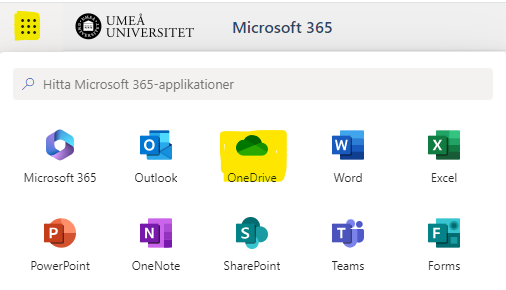
  2. Klicka på våfflan längst upp till vänster, och välj sedan OneDrive.
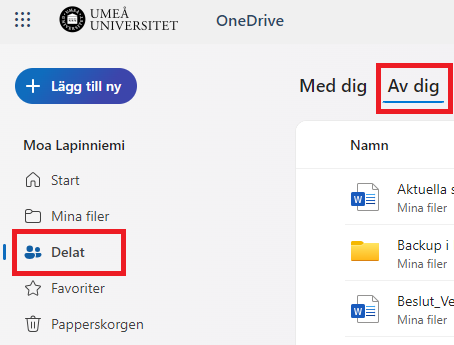
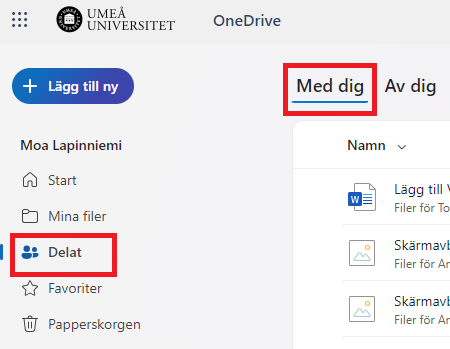
  3. Klicka på Delat i den vänstra menyn.
  4. Först kommer du till i Med dig – Här ser du filer / mappar som andra delar med dig.
  5. Välj Av dig – Här ser du filer/mappar som du delar med andra.

Länk till pressbild på personlig sida

Du kan lägga till en länk till en högupplöst pressbild på din personliga sida. Det gör du i fältet Pressbild när du redigerar din sida. Bilden behöver först vara uppladdad på universitetets pressportal Via TT.

Ladda upp en pressbild på Via TT

Leta rätt på den pressbild du vill använda. Du kan leta i universitetets bilddatabas Mediabanken. Kontakta Kommunikationsenheten via Servicedesk (kategori Webbsidor) med en länk till bilden du vill använda så hjälper de dig att ladda upp den på Via TT. Då får du sedan en länk från Kommunikationsenheten som du kan använda i fältet på din personliga sida.

Redigera din personliga sida på umu.se

Är du webbredaktör kan du även redigera sidor för andra personer i din organisation.

Fylla i Erasmusavtal inför digital signering

Lägg till kontaktperson