Manual

Manual
  • English
  • Menu Menu

Boka grupprum i TimeEdit som student

2020-10-27/i Student, Svenska, TE Viewer, TimeEdit

För att kunna logga in och boka måste du ha ett UMU-id samt vara registrerad på en kurs vid Umeå universitet.

Logga in via https://cloud.timeedit.net/umu/web/ och välj Bokning för studenter.

Du kan även utgå från Mazemap för att se vad som är ledigt just nu.

Läs mer

https://manual.umu.se/wp-content/uploads/2018/02/manual-loggo.png 0 0 Mikael Kohkoinen https://manual.umu.se/wp-content/uploads/2018/02/manual-loggo.png Mikael Kohkoinen2020-10-27 15:37:412026-01-15 12:04:49Boka grupprum i TimeEdit som student

Uppdatera eller förlänga utbytesavtal

2020-10-23/i Anställd, Solemove, Svenska, Utbytesstudier
Läs mer
https://manual.umu.se/wp-content/uploads/2018/02/manual-loggo.png 0 0 Jessica Bergström Grahn https://manual.umu.se/wp-content/uploads/2018/02/manual-loggo.png Jessica Bergström Grahn2020-10-23 14:15:172025-12-15 10:24:02Uppdatera eller förlänga utbytesavtal

Prenumerera på ett TimeEdit-schema

2020-10-20/i Anställd, Student, Svenska, TE Viewer, TimeEdit

Det finns två olika metoder för att få in bokningar från TimeEdit till din kalenderapplikation: prenumeration och import.

    • Att prenumerera på ett schema innebär att bokningarna i din kalender uppdateras när de uppdateras i TimeEdit, men det innebär även att passerade bokningar tas bort.
    • Att importera ett statiskt schema innebär att du inte längre får uppdateringar men bokningarna blir en del av din kalender och tas inte bort när de passerats.

Denna manual handlar om prenumeration.
Läs mer

https://manual.umu.se/wp-content/uploads/2018/02/manual-loggo.png 0 0 Mikael Kohkoinen https://manual.umu.se/wp-content/uploads/2018/02/manual-loggo.png Mikael Kohkoinen2020-10-20 11:57:222025-11-27 14:43:02Prenumerera på ett TimeEdit-schema

TimeEdit Cores gränssnitt

2020-10-19/i Anställd, Svenska, TE Core, TimeEdit

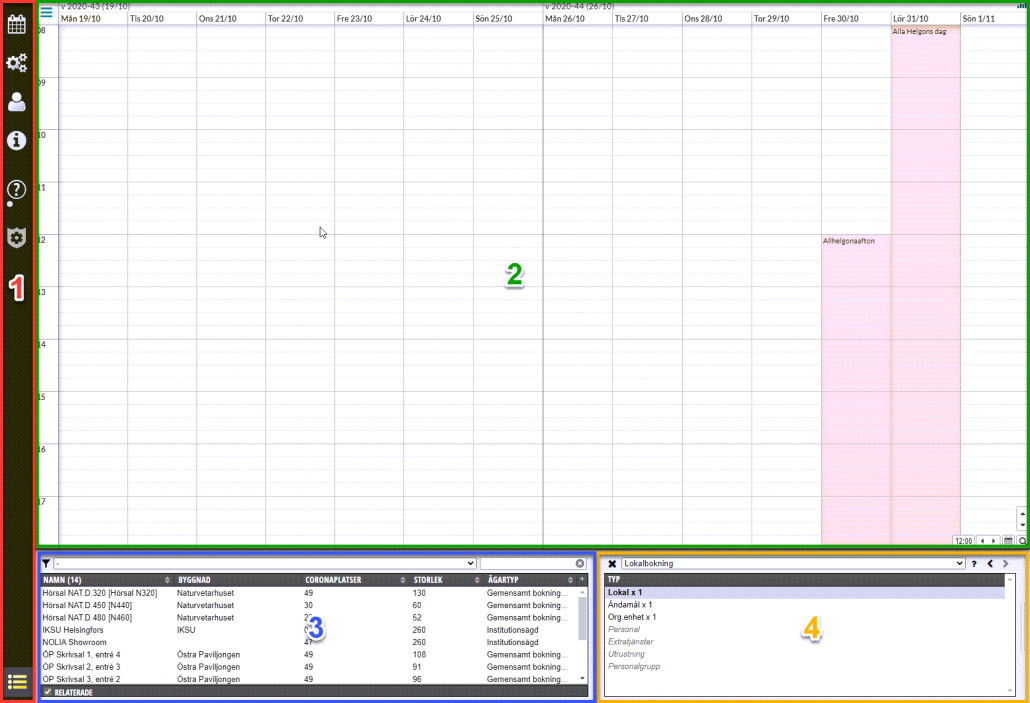
TE Cores gränssnitt är uppbyggt i fyra olika sektioner:

  1. Menyn eller Sidomenyn
    Kan flyttas till högerkant genom dra och släpp.
    Vyer = Spara, hantera och aktivera Vyer.
    Inställningar = Justera inställningar för aktuell Vy.
    Utkast = Skapa nya Utkast eller växla mellan sparade Utkast.
    Kontoinställningar = Användarspecifika inställningar och byte av lösenord.
    Bokningsinformation = Visar information om aktiv bokning.
    Hjälp = kortkommandon och länkar till hjälpsidor.
  2. Kalenderfönstret
    Visar vald Vy. Här visas befintliga bokning och nya bokningar kan skapas.
  3. Objektlistan
    Här visas alla Objekt som går att boka för den Objekttyp som är vald i Valdalistan.
  4. Valdalistan
    Här väljs önskat Bokningsläge och de Objekt som väljs i Objektlistan hamnar här redo för bokning.

https://manual.umu.se/wp-content/uploads/2018/02/manual-loggo.png 0 0 Mikael Kohkoinen https://manual.umu.se/wp-content/uploads/2018/02/manual-loggo.png Mikael Kohkoinen2020-10-19 13:44:462025-09-22 08:56:29TimeEdit Cores gränssnitt

TimeEdits olika gränssnitt

2020-10-19/i Anställd, Svenska, TE Core, TE Viewer, TimeEdit

Du kan använda TimeEdit via olika gränssnitt. Oavsett vilket gränssnitt du använder lagras bokningarna i samma databas.

De olika gränssnitten har olika syften och därför även olika för- och nackdelar beroende på vad du vill göra. Här följer en kort beskrivning så att du vet när du ska använda vilket gränssnitt.

Läs mer

https://manual.umu.se/wp-content/uploads/2018/02/manual-loggo.png 0 0 Mikael Kohkoinen https://manual.umu.se/wp-content/uploads/2018/02/manual-loggo.png Mikael Kohkoinen2020-10-19 13:43:372025-09-22 09:51:30TimeEdits olika gränssnitt

Bjuda in flera användare till ett team i Teams

2020-10-12/i Anställd, Microsoft 365, Student, Svenska, Teams

Det kan vara tidskrävande att bjuda in medlemmar en och en till ett team i Teams. Här finns två tips på sätt att erbjuda medlemmarna att själva ansluta till teamet. Observera att dessa alternativ endast fungerar för användare med Umu-konton. 

Bjud in med en kod

Alla team har en kod som kan användas för att ansluta till teamet. Om medlemmar ansluter till teamet via denna kod så ansluts de per automatik och det krävs inget godkännande av dig som ägare/administratör. Observera att det endast är UmU konton som kan ansluta med en kod och att alla som har tillgång till koden kan ansluta till teamet utan ditt godkännande.

Ta fram teamets kod

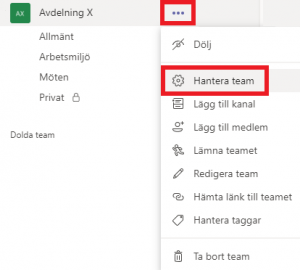
  1. Gå till ditt team. Välj de tre prickarna till höger om teamets namn.
  2. Klicka på Hantera team.
    Hantera team i Teams
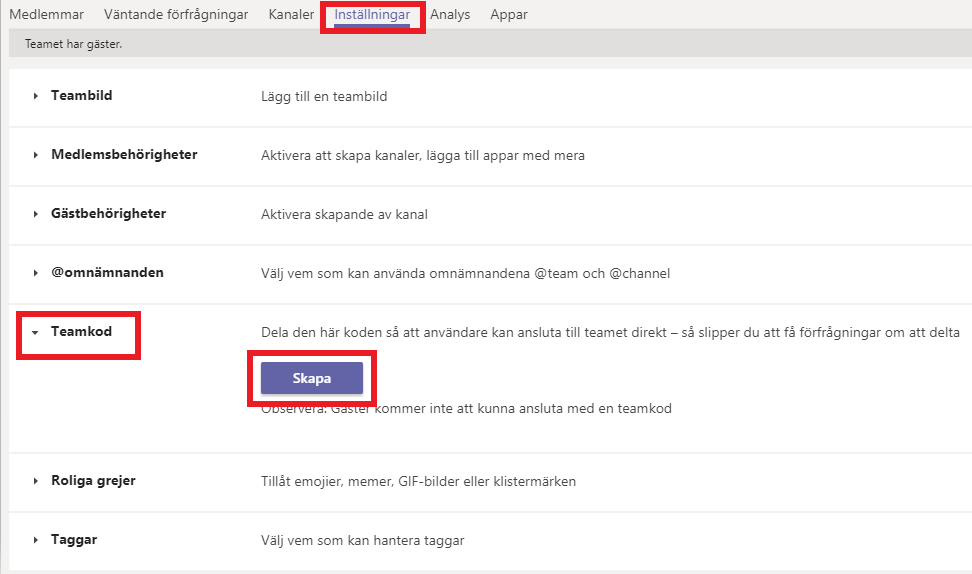
  3. Under Hantera team går du sedan till Inställningar
  4. Under raden Teamkod kan du välja Skapa för att få fram koden. Koden kan du sedan kopiera och skicka till dina blivande medlemmar.
    Teamkod

Anslut till team med kod

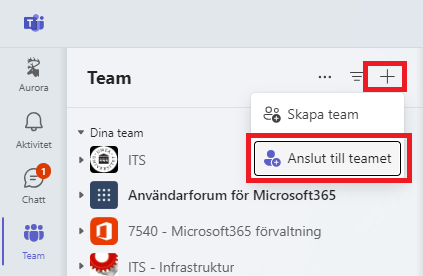
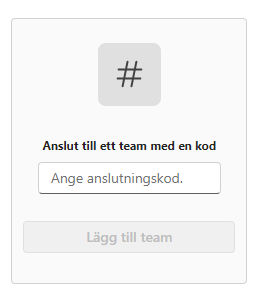
  1. Gå till Microsoft Teams och välj Team-fliken och sedan Gå med i eller skapa ett team.
  2. Användaren får då alternativet Anslut till ett team med en kod. Klistra in koden och välj Lägg till teamet.

Bjuda in med länk

Det går också att bjuda in medlemmarna genom att skicka en länk till teamet. Då måste du som ägare acceptera eller avslå när personer begär att ansluta.

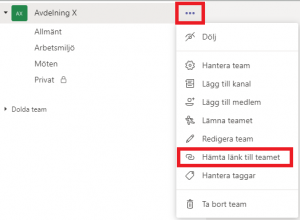
  1. Gå till ditt team. Välj de tre prickarna till höger om teamets namn.
  2. Klicka på Hämta länk till teamet.
    Hämta länk till teamet
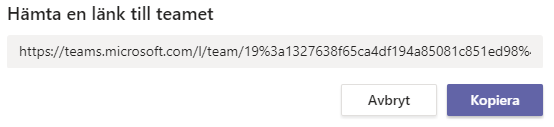
  3. Du får då upp en länk att kopiera och skicka till medlemmarna. Skicka länken till de personer som du önskar ska ansluta till teamet.
    Länk att dela för att bjuda in medlem till Team
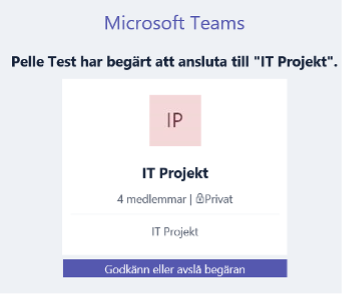
  4. När de klickar på länken så kan de begära att ansluta till teamet och du som ägare får både en avisering i Teams och ett mejl om att någon begärt att ansluta till teamet. Du kan därmed ta ställning om personen ska få åtkomst eller inte genom att acceptera eller avslå.
    Begära ansluta Teams
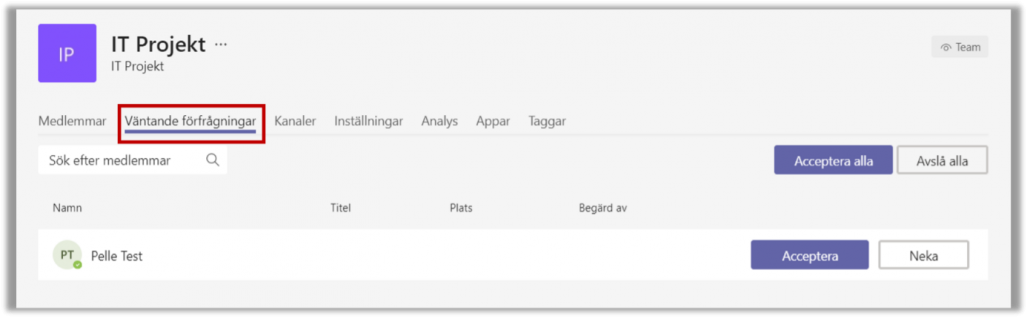
  5. Du hittar även förfrågningar till att ansluta till teamet under Hantera team och Väntande förfrågningar.
    Väntande förfrågningar Teams
https://manual.umu.se/wp-content/uploads/2018/02/manual-loggo.png 0 0 Elin Sköld https://manual.umu.se/wp-content/uploads/2018/02/manual-loggo.png Elin Sköld2020-10-12 11:11:502025-12-16 13:35:02Bjuda in flera användare till ett team i Teams

Administrera nominerade studenter i Solemove

2020-08-25/i Anställd, Solemove, Svenska, Utbytesstudier
Läs mer
https://manual.umu.se/wp-content/uploads/2018/02/manual-loggo.png 0 0 Jessica Bergström Grahn https://manual.umu.se/wp-content/uploads/2018/02/manual-loggo.png Jessica Bergström Grahn2020-08-25 14:16:422025-09-25 11:23:34Administrera nominerade studenter i Solemove

Rapportera licenser för program från programserver i Wisum

2020-08-14/i Anställd, Programserver, Svenska

För många av de programvaror som finns tillgängliga via ITS Programserver måste du som licensansvarig rapportera separata licenser för att ha rätt att installera och använda programvaran.

För vissa program ska du rapportera licens per användare och för andra ska du rapportera per dator/enhet. Du som är licensansvarig rapporterar sådana licenser via e-handelssystemet Wisum.

Du hittar mer information om vad som gäller för respektive programvara/licens i Wisum.

  1. Logga in i Wisum.
  2. Välj Produkter och tjänster.
  3. Välj IT-produkter/telefoni.
  4. Välj därefter katalogen Programvarulicenser.


https://manual.umu.se/wp-content/uploads/2018/02/manual-loggo.png 0 0 Jonas Sundström https://manual.umu.se/wp-content/uploads/2018/02/manual-loggo.png Jonas Sundström2020-08-14 12:45:312025-12-03 15:48:32Rapportera licenser för program från programserver i Wisum

Skapa formulär i Episerver

2020-08-12/i Redaktörsstöd umu.se, Svenska

Ett formulär kan användas till mycket, som kontaktväg, beställning eller liknande. I Episerver kan du som webbredaktör skapa enkla men användbara formulär. Ett formulär i Episerver fungerar som en byggsats av block – du börjar med en formulärbehållare, som fylls med olika typer av formulärelement.

OBS: Var uppmärksam på hur du formulerar frågor om kost. Använd kryssrutor och formulera alternativen till exempel så här: ”jag äter X” eller ”Jag äter Y”  – inte ”jag är allergisk mot Z”.  Du bör heller inte ställa frågor kring detta som går besvara via fritextfält.  Detsamma gäller frågor som rör om deltagare har en funktionsvariation och därför vill ha stöd. Rekommendationen är att du ger den som ska fylla i formuläret möjlighet att bli kontaktad.

Innehåll i manualen:

  • Skapa formulärbehållare
    • Fliken Innehåll
    • Fliken Inställningar
    • Fliken Lagringspolicy
  • Fyll formulärbehållaren med formulärelement
    • Lägg till information om hur vi sparar personuppgifter
    • Ändra ordning på elementen.
  • Testa formulär
  • Placera formulär på webbsida
  • Översätta formulär
  • Tips

Skapa formulärblock

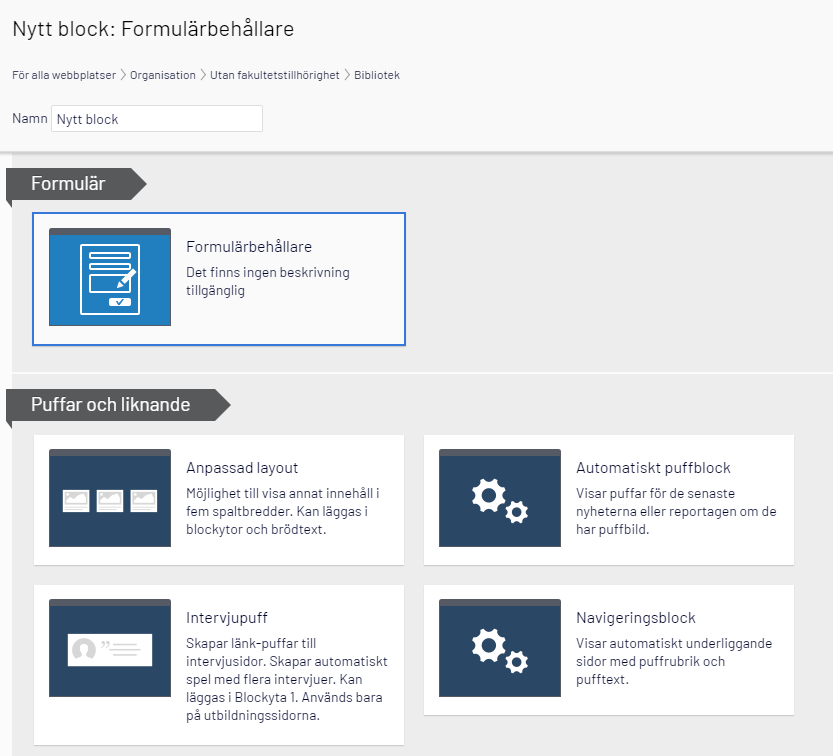
  1. Navigera till den mapp i det högra menyträdet under block där du vill att formuläret ska vara nåbart/enkelt att hitta.
  2. Skapa nytt block i vald mapp.
  3. Välj block Formulärbehållare.
    1. Välja vad formuläret ska heta (detta namn syns bara i Episervers blocklista för redaktörer)
    2. Tryck OK

Fliken Innehåll

  1. Formulärtitel: Titel som visas ovanför formuläret (valfritt).
  2. Beskrivning: Ingress som kan berättar mer vad formuläret är till för (valfritt).
  3. Visa meddelande efter formuläret skickats (visas inte om användaren skickas till en ny sida efter postning): Bekräftelsemeddelande som visas direkt efter att användaren skickat in formuläret.
    • Exempel: Tack! Ditt ärende/fråga har skickats.
    • På engelska: Thank you! Your message/question was sent.
  4. Tillåt anonyma postningar: Kryssa i detta, annars kommer inte användare att kunna skicka in formuläret.
  5. Formulärelement: Den ruta du använder för att skapa alla element som formuläret ska innehålla.

Fliken Inställningar

Här ställer du in om formuläret ska skicka e-post med det som användaren har fyllt i efter att formulärets skickats in. I de flesta fall är det enklaste att ställa in att det som fyllts i skickas med e-post, men inskickade formulärdata sparas även i Episerver, under urvalet Formulärdata.
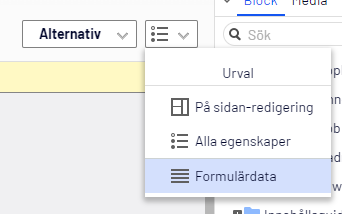
Så här skapar du ett e-postmeddelande med den information som skickats in från formuläret.

  1. Tryck på plustecknet under Skicka e-post efter formuläret skickats. En dialogruta dyker upp. Under listan Infoga platshållare kan du hitta alla de element som formuläret innehåller, dynamiskt innehåll som skriver ut det användaren har uppgett i dessa fält. Väljer du platshållaren summary kommer alla fält att följa med mejlet.
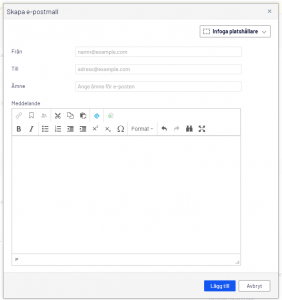
  2. Fyll i följande:
    • Från: Fyll i noreply@umu.se eller lämna tomt.
      • Fomuläret valideras utifrån detta, du kommer få ett felmeddelande om du angett en annan från-epost.
    • Till: Den e-post formuläret ska skickas till. Separera e-postadresser med komma.
    • Ämne: Ämne på e-postmeddelandet. Exempel: Inskickat ärende från webbformulär.
    • Meddelande: Om e-postmeddelandet ska innehålla allting som användaren har fyllt i, välj då Infoga platshållare och välj summary, då kommer all data följa med. Du kan även välja varje fält var för sig, om du t.ex. vill ha det i en speciell ordning.
    • När du är klar, tryck Lägg till.

Så här skapar du en e-postbekräftelse till användaren om hen har uppgett en e-postadress i formuläret.

  1. Tryck på plustecknet under Skicka e-post efter formuläret skickats.
  2. I dialogrutan som dyker upp, fyll i följande:
    1. Från: noreply@umu.se eller lämna tomt
      1. Fomuläret valideras utifrån detta, du kommer få ett felmeddelande om du angett en annan från-epost.
    2. Till: #E-post# (Infogad platshållare utifrån vad du har döpt e-postfältet, exemplet här är namnet E-post)
    3. Ämne: Bekräftelse: vad det handlar om
    4. Meddelande (exempel): Tack för att du kontaktar universitetet. Vi återkommer till dig med svar så snart som möjligt. Vänliga hälsningar
      Umeå universitet
    5. När du är klar, tryck Lägg till.

Fliken Lagringspolicy

Här kan du behålla de värden som redan är ifyllda.

Fyll formulärbehållaren med formulärelement

I formulärbehållaren skapar du alla fält och element som formuläret ska innehålla.

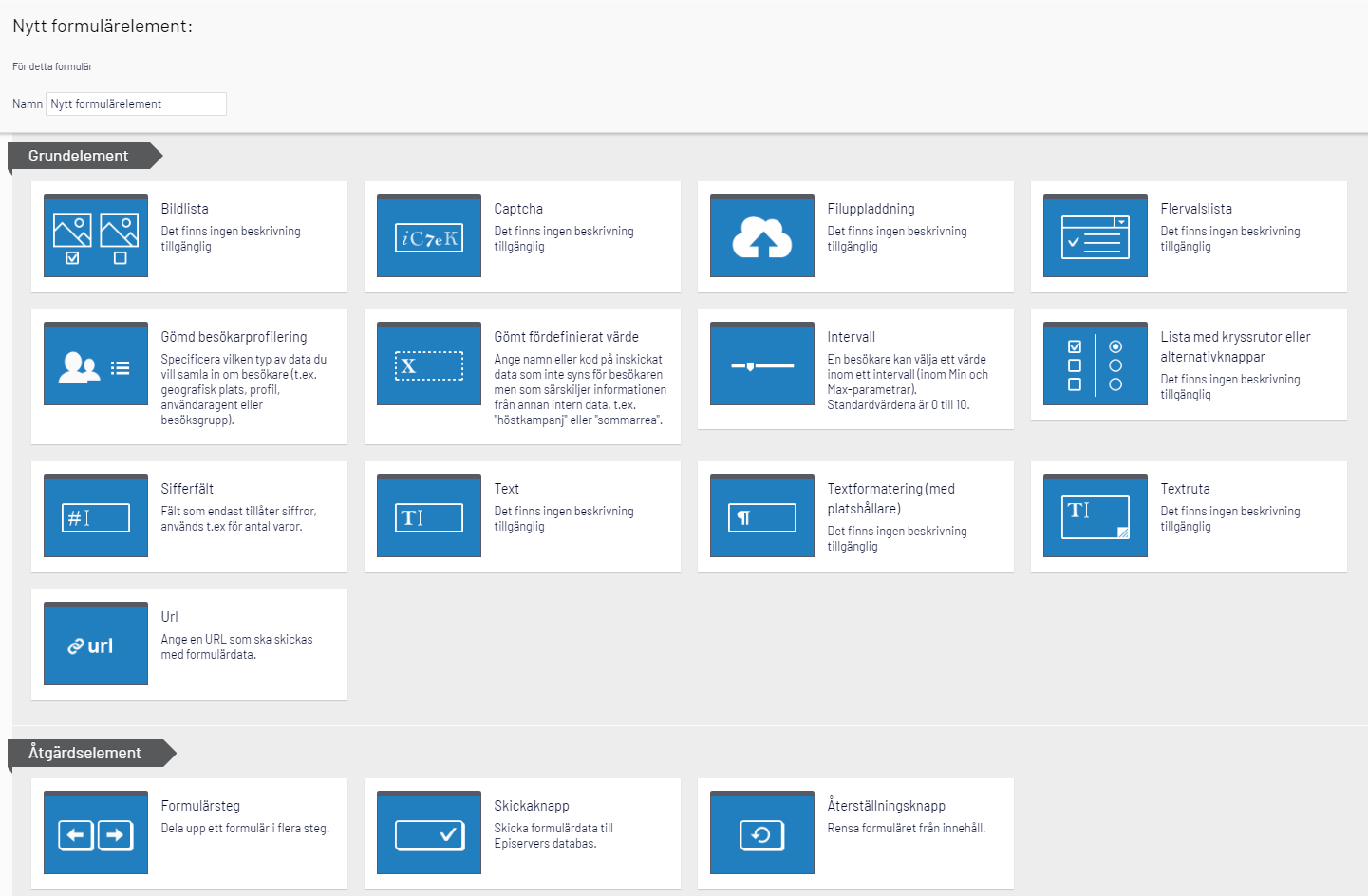
De vanligaste elementen är:

    • Textruta: För längre texter som t.ex. fråga eller beskrivning.
    • Text: För kortare texter, t.ex. namn, e-post eller telefonnummer.
    • Lista med kryssrutor och alternativknappar: Ger användaren en antal val som är förutbestämt av dig.

Så här gör du:

  1. Tryck bläddra.
  2. Scrolla ner till Grundelement. formulärelement
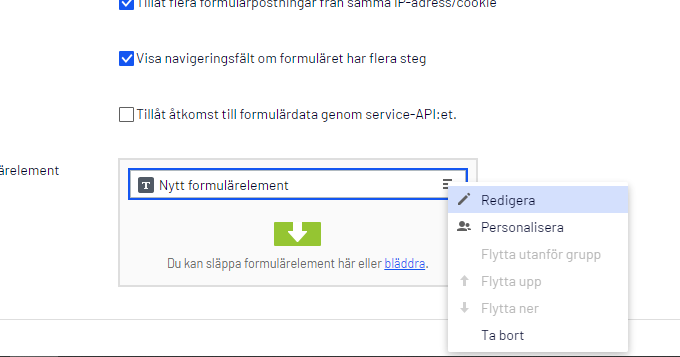
  3. Välj ett element. Elementet hamnar nu i listan för Formulärelement. 
  4. Redigera elementet.
  5. Fyll i vad elementet ska heta i fältet Namn. (Detta skrivs ut i mejl där platshållaren summary används)
  6. Fyll i resterande fält som behövs för elementet, t.ex. Etikettnamn eller om det är obligatoriskt att användaren fyller i fältet. Om något fält är obligatoriskt, sätt en asterisk efter etikettnamnet för att indikera detta.
    • Exempel: Ange e-postadress *
  7. Publicera elementet. Alla element måste publiceras för att de ska sparas.
  8. Avsluta med att lägga till en Skickaknapp som du hittar bland formulärelementen. Annars går det inte att skicka in formuläret.
  9. I fältet Etikettnamn, skriv Skicka. På engelska: Send.

Lägg till information om hur vi sparar personuppgifter

När du känner dig klar med alla element behöver du lägga till ett element som berättar om hur vi sparar personuppgifter.

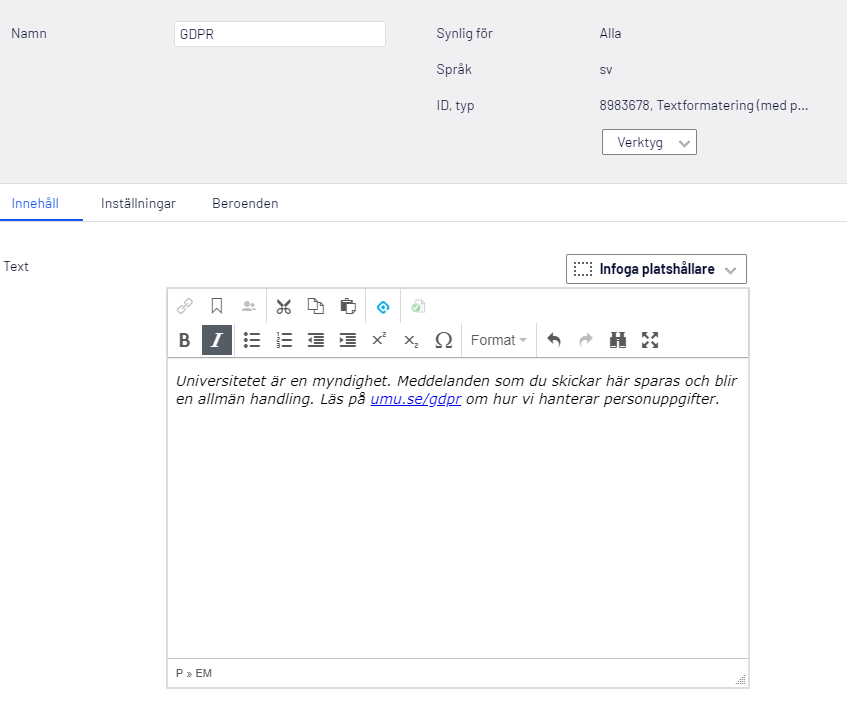
  1. Lägg till elementet Textformatering (med platshållare).
  2. Lägg till texten: Universitetet är en myndighet. Meddelanden som du skickar här sparas och blir en allmän handling. Läs på umu.se/gdpr om hur vi hanterar personuppgifter.
    1. På engelska: The University is a public authority. Messages that you submit here are stored in accordance with Swedish law. Read more at umu.se/en/gdpr about how we process personal data.)
  3. Länka webbadressen umu.se/gdpr till sidan om behandling av personuppgifter. Finns i menyträdet under Umeå universitet -> Om webbplatsen -> Juridiskt information -> Behandling av personuppgifter eller på engelska Umeå University -> About the website -> Legal information -> Processing of personal data.
  4. Gör texten kursiv.
  5. Publicera.

Ändra ordning på elementen

Om du vill ändra ordningen på elementen så gör du det genom att antingen dra och släppa det element du vill flytta upp/ner, eller trycka på de tre strecken på det element du vill flytta och välja Flytta ner/Flytta upp.
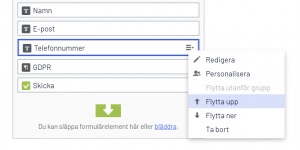
Testa formulär

Du kan enkelt testa formuläret via förhandsvisningsläget. Se till att vara i formulärbehållaren och inte i något formulärelement och att du har publicerat formulärbehållaren samt alla fält/element.

Placera formulär på webbsida

  1. När du är klar och har testat så att formuläret fungerar letar du fram sidan du vill placera formuläret på.
  2. Dra in formulärbehållaren från den mapp du skapade det i till någon av blockytorna eller i brödtextfältet på sidan.
  3. Förhandsgranska och publicera.

Översätta formulär

Du ska inte översätta formulärbehållarblocket som du översätter t.ex. en standardsida, eftersom du inte kan ändra vissa parametrar som du har skrivit på svenska, t.ex. mejlutskick. Skapa istället en helt ny formulärbehållare när du är inne på den engelska webbplatsen.

Tips

Tänk på att inte ha allt för många val och komplicerade strukturer. Tänk på vilka uppgifter du behöver av användaren för att kunna ta hand om det på bästa sätt. Om ett fält inte är obligatoriskt, behöver du ha kvar det i alla fall? Ju färre fält, desto kortare tid tar det för användaren att fylla i det, annars kanske användaren inte alls tycker det är värt det.

Använd inte Flervalslista för mindre än 4 val, använd istället radioknappar.

Det går även att lägga in lite logik för varje element. Det gör man när man redigerar ett element, under en av flikarna då som heter Beroenden. Här kan man då välja om något ska synas eller tas bort beroende på andra val i andra fält. Prova själv eller kontakta Servicedesk om du behöver hjälp att sätta upp ett mer avancerat formulär med beroenden.

Har du frågor eller funderingar kring formulär, kontakta Servicedesk.

 

https://manual.umu.se/wp-content/uploads/2018/02/manual-loggo.png 0 0 Erik Vesterberg https://manual.umu.se/wp-content/uploads/2018/02/manual-loggo.png Erik Vesterberg2020-08-12 11:34:222026-02-11 08:55:33Skapa formulär i Episerver

Vanliga frågor om OneDrive

2020-06-01/i Anställd, Microsoft 365, OneDrive, Student, Svenska
Läs mer
https://manual.umu.se/wp-content/uploads/2018/02/manual-loggo.png 0 0 Elin Sköld https://manual.umu.se/wp-content/uploads/2018/02/manual-loggo.png Elin Sköld2020-06-01 12:21:212025-11-03 10:32:33Vanliga frågor om OneDrive
Sida 15 av 25«‹1314151617›»

Kontakta ITS Servicedesk

Du kan skicka ett ärende via www.umu.se/servicedesk, ringa 090-786 63 00 eller besöka oss vid Infocenter.

Kategorier

Scroll to top Scroll to top Scroll to top