Manual

Manual
  • English
  • Menu Menu

Lägga till behörighet till externa användare i Sharepoint

2021-06-22/i Anställd, Microsoft 365, Sharepoint, Student, Svenska

Denna manual beskriver hur du bjuder in externa användare från andra organisationer till din Sharepoint-yta.

Om du redan har ett team kopplat till Sharepoint-ytan så kan du bjuda in medlem till team eller kanal.


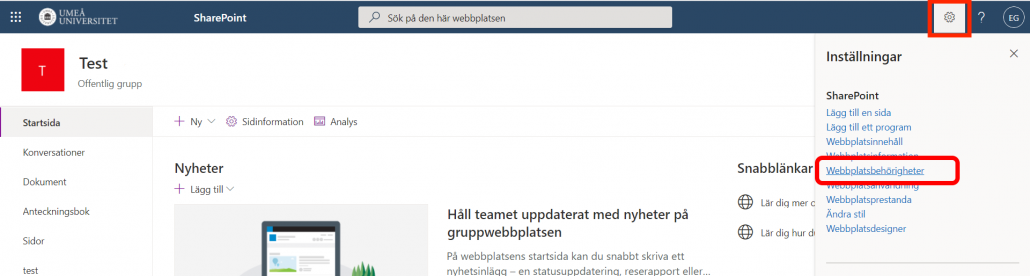
  1. Gå till startsidan på Sharepoint-ytan och klicka på kugghjulet uppe till höger.
  2. Klicka därefter Webbplatsbehörigheter.
    Webbplatsbehörigheter Sharepoint
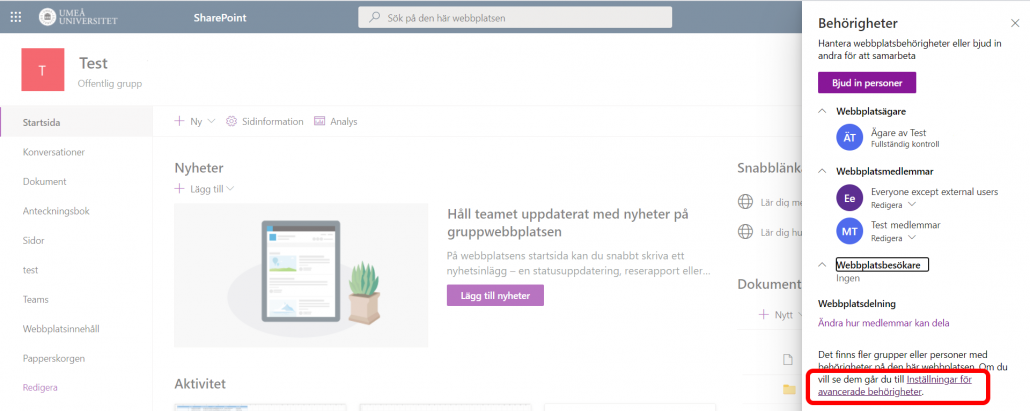
  3. Du får nu upp en ny meny längst till höger. Klicka på Inställningar för avancerade behörigheter längst ned på sidan.
    Inställningar avancerade behörigheter Sharepoint
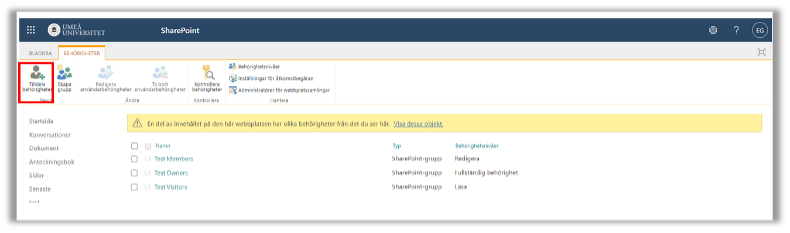
  4. Du har nu kommit fram till gränssnittet för avancerade behörigheter.  För att lägga till externa användare från andra organisationer genom att klicka på Tilldela behörigheter. Observera att den externa medlemmen får åtkomst till hela Sharepoint-ytan.
    Tilldela behörigheter Sharepoint
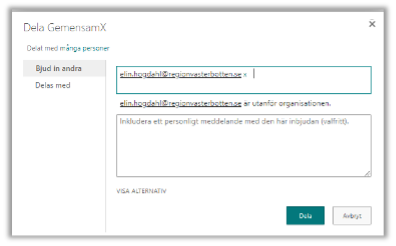
  5. Du får nu upp ett nytt fönster där du fyller i den externa användarens e-postadress. Du kan även ange flera e-postadresser.
    Lägg till användare Sharepoint
  6. När du är färdig klicka på Dela. Personen/personerna får nu ett mejl med en länk till Sharepoint-ytan.


https://manual.umu.se/wp-content/uploads/2018/02/manual-loggo.png 0 0 Maja Wik https://manual.umu.se/wp-content/uploads/2018/02/manual-loggo.png Maja Wik2021-06-22 06:45:522025-09-11 09:25:40Lägga till behörighet till externa användare i Sharepoint

Gör en planerad omröstning med Forms i Teamsmöte

2021-06-18/i Anställd, Forms, Microsoft 365, Student, Svenska, Teams

I denna manual beskrivs hur du kan förbereda en omröstning du vill använda under ett möte med hjälp utav Forms. Om du vill göra en spontan omröstningar inför ett möte, se vår andra manual


Lägg till fliken Omröstning

  1. Boka ett möte i Teams eller Outlook.
  2. Gå sedan till din kalender i Teams och klicka på mötet det gäller (alternativt högerklickar och väljer redigera). Du får då upp mötesvyn.
  3. I mötesvyn, klicka på + högst upp för att lägga till en ny flik
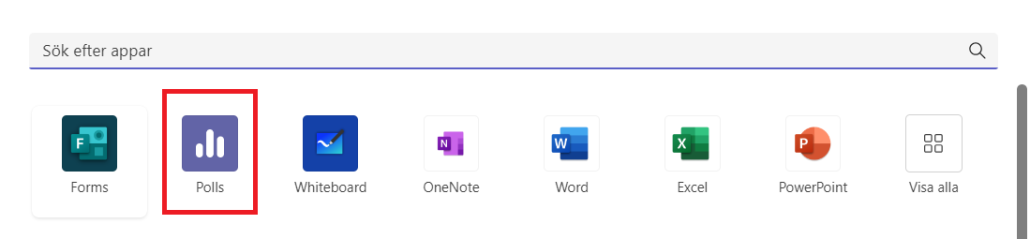
  4. Välj Polls för att skapa en ny flik för omröstning. Finns den inte i listan som på bilden kan du antingen söka i fältet ovanför eller leta fram den under Visa alla

  5. Nu har en ny flik skapats i mötesvyn, Polls

Skapa ny omröstning

  1. Klicka på fliken Polls.
  2. Första gången du skapar en omröstning, klicka Ny omröstning.
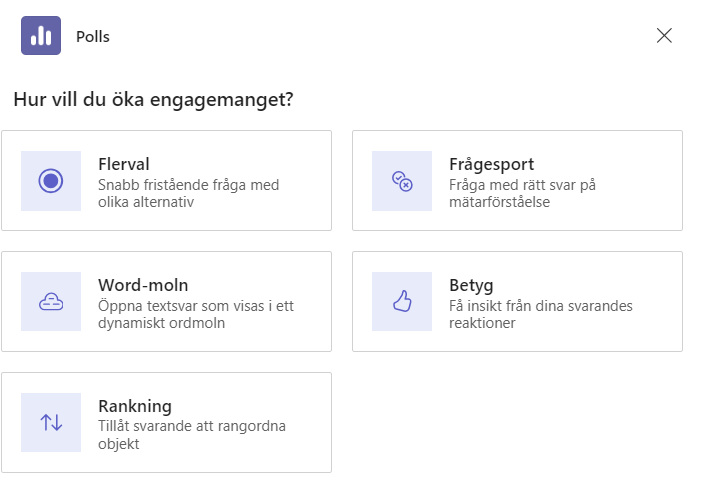
  3. I nästa fönster väljer du typ av fråga. Längre ner beskriver vi vad de olika frågetyperna kan användas till.
  4. När du valt din frågetyp och är färdig med din fråga klickar du på Spara utkast eller + Lägg till fråga om omröstningen ska ha fler frågor.
  5. Nedan ger vi en överblick hur de olika frågealternativen fungerar

De olika frågetyperna

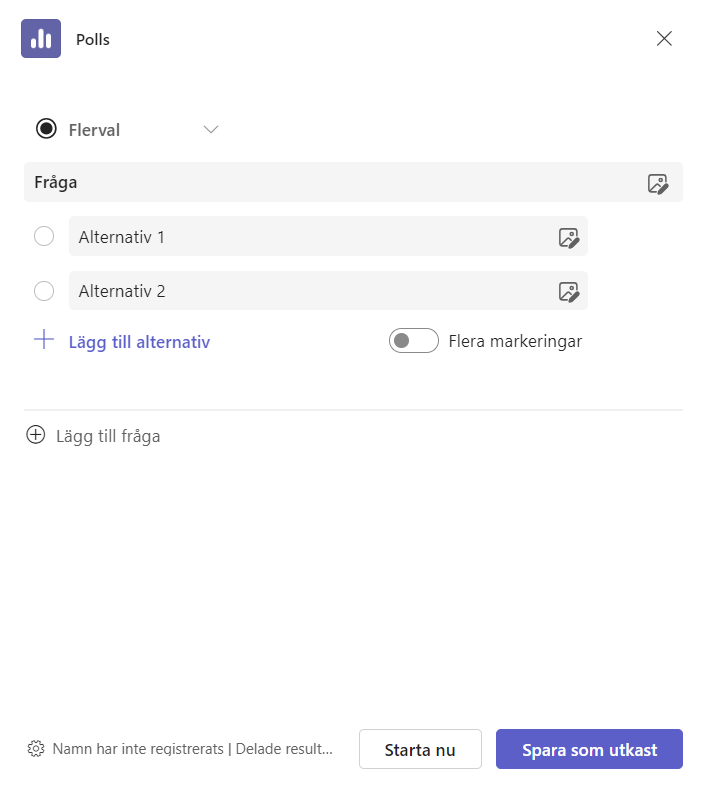
Flerval

Används bäst när du vill få en snabb överblick över deltagarnas åsikter eller kunskaper om ett specifikt ämne. Till exempel, “Vilken av följande strategier tycker du är mest effektiv?”
Gör så här för att skapa din flervalsfråga:

  1. Klicka i fältet Fråga för att skriva in din fråga eller påstående
  2. Skriv sedan in de olika alternativen. Välj + Lägg till alternativ om du vill ha fler alternativ än de två förskapade.
  3. Bocka i Flera markeringar om du vill tillåta att deltagarna väljer mer än ett av de föreslagna alternativen.
  4. Längst ner till höger finns ett kugghjul. Här har du möjlighet att ställa in om du vill registrera namn på de svarande, dela resultatet dirket med deltagarna och om du vill tillåta att medpresentatörer ska kunna redigera och starta din förberedda omröstning. Observera om du väljer detta får medpresentatörerna en notis att du har skapat frågor och de kan innan mötet se, redigera och skapa frågor i förhand.
  5. Klicka Spara som utkast när du är klar.


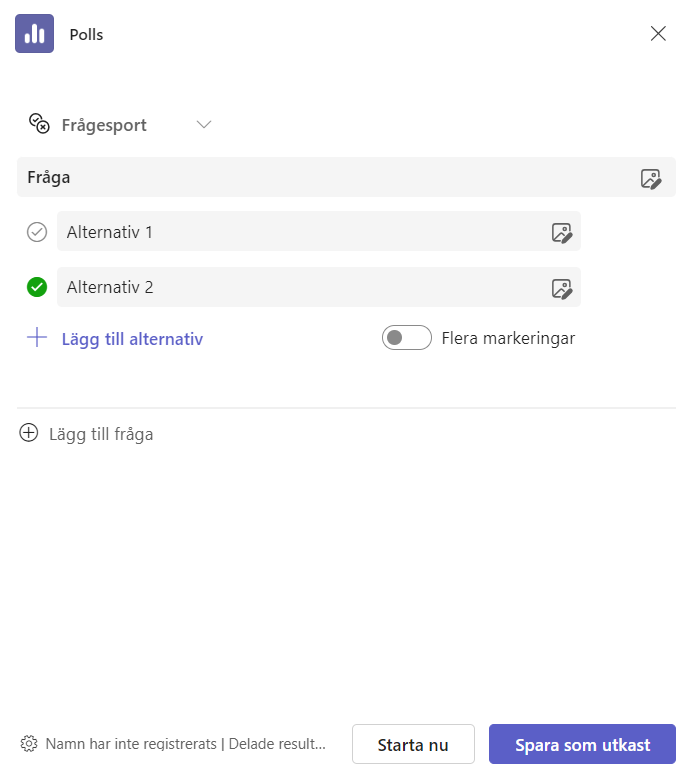
Frågesport

Perfekt för att göra möten mer interaktiva och engagerande. Du kan använda frågesporter för att testa deltagarnas kunskaper om ett ämne som diskuterats, eller för att bryta isen med roliga frågor.
Gör så här för att skapa din frågesport:

  1. Klicka i fältet Fråga för att skriva in din fråga eller påstående
  2. Skriv sedan in de olika alternativen. Välj + Lägg till alternativ om du vill ha fler alternativ än de två förskapade.
  3. Markera Bockrutan till vänster om ett alternativ för att markera att det är rätt svar. Detta är vad som skiljer sig mellan frågesport och föregående frågetyp flerval.
  4. Bocka i Flera markeringar om du vill tillåta att deltagarna väljer mer än ett av de föreslagna alternativen.
  5. Längst ner till höger finns ett kugghjul. Här har du möjlighet att ställa in om du vill registrera namn på de svarande, dela resultatet dirket med deltagarna och om du vill tillåta att medpresentatörer ska kunna redigera och starta din förberedda omröstning. Observera om du väljer detta får medpresentatörerna en notis att du har skapat frågor och de kan innan mötet se, redigera och skapa frågor i förhand.
  6. Klicka Spara som utkast när du är klar.

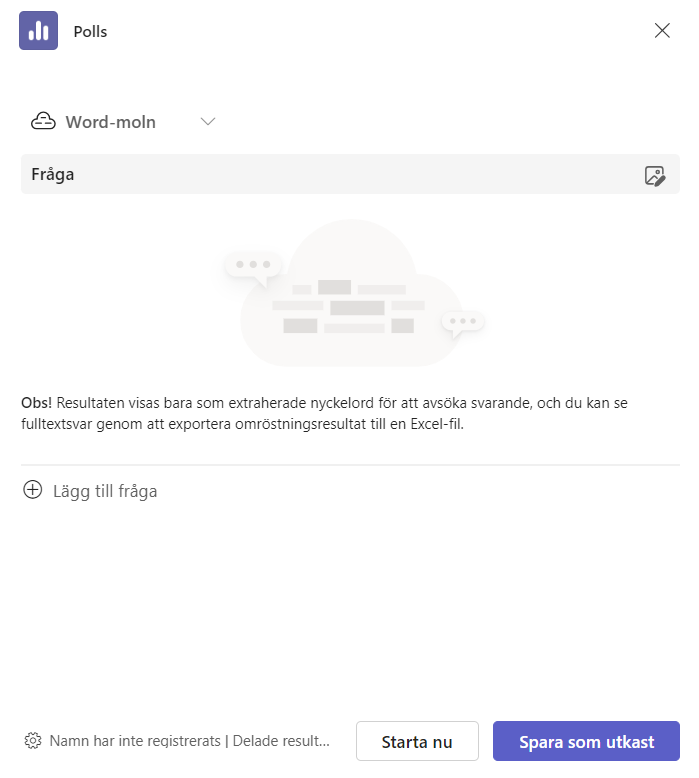
Word-moln

Bra för brainstorming-sessioner där du vill samla in många idéer eller åsikter snabbt. Deltagarna kan skriva in sina tankar och se dem visualiseras i ett moln, vilket kan hjälpa till att identifiera vanliga teman eller idéer.

Gör så här för att skapa ditt word-moln:

  1. Klicka i fältet Fråga för att skriva in din fråga eller påstående
  2. Längst ner till höger finns ett kugghjul. Här har du möjlighet att ställa in om du vill registrera namn på de svarande, dela resultatet dirket med deltagarna och om du vill tillåta att medpresentatörer ska kunna redigera och starta din förberedda omröstning. Observera om du väljer detta får medpresentatörerna en notis att du har skapat frågor och de kan innan mötet se, redigera och skapa frågor i förhand.
  3. Klicka Spara som utkast när du är klar.

Betyg

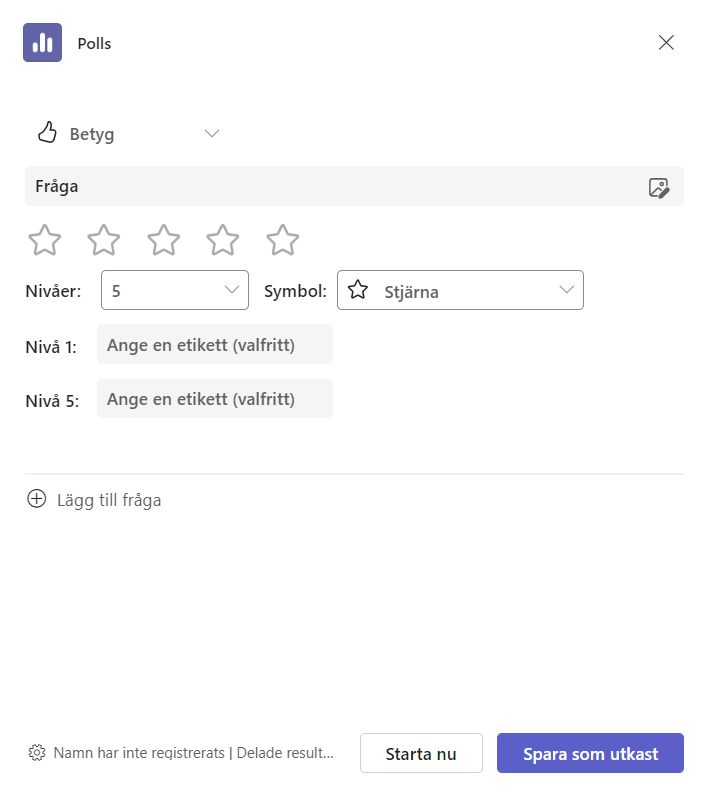
Används när du vill få feedback på en skala, till exempel för att utvärdera en presentation eller ett förslag. Deltagarna kan betygsätta något från 1 till 5, vilket ger en tydlig indikation på deras åsikter.

  1. Klicka i fältet Fråga för att skriva in din fråga eller påstående
  2. Välj Nivåer för att ange antalet nivåer på betygsättningen som deltagarna ska tillåtas ge.
  3. Välj Symbol för att välja vilken symbol som ska representera betygsättningen. I bilden är Stjärna vald.
  4. Välj vilken etikett du vill att betygen ska ha, ange vilken etikett Nivå 1, respektive Nivå 5 ska få. En etikett hjälper den svarande att tolka nivåerna. Till exempel skulle en etikett på nivå 1 kunna vara Aldrig och etiketten för nivå 5 vara Varje dag.
  5. Längst ner till höger finns ett kugghjul. Här har du möjlighet att ställa in om du vill registrera namn på de svarande, dela resultatet dirket med deltagarna och om du vill tillåta att medpresentatörer ska kunna redigera och starta din förberedda omröstning. Observera om du väljer detta får medpresentatörerna en notis att du har skapat frågor och de kan innan mötet se, redigera och skapa frågor i förhand.
  6. Klicka Spara som utkast när du är klar.

Rankning

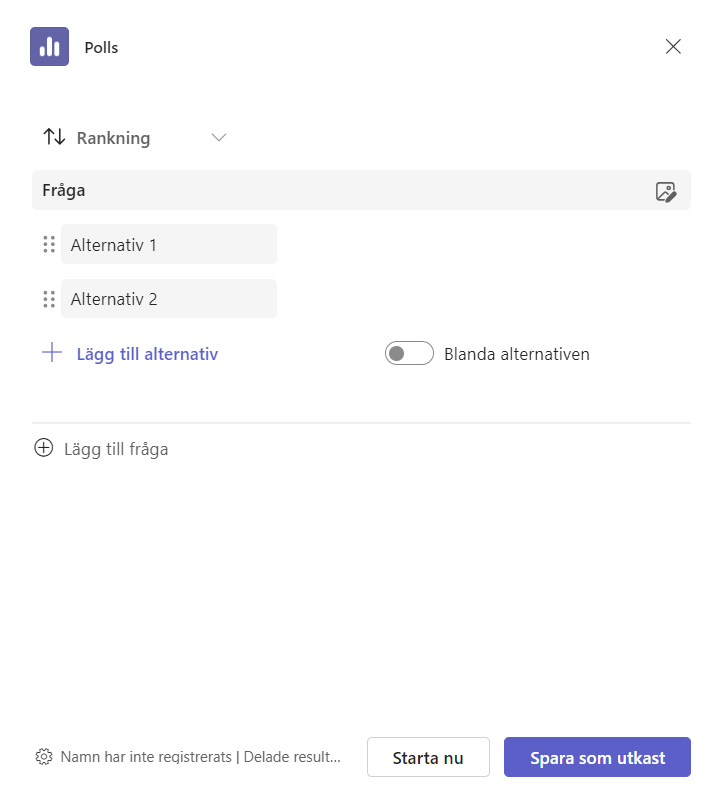
Lämpligt när du vill att deltagarna ska prioritera olika alternativ eller idéer. Till exempel, “Rangordna dessa projekt efter viktighet.”

  1. Klicka i fältet Fråga för att skriva in din fråga eller påstående
  2. Skriv sedan in de olika alternativen. Välj + Lägg till alternativ om du vill ha fler alternativ än de två förskapade.
  3. Bocka i Blanda alternativen om du vill att de svarande ska få alternativen presenterade i olika ordning,
  4. Längst ner till höger finns ett kugghjul. Här har du möjlighet att ställa in om du vill registrera namn på de svarande, dela resultatet dirket med deltagarna och om du vill tillåta att medpresentatörer ska kunna redigera och starta din förberedda omröstning. Observera om du väljer detta får medpresentatörerna en notis att du har skapat frågor och de kan innan mötet se, redigera och skapa frågor i förhand.
  5. Klicka Spara som utkast när du är klar.

Publicera fråga i möte

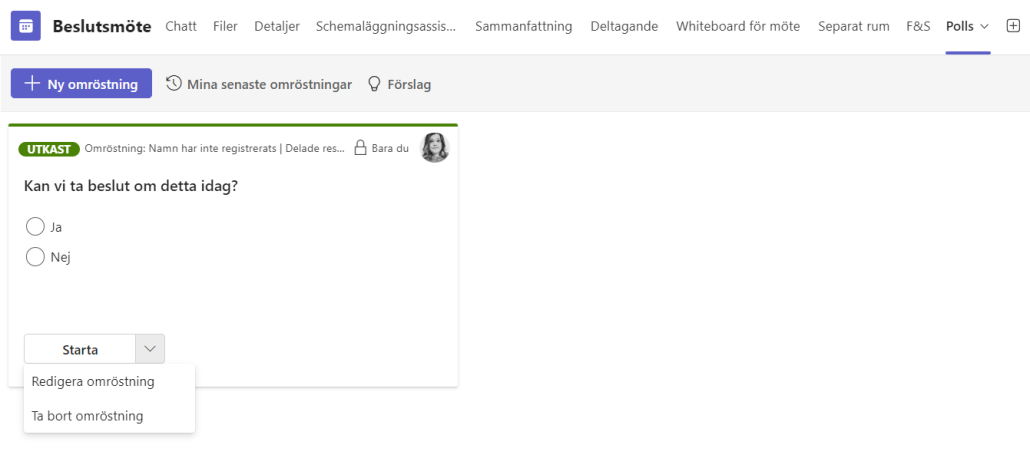
  1. Kontrollera om du är nöjd med dina inställningar. Om inte – redigera din omröstning på pilen bredvid Starta.
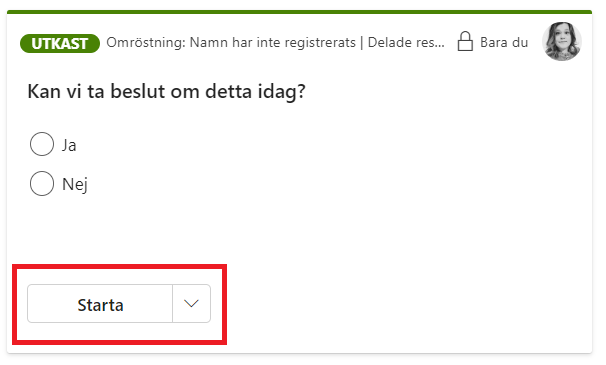
  2. Om du är nöjd och vill publicera frågan i mötet, klicka på Starta.
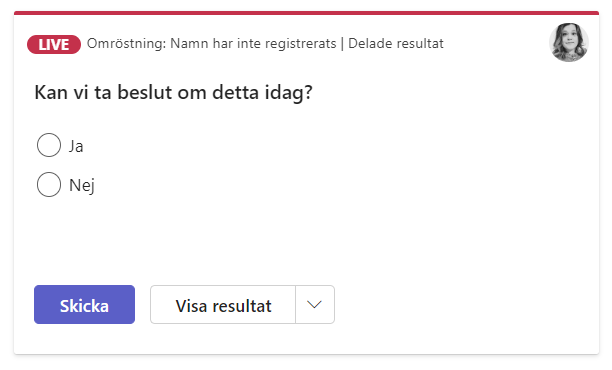
  3. När du har startat din fråga kommer den att vara markerad i rött med texten Live.
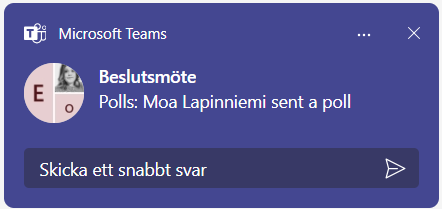
  4. Alla deltagare i mötet får en notis i form av en banderoll att en fråga har skickats.
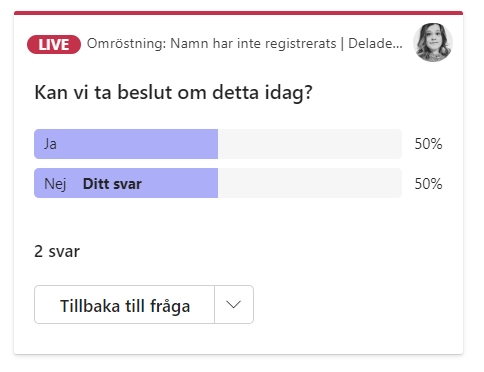
  5. Svaren från undersökningens presenteras direkt i mötet och mötesvyn.

Se resultat från omröstningar i efterhand

För att se resultatet från omröstningen i efterhand:

  1. Gå till m365.umu.se
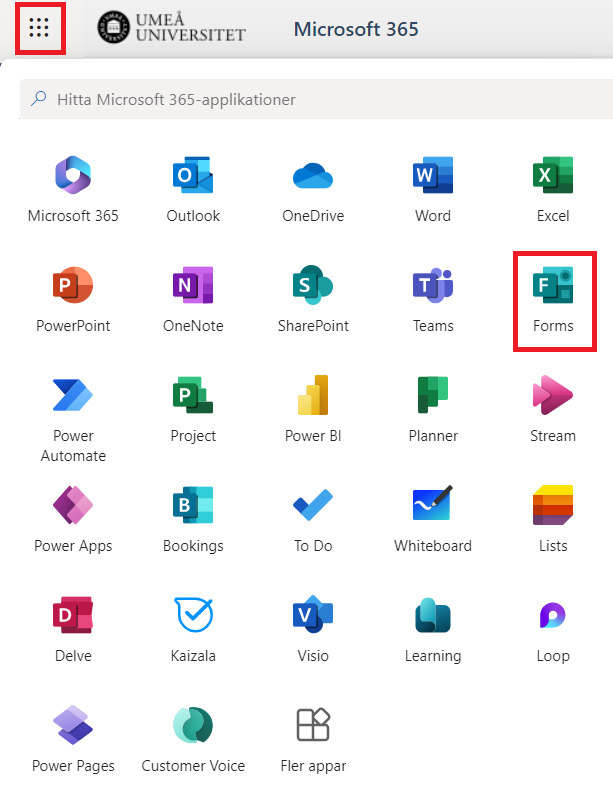
  2. Klicka på våfflan uppe till vänster och välj Forms Om du inte hittar Forms kan du söka eller klicka på Fler appar längst ned.
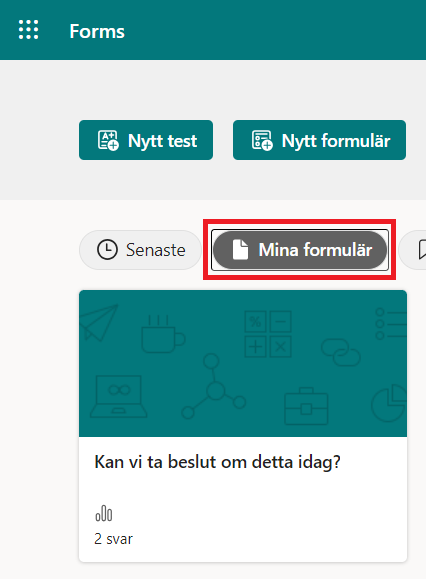
  3. Du hittar nu dina polls under Mina formulär och kan här ta del av resultatet samt exportera det till en excel efter mötet.

https://manual.umu.se/wp-content/uploads/2018/02/manual-loggo.png 0 0 Maja Wik https://manual.umu.se/wp-content/uploads/2018/02/manual-loggo.png Maja Wik2021-06-18 07:09:112025-09-04 12:39:14Gör en planerad omröstning med Forms i Teamsmöte

Sidnumrering i Word

2021-06-14/i Anställd, Microsoft 365, Student, Svenska

Denna guide är för att visa hur man infoga sidnummer i ett Word dokument

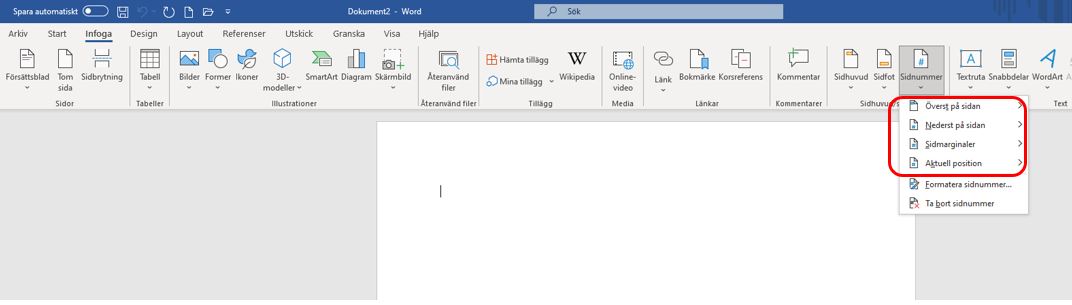
Från menyrad i Word, välja Infoga > Sidnummer.

Markera där du vill att sidnumret ska visas.Välj det format du gillar.

Klicka på OK (Därefter numreras sidorna automatisk i Word).


Vill man att sidnumreringen börjas på andra sidan, gör så här:

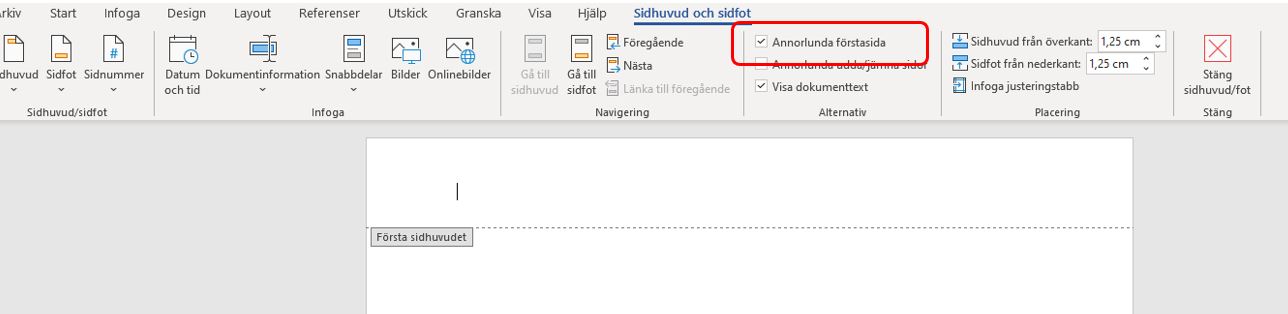
Öppna Verktyg för sidhuvud och sidfot (genom att dubbelklicka i dokumentets sidhuvudet eller sidfot).

Välj Sidnummer > Formatera sidnummer.

Välja annorlunda förstasida.

Välj Stäng sidhuvud/fot


https://manual.umu.se/wp-content/uploads/2018/02/manual-loggo.png 0 0 Jonas Sundström https://manual.umu.se/wp-content/uploads/2018/02/manual-loggo.png Jonas Sundström2021-06-14 11:39:162025-10-08 10:33:44Sidnumrering i Word

Lägga till MFA på en extra enhet

2021-05-24/i Anställd, Multifaktorautentisering (MFA), Solemove, Svenska

Denna manual beskriver hur du lägger till MFA på en extra mobil enhet, t.ex. vid byte av mobiltelefon.

Läs mer
https://manual.umu.se/wp-content/uploads/2018/02/manual-loggo.png 0 0 Erik Öhman https://manual.umu.se/wp-content/uploads/2018/02/manual-loggo.png Erik Öhman2021-05-24 12:30:002026-06-17 11:37:41Lägga till MFA på en extra enhet

Ändra standardmetod för inloggning (MFA)

2021-05-21/i Anställd, Multifaktorautentisering (MFA), Svenska

Om du vill kan du byta din standardinloggningsmetod efter att du aktiverat multifaktorautentisering. Denna manual visar hur du kan byta standardmetod.

Ändra metod i datorn

  1. Gå till sidan Microsoft Safety info
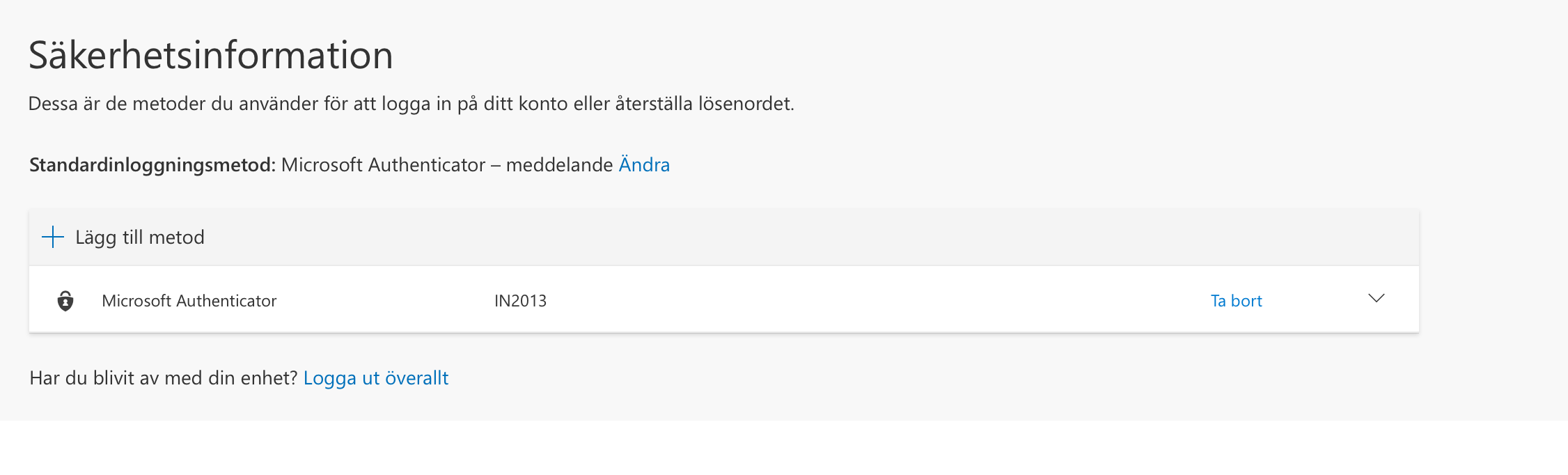
  2. Välj fliken Säkerhetsinformation.
  3. Klicka Ändra bredvid Standardinloggningmetod.
    Lägga till metod multifaktorautentisering
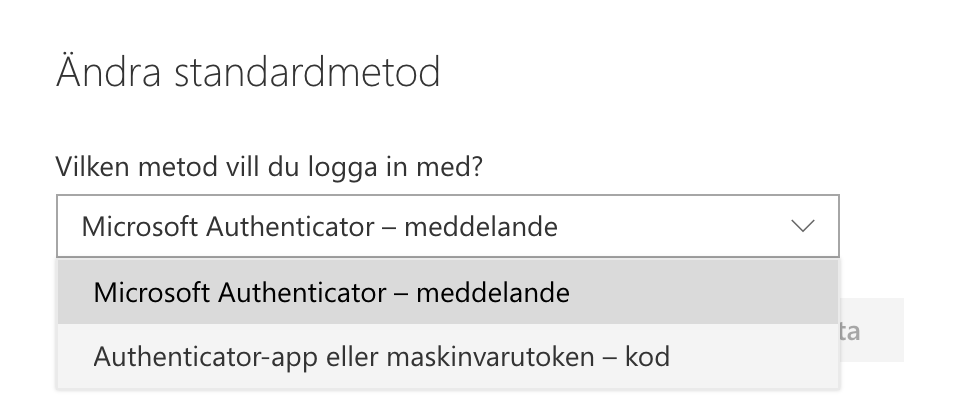
  4. Välj mellan att använda kod från din Authenticator-app eller att få en notifiering från appen.
    Ändra standardinloggningsmetod Authenticator
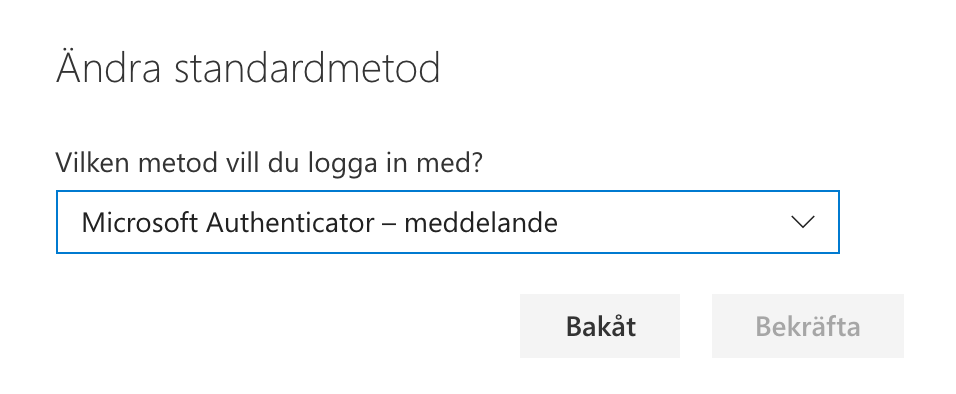
  5. Klicka sedan Bekräfta.
    Bekräfta byte standardinloggnin Authenticator
https://manual.umu.se/wp-content/uploads/2018/02/manual-loggo.png 0 0 Erik Öhman https://manual.umu.se/wp-content/uploads/2018/02/manual-loggo.png Erik Öhman2021-05-21 14:30:472026-08-19 15:35:46Ändra standardmetod för inloggning (MFA)

Logga in med multifaktorautentisering (MFA) mot Microsoft 365

2021-04-14/i Anställd, Multifaktorautentisering (MFA), Student, Svenska

Multifaktorautentisering (MFA) är en tjänst som ger dig ett utökat skydd vid inloggning. Tjänsten innebär att när du loggar in i vissa tjänster vid universitet kommer du att använda appen Microsoft Authenticator på din telefon/surfplatta eller med hjälp av en dosa, utöver ditt Umu-id och lösenord. I denna guide beskriver vi hur du loggar in med multifaktorautentisering mot Microsoft 365  vid Umeå universitet med hjälp av en mobil enhet eller en dosa.


Logga in med appen Microsoft Authenticator

  1. När du loggar in på system inom Microsoft 365 – ange först ditt Umu-id och lösenord.
  2. Välj Logga in med Microsoft Authenticator om det finns fler alternativ.
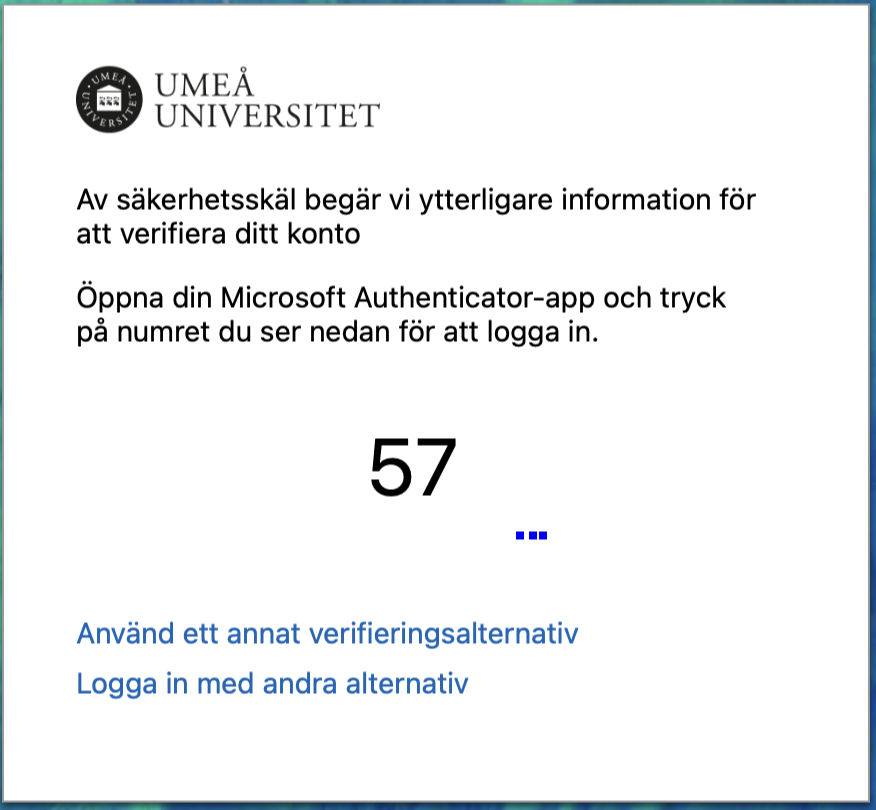
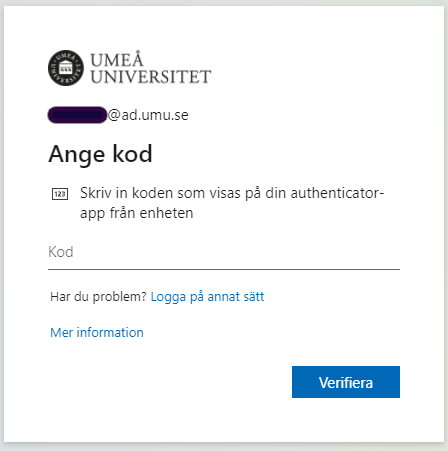
  3. Du får nu upp en ruta i din webbläsare som visar en kod.
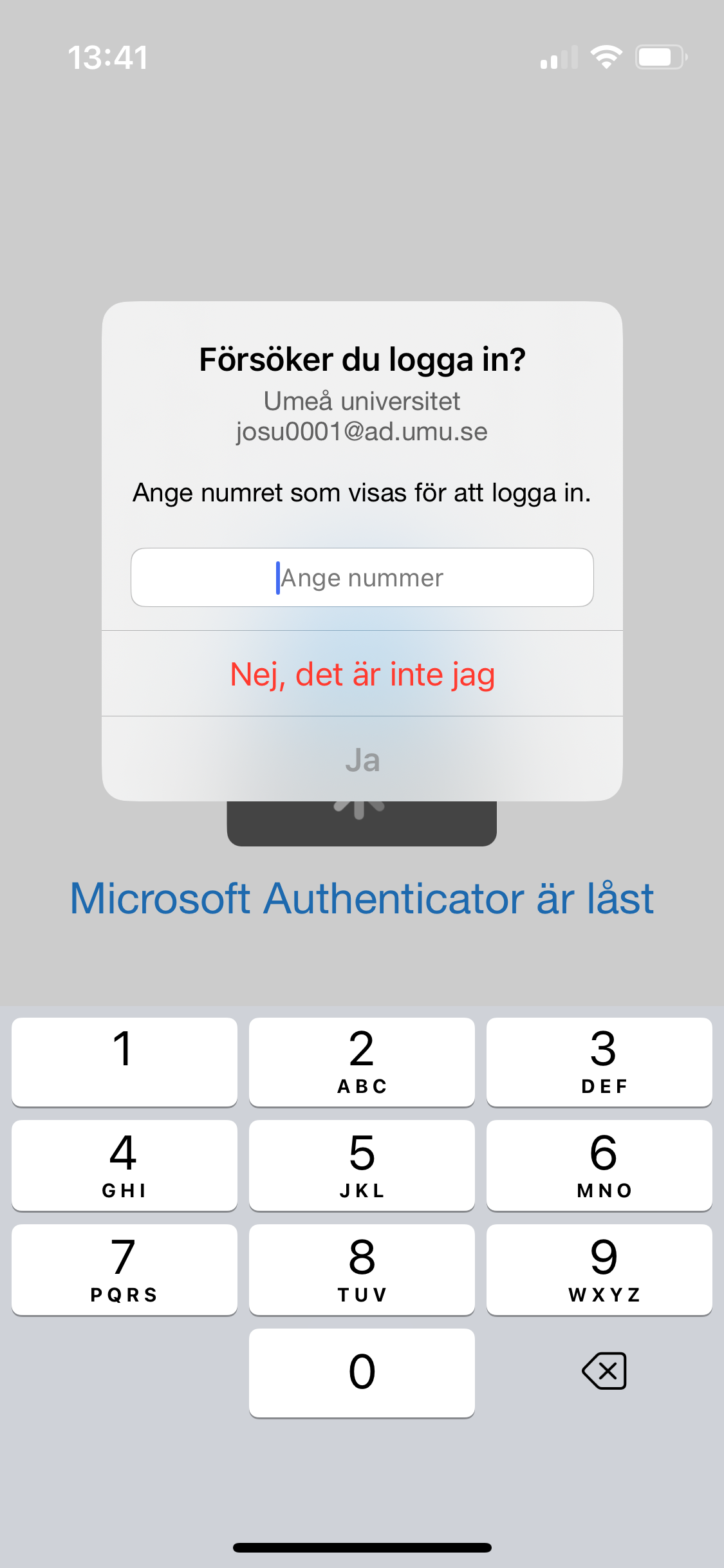
  4. Öppna appen Microsoft Authenticator i din telefon.
  5. Du ska nu skriva in koden som visas på datorn i din telefon.
  6. Klicka sedan på Ja. Du är nu inloggad.

Logga in genom att använda dosa

  1. När du loggar in i system som kräver multifaktorautentisering – ange först ditt Umu-id och lösenord.
  2. Klicka Nästa.
  3. Du får nu upp en ruta i din webbläsare som uppmanar dig att godkänna begäran om inloggning.
  4. Starta dosan.
  5. Dosan visar en 6-siffrig kod. Fyll i koden i fältet Kod på datorskärmen.
  6. Klicka på Verifiera. Nu är du inloggad!

Kan du inte se siffrorna som visas under inloggning-rutan?

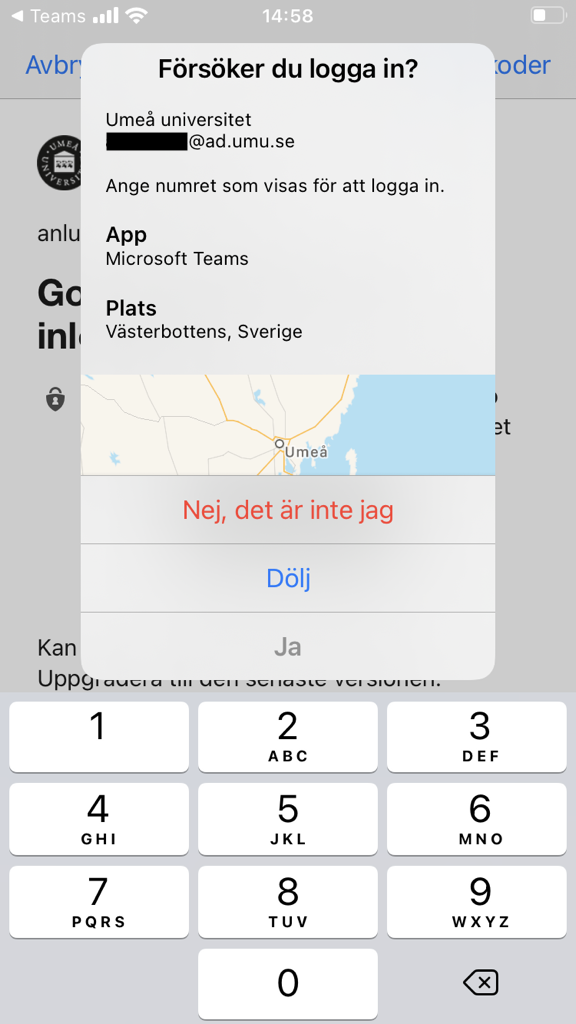
Ser det ut så här när du försöker logga in med din telefon på någon av apparna inom Microsoft 365?

  1. Klicka på Dölj.
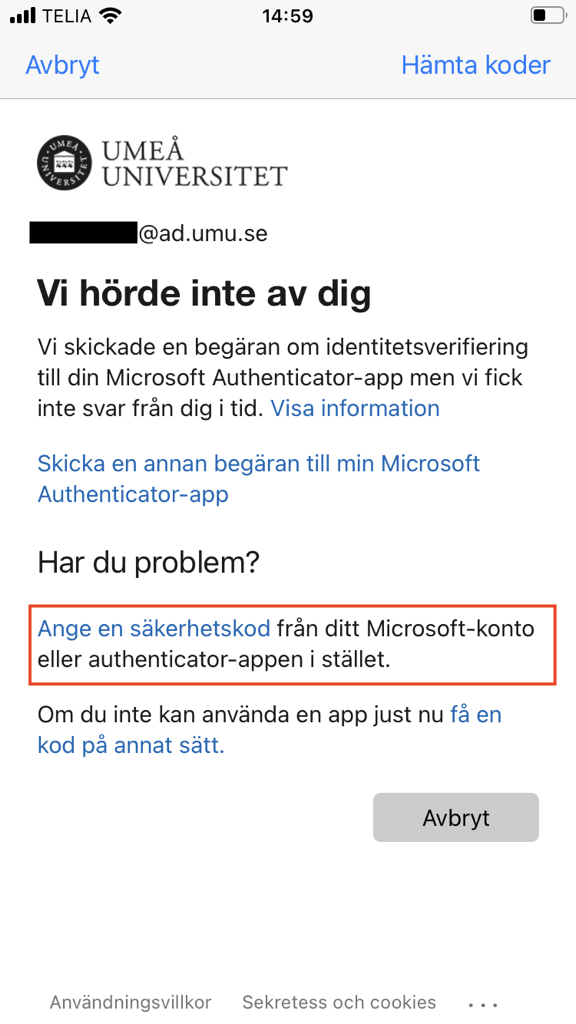
  2. Klicka sedan på Ange en säkerhetskod…
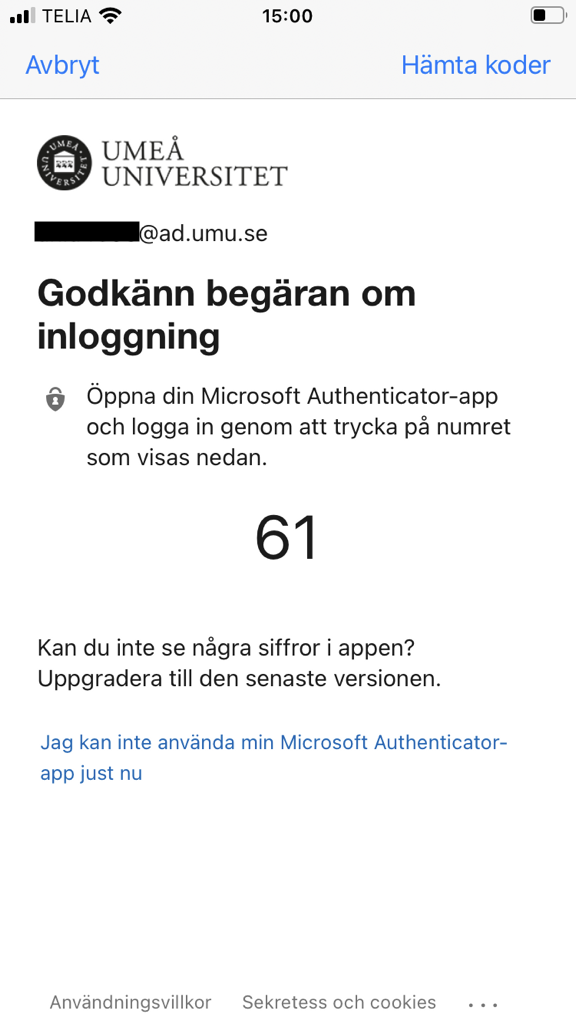
  3. Nu ser du siffrorna.
  4. Gå tillbaka till appen där du försöker logga in och skriv in siffrorna.
https://manual.umu.se/wp-content/uploads/2018/02/manual-loggo.png 0 0 Maja Wik https://manual.umu.se/wp-content/uploads/2018/02/manual-loggo.png Maja Wik2021-04-14 07:40:582026-06-17 12:28:22Logga in med multifaktorautentisering (MFA) mot Microsoft 365

Anpassa Objektlistan i TimeEdit Core

2021-03-25/i Anställd, Svenska, TE Core, TimeEdit

​Du kan ställa in vilken information som visas i Objektlistan i TE Core. Inställningen görs för varje Objekttyp.

Läs mer

https://manual.umu.se/wp-content/uploads/2018/02/manual-loggo.png 0 0 Mikael Kohkoinen https://manual.umu.se/wp-content/uploads/2018/02/manual-loggo.png Mikael Kohkoinen2021-03-25 14:52:432025-09-22 08:51:49Anpassa Objektlistan i TimeEdit Core

Lista forskningsinnehåll – forskningsprojekt och forskargrupper

2021-03-19/i Redaktörsstöd umu.se, Svenska

Det finns några olika block du kan använda för att lista forskningsprojekt och forskargrupper på en sida på umu.se.

Gemensam listning – forskningslistning

Med blocket Forskningslistning får du en lista som både inkluderar forskningsprojekt och forskargrupper. Det är bra att använda om du vill ge besökaren en bild av den forskning som pågår inom en viss verksamhet eller ett område, där uppdelningen av projekt och grupp inte tillför något.

Du kan som vanligt filtrera innehållet i blocket med hjälp av taggar:

  • Organisation (till exempel en institution)
  • Personal
  • Nyckelord
  • Forskningsområde
  • Externa finansiärer
  • Forskargrupp
  1. Skapa ett nytt block av typen Forskningslistning.
  2. Fyll i en rubrik
  3. Fyll i hur många objekt du vill listan ska innehålla (om du anger 0 kommer alla objekt med)
  4. Ange hur den ska filtreras
  5. Ange vilka filter som ska definiera innehållet i listan. (Obs! Ju fler filterfält du använder desto färre träffar kommer du få.)

Lista enbart forskningsprojekt

Om du vill ha en lista med enbart forskningsprojekt använder du blocket Lista forskningsprojekt.

  1. Skapa ett block av typen Lista forskningsprojekt.
  2. Ange vilka filter som ska definiera innehållet i listan. (Ju fler filterfält du använder desto färre träffar kommer du att få.)
  3. Välj antal projekt i listan (om du anger 0 kommer alla objekt med i listan).
  4. Ange en eventuell rubrik för listan.
  5. Ange vilka typer av projekt du vill att listan ska innehålla (du kan välja flera).
  6. Publicera blocket och dra in det på sidan där listan ska vara.

Lista enbart forskargrupper

Använd det generella listblocket, se manual.

https://manual.umu.se/wp-content/uploads/2018/02/manual-loggo.png 0 0 Jonas Mattebo https://manual.umu.se/wp-content/uploads/2018/02/manual-loggo.png Jonas Mattebo2021-03-19 07:08:182025-02-03 15:49:42Lista forskningsinnehåll – forskningsprojekt och forskargrupper

Skicka filer säkert med Skyddad bilaga

2021-02-01/i Skyddad bilaga, Svenska

Innan du använder Skyddad bilaga

Med tjänsten skyddad bilaga kan du som anställd vid Umeå universitet skicka filer med krypterad överföring mellan avsändare och mottagare. Att skicka med krypterad överföring är säkrare än att skicka som bifogad fil i vanlig e-post.

Kryptering innebär att filerna konverteras från ett läsbart format till ett kodat format som bara går att läsa eller bearbeta efter att det har blivit dekrypterat (upplåst).

Innan du använder Skyddad bilaga är det viktigt att du har läst informationen om vad du bör tänka på innan du använder Skyddad bilaga.

Observera att det lösenord du väljer bara får avslöjas muntligen eller via SMS till mottagaren.

Skicka filer med Skyddad bilaga

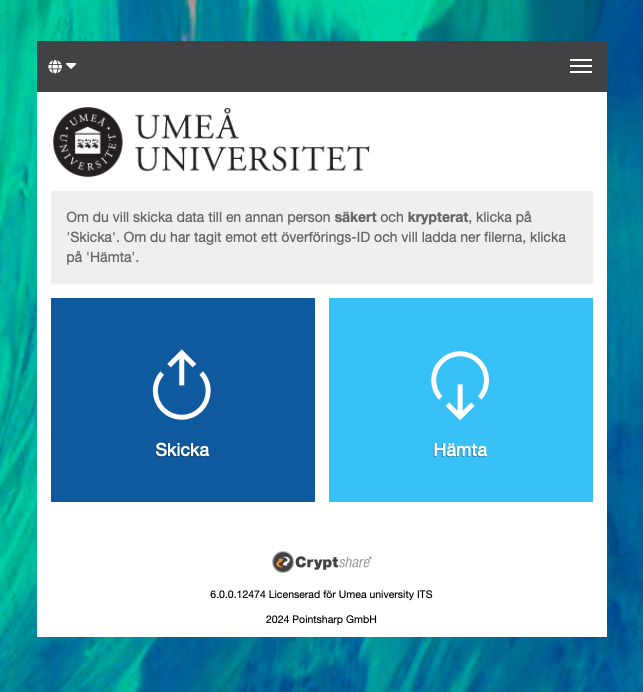
  1. Gå till webbsidan för Skyddad bilaga: bilaga.umu.se.
  2. Klicka på ikonen för ”Skicka”.
  3. Fyll i din information. Läs de allmänna villkoren och bekräfta att du har läst dem. Klicka sedan på ”Nästa”.
  4. Du kommer nu att få ett e-postmeddelande till den e-post du har angett för att verifiera din e-postadress. Kopiera lösenordet du får och klistra in det i fältet ”Verifiera”. Klicka sedan på ”Nästa”.
  5. I denna dialogruta fyller du i vem som är mottagare av e-postmeddelandet. Klicka sedan på ”Nästa”.
  6. I denna dialogruta väljer du vilka filer du ska skicka. Du kan antingen dra filer till rutan eller klicka på ”Bläddra” för att välja filer. Här kan du också lägga till ett konfidentiellt meddelande till dina filer. Klicka sedan på ”Nästa”.
  7. I denna dialogruta bestämmer du dina säkerhetsinställningar. Du kan exempelvis bestämma om du vill välja ett eget lösenord eller om du vill att systemet genererar ett lösenord åt dig. Observera att det lösenord du väljer bara får avslöjas muntligen eller via SMS till mottagaren. När du är klar klicka på ”Nästa”.
  8. Du får nu se en förhandsgranskning av din överföring. Klicka på ”Starta överföringen” för att ladda upp och kryptera dina filer.
  9. Mottagaren får ett e-postmeddelande om att ladda ned filerna.

Ta emot filer med Skyddad bilaga

  1. Du får ett e-postmeddelande om att du har filer att ta emot. Det framgår vem som har skickat e-postmeddelandet och vilka filer som ingår i överföringen. Klicka på ”Ladda ner filer”.
  2. Fyll i lösenordet som du har fått av avsändaren. Klicka sedan ”Nästa”.
  3. Du får nu upp sidan där du kan ladda ner filerna som du har fått av avsändaren. Kom ihåg att hantera filerna utifrån de instruktioner du har fått från avsändaren. Observera att filerna blir raderade av systemet efter nedladdning.

https://manual.umu.se/wp-content/uploads/2018/02/manual-loggo.png 0 0 Maja Wik https://manual.umu.se/wp-content/uploads/2018/02/manual-loggo.png Maja Wik2021-02-01 08:39:172026-06-22 16:00:03Skicka filer säkert med Skyddad bilaga

Vanliga frågor om Microsoft Whiteboard

2021-01-29/i Anställd, Microsoft 365, Student, Svenska, Whiteboard

Whiteboard FAQ

Vem kan använda Whiteboard?

Whiteboard är idag tillgängligt för alla studenter och anställda. Du kan inte dela en whiteboard till en extern men däremot kan externa både se och bidra på en whiteboard om den delas på ett teams möte.

Kan jag samarbete i Whiteboard?

Ja, det kan ni! Öppna den Whiteboard du vill samarbeta inom. Klicka på Dela ikon i höger hörn. Välj sedan Dela länk > kopiera och skicka till den du vill dela med.

Observera. Användare kan för närvarande endast samarbeta med andra inom deras organisation (för oss innebär det alla med ett UMUID). För att samarbeta på en whiteboard med externa behöver ni dela en whiteboard i ett teamsmöte.

Kan jag exportera resultatet?

Ja, det går att exportera resultatet som en bild eller PDF. Du kan också göra en full export till en komprimerad zip-fil. Denna inkluderar även länkar, kommentarer och alternativ texter.

Vad är skillnaden mellan appen och webbgränssnittet för Whiteboard?

Whiteboard har nyligen uppdateras. Det är inga skillnader mellan webben och appen.

Var hittar jag Microsoft Whiteboard?

Det finns flera versioner av Whiteboard att använda. Det enklaste sättet är att logga in i Microsoft 365-portalen (m365.umu.se). Du kan också ladda ner en app till din dator (windows) eller mobila enhet.

Hur sparar jag min Whiteboard och var sparas de?

Alla dina Whiteboards sparas automatiskt i din OneDrive och når alla, både de du skapat och de du har tillgång till, direkt via Microsoft Whiteboard appen via Microsoft 365-portalen.

Kan jag använda mallar i Whiteboard?

Ja, mallar finns tillgängliga i Whiteboard. Mallar gör det enklare för dig och andra att arbeta tillsammans i Whiteboard. Du hittar de färdiga mallarna under de tre prickarna i verktygspanelen direkt i din Whiteboard. Då visas mallgalleriet, där du kan bläddra och välja en mall. Du kan även skapa egna mallar.

Kan jag använda mina fingrar för att använda Whiteboard?

Ja, Whiteboard är kompatibel med touch (finger eller penna), datamus och tangentbord.

Kan jag lägga till bilder i Whiteboarden?

Ja, du kan infoga bilder och andra dokument direkt på din Whiteboard. Klicka på de tre prickarna i verktygspanelen och sedan bilder eller dokument. Du kan även klistra in bilder direkt från utklipp på din dator.

Kan jag reagera på fästisar eller text rutor?

Ja, du reagera och/eller kommentera på de flesta komponenter i en Whiteboard. Räcker de inbyggda reaktionerna inte till kan du alltid klistra in egna ikoner eller emojis som ni kan använda som reaktioner. Klicka på det röda hjärtat i  verktygspanelen för att välja en reaktion. Dra och släpp dem på lämplig plats för att reagera på text eller fästis.

Kan jag Zooma in och ut i min Whiteboard?

Ja, det kan du – ytan är oändlig. Med musen – scrolla uppåt och nedåt. Med fingrarna – dra ihop eller utåt med två fingrar eller använd det inbygda förstoringsglaset i nedre högra hörnet av din whiteboard.

Kan jag byta namn på min Whiteboard?

Ja, du kan byta namn på dina whoteboards på samma sätt som vilken fil som helst. Antingen direkt på filen i din OneDrive, på starten i whiteboardappen eller genom att klicka på tavlans namn när du är inne i den.

Kan jag ta bort Whiteboards?

Ja. Gå till din Whiteboard portal, klicka på de tre prickarna för den Whiteboard du vill radera och sedan välja ta bort. Du kan också gå till din OneDrive och mappen Whiteboards och ta bort dem därifrån.

Hur använder jag pennanteckningar i Whiteboard?

Digitala pennanteckningar är tillgängliga för alla, oavsett om du använder musen eller pennan. Pennverktygsfältet innehåller olika typer av pennor, färger och tjockleckar och du kan även välja att göra pilar av dina pennanteckningar, enkla och dubbla.

Funktioner:

  • Välj en penna för att se listrutan för färg och tjocklek.
  • Välj pilläge i listrutan för att göra dina pennstreck till pilar.
  • Rita raka linjer genom att hålla ned Skift-tangenten medan du gör pennanteckningar.
  • Konvertera saker du ritar till figurer genom att markera pennanteckningen och välja formikonen på snabbmenyn.

Hur gör jag för att skapa raka linjer?

Med pennverktyget kan du enkelt rita raka streck om du samtidigt håller in tangenten SHIFT på ditt tangentbord eller prova att använda linjalen! Du hittar linjalen i samma meny som de olika pennorna.

Hur använder jag musen och tangentbordet i Whiteboard?

Gör något av följande:

  • Om du vill panorera arbetsytan klickar du på den och drar sedan i arbetsytan med musen. Du kan också hålla ned Ctrl-tangenten på tangentbordet och använda piltangenterna.
  • Om du snabbt vill zooma in arbetsytan rullar du mushjulet uppåt eller nedåt (om tillämpligt).
  • Om du vill markera ett objekt klickar du på det med musen. Du kan också trycka på Tab-tangenten flera gånger tills det önskade objektet är markerat.
  • Om du vill infoga ett objekt, till exempel en bild eller text, klickar du på de tre prickarna i verktygspanelen och sedan på det objekt som du vill lägga till.
  • Om du vill rita eller radera pennanteckningar klickar du på pennikonen i verktygsfältet, väljer en penna eller ett radergummi och använder sedan musen för att rita på arbetsytan eller ta bort pennstreck. Om du vill använda tangentbordet för att välja verktyg trycker du på Tab flera gånger tills pennikonen är markerad i verktygsfältet.

Hur gör jag för att markera, flytta och ändra storlek på innehåll?

  • Markera innehåll med fingret eller pennan – eller använd verktyget Lassomarkering (alt+q) i verktygspanelen om du vill markera flera objekt samtidigt. Aktivera lassomarkering och använd pennan för att ringa in det innehåll du vill markera.
  • Om den aktiva pennan har en cylinderknapp håller du in knappen för att tillfälligt växla till läget Lasso Select (Lassomarkering) och ringar in det innehåll som ska markeras.
  • När innehållet är markerat kan du flytta det med fingret eller pennan. Om du vill ändra storlek använder du två fingrar för att sträcka ut eller minimera innehållet.

Kan jag använda Whiteboard i klassrummet?

Ja, Whiteboard har utformats både för inlärning på distans och i klassrummet. I klassrummet kan studenter lämna lektionen med en digital version av whiteboardtavlan så att de kan fokusera på att lyssna och lära sig i stället för att kopiera innehåll från whiteboardtavlan under lektionen. Lärare kan hålla mer interaktiva lektioner med en delad whiteboard där studenterna kan lägga till innehåll eller reagera på innehåll som har lagts till av andra. Whiteboard är ett fantastiskt verktyg för grupprojekt. Alla projektmedlemmar kan engagera sig och lärare får möjlighet att observera och ge feedback.

Kan jag dela en Whiteboard där ingen annan kan redigera den?

Ja, du delar din whiteboard med en länk och kan sedan styra vilken behörighet länken ska ge de du delar till, precis som när du delar en fil. Du kan även dela en whiteboard direkt i ett möte. Även här kan du styra om deltagarna bara ska kunna se eller också bidra.om du väljer presentationsläge (skrivskyddat läge) för Whiteboard i Teams-möten kan mötesorganisatören välja hur det ska vara möjligt att interagera med tavlan. Om du väljer skrivskyddat läge får alla andra mötesdeltagare se whiteboardtavlan men utan att kunna redigera. När som helst under mötet kan mötesorganisatören byta mellan skrivskyddat läge eller att tillåta samarbete från andra från inställningsmenyn.

Kan jag använda Whiteboard i vid ett möte i Team?

Ja, Whiteboard är integrerat i Teams men går även bra att använda i andra digitala mötesverktyg som exempelvis Zoom.

https://manual.umu.se/wp-content/uploads/2018/02/manual-loggo.png 0 0 Maja Wik https://manual.umu.se/wp-content/uploads/2018/02/manual-loggo.png Maja Wik2021-01-29 12:54:072025-12-04 15:07:50Vanliga frågor om Microsoft Whiteboard
Sida 13 av 25«‹1112131415›»

Kontakta ITS Servicedesk

Du kan skicka ett ärende via www.umu.se/servicedesk, ringa 090-786 63 00 eller besöka oss vid Infocenter.

Kategorier

Relaterade länkar

  • Vanliga frågor om OneDrive
  • Vanliga frågor om Teams
  • Vanliga frågor om OneDrive
Scroll to top Scroll to top Scroll to top