Hur beställer jag i Wisum?
Manual som visar hur du gör en beställning i Wisum.
Logga in i TimeEdit
Från den 24 juni loggar du in i TimeEdit med ditt UMU-id även till Core och Exam. Exam får också en ny webbadress.
- Direktlänk till Viewer/Reserve (vanliga TimeEdit): https://cloud.timeedit.net/umu/web
Direktlänk till Core: https://core.timeedit.net/umu
Direktlänk till Exam (ny adress): https://exam.timeedit.net/umu
Gemensam länk för alla TimeEdit-moduler: https://www.timeedit.net/umu - Välj Sign in with UMU-id
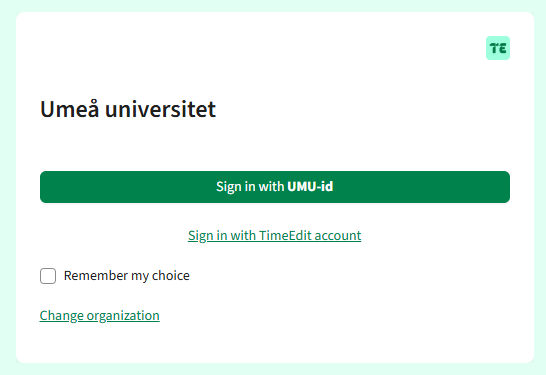
- Efter att du loggat in ser du alla profiler som är kopplade till din användare. Välj den profil du vill använda:
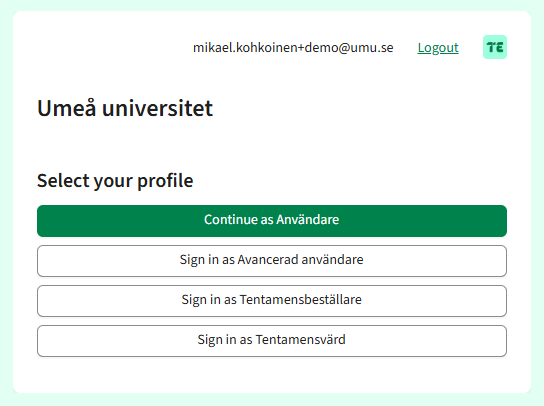
- Användare
Ger tillgång till Viewer (schemavisning) och Reserve (lokalbokning och förenklad schemaläggning). - Avancerad användare
Ger tillgång till Core (schemaläggningsklient) om du genomgått utbildningen, samt Viewer och Reserve. - Tentamensbeställare
Ger tillgång till Exam som beställare. - Tentamensvärd
Ger tillgång till Exam som tentamensvärd
- Användare
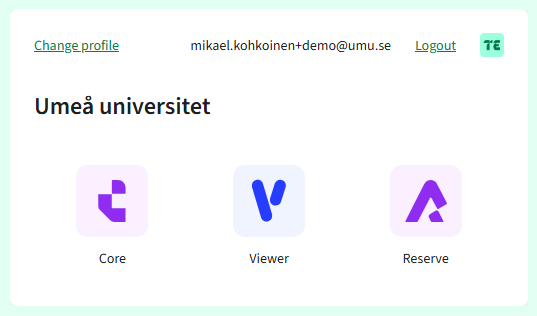
- Om du använt en direktlänk kommer du direkt till modulen. Om du använt den gemensamma länken kommer du till en sida där du får välja vilken modul du vill öppna. Har profilen bara tillgång till en modul tas du till den direkt.
Ingen inloggning till Camtasia
Här beskrivs hur du använder Camtasia 2025 utan att logga in.
Vanliga frågor om Microsoft Authenticator
Vanliga frågor och svar gällande Microsoft Authenticator
Ta en skärmbild (skärmdump)
Denna manual beskriver hur du tar skärmbilder på Windows och macOS.
Aktum-länk i Teams fungerar inte
För att få länken till Aktum/ikonen med renen i Teams att fungera behöver man lägga till appen Viva Connections.
Gör så här
- Gå in i Teams.
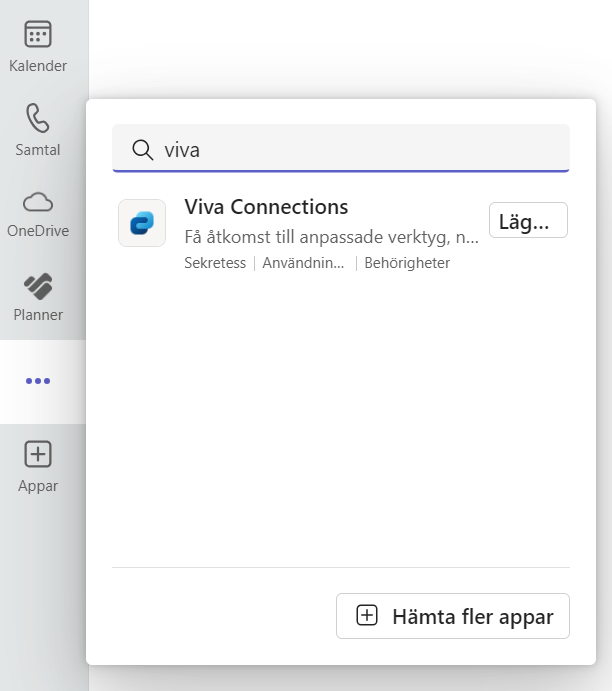
- Klicka på prickarna, sök efter Viva Connections och välj Lägg till.
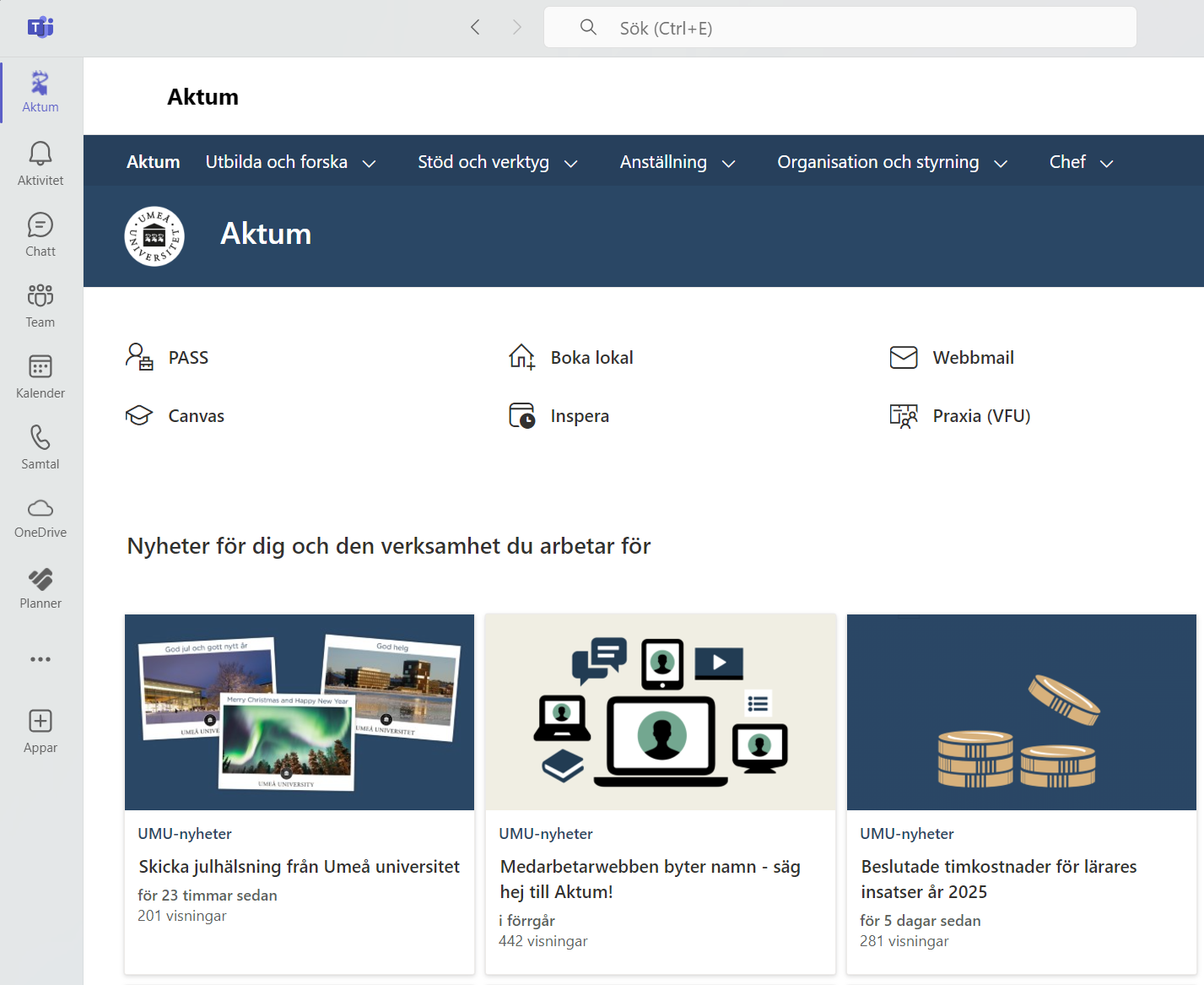
- En ny vy visas. Under Instrumentpanel klickar du på länken till Aktum. Startsidan för Aktum visas.

- Från och med nu fungerar länken/ikonen med renen i Teams.
Mina sidor Tele2
I den här guiden finns instruktioner för hur du:
- Loggar in i Tele2:s Mina sidor
- Köper extradata inom EU/EES eller roaming data – för privat bruk och för bruk inom tjänsten
- Ser förbrukning av data, samtal, SMS/MMS för ditt abonnemang
Logga in i Mina sidor
- Gå till https://my.tso.tele2.se/. Observera att du inte kan logga in via Tele2:s Mina sidor för privatkunder, utan du måste gå via länken. Du kan logga in via webbläsare i dator och i mobilen.
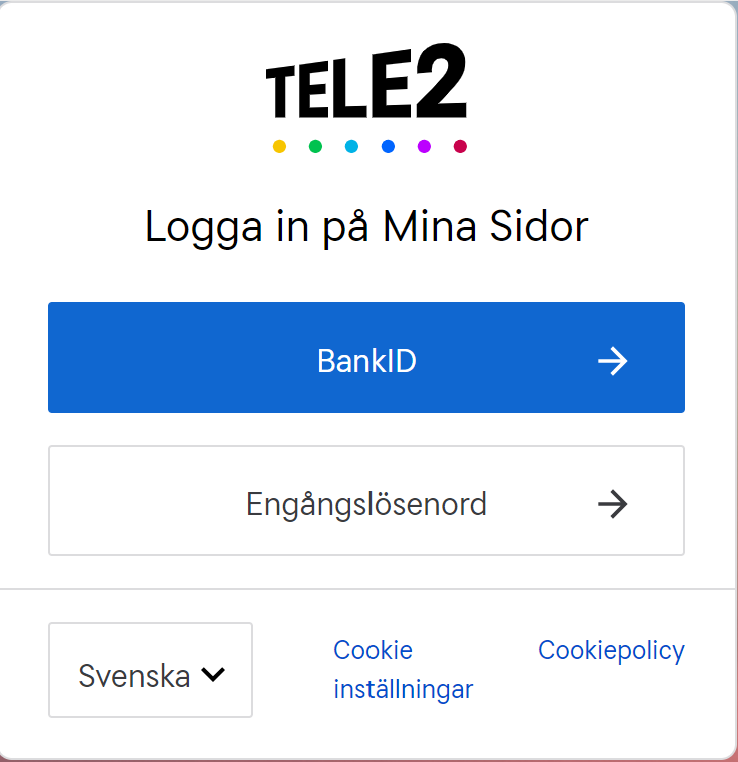
- Om det är första gången du loggar in i Mina sidor, välj att logga in med engångslösenord. Du kan sedan koppla ditt abonnemang till ditt BankID så att du kan logga in med BankID nästa gång.
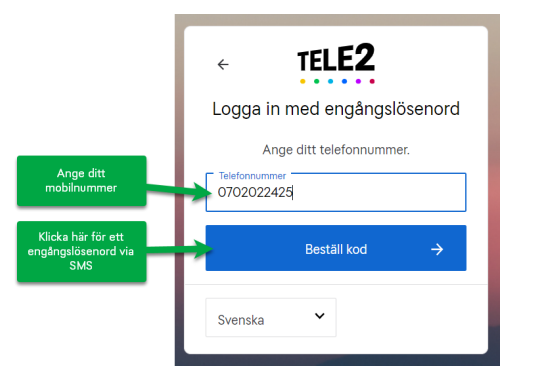
- Ange ditt mobilnummer och klicka på Beställ kod för att få en kod via SMS till din mobiltelefon
- Ange koden du fick via SMS och klicka sedan på Logga in
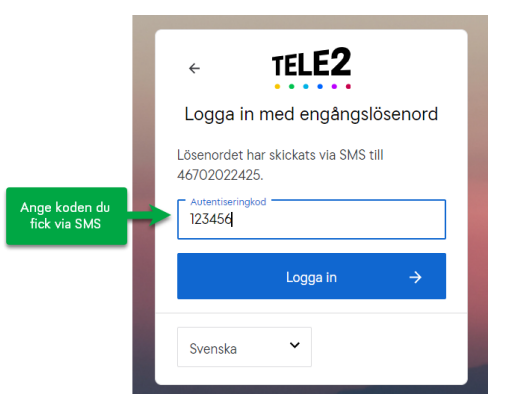
Nu är du inloggad och ser startsidan.
Köp extra data inom EU/EES eller roaming data
- Logga in i Mina sidor och gå till ditt abonnemang
- Högst upp på sidan, klicka på Beställ
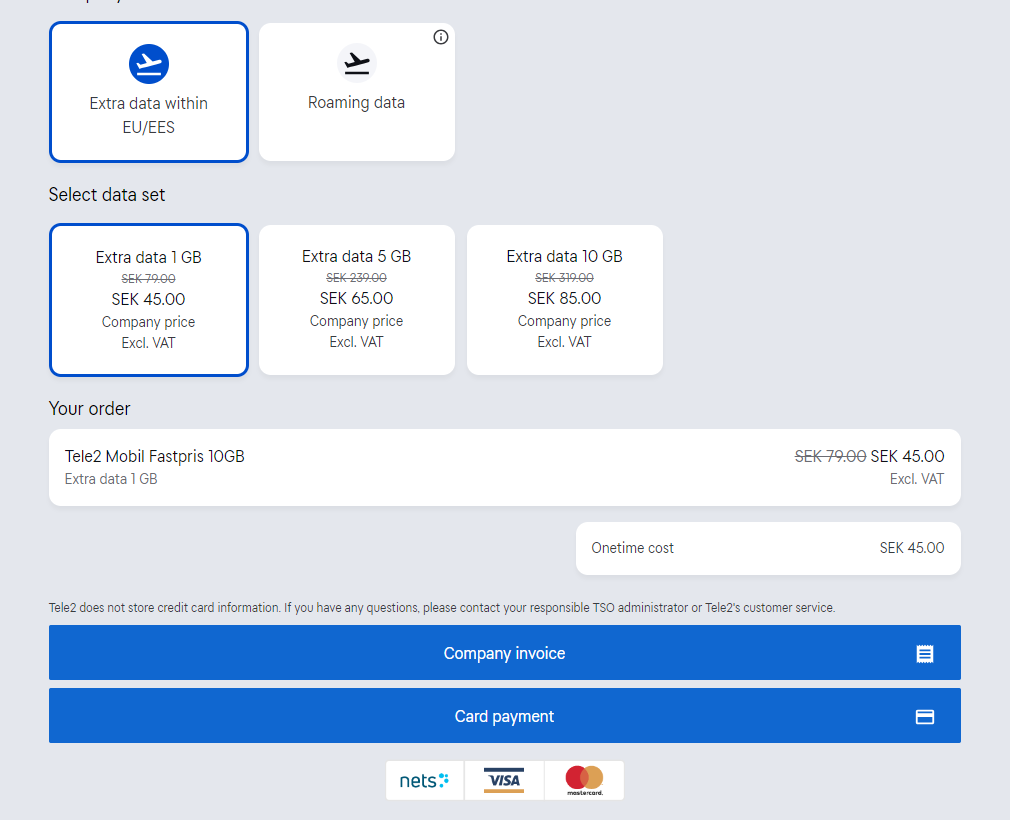
- Klicka på Extra data inom EU/EES för data inom EU/EES eller välj Roaming data för att köpa data i utlandet
- Välj datamängd. Observera att priserna är exklusive moms, så när du köper en tilläggstjänst och väljer att betala med kortbetalning tillkommer moms.
- Välj mellan att betala med Företagsfaktura eller Kortbetalning. Köper du tilläggstjänsten för privat användning så ska du välja kortbetalning.Vid tilläggsbeställningar som kopplas till Företagsfaktura ska du först förankras köpet hos prefekt innan beställning sker. Obs! Klickar du på företagsfaktura går beställningen iväg på en gång.
- Följ anvisningarna för kortbetalning
Se exempel där användaren valt att köpa 1 GB extra data inom EU/EES:
Se förbrukning av data, samtal, SMS/MMS för ditt abonnemang
- Logga in på Mina sidor och gå till ditt abonnemang
- Klicka på Se dataanvändning
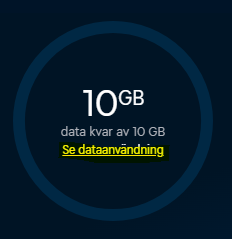
- Från denna vy kan du bläddra mellan att se dataanvändning per månad, SMS/MMS och Samtal.
Lås Tele2Open till en specifik operatör, iphone
Detta förutsätter att du har abonnemanget Tele2 Open. Om du väljer att låsa till en specifik operatör kommer telefonen inte att byta automatiskt till en annan operatör när signalen är för svag hos den operatör du har låst in.
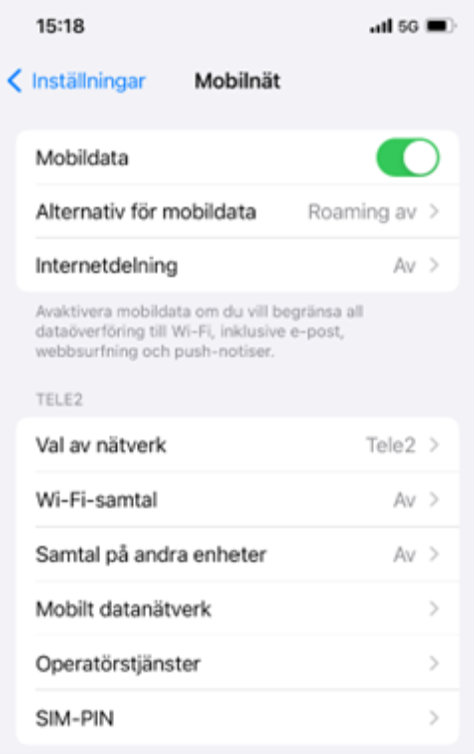
- Öppna Inställningar och välj Mobilnät
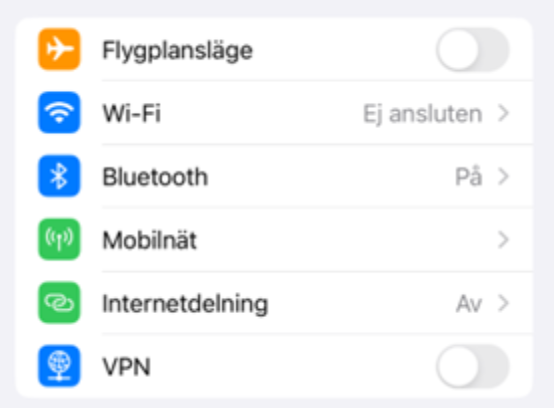
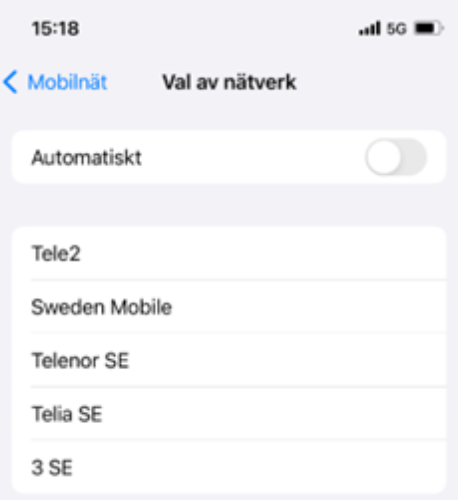
- Välj Val av Nätverk
- Bocka ur Automatisk så den blir grå.
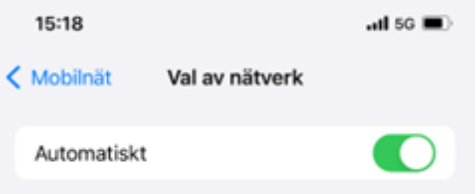
- Nu kan du välja operatör du vill låsa till: