Logga in med multifaktorautentisering (MFA) mot Microsoft 365

Multifaktorautentisering (MFA) är en tjänst som ger dig ett utökat skydd vid inloggning. Tjänsten innebär att när du loggar in i vissa tjänster vid universitet kommer du att använda appen Microsoft Authenticator på din telefon/surfplatta eller med hjälp av en dosa, utöver ditt Umu-id och lösenord. I denna guide beskriver vi hur du loggar in med multifaktorautentisering mot Microsoft 365  vid Umeå universitet med hjälp av en mobil enhet eller en dosa.


Logga in med appen Microsoft Authenticator

  1. När du loggar in på system inom Microsoft 365 – ange först ditt Umu-id och lösenord.
  2. Välj Logga in med Microsoft Authenticator om det finns fler alternativ.
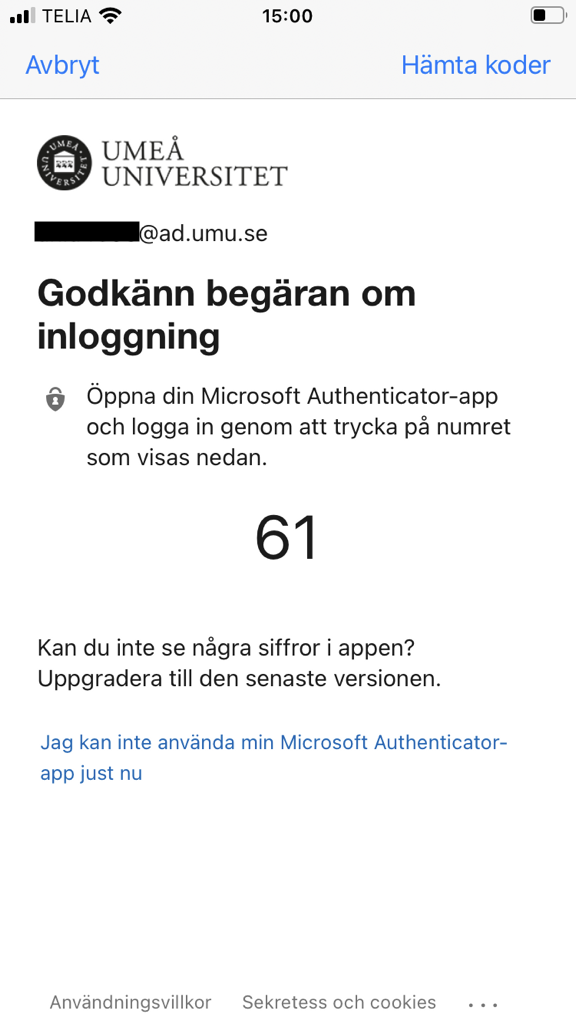
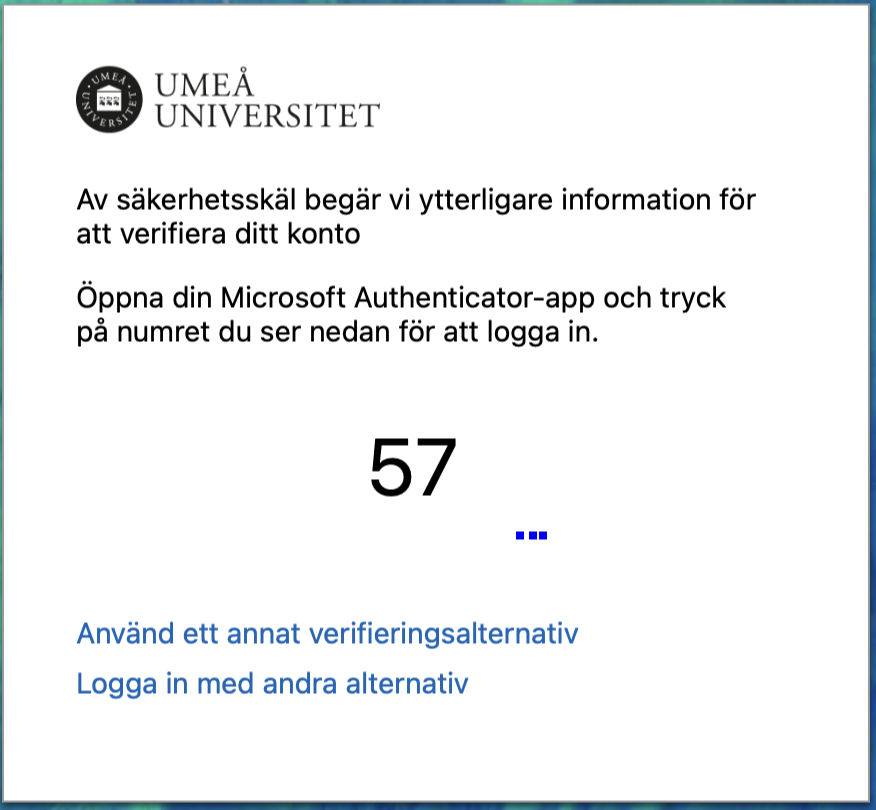
  3. Du får nu upp en ruta i din webbläsare som visar en kod.
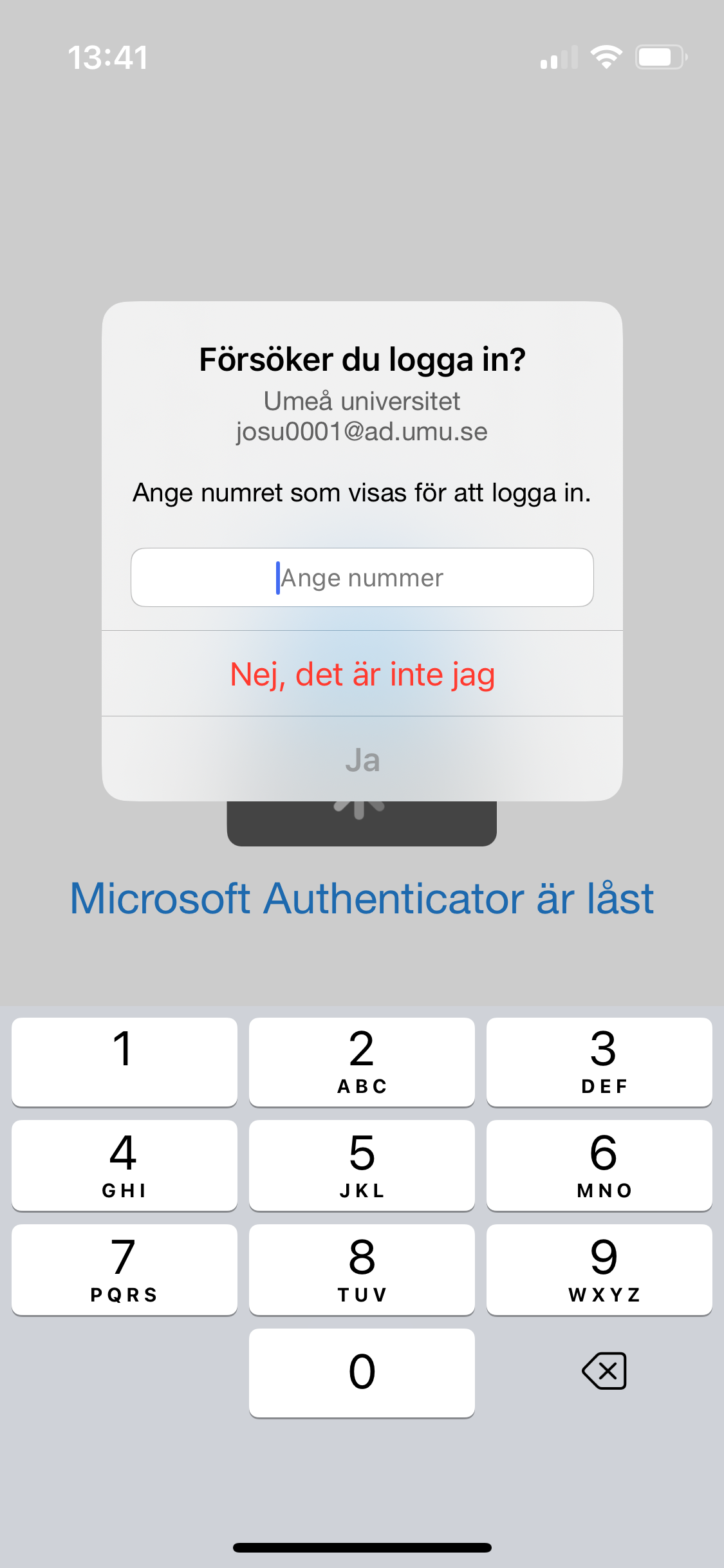
  4. Öppna appen Microsoft Authenticator i din telefon.
  5. Du ska nu skriva in koden som visas på datorn i din telefon.
  6. Klicka sedan på Ja. Du är nu inloggad.

Logga in genom att använda dosa

  1. När du loggar in i system som kräver multifaktorautentisering – ange först ditt Umu-id och lösenord.
  2. Klicka Nästa.
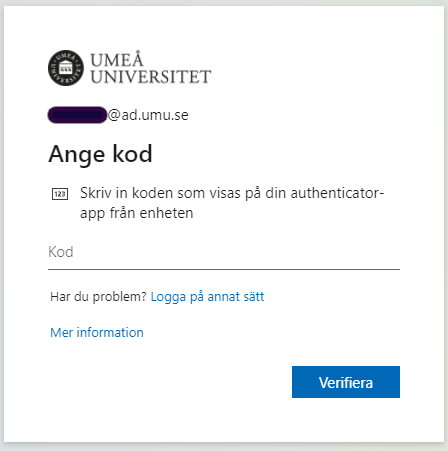
  3. Du får nu upp en ruta i din webbläsare som uppmanar dig att godkänna begäran om inloggning.
  4. Starta dosan.
  5. Dosan visar en 6-siffrig kod. Fyll i koden i fältet Kod på datorskärmen.
  6. Klicka på Verifiera. Nu är du inloggad!

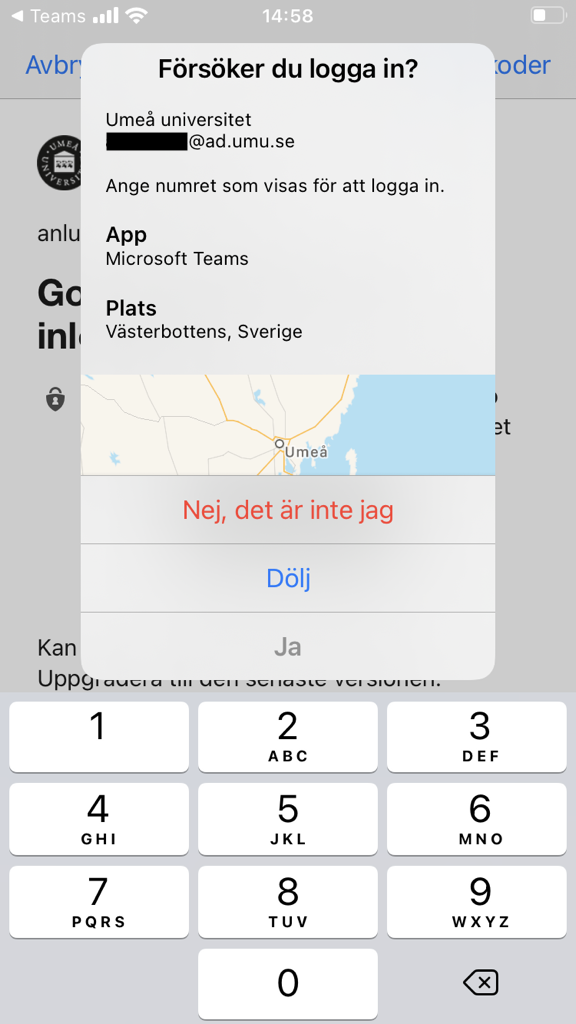
Kan du inte se siffrorna som visas under inloggning-rutan?

Ser det ut så här när du försöker logga in med din telefon på någon av apparna inom Microsoft 365?

  1. Klicka på Dölj.
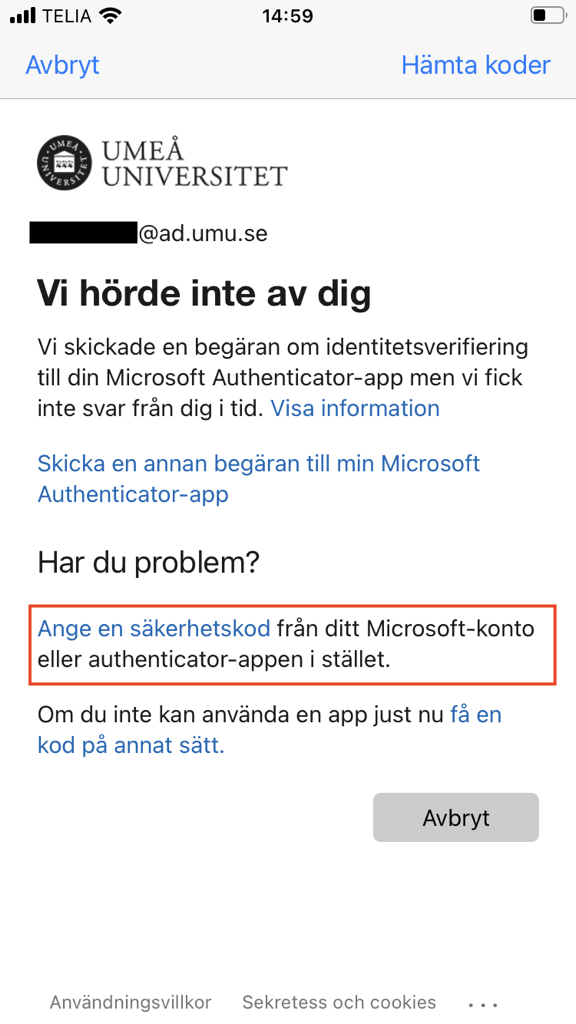
  2. Klicka sedan på Ange en säkerhetskod…
  3. Nu ser du siffrorna.
  4. Gå tillbaka till appen där du försöker logga in och skriv in siffrorna.

Anpassa Objektlistan i TimeEdit Core

​Du kan ställa in vilken information som visas i Objektlistan i TE Core. Inställningen görs för varje Objekttyp.

Läs mer

Lista forskningsinnehåll – forskningsprojekt och forskargrupper

Det finns några olika block du kan använda för att lista forskningsprojekt och forskargrupper på en sida på umu.se.

Gemensam listning – forskningslistning

Med blocket Forskningslistning får du en lista som både inkluderar forskningsprojekt och forskargrupper. Det är bra att använda om du vill ge besökaren en bild av den forskning som pågår inom en viss verksamhet eller ett område, där uppdelningen av projekt och grupp inte tillför något.

Du kan som vanligt filtrera innehållet i blocket med hjälp av taggar:

  • Organisation (till exempel en institution)
  • Personal
  • Nyckelord
  • Forskningsområde
  • Externa finansiärer
  • Forskargrupp
  1. Skapa ett nytt block av typen Forskningslistning.
  2. Fyll i en rubrik
  3. Fyll i hur många objekt du vill listan ska innehålla (om du anger 0 kommer alla objekt med)
  4. Ange hur den ska filtreras
  5. Ange vilka filter som ska definiera innehållet i listan. (Obs! Ju fler filterfält du använder desto färre träffar kommer du få.)

Lista enbart forskningsprojekt

Om du vill ha en lista med enbart forskningsprojekt använder du blocket Lista forskningsprojekt.

  1. Skapa ett block av typen Lista forskningsprojekt.
  2. Ange vilka filter som ska definiera innehållet i listan. (Ju fler filterfält du använder desto färre träffar kommer du att få.)
  3. Välj antal projekt i listan (om du anger 0 kommer alla objekt med i listan).
  4. Ange en eventuell rubrik för listan.
  5. Ange vilka typer av projekt du vill att listan ska innehålla (du kan välja flera).
  6. Publicera blocket och dra in det på sidan där listan ska vara.

Lista enbart forskargrupper

Använd det generella listblocket, se manual.

Skicka filer säkert med Skyddad bilaga

Innan du använder Skyddad bilaga

Med tjänsten skyddad bilaga kan du som anställd vid Umeå universitet skicka filer med krypterad överföring mellan avsändare och mottagare. Att skicka med krypterad överföring är säkrare än att skicka som bifogad fil i vanlig e-post.

Kryptering innebär att filerna konverteras från ett läsbart format till ett kodat format som bara går att läsa eller bearbeta efter att det har blivit dekrypterat (upplåst).

Innan du använder Skyddad bilaga är det viktigt att du har läst informationen om vad du bör tänka på innan du använder Skyddad bilaga.

Observera att det lösenord du väljer bara får avslöjas muntligen eller via SMS till mottagaren.

Skicka filer med Skyddad bilaga

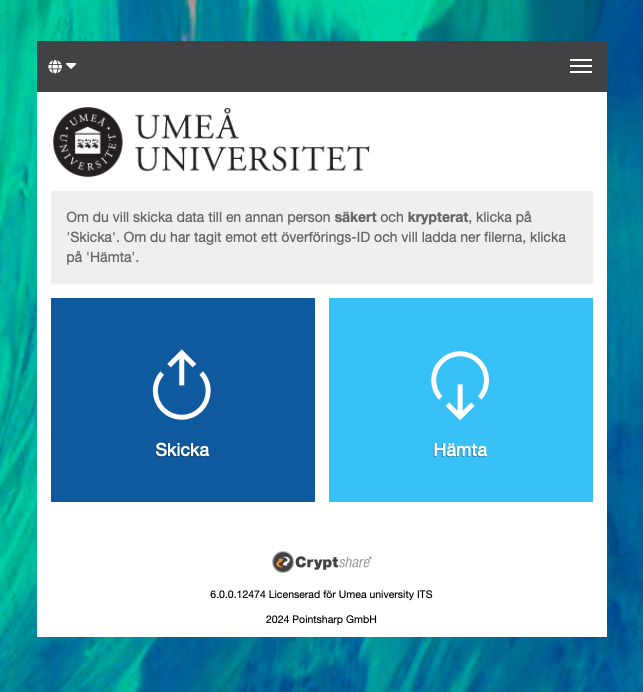
  1. Gå till webbsidan för Skyddad bilaga: bilaga.umu.se.
  2. Klicka på ikonen för ”Skicka”.
  3. Fyll i din information. Läs de allmänna villkoren och bekräfta att du har läst dem. Klicka sedan på ”Nästa”.
  4. Du kommer nu att få ett e-postmeddelande till den e-post du har angett för att verifiera din e-postadress. Kopiera lösenordet du får och klistra in det i fältet ”Verifiera”. Klicka sedan på ”Nästa”.
  5. I denna dialogruta fyller du i vem som är mottagare av e-postmeddelandet. Klicka sedan på ”Nästa”.
  6. I denna dialogruta väljer du vilka filer du ska skicka. Du kan antingen dra filer till rutan eller klicka på ”Bläddra” för att välja filer. Här kan du också lägga till ett konfidentiellt meddelande till dina filer. Klicka sedan på ”Nästa”.
  7. I denna dialogruta bestämmer du dina säkerhetsinställningar. Du kan exempelvis bestämma om du vill välja ett eget lösenord eller om du vill att systemet genererar ett lösenord åt dig. Observera att det lösenord du väljer bara får avslöjas muntligen eller via SMS till mottagaren. När du är klar klicka på ”Nästa”.
  8. Du får nu se en förhandsgranskning av din överföring. Klicka på ”Starta överföringen” för att ladda upp och kryptera dina filer.
  9. Mottagaren får ett e-postmeddelande om att ladda ned filerna.

Ta emot filer med Skyddad bilaga

  1. Du får ett e-postmeddelande om att du har filer att ta emot. Det framgår vem som har skickat e-postmeddelandet och vilka filer som ingår i överföringen. Klicka på ”Ladda ner filer”.
  2. Fyll i lösenordet som du har fått av avsändaren. Klicka sedan ”Nästa”.
  3. Du får nu upp sidan där du kan ladda ner filerna som du har fått av avsändaren. Kom ihåg att hantera filerna utifrån de instruktioner du har fått från avsändaren. Observera att filerna blir raderade av systemet efter nedladdning.

Vanliga frågor om Microsoft Whiteboard

Whiteboard FAQ

Vem kan använda Whiteboard?

Whiteboard är idag tillgängligt för alla studenter och anställda. Du kan inte dela en whiteboard till en extern men däremot kan externa både se och bidra på en whiteboard om den delas på ett teams möte.

Kan jag samarbete i Whiteboard?

Ja, det kan ni! Öppna den Whiteboard du vill samarbeta inom. Klicka på Dela ikon i höger hörn. Välj sedan Dela länk > kopiera och skicka till den du vill dela med.

Observera. Användare kan för närvarande endast samarbeta med andra inom deras organisation (för oss innebär det alla med ett UMUID). För att samarbeta på en whiteboard med externa behöver ni dela en whiteboard i ett teamsmöte.

Kan jag exportera resultatet?

Ja, det går att exportera resultatet som en bild eller PDF. Du kan också göra en full export till en komprimerad zip-fil. Denna inkluderar även länkar, kommentarer och alternativ texter.

Vad är skillnaden mellan appen och webbgränssnittet för Whiteboard?

Whiteboard har nyligen uppdateras. Det är inga skillnader mellan webben och appen.

Var hittar jag Microsoft Whiteboard?

Det finns flera versioner av Whiteboard att använda. Det enklaste sättet är att logga in i Microsoft 365-portalen (m365.umu.se). Du kan också ladda ner en app till din dator (windows) eller mobila enhet.

Hur sparar jag min Whiteboard och var sparas de?

Alla dina Whiteboards sparas automatiskt i din OneDrive och når alla, både de du skapat och de du har tillgång till, direkt via Microsoft Whiteboard appen via Microsoft 365-portalen.

Kan jag använda mallar i Whiteboard?

Ja, mallar finns tillgängliga i Whiteboard. Mallar gör det enklare för dig och andra att arbeta tillsammans i Whiteboard. Du hittar de färdiga mallarna under de tre prickarna i verktygspanelen direkt i din Whiteboard. Då visas mallgalleriet, där du kan bläddra och välja en mall. Du kan även skapa egna mallar.

Kan jag använda mina fingrar för att använda Whiteboard?

Ja, Whiteboard är kompatibel med touch (finger eller penna), datamus och tangentbord.

Kan jag lägga till bilder i Whiteboarden?

Ja, du kan infoga bilder och andra dokument direkt på din Whiteboard. Klicka på de tre prickarna i verktygspanelen och sedan bilder eller dokument. Du kan även klistra in bilder direkt från utklipp på din dator.

Kan jag reagera på fästisar eller text rutor?

Ja, du reagera och/eller kommentera på de flesta komponenter i en Whiteboard. Räcker de inbyggda reaktionerna inte till kan du alltid klistra in egna ikoner eller emojis som ni kan använda som reaktioner. Klicka på det röda hjärtat i  verktygspanelen för att välja en reaktion. Dra och släpp dem på lämplig plats för att reagera på text eller fästis.

Kan jag Zooma in och ut i min Whiteboard?

Ja, det kan du – ytan är oändlig. Med musen – scrolla uppåt och nedåt. Med fingrarna – dra ihop eller utåt med två fingrar eller använd det inbygda förstoringsglaset i nedre högra hörnet av din whiteboard.

Kan jag byta namn på min Whiteboard?

Ja, du kan byta namn på dina whoteboards på samma sätt som vilken fil som helst. Antingen direkt på filen i din OneDrive, på starten i whiteboardappen eller genom att klicka på tavlans namn när du är inne i den.

Kan jag ta bort Whiteboards?

Ja. Gå till din Whiteboard portal, klicka på de tre prickarna för den Whiteboard du vill radera och sedan välja ta bort. Du kan också gå till din OneDrive och mappen Whiteboards och ta bort dem därifrån.

Hur använder jag pennanteckningar i Whiteboard?

Digitala pennanteckningar är tillgängliga för alla, oavsett om du använder musen eller pennan. Pennverktygsfältet innehåller olika typer av pennor, färger och tjockleckar och du kan även välja att göra pilar av dina pennanteckningar, enkla och dubbla.

Funktioner:

  • Välj en penna för att se listrutan för färg och tjocklek.
  • Välj pilläge i listrutan för att göra dina pennstreck till pilar.
  • Rita raka linjer genom att hålla ned Skift-tangenten medan du gör pennanteckningar.
  • Konvertera saker du ritar till figurer genom att markera pennanteckningen och välja formikonen på snabbmenyn.

Hur gör jag för att skapa raka linjer?

Med pennverktyget kan du enkelt rita raka streck om du samtidigt håller in tangenten SHIFT på ditt tangentbord eller prova att använda linjalen! Du hittar linjalen i samma meny som de olika pennorna.

Hur använder jag musen och tangentbordet i Whiteboard?

Gör något av följande:

  • Om du vill panorera arbetsytan klickar du på den och drar sedan i arbetsytan med musen. Du kan också hålla ned Ctrl-tangenten på tangentbordet och använda piltangenterna.
  • Om du snabbt vill zooma in arbetsytan rullar du mushjulet uppåt eller nedåt (om tillämpligt).
  • Om du vill markera ett objekt klickar du på det med musen. Du kan också trycka på Tab-tangenten flera gånger tills det önskade objektet är markerat.
  • Om du vill infoga ett objekt, till exempel en bild eller text, klickar du på de tre prickarna i verktygspanelen och sedan på det objekt som du vill lägga till.
  • Om du vill rita eller radera pennanteckningar klickar du på pennikonen i verktygsfältet, väljer en penna eller ett radergummi och använder sedan musen för att rita på arbetsytan eller ta bort pennstreck. Om du vill använda tangentbordet för att välja verktyg trycker du på Tab flera gånger tills pennikonen är markerad i verktygsfältet.

Hur gör jag för att markera, flytta och ändra storlek på innehåll?

  • Markera innehåll med fingret eller pennan – eller använd verktyget Lassomarkering (alt+q) i verktygspanelen om du vill markera flera objekt samtidigt. Aktivera lassomarkering och använd pennan för att ringa in det innehåll du vill markera.
  • Om den aktiva pennan har en cylinderknapp håller du in knappen för att tillfälligt växla till läget Lasso Select (Lassomarkering) och ringar in det innehåll som ska markeras.
  • När innehållet är markerat kan du flytta det med fingret eller pennan. Om du vill ändra storlek använder du två fingrar för att sträcka ut eller minimera innehållet.

Kan jag använda Whiteboard i klassrummet?

Ja, Whiteboard har utformats både för inlärning på distans och i klassrummet. I klassrummet kan studenter lämna lektionen med en digital version av whiteboardtavlan så att de kan fokusera på att lyssna och lära sig i stället för att kopiera innehåll från whiteboardtavlan under lektionen. Lärare kan hålla mer interaktiva lektioner med en delad whiteboard där studenterna kan lägga till innehåll eller reagera på innehåll som har lagts till av andra. Whiteboard är ett fantastiskt verktyg för grupprojekt. Alla projektmedlemmar kan engagera sig och lärare får möjlighet att observera och ge feedback.

Kan jag dela en Whiteboard där ingen annan kan redigera den?

Ja, du delar din whiteboard med en länk och kan sedan styra vilken behörighet länken ska ge de du delar till, precis som när du delar en fil. Du kan även dela en whiteboard direkt i ett möte. Även här kan du styra om deltagarna bara ska kunna se eller också bidra.om du väljer presentationsläge (skrivskyddat läge) för Whiteboard i Teams-möten kan mötesorganisatören välja hur det ska vara möjligt att interagera med tavlan. Om du väljer skrivskyddat läge får alla andra mötesdeltagare se whiteboardtavlan men utan att kunna redigera. När som helst under mötet kan mötesorganisatören byta mellan skrivskyddat läge eller att tillåta samarbete från andra från inställningsmenyn.

Kan jag använda Whiteboard i vid ett möte i Team?

Ja, Whiteboard är integrerat i Teams men går även bra att använda i andra digitala mötesverktyg som exempelvis Zoom.

Storutskick till deltagare i LimeSurvey

Tekniska och säkerhetsmässiga begränsningar

Det är viktigt vid utskick av enkäter till väldigt många respondenter, så kallade storutskick eller massutskick att man är medveten om de begränsningar som finns vid epostutskick.

Epostservrarna vid Umeå universitet tillåter utskick av totalt 20 000 epostmeddelanden per timme eller 15 000 epostmeddelanden per dag och person. Om en person skickar ut 15 000 epostmeddelanden på en gång, så finns det således bara 5 000 epostmeddelanden kvar som kan skickas av alla andra samma timme, universitetets spamfilter stoppar allt annat.

I LimeSurvey har man ytterligare en begränsning på 500 mottagare per utskick.

Avsändaradress och funktionsbrevlådor

Det är viktigt att din avsändaradress är en umu.se-adress. Det är sedan inget krav, men ofta klokt att adressen tillhör en funktionsbrevlåda för att underlätta hanteringen från er sida, i synnerhet om ni är flera som administrerar enkäten.

Läs mer om funktionsbrevlådor på medarbetarwebben Aktum

Funktionsbrevlådan beställs genom att skicka ett ärende till Servicedesk: https://www.umu.se/servicedesk

Meddela ITS innan utskick

Har du en större lista av respondenter för en enkät i LimeSurvey är det viktig att meddela ITS innan du gör ett utskick.  Det gör du genom att lägga ett ärende till Servicedesk och be om ett undantag i spamfiltret så att alla epostmeddelanden kan skickas på en gång till respondenterna: https://www.umu.se/servicedesk

Kontrollera avsändaradress

För att inte ditt enkätutskick ska hamna i spamfiltret hos mottagaren är det viktigt att du har gjort rätt inställningar för din enkät.

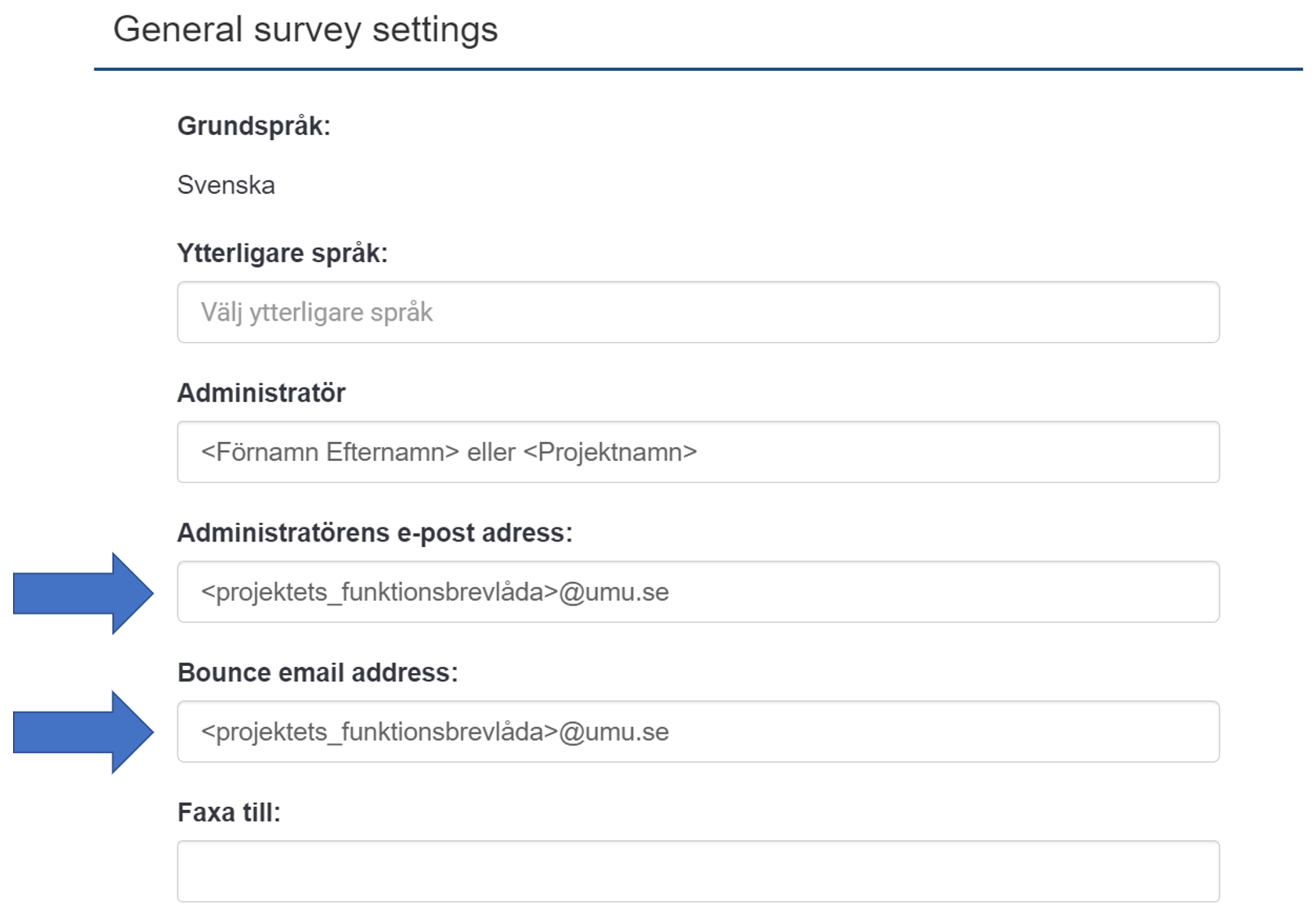
Du behöver ställa in rätt administratörs- och bounceadress för din enkät:

klicka på din enkät > Inställningar > Allmän inställningar > Administratörens e-post adress

Det är viktigt att både ”Administratörens e-post adress” och ”bounce email address” är samma. Det är för att säkerställa att om någon av deltagarnas epostadresser inte fungerar så kommer du att få ett meddelande om det.

TimeEdit Core Tips och tricks

Här har vi samlat ett par korta tips och tricks för TE Core. Läs mer

Outlook sökfält hittar ej brev (Mac)

Om man i Outlook för Mac inte hittar några mail när jag söker i sökfältet kan man bygga om indexeringen i Spotlight. Det är kopplingen Outlook och Spotlight, MacOS inbyggda sökfunktion, som inte fungerar.

Prova följande
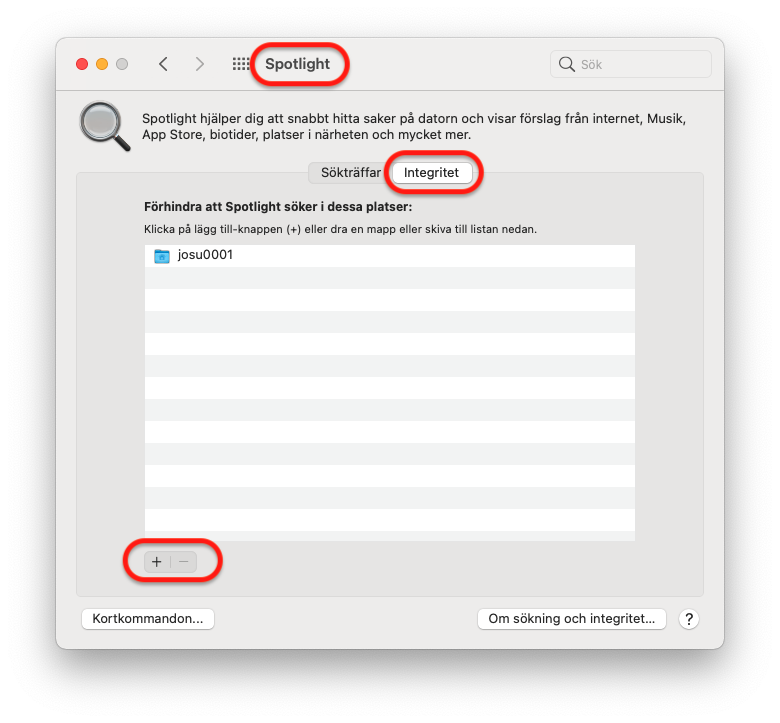
1. Gå till SysteminställningarSpotlight
2. Välj fliken Integritet
3. Tryck på ”+” och välj din kontomapp under Macintosh HD/Användare.
4. Markera sedan den valda mappen i Integritet och ta bort den med ””.
Nu ska datorn göra en ny indexering och förhoppningsvis fungerar sökningen i Outlook.

Synkronisera filer från OneDrive, Teams eller SharePoint till din dator

Du kan synkronisera mappar, filer och hela bibliotek från Microsoft 365 till din dator. Det innebär att du kan arbeta med samma filer som du har i Teams, SharePoint eller OneDrive. I denna manual visar vi hur du synkroniserar från din OneDrive, ett Team, en Teamkanal och ett delat SharePoint bibliotek. Vår rekommendation är att ni inte synkroniserar för många filer.

Synkronisera mina egna filer från OneDrive till din dator

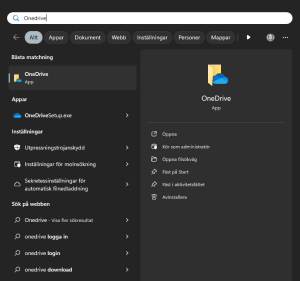
  1. Välj Start på din dator och sök upp appen OneDrive.
  2.  Logga in på OneDrive med ditt konto, umuid@ad.umu.se.
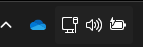
  3. När du är inloggad visas det blå molnet nere till höger.
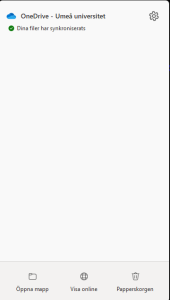
  4. Du kan ställa in vilka mappar du vill synkronisera genom att klicka på OneDrive-molnet och sedan kugghjulet upp till höger.
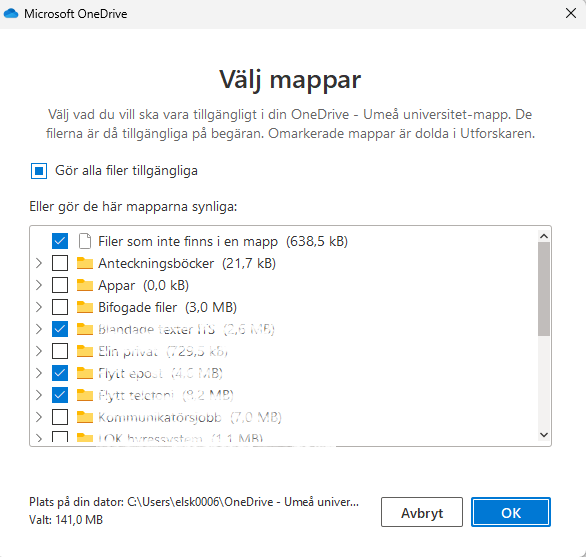
  5. Gå sedan till Konto och Välj mappar, bocka i de mappar du vill synkronisera och klicka sedan på OK.
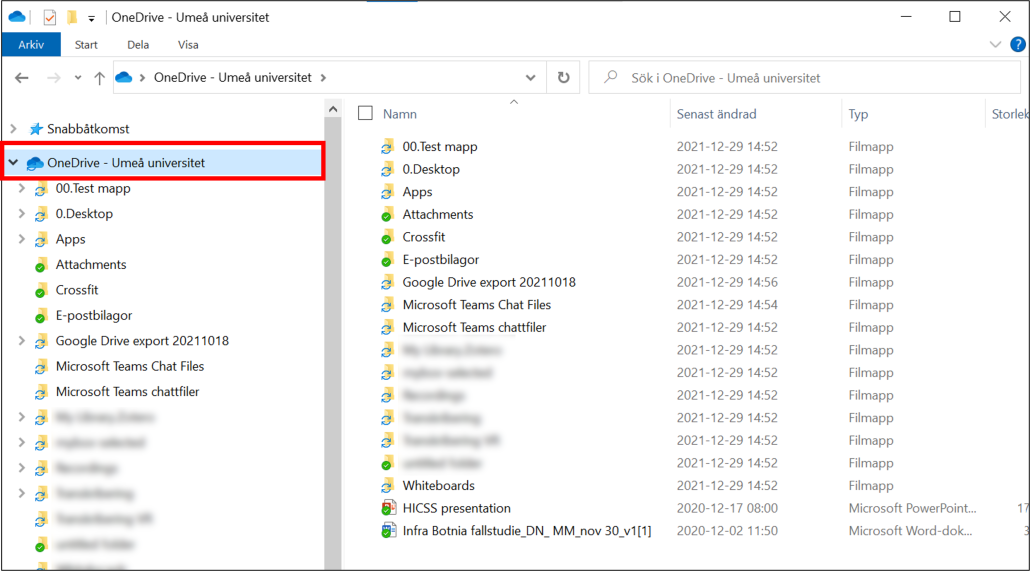
  6. Synkroniseringen från din OneDrive är nu klar. Det skapas en ny flik i din utforskare/Finder – ”Ditt namn- Umeå Universitet”. Du kan nu arbeta med dessa filer från din dator. Observera att det är samma filer som finns på OneDrive för webben. Det är enbart ett annat sätt att arbeta från utforskaren.
    synkronisera filer från din OneDrive - utforskaren

Synkronisera filer från ett helt Team till din dator

  1. Välj de Team som du vill synkronisera filer från till din dator.
  2. Välj kanalen allmänt och klicka på fliken Filer
    synkronisera filer från team - klicka fliken filer
  3. Klicka på Dokument
    synkronisera filer från team - klicka på dokument
  4. Du kommer till alla filer som är kopplade till Teamet. Klicka sedan på Synkronisera. 
    synkronisera filer från team - klicka på synkronisera
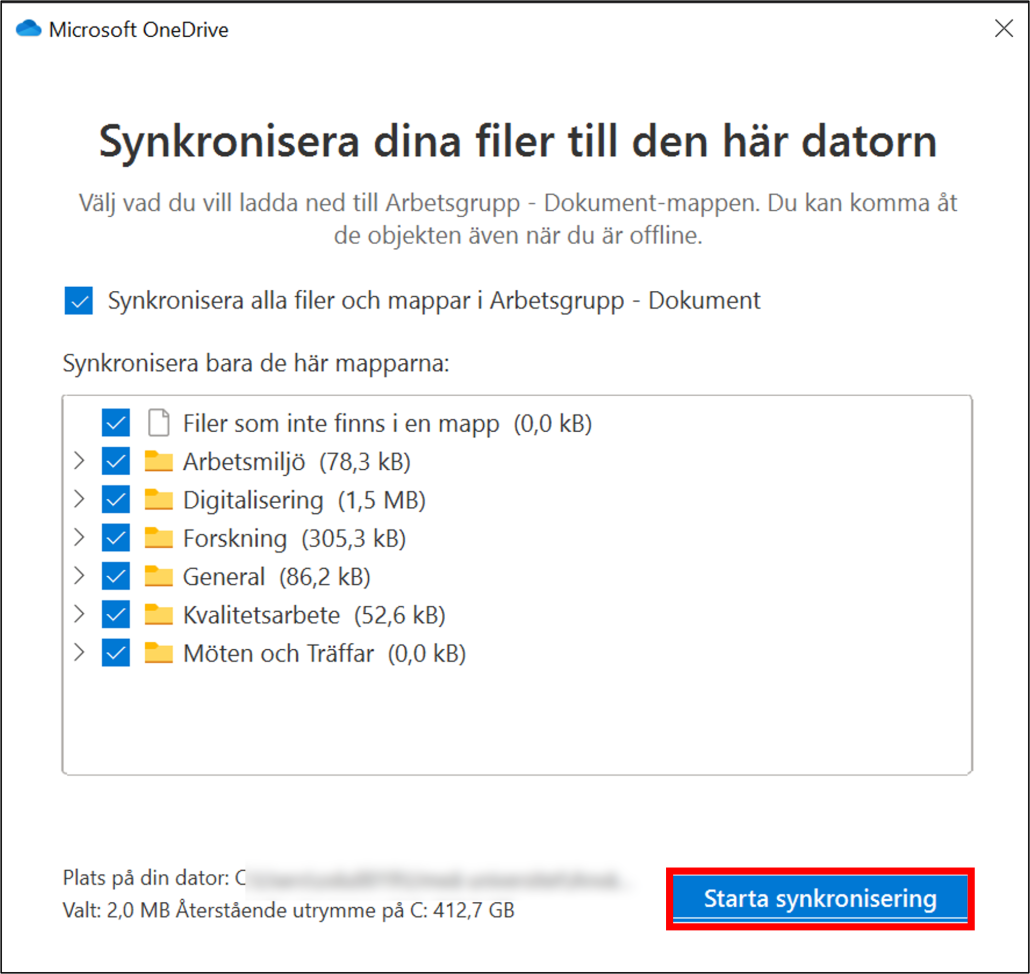
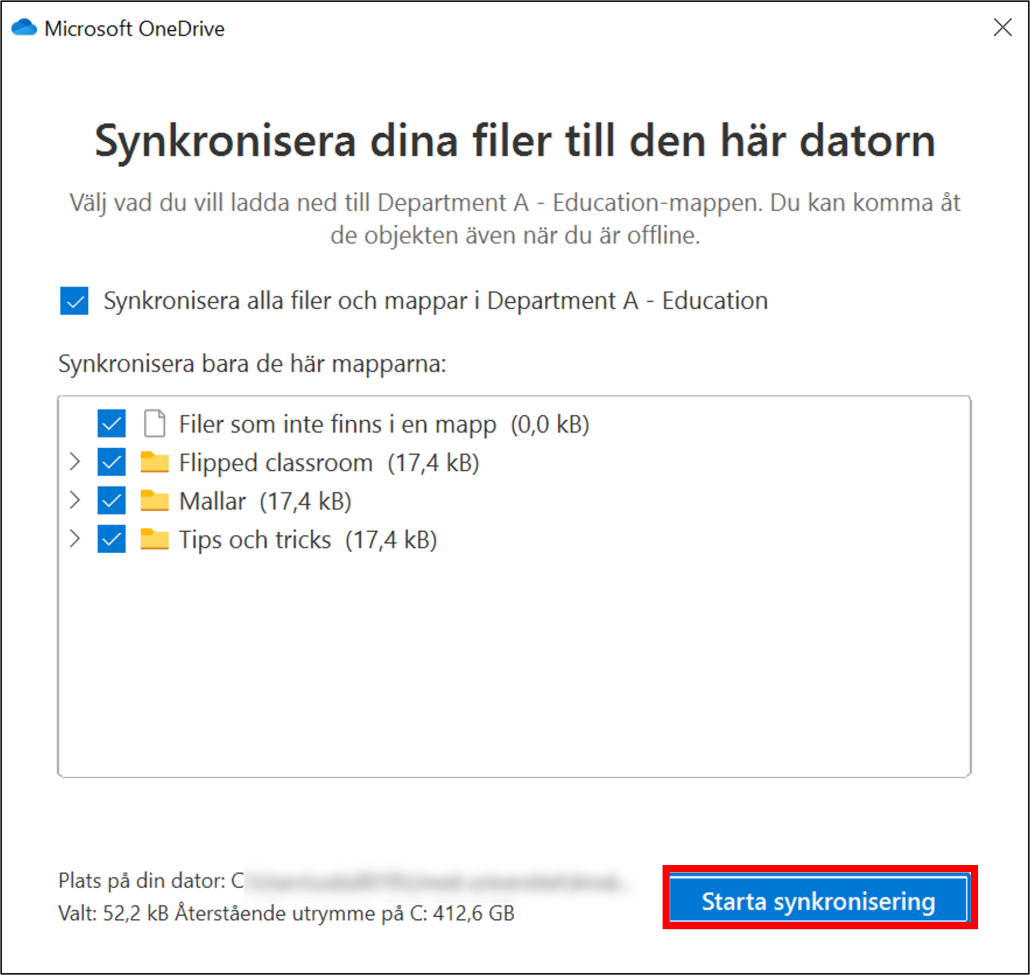
  5. OneDrive appen startas. Kontrollera att alla mappar och filer är markerade. När du är klar, klicka på starta synkronisering.
    synkronisera filer från team - onedrive öppnas klicka starta synkronisering
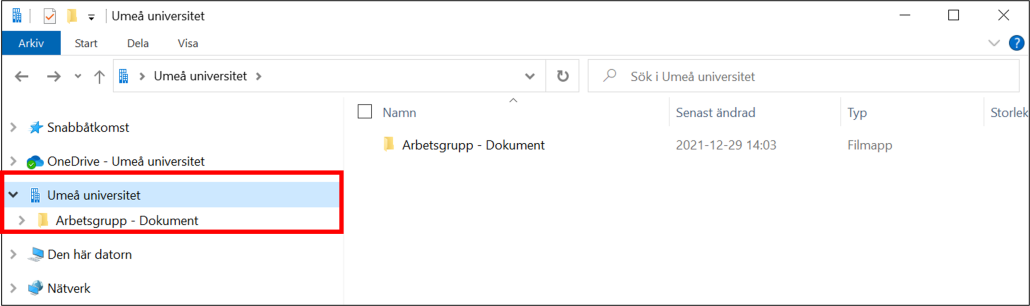
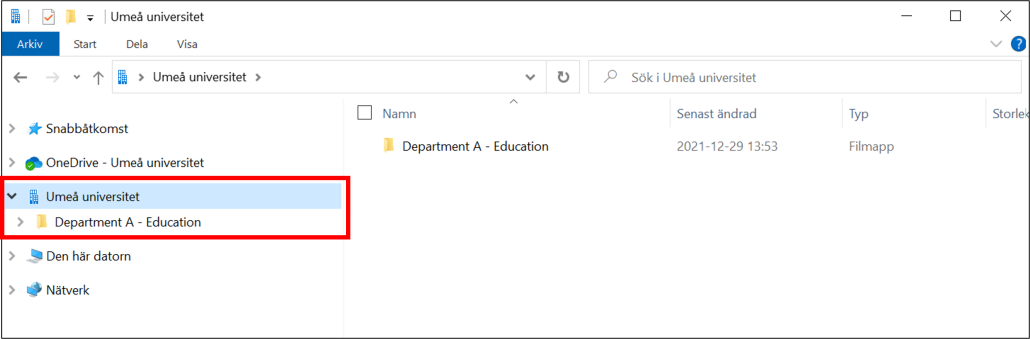
  6. Synkroniseringen från ett helt Team är nu klar. Det skapas en ny flik (med ett ”Hus”) i din utforskare. Se markerade platser i bilden. Du kan nu arbeta med dessa filer från din utforskare. Observera att det är samma filer som finns i Teamet. Det är enbart ett annat sätt att arbeta från utforskaren.
    synkronisera filer från ett helt team - utforskaren

Synkronisera filer från en specifik kanal i ett Team

  1. Klicka på det Team som du vill synkronisera filer från till din dator.
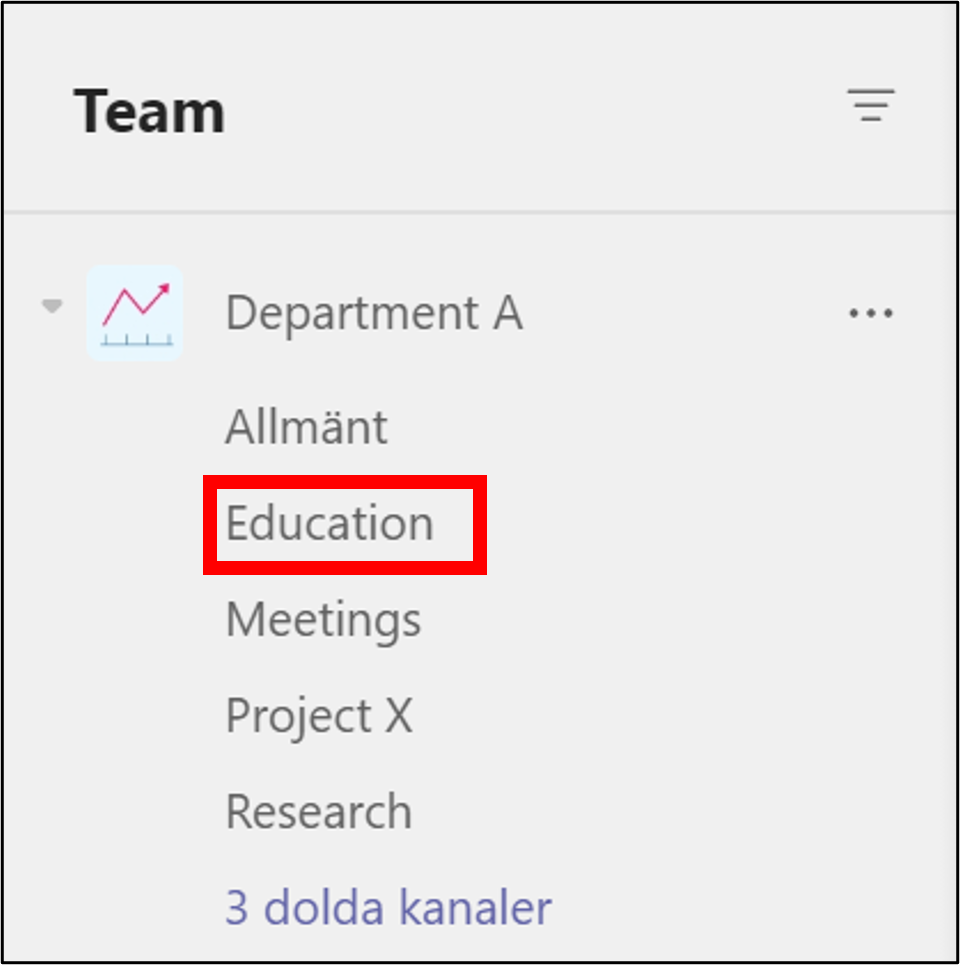
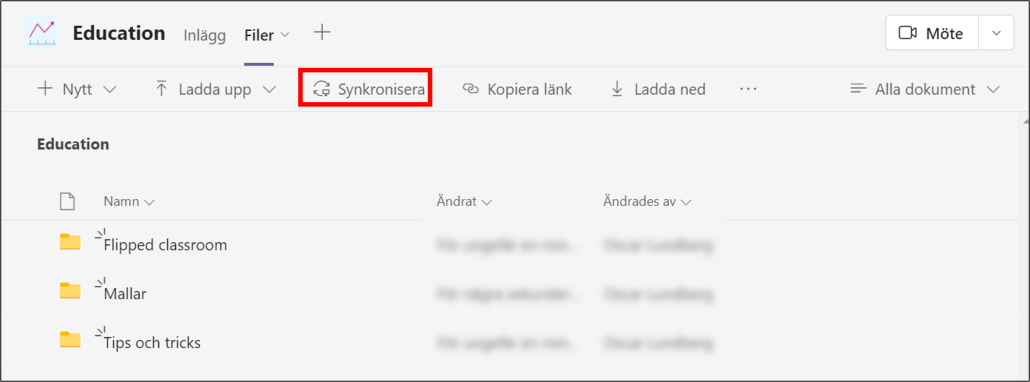
  2. Klicka på den kanal som du vill synkronisera filer från till din dator. Tillexempel kanalen Education som bilden visar.
    synkronisera filer från teamkanal - välj team
  3. Klicka på fliken Filer
    synkronisera filer från teamkanal - klicka på fliken filer
  4. Klicka på Synkronisera
    synkronisera filer från teamkanal - klicka på synkronisera
  5. OneDrive öppnas. Kontrollera att rätt filer är valda (som ni ser är det samma mappar som bilden i steg 4). Klicka Starta synkronisering.
    synkronisera filer från teamkanal - onedrive öppnas välj starta synkronisering
  6. Synkroniseringen från en specifik Teamkanal är nu klar. Det skapas en ny flik (med ett ”Hus”) i din utforskare. Se markerade platser i bilden. Du kan nu arbeta med dessa filer från din utforskare. Observera att det är samma filer som finns i Teamkanalen. Det är enbart ett annat sätt att arbeta från utforskaren.
    synkronisera filer från teamkanal - utforskaren

Synkronisera dina filer från ett delat SharePoint bibliotek

  1. Gå till det delade biblioteket. Detta gör du enklast genom att använda din OneDrive via: m365.umu.se
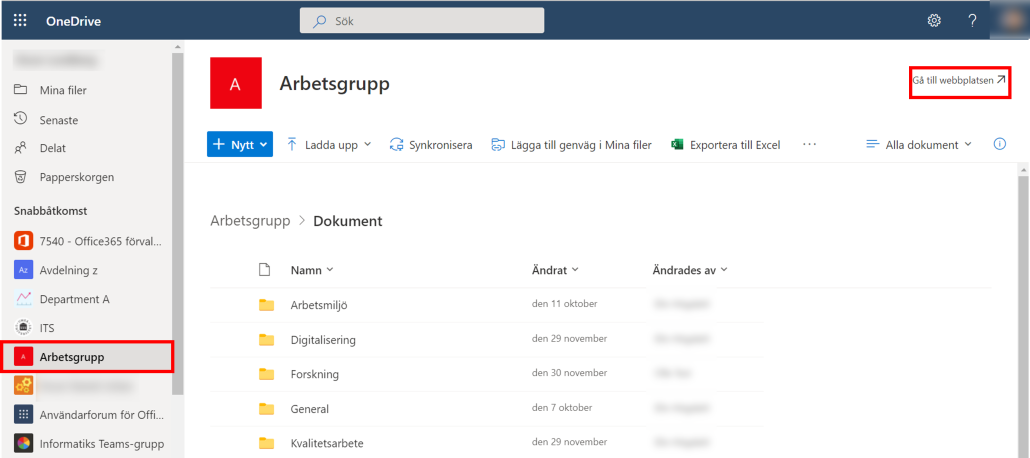
  2. Klicka på det delade bibliotek som du vill synkronisera (exempelvis som bilden visar, val av Teamet Arbetsgrupp).
  3. Välj Gå till webbplats.
    synkronisera filer från delat bibliotek via sharepoint - välj sharepoint gruppwebbplats - klicka gå till webbplatsen
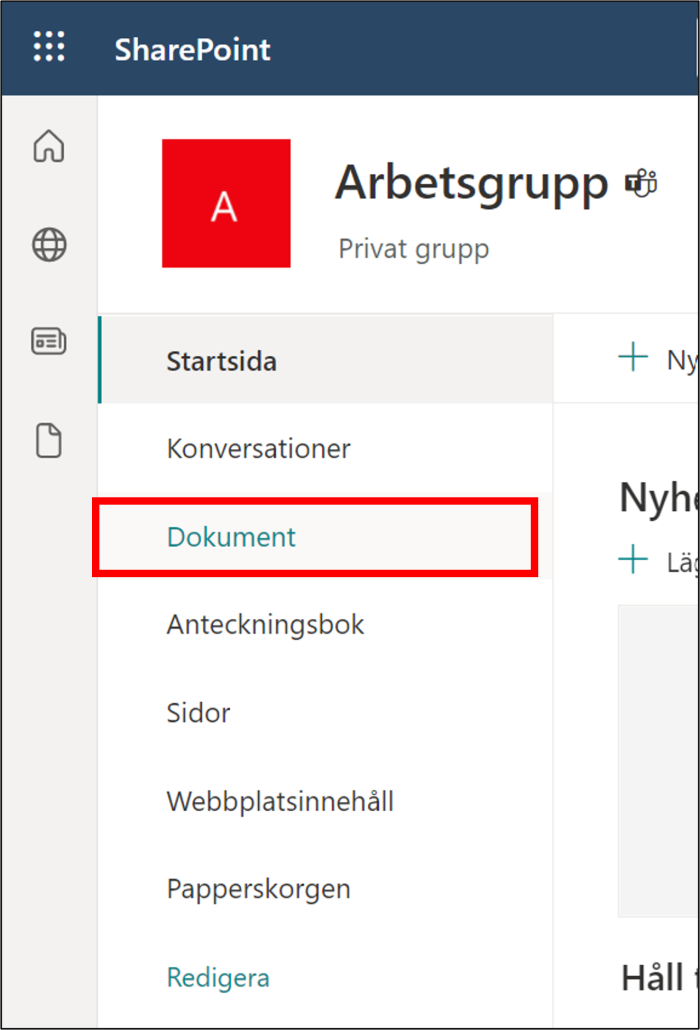
  4. Klicka på Dokument i menyn till vänster.
    synkronisera filer från delat bibliotek via sharepoint - välj fliken dokument
  5. Klicka på Välj synkronisera
  6. Synkroniseringen från ett delat dokumentbibliotek är nu klar. Det skapas en ny flik (med ett ”Hus”) i din utforskare. Se markerade platser i bilden. Du kan nu arbeta med dessa filer från din utforskare. Observera att det är samma filer som finns i SharePoint. Det är enbart ett annat sätt att arbeta från utforskaren.
    synkronisera filer från ett helt team - utforskaren

Digital signering med eduSign

Med tjänsten eduSign kan du ladda upp och elektroniskt skriva under PDF-dokument och XML-dokument. Tjänsten tillhandahålls av SUNET och är tillgänglig för alla anställda vid universitetet som har ett Umu-id. 

Första gången du loggar in

  1. Spara det dokument du vill signera någonstans på din dator. Spara dokumentet som PDF eller XML. 
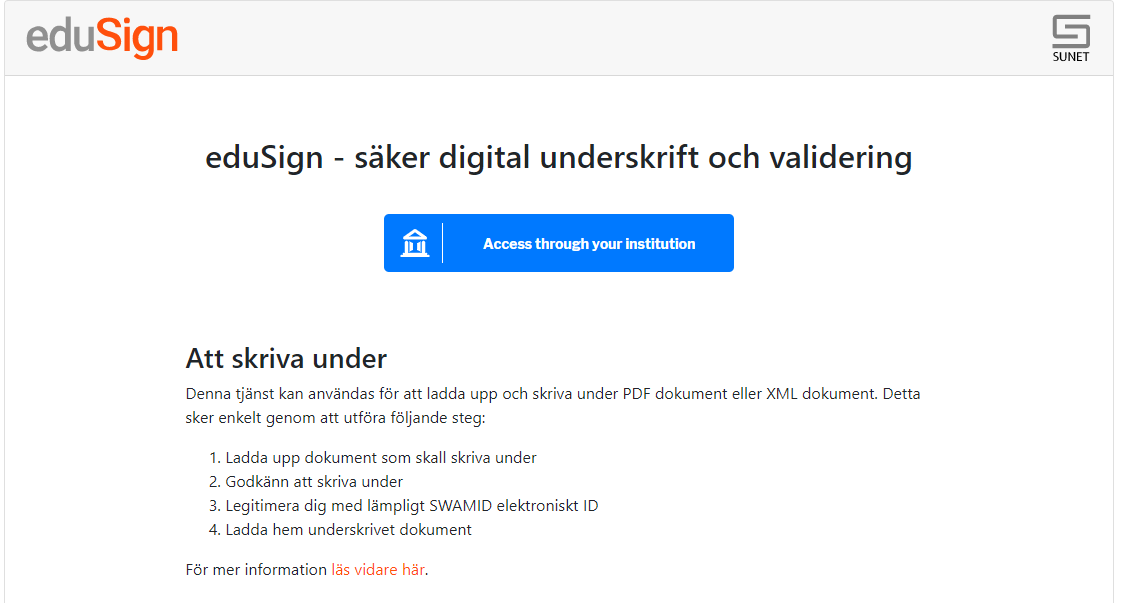
  2. Gå till eduSigns hemsida.
  3. Första gången du använder tjänsten behöver du fylla i universitetets namn i det blå fältet ”Access through your institution”. Fyll i ”Umeå university”.  

Nästa gång du loggar in i tjänsten kommer universitetet vara ifyllt.  

Vy inloggning eduSign


Ladda upp och signera ditt dokument

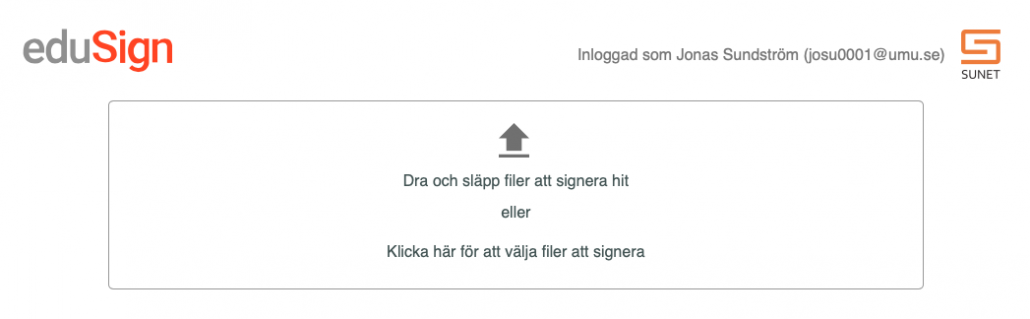
  1. Logga in med ditt Umu-id på eduSigns hemsida.
  2. Klicka på ”Bläddra”, välj ditt dokument och klicka sedan på ”Ladda upp”.
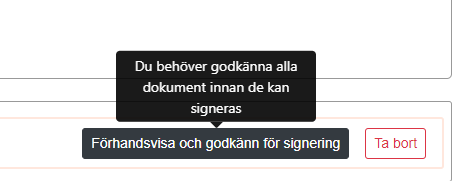
  3. När dokumentet är uppladdat, klicka på ”Förhandsvisa och godkänn för signering”.
    Förhandsvisa och godkänn för signering i Edusign
  4. Du får upp en vy för att granska dokumentet. Granska och klicka sedan på ”Godkänn” för att skapa en digital signatur.
  5. Nu har du möjlighet att bjuda in andra att signera dokumentet, klicka på ”Bjud in andra att signera”. Om du inte vill bjuda in till signering, gå vidare till steg 7.
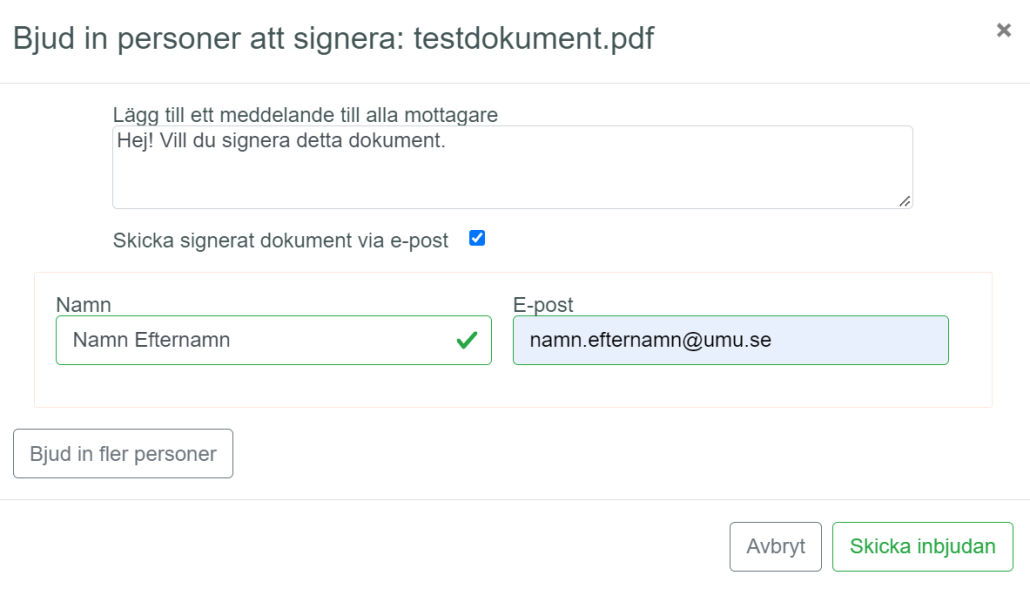
  6. Du får upp en ruta där du fyller i meddelande till mottagaren, namn och e-postadress. Klicka sedan på ”Skicka inbjudan” så får mottagaren inbjudan till signering via e-post.
    Bjud in till att signera dokument
  7. För att signera dokumentet, klicka på ”Signera valda dokument” i vyn med dokumentet. Bekräfta din signatur med Umu-id och lösenord.
  8. Du ser att dokumentet är signerat när det står ”Signerat av: Namn <namn.efternamn@umu.se>” intill dokumentet.
  9. Nu kan du ladda ner det signerade dokumentet och spara ner det till din dator. Den digitala signeringen finns på den sista sidan i ditt dokument. Dokumentet ska sparas i webbläsarens lagringsyta men det är rekommenderat att du sparar dokumentet för att vara säker på att du har en kopia av det signerade dokumentet.

Att skriva under med flera underskrifter

Flera personer kan skriva under samma dokument. Detta kan ske på primärt två olika sätt som beskrivs nedan.

Skriva under i flera steg

Ett sätt att skriva under med fler underskrifter är att helt enkelt en person i taget signerar dokumentet i eduSign och sedan skickar dokumentet vidare (t.ex. via e-post) till nästa person som också signerar dokumentet i eduSign. Detta förfarande kan upprepas fram tills alla personer som bör signera dokumentet har gjort det.

Bjuda in flera personer samtidigt att signera

Ett annat sätt att skriva under med flera underskrifter är att bjuda in flera personer att signera samma dokument.

Läs mer på Sunets användardokumentation för instruktioner.
Att skriva under med flera underskrifter

Validera ett digitalt signerat dokument

För att bekräfta att ett digitalt signerat dokument har en signatur som är äkta och att dokumentet inte har blivit ändrat efter signering använder du eduSigns valideringstjänst. Tjänsten är öppen och kräver ingen inloggning.

  1. Besök valideringstjänstens hemsida.
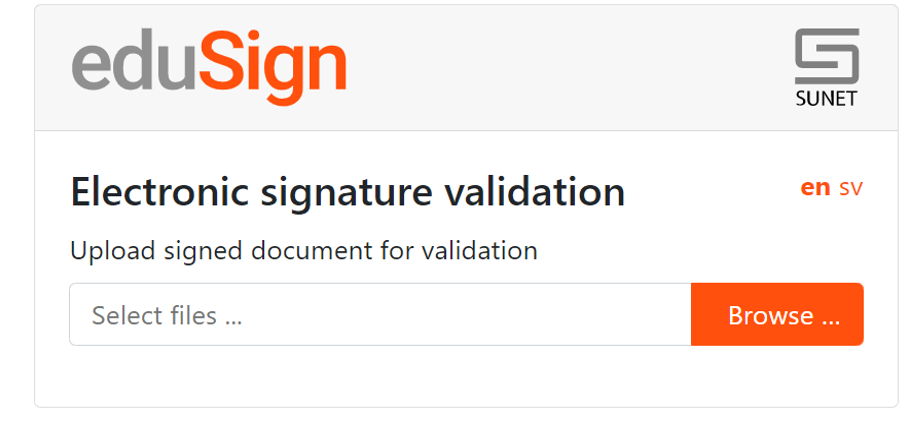
  2. Välj det dokument du vill ladda upp.
    Skärmdump som visar hur valideringsverktyget ser ut.
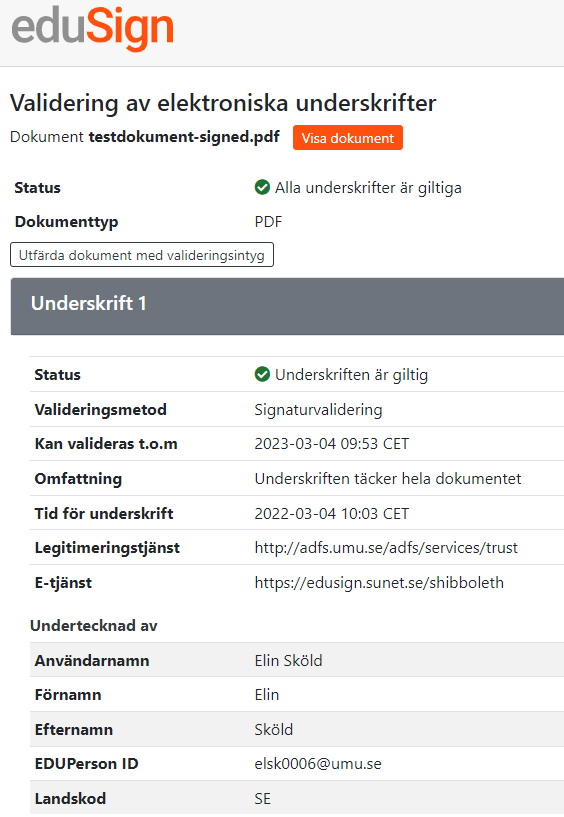
  3. Du får nu upp information som visar om dokumentet kan valideras det vill säga om dokumentet har en signatur som är äkta och att dokumentet inte har blivit ändrat efter signering.
    Skärmdump som visar validering av elektroniskt dokument

Skapa ett valideringsintyg

Genom ett valideringsintyg säkerställer du att man i framtiden kan kontrollera att din elektroniska underskrift var giltig när den skapades samt att dokumentets innehåll inte har förändrats efter att du undertecknade det.

  1. Om du vill skapa ett valideringsintyg, klicka på ”Utfärda dokument med valideringsintyg” från vyn som syns i bilden på steg 3.  
  2. Ladda ned och spara filen. Det är denna version som ska diarieföras, arkiveras eller förvaras på en digital förvaringsyta.
  3. Öppna filen med Adobe Acrobat eller Acrobat Reader och klicka på pennan Skärmdump penna Adobe acrobat reader för att se signaturinformationen.
  4. Det står ”underskriftens giltighet är okänd” och ”signerarens identitet är okänd”. Detta beror på att Sunet:s signeringscertifikat inte har genomgått en godkännandeprocess hos Adobe. Underskriften och valideringsintyget är inte felaktiga eller ogiltiga.
  5. Nu ska dokumentet tas om hand på rätt sätt. Om dokumentet ska diarieföras skickar du det till registrator vid din institution/motsvarande. Om dokumentet inte ska diarieföras ska det sparas på lämplig lagringsyta.

Adobe Acrobat Reader meddelar att signaturen inte är giltig

När du öppnar ett dokument i Adobe Acrobat Reader så visar programmet ett meddelande att signaturen inte är verifierad och att signerarens identitet är okänd.

Detta beror på att dokument som är signerade med eduSign inte kan valideras med Adobe Acrobat Reader. För att validera dokumentet måste du använda eduSigns egen valideringstjänst. Se bilden ovan.

OBS

Att filerna endast lagras hos EduSign under signeringsprocessen. Färdigsignerade filer lagras inte centralt utan ni måste ladda ner filerna för att spara dom. Lämpligen kryssa i rutan att få det på mejl när signeringen är klar.